
 PartitionAssistant Cleanup


¿Cómo eliminar archivos recientes en Windows 10/11?
¿Cómo eliminar archivos recientes en Windows 10 si quieres ocultar tus huellas en el PC? En esta publicación, se resolverá con diferentes métodos y aprenderás a limpiar los archivos basura del PC.

Por Shirley / Actualizado el 15/09/2026


Windows 10 cuenta con varias funciones prácticas para el uso habitual que están diseñadas para aumentar la productividad. Si eres un usuario avanzado, es posible que hayas notado una lista de carpetas y archivos vistos o accedidos recientemente en la parte inferior de la ventana del Explorador de archivos. Esto facilita la recuperación de archivos utilizados con frecuencia, especialmente si eres el único usuario de tu ordenador.
La carpeta de acceso rápido es bastante útil. No es necesario navegar por directorios específicos para ver los archivos a los que has accedido recientemente. Sin embargo, si compartes tu PC con otras personas, esta función puede hacer que algunos usuarios se sientan incómodos al mostrar su privacidad a otras personas.
Por lo tanto, en esta guía te mostraremos cómo borrar la lista de archivos abiertos recientemente en tu PC y te daremos algunos consejos para ayudarte a borrar los archivos basura y mantener tu PC en buen estado.
| 📃La página incluye | |
| ☛🔎¿Dónde se puede ver la lista de archivos recientes en Windows 10/11? | |
| ☛📂¿Qué hay en la lista reciente de Windows 10/11? | |
| 🔧Cómo eliminar archivos recientes en Windows 10/11 | Método 1. Desactivar la lista de salto en el menú Inicio o en la barra de tareas. |
| Método 2. Borrar archivos recientes en Windows en el Explorador de archivos | |
| Método 3. Desactivar permanentemente los archivos recientes en el Explorador de archivos | |
| Método 4. Borrar los archivos recientes de la carpeta | |
| ☛🧹Más información: Cómo eliminar los archivos basura recientes en Windows | |
| ☛📌Palabras finales | |
| ☛✨Preguntas frecuentes sobre cómo eliminar archivos recientes en Windows 10/11 | |
¿Dónde se puede ver la lista de archivos recientes en Windows 10/11?
▶ Barra de tareas
Para los usuarios de Windows 10, pueden ver todos los archivos y carpetas que han abierto, que aparecen al hacer clic en ellos. El sistema registrará los archivos que han utilizado y los mostrará en una lista llamada «lista de salto».
La lista de salto se encuentra en los iconos de los programas de la barra de tareas o en el menú Inicio. La lista de salto muestra todos los archivos recientes asociados a un programa determinado. Los usuarios de Windows 11 que actualicen a la versión 22H2 verán más archivos y programas recientes en la lista de salto.
▶Explorador de archivos
La barra de herramientas de acceso rápido del Explorador de archivos le permite acceder rápidamente a algunas de las herramientas más utilizadas, como guardar y deshacer.
Windows 10 incluye la vista de acceso rápido en el Explorador de archivos. Al abrir una ventana del Explorador de archivos, verá una lista de carpetas de uso frecuente y registros a los que ha accedido recientemente, así como carpetas de uso frecuente en el elemento Acceso rápido del panel de navegación. Ayuda a los clientes mostrando enlaces a las carpetas y archivos a los que se accede con más frecuencia. Este material se compila en «Archivos recientes» y «Carpetas frecuentes», y la configuración puede mostrar hasta diez carpetas y veinte documentos.
¿Qué hay en la lista reciente de Windows 10/11?
No todos los archivos y programas abiertos recientemente aparecerán en la lista reciente o en la lista de salto. Windows tiene un algoritmo específico para los archivos de la lista reciente.
1. En la lista de archivos recientes, los archivos se mostrarán en orden cronológico, con el archivo utilizado más recientemente en la parte superior. El número de archivos y programas que se muestran por defecto es diez, pero el usuario puede aumentar esta cantidad modificando la configuración.
2. Los archivos y programas recién abiertos siempre aparecerán en la parte superior de la lista y, si abre un elemento que ya está en la lista, volverá a la parte superior de la lista. Los elementos anclados se desplazarán hacia arriba y hacia abajo en la lista, pero nunca desaparecerán.
3. Además, cuando el número de elementos anclados a la lista sea igual a la cantidad máxima definida en el marcado, no se añadirán nuevos elementos a la lista hasta que se desanclen algunos.
Cómo eliminar archivos recientes en Windows 10/11
Para borrar los archivos recientes en Windows 10/11, en esta sección te mostraremos los detalles.
Método 1. Desactivar la lista de acceso rápido en el menú Inicio o en la barra de tareas.
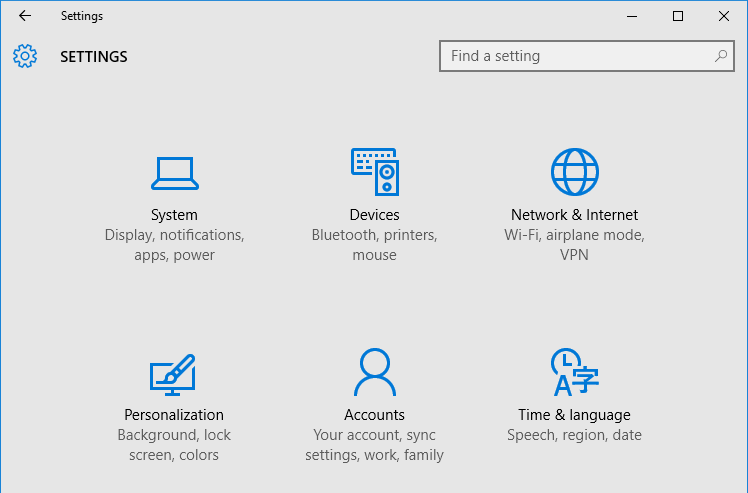
Paso 1. Abre Configuración y luego haz clic en Personalización.
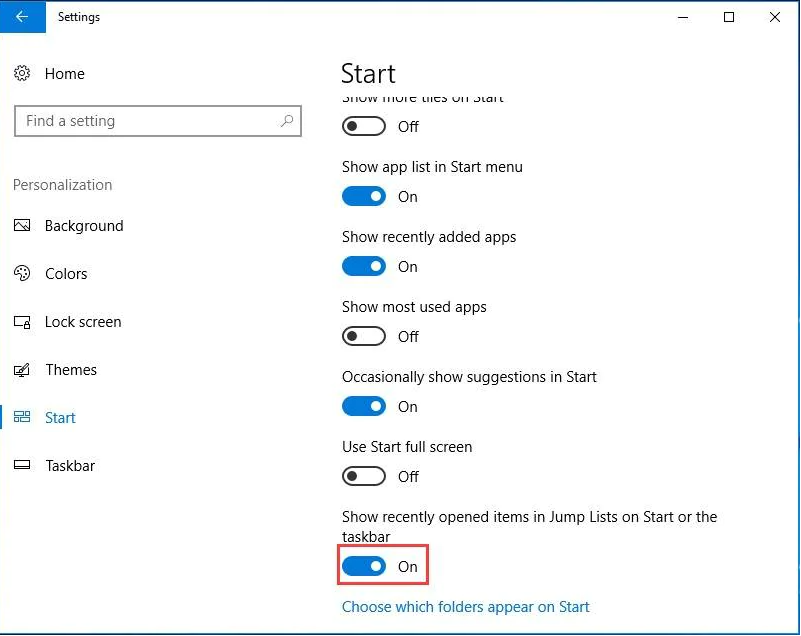
Paso 2. Haga clic en Inicio en el panel izquierdo y cambie la opción de activada a desactivada, es decir, "Mostrar elementos abiertos recientemente de las listas de accesos directos en Inicio o en la barra de tareas y en el acceso rápido del Explorador de archivos".
Método 2. Borrar archivos recientes en Windows en el Explorador de archivos
Si desea eliminar archivos recientes en Acceso rápido en el Explorador de archivos, puede hacer clic con el botón derecho del ratón directamente sobre un archivo y seleccionar "Quitar del Acceso rápido".
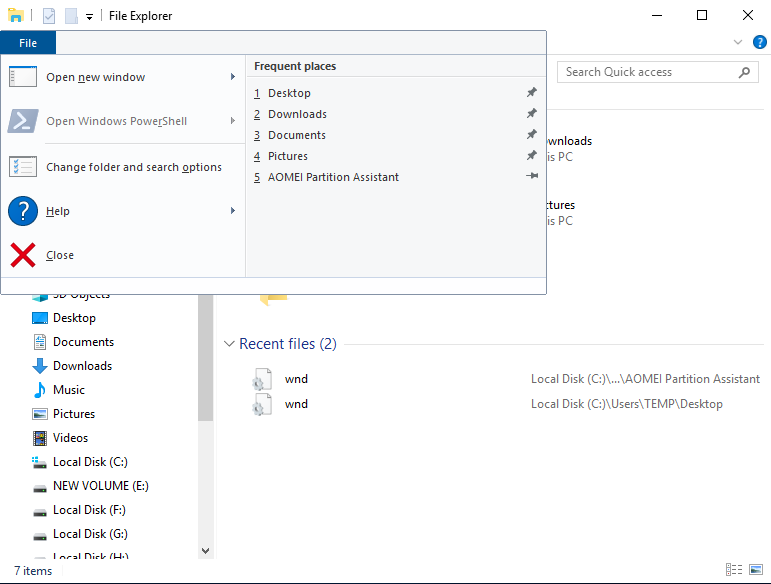
O bien, puede abrir "Archivo" > "Cambiar opciones de carpeta y búsqueda" para cambiar la configuración de las opciones de carpeta.
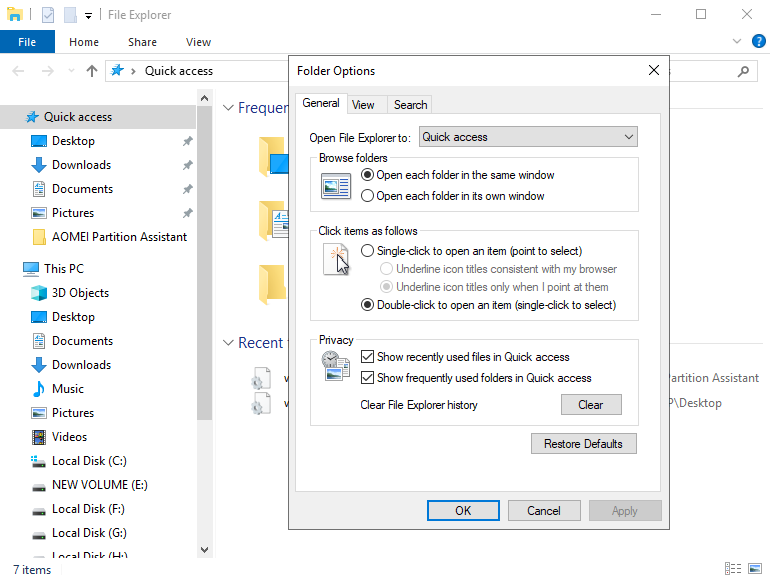
O puede desmarcar la casilla de configuración de archivos recientes.
Método 3. Desactivar permanentemente los archivos recientes en el Explorador de archivos
Si desea eliminar la lista de archivos recientes del Explorador de archivos, debe abrir la política de grupo Editar.
Paso 1. Escriba "Editar directiva de grupo" y ábrala.
Paso 2. En la parte izquierda de la ventana, busque Configuración de usuario > Plantillas administrativas > Menú Inicio y barra de tareas.
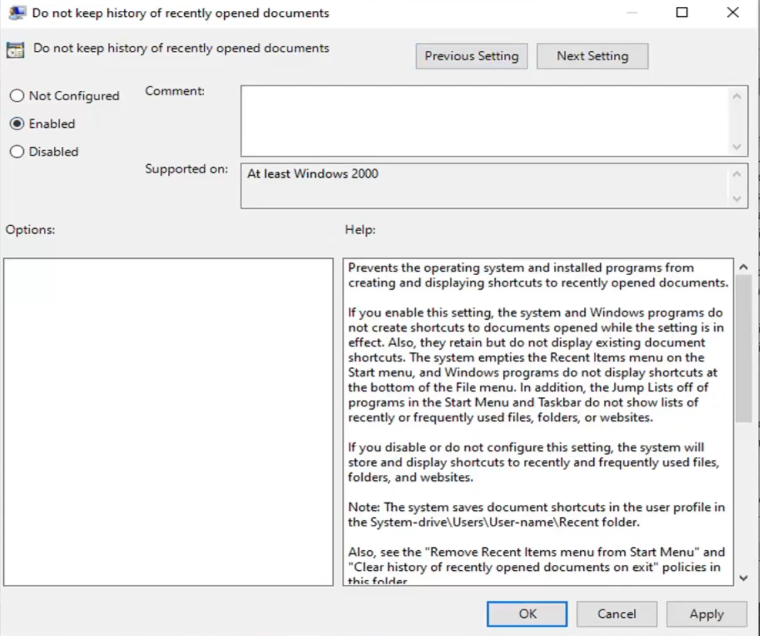
Paso 3. En la parte derecha, busque "No guardar historial de documentos abiertos recientemente" y haga doble clic en él para abrir la ventana de configuración.

Paso 4. En la nueva ventana, haga clic en "Habilitada". Y guarde los cambios. Entonces, los archivos recientes no aparecerán en el acceso rápido del Explorador de archivos.
Método 4. Borrar los archivos recientes de la carpeta
Paso 1. Haga clic en "Windows + R" para abrir la ventana Ejecutar, escriba o copie y pegue el siguiente contenido y haga clic en "Aceptar": %AppData%\Microsoft\Windows\Recent
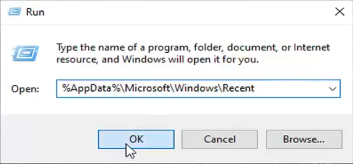
Paso 2. En la nueva ventana, puede seleccionar todos los archivos y eliminarlos.
Después de borrar los archivos recientes de la carpeta, su PC liberará algunos recursos para otras tareas y el rendimiento mejorará ligeramente. Sin embargo, si desea borrar en profundidad los archivos basura que han aparecido recientemente en Windows, deberá hacer algo más.
Más información: ¿Cómo eliminar los archivos basura recientes en Windows?
El sistema generará una gran cantidad de archivos de datos temporales y archivos pequeños. Estos son necesarios cuando el sistema realiza las tareas; sin embargo, la mayoría quedarán obsoletos y permanecerán en el disco. Lo peor es que la unidad C es la ubicación de almacenamiento de estos archivos. Si los deja ahí, consumirán mucho espacio en el disco. Además, el rendimiento del PC se verá afectado si utiliza un disco duro como unidad del sistema.
Para mantener el sistema y el disco en buen estado, le recomendamos que limpie con frecuencia los archivos basura. Por supuesto, puede utilizar las herramientas integradas de Windows, como Liberador de espacio en disco y Storage Sense, para realizar una limpieza básica. No obstante, se recomienda utilizar PartitionAssistant Cleanup si desea eliminar correctamente todos los datos innecesarios.
 PartitionAssistant Cleanup
Libera espacio en disco para que tu PC funcione de forma fluida y eficiente.
Este gestor gratuito de discos y particiones permite a los usuarios de Windows 11/10/8/8.1/7 escanear a fondo el sistema y el disco para encontrar todos los archivos basura y, con solo hacer clic en el botón "Limpiar ahora", todos los archivos innecesarios se limpiarán por completo.
Paso 1. Iniciar la limpieza de archivos basura. Instale e inicie PartitionAssistant Cleanup. Haga clic en la pestaña "Archivos Basura".
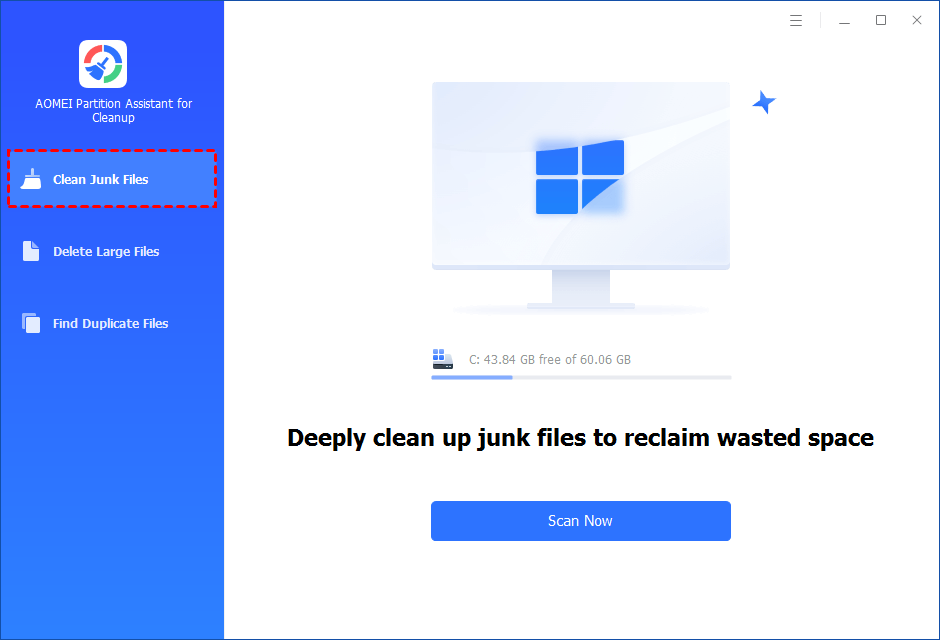
Paso 2. Inicie el análisis de archivos basura. Haga clic en el botón "Escanear Ahora“ para iniciar el proceso de análisis de archivos basura.

Paso 3. Una vez finalizado el proceso de análisis, se mostrarán todos los archivos basura del sistema (incluidos los archivos de la papelera de reciclaje, los archivos temporales, los archivos de registro, los accesos directos no válidos, etc.) y los archivos basura del registro (incluidos el registro DLL, el registro del sistema y el registro de programas).
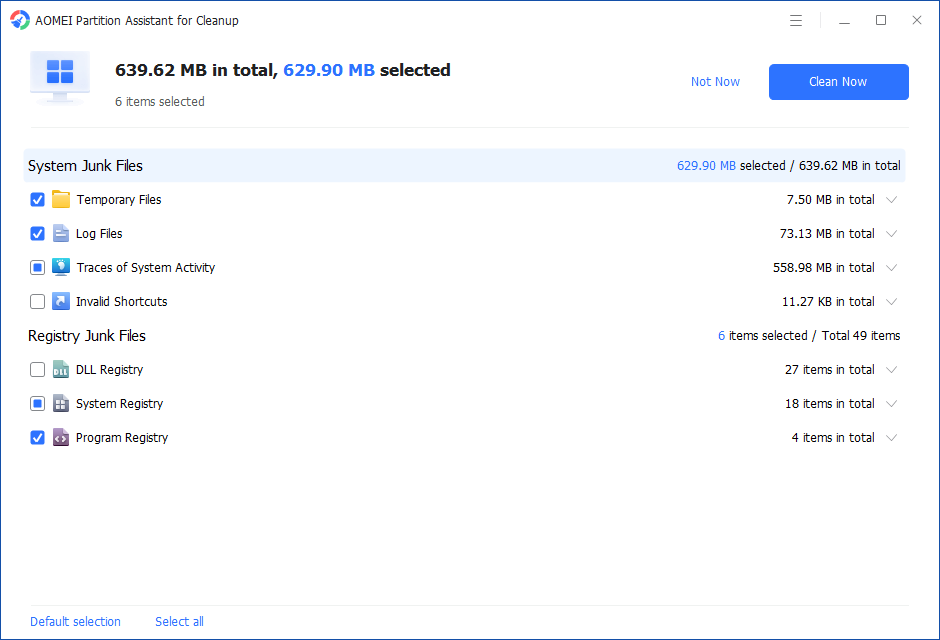
Paso 4. También puede hacer clic en el botón de atrás para ver los detalles de los archivos basura.

Paso 5. Y puede hacer clic en el botón de atrás para localizar el archivo.
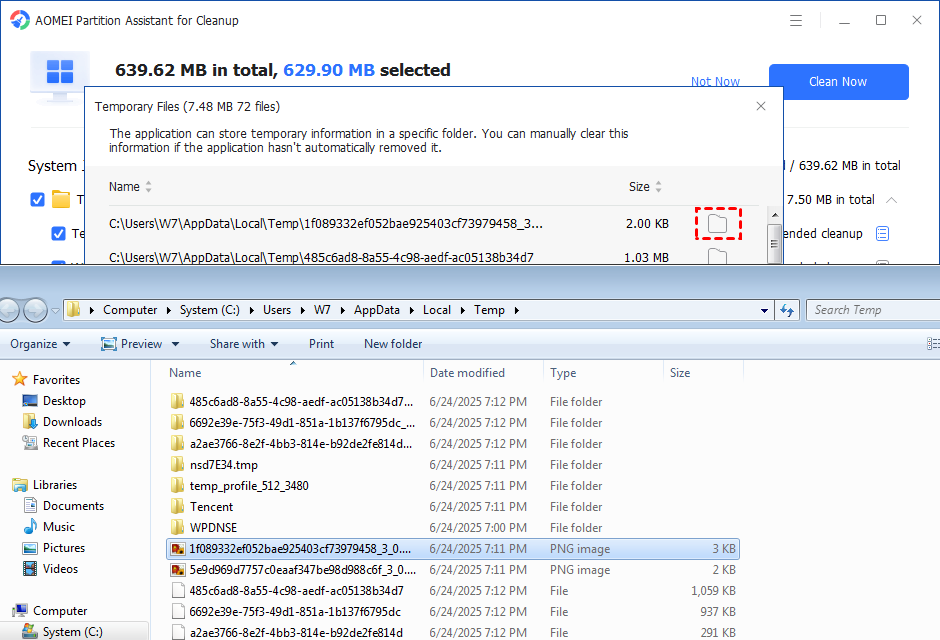
Paso 6. Seleccione los archivos basura para iniciar la limpieza. De forma predeterminada, el programa seleccionará algunos archivos basura para limpiar, por ejemplo, archivos temporales, archivos de registro, etc. También puede marcar manualmente para seleccionar más o desmarcar para deseleccionar menos archivos basura de la lista. O bien, haga clic en "Seleccionar todo" para seleccionar todos los archivos basura que desea limpiar si necesita limpiarlos todos.
Después de seleccionar los archivos basura que ya no son necesarios, puede hacer clic en el botón "Limpiar Ahora" para iniciar la limpieza.

Paso 7. Limpieza completada. El proceso de limpieza puede tardar algún tiempo, y los archivos seleccionados se limpiarán. Una vez finalizado el proceso, aparecerá una ventana indicando que la limpieza se ha completado, en la que se mostrará cuántos archivos se han limpiado y cuántos quedan por limpiar.

Resumen
Si no sabes cómo eliminar archivos recientes en Windows 10 y 11, esperamos que esta publicación te ayude a resolver tu problema. PartitionAssistant Cleanup tiene muchas funciones prácticas para ayudar a los usuarios a administrar sus dispositivos, y también es compatible con los sistemas Windows Server 2025/2022/2019/2016/2012(R2) para administrar cómodamente los equipos.
Preguntas frecuentes sobre cómo eliminar archivos recientes en Windows 10
¿Por qué querría eliminar mi lista de archivos recientes en Windows 10?
Es posible que desee eliminar su lista de archivos recientes para mantener su privacidad, especialmente si comparte su ordenador con otras personas. Eliminar la lista puede ayudar a evitar que otras personas vean fácilmente en qué archivos ha estado trabajando.
¿Hay alguna forma de eliminar archivos específicos de la lista de archivos recientes, o es una opción de todo o nada?
La función integrada de Windows te permite borrar toda la lista de archivos recientes. Si deseas eliminar archivos específicos de la lista, puedes hacerlo manualmente haciendo clic con el botón derecho del ratón sobre el archivo y seleccionando «Eliminar del acceso rápido».
¿Borrar la lista de archivos recientes afecta a otras funciones o configuraciones de mi ordenador?
Borrar la lista de archivos recientes solo afecta a la lista en sí y no afecta a otras funciones o configuraciones de tu ordenador. No afectará a las aplicaciones instaladas ni a los archivos personales.
¿Hay alguna forma de recuperar un archivo que he eliminado accidentalmente de la lista de archivos recientes?
Si eliminas accidentalmente un archivo de la lista de archivos recientes, puedes encontrarlo navegando hasta su ubicación original en tu ordenador. Eliminarlo de la lista de archivos recientes no borra el archivo en sí.
