
 AOMEI Partition Assistant
Cómo administrar las propiedades de usuarios y grupos en Windows 10
En ocasiones, es necesario administrar las propiedades de usuarios y grupos. En este artículo, aprenderá a administrar usuarios y grupos en Windows 10 mediante la herramienta Administración de equipos integrada y una herramienta de terceros para Usuarios y grupos.

Por Shirley / Actualizado el 07/11/2025


Beneficios de gestionar usuarios y grupos de forma eficaz
Gestionar usuarios y grupos de forma eficaz aporta importantes beneficios tanto para individuos como para organizaciones. Estas son las principales ventajas:
1. Mayor seguridad: Al asignar permisos a grupos en lugar de a usuarios individuales, se protege mejor la información confidencial y los recursos del sistema. El control de acceso se vuelve más consistente, lo que reduce las posibilidades de acceso no autorizado.
2. Administración simplificada: En lugar de gestionar los permisos de cada usuario por separado, los administradores pueden gestionar grupos. Agregar o eliminar un usuario de un grupo aplica instantáneamente los derechos de acceso necesarios, lo que ahorra tiempo y reduce errores.
3. Mejor gestión de recursos: Agrupar a los usuarios según sus roles o departamentos garantiza que cada persona tenga acceso solo a las herramientas, archivos y aplicaciones que necesita, evitando el uso indebido de recursos.
4. Colaboración mejorada: Los usuarios dentro del mismo grupo pueden compartir recursos con mayor facilidad, lo que impulsa el trabajo en equipo y la productividad entre departamentos o proyectos.
5. Escalabilidad y flexibilidad: A medida que las organizaciones crecen, una gestión de grupos eficaz facilita la incorporación de nuevos usuarios y su asignación a los roles correctos sin tener que ajustar manualmente cada permiso.
6. Eficiencia en costes y tiempo: Al dedicar menos tiempo a tareas administrativas repetitivas, los equipos de TI pueden centrarse en un trabajo más estratégico, lo que reduce los costes operativos a largo plazo.
Cómo administrar las propiedades de usuarios y grupos en Windows 10
Puedes gestionar esta configuración mediante la herramienta Administración de equipos integrada de Windows o recurriendo a software de terceros para funciones avanzadas. A continuación, analizaremos ambos métodos en detalle.
Método 1. Utilizar la administración de equipos integrada
Windows 10 incluye Administración de equipos, una herramienta integrada que permite administrar usuarios y grupos locales sin necesidad de software adicional.
Parte 1. Administrar las propiedades de usuario
Paso 1. Presione Win + X y seleccione Administración de equipos.
Paso 2. Expanda Usuarios y grupos locales → haga clic en Usuarios.
Paso 3. Haga clic con el botón derecho en una cuenta de usuario y seleccione Propiedades.
Paso 4. En la ventana Propiedades, puede:
◆ Cambiar el nombre completo o la descripción.
◆ Activar o desactivar la opción «El usuario debe cambiar la contraseña en el próximo inicio de sesión».
◆ Deshabilitar o habilitar la cuenta.
◆ Configurar las opciones relacionadas con la contraseña.
Paso 5. Haga clic en Aplicar y Aceptar para guardar los cambios.
Parte 2. Propiedades del grupo de administradores
Paso 1. En Administración de equipos, expanda Usuarios y grupos locales → haga clic en Grupos.
Paso 2. Haga clic con el botón derecho en un grupo (por ejemplo, Administradores, Usuarios) y seleccione Propiedades.
Paso 3. En la ventana Propiedades del grupo, puede:
◆ Agregar o quitar miembros.
◆ Controlar los niveles de acceso asignando usuarios a diferentes grupos.
Paso 4. Guarde los cambios haciendo clic en Aplicar y Aceptar.
Este método es sencillo, pero puede resultar limitado si necesita funciones de administración avanzadas.
Opción 2. Utilizar una herramienta de usuarios y grupos de terceros
Para mayor flexibilidad y comodidad, puede usar herramientas de terceros diseñadas para administrar usuarios y grupos con opciones avanzadas como edición masiva, auditoría de permisos o una navegación más sencilla.
Si bien AOMEI Partition Assistant es conocido principalmente como una potente herramienta de administración de discos, también ofrece una práctica función de administración de usuarios y grupos. Esto permite a los administradores controlar fácilmente las cuentas de usuario y la pertenencia a grupos sin depender exclusivamente de las herramientas integradas de Windows.
Con esta función, puede:
➢ Administrar cuentas de usuario: Cree, elimine, habilite o deshabilite cuentas de usuario, y restablezca contraseñas olvidadas.
➢ Editar propiedades de usuario: Cambie nombres de usuario, contraseñas u otros detalles para mantener las cuentas actualizadas y seguras.
➢ Administrar propiedades de grupo: Agregue o elimine usuarios de grupos para asignar permisos adecuados y garantizar que cada usuario tenga el nivel de acceso correcto.
➢ Simplificar la administración: En comparación con métodos tradicionales como la Administración de equipos o el Símbolo del sistema, AOMEI ofrece una interfaz más intuitiva, lo que agiliza y facilita la administración de cuentas y grupos.
En resumen, AOMEI Partition Assistant no solo es útil para particiones y discos, sino también una herramienta práctica para administrar usuarios y grupos en Windows, lo que ayuda tanto a los usuarios domésticos como a los administradores de TI a mantener un mejor control sobre sus sistemas.
Parte 1. Administrar propiedades de usuario
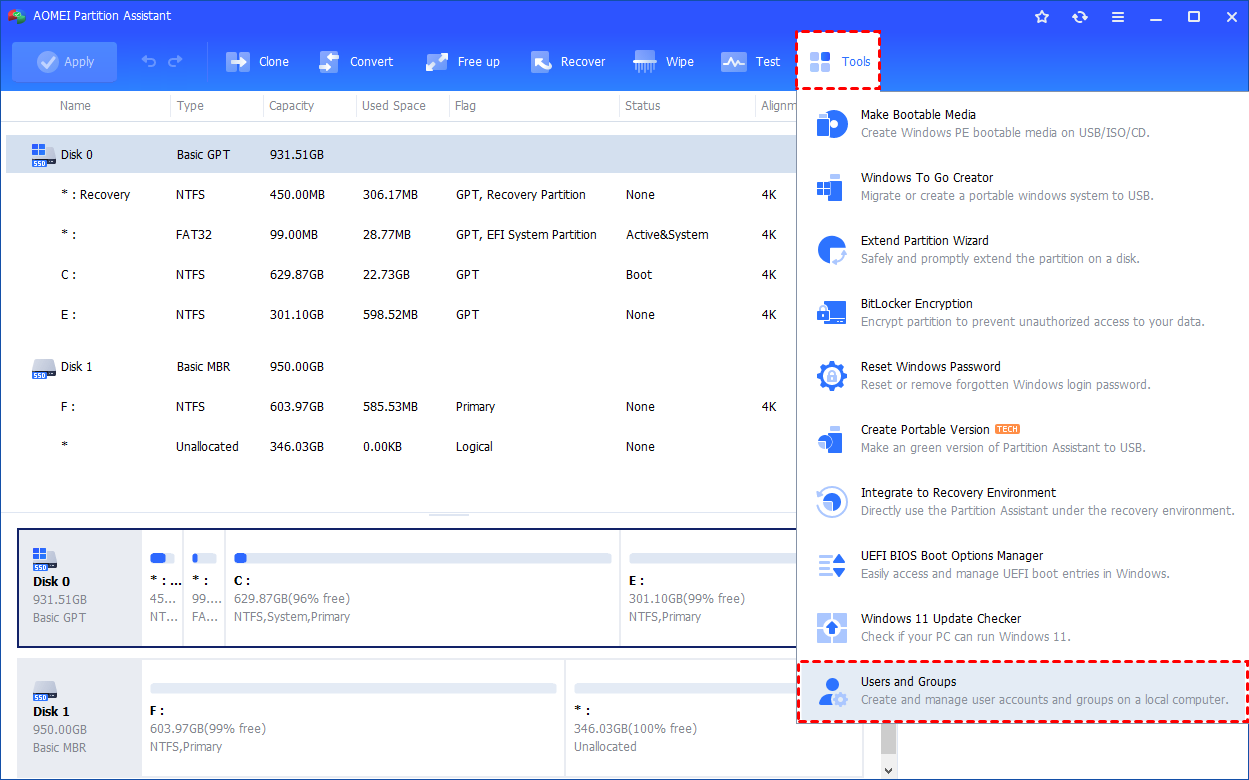
Paso 1. Instale y ejecute AOMEI Partition Assistant. Haga clic en la pestaña principal "Herramientas" y seleccione "Usuarios y grupos".
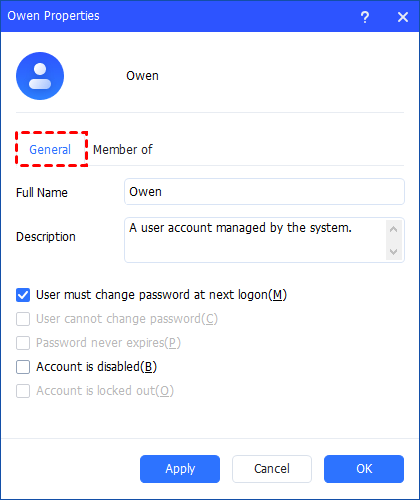
Paso 2. En la pestaña "Usuario", haga clic en "Propiedades" para revisar y modificar la configuración del usuario. En la sección "General", puede marcar o desmarcar las casillas de la configuración del usuario. Haga clic en "Aplicar" o "Aceptar" para guardar los cambios.
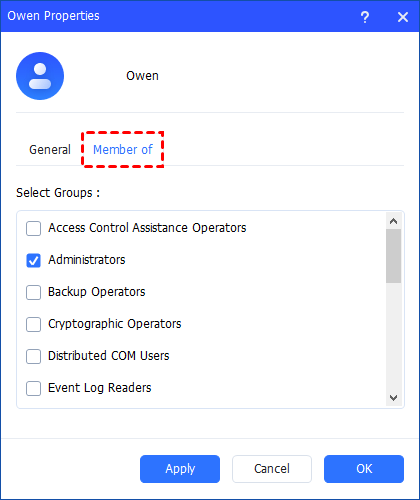
Paso 3. En la opción "Miembro de", puede agregar la cuenta de usuario a los grupos. Haga clic en "Aplicar" o "Aceptar" para guardar el cambio.
Parte 2. Propiedades del grupo de administradores
Paso 1. Instale y ejecute AOMEI Partition Assistant. Haga clic en la pestaña principal "Herramientas" y seleccione "Usuarios y grupos".
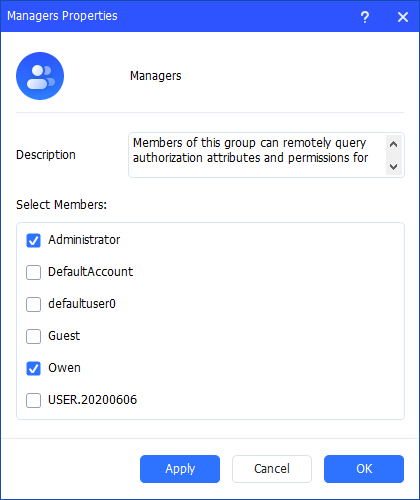
Paso 2. En la pestaña "Grupo", haga clic en "Propiedades" para consultar las propiedades del grupo. Puede modificar la descripción del grupo y agregar o eliminar cuentas de usuario. Haga clic en "Aplicar" o "Aceptar" para guardar los cambios.
Conclusión
La gestión eficaz de usuarios y grupos en Windows 10 mejora la seguridad, agiliza la administración y optimiza la colaboración. Al asignar permisos mediante grupos, las organizaciones garantizan un mejor control de los recursos, mayor escalabilidad y eficiencia. Si bien la herramienta Administración de equipos integrada de Windows se encarga de las tareas básicas, el software de terceros como AOMEI Partition Assistant ofrece funciones avanzadas y fáciles de usar para la gestión de cuentas y grupos, lo que ahorra tiempo y reduce errores, convirtiéndolo en una excelente solución tanto para usuarios individuales como para administradores de TI.
