
 AOMEI Partition Assistant
[Guía completa] ¿Cómo añadir un usuario local en Windows 11?
Este artículo explica cómo añadir y configurar un usuario local en Windows 11. Descubrirás formas sencillas de crear cuentas locales con o sin vincular una cuenta de Microsoft.

Por Shirley / Actualizado el 06/11/2025


¿Cómo añadir un usuario local en Windows 11?
Añadir un usuario local en Windows 11 te ayuda a administrar cuentas y mantener tu equipo seguro y organizado. Las cuentas locales se almacenan solo en tu dispositivo y permiten que diferentes usuarios tengan sus propias configuraciones y permisos. En las ediciones Windows 11 Pro, Enterprise y Education, puede crear y administrar usuarios locales a través de la herramienta Usuarios y grupos locales, también conocida como lusrmgr.msc. Sin embargo, Windows 11 Home no incluye esta función. Si intenta abrirla, verá un mensaje de error. Aun así, hay otras formas sencillas de agregar y administrar usuarios locales en Windows 11.
Método 1. Añadir un usuario local en Windows 11 en todas las ediciones con una herramienta
Windows 11 Home no incluye la herramienta Usuarios y grupos locales (lusrmgr.msc). Si intenta abrirla, aparecerá un mensaje de error indicando que la función no está disponible. Esto significa que los usuarios de Home no pueden administrar cuentas a través de la misma interfaz gráfica que se encuentra en las ediciones Windows Pro o Enterprise. Deben utilizar la configuración básica o herramientas de línea de comandos, lo que puede resultar difícil para muchos usuarios.
Para facilitar esta tarea, puede utilizar AOMEI Partition Assistant, una herramienta de gestión de PC profesional y fácil de usar. Su función integrada "Usuarios y grupos" le permite crear, eliminar y editar cuentas locales fácilmente en todas las ediciones de Windows 11, incluida Home.
 AOMEI Partition Assistant
El mejor gestor de particiones de disco y optimizador de PC para Windows
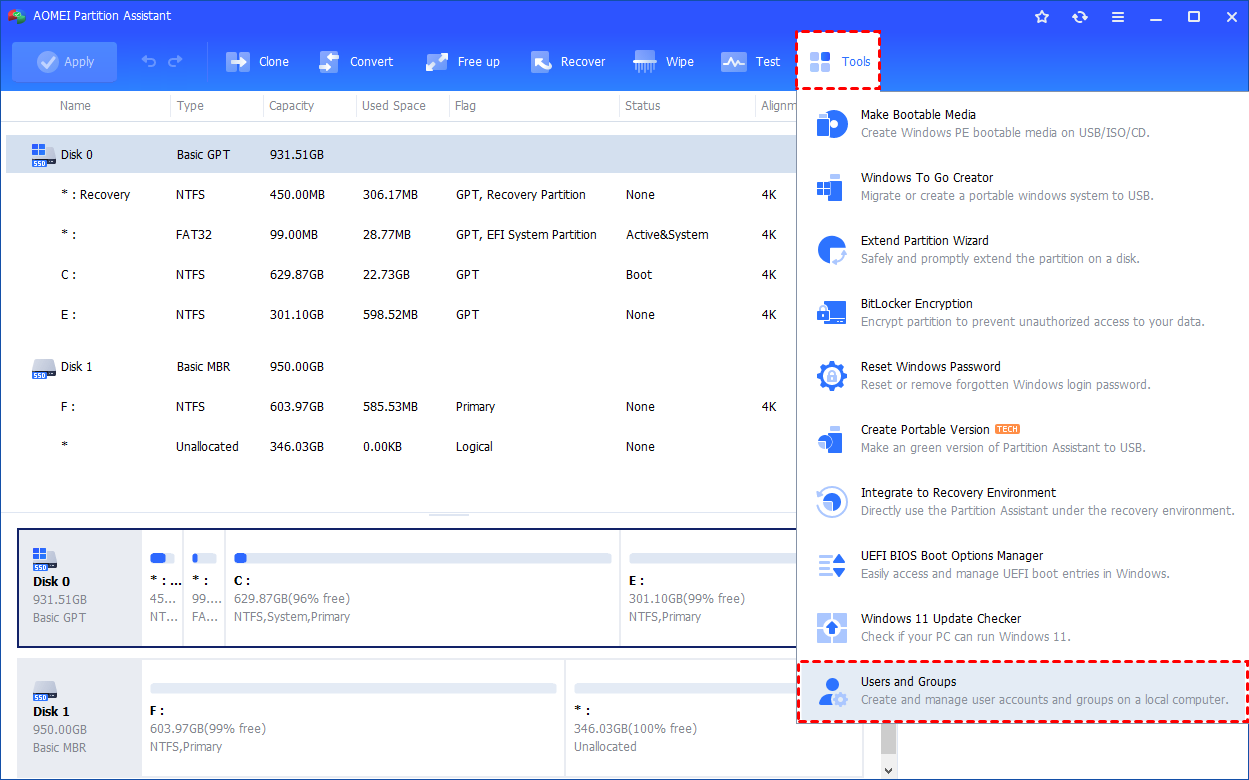
Paso 1. Instale y ejecute AOMEI Partition Assistant. Haga clic en la pestaña principal "Herramientas" y seleccione "Usuarios y grupos".
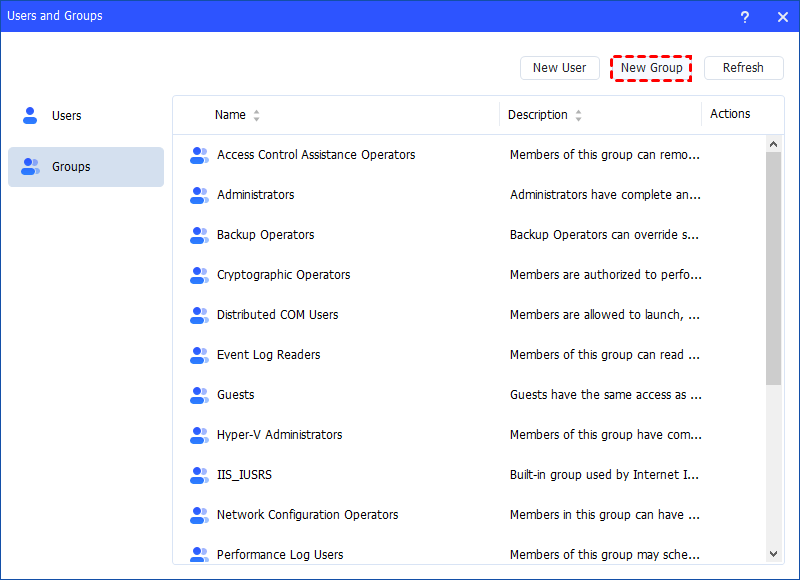
Paso 2. Haga clic en la pestaña "Grupos" y luego en el botón "Grupo nuevo" para crear un nuevo grupo. También puede hacer clic en el botón "Actualizar" para actualizar la lista de grupos.
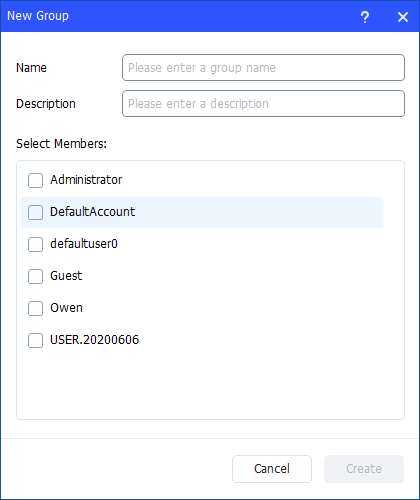
Paso 3. A continuación, escriba el nombre y la descripción del nuevo grupo. También puede seleccionar cuentas de usuario como miembros del grupo.
Notas:
-
Para realizar este procedimiento, debe proporcionar las credenciales de la cuenta de administrador en el equipo local (si se le solicita) o ser miembro del grupo Administradores en dicho equipo.
-
El nombre de un grupo local no puede coincidir con el de ningún otro grupo o usuario del equipo local que se está administrando. El nombre del grupo local puede contener hasta 256 caracteres en mayúsculas o minúsculas, excepto los siguientes: " / \ [ ] : ; | = , + * ? < > @
- El nombre de un grupo no puede constar únicamente de puntos (.) o espacios.
Paso 4. Una vez que todo esté configurado, haga clic en "Crear" para crear el nuevo grupo.
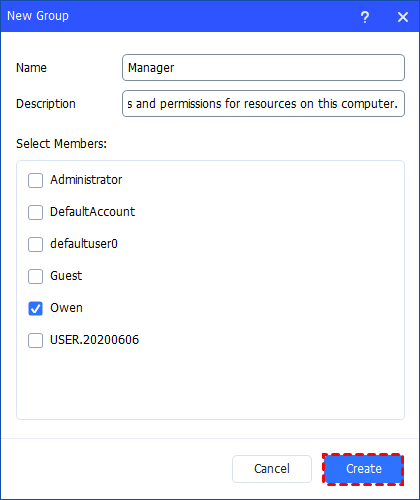
Finalmente, podrá ver que el grupo se ha creado correctamente en Usuarios y grupos locales de Windows. Además, podrá administrar el nuevo grupo.
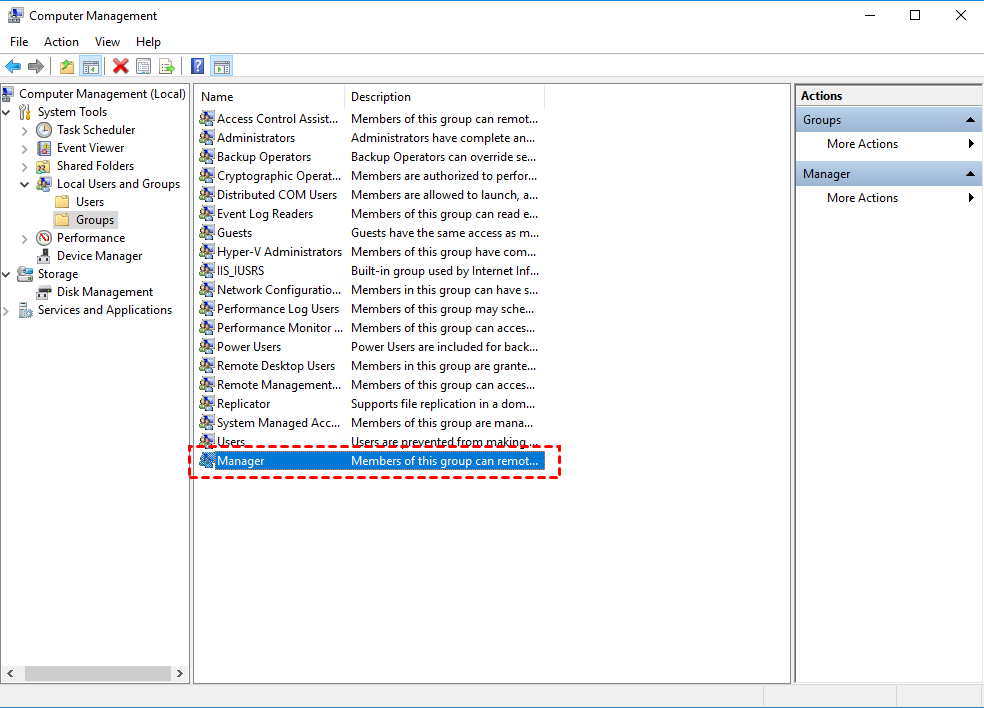
Método 2. Agregar una cuenta de usuario local en Windows 11 mediante el símbolo del sistema.
Para los usuarios que se sienten cómodos con la interfaz de línea de comandos, el Símbolo del sistema ofrece una forma más eficaz de administrar la configuración de usuarios y grupos locales de Windows 10 Home.
Paso 1. Haga clic con el botón derecho en el menú Inicio y seleccione Windows PowerShell (Administrador) o Símbolo del sistema (Administrador).
Paso 2. Para ver los usuarios, escriba: net user y pulse Enter.
Paso 3. Para crear un nuevo usuario, escriba: net user nombredeusuario contraseña /add.
Por ejemplo: net user Michael hello123 /add

Paso 4. Para administrar grupos, escriba: net localgroup.
Por ejemplo: net localgroup administrators Michael /add
Método 3. Utilice la Administración de equipos para realizar la configuración de usuario local de Windows 11
La consola Administración de equipos es un conjunto de herramientas administrativas, que incluye Usuarios y grupos locales.
Paso 1. Haga clic con el botón derecho en el botón Inicio y seleccione Administración de equipos en el menú.
Paso 2. En la ventana Administración de equipos, vaya a Herramientas del sistema > Usuarios y grupos locales.
Paso 3. Puede expandir las carpetas Usuarios o Grupos para verlos y administrarlos.
Consejo adicional: ¿Cómo utilizar AOMEI Partition Assistant para gestionar usuarios y grupos?
Tras aprender a agregar usuarios locales en Windows 11 mediante diferentes métodos, es posible que también desee administrarlos y organizarlos de forma más eficiente. AOMEI Partition Assistant no solo le ayuda a crear cuentas, sino que también facilita la administración de usuarios y grupos desde un único lugar. Veamos cómo puede usar esta herramienta para gestionar los grupos locales y su configuración.
AOMEI Partition AssistantEl mejor gestor de particiones de disco y optimizador de PC para Windows
Cómo administrar grupos locales
Paso 1. En la pestaña "Grupos", también puedes administrar tus grupos locales. Busca el grupo que deseas administrar y haz clic en el botón de tres puntos para administrarlo.
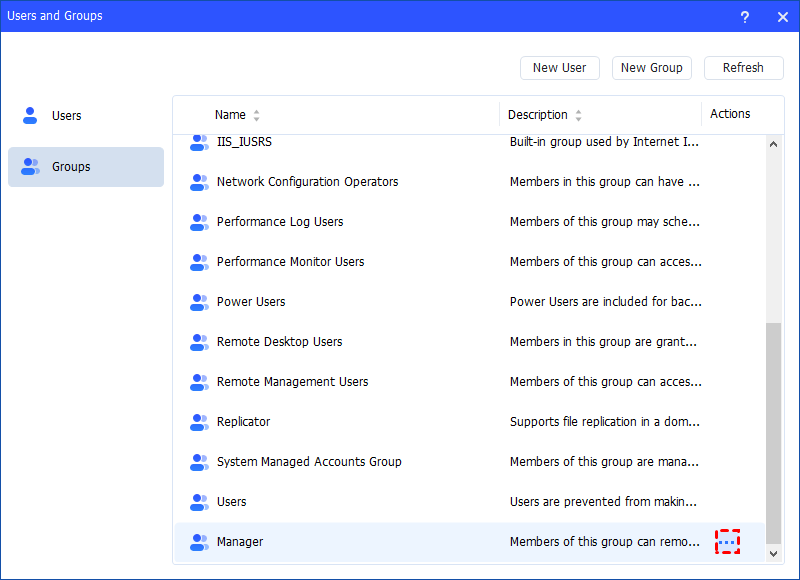
Paso 2. Puede administrar los miembros del grupo, cambiarles el nombre, eliminarlos y editar sus propiedades.
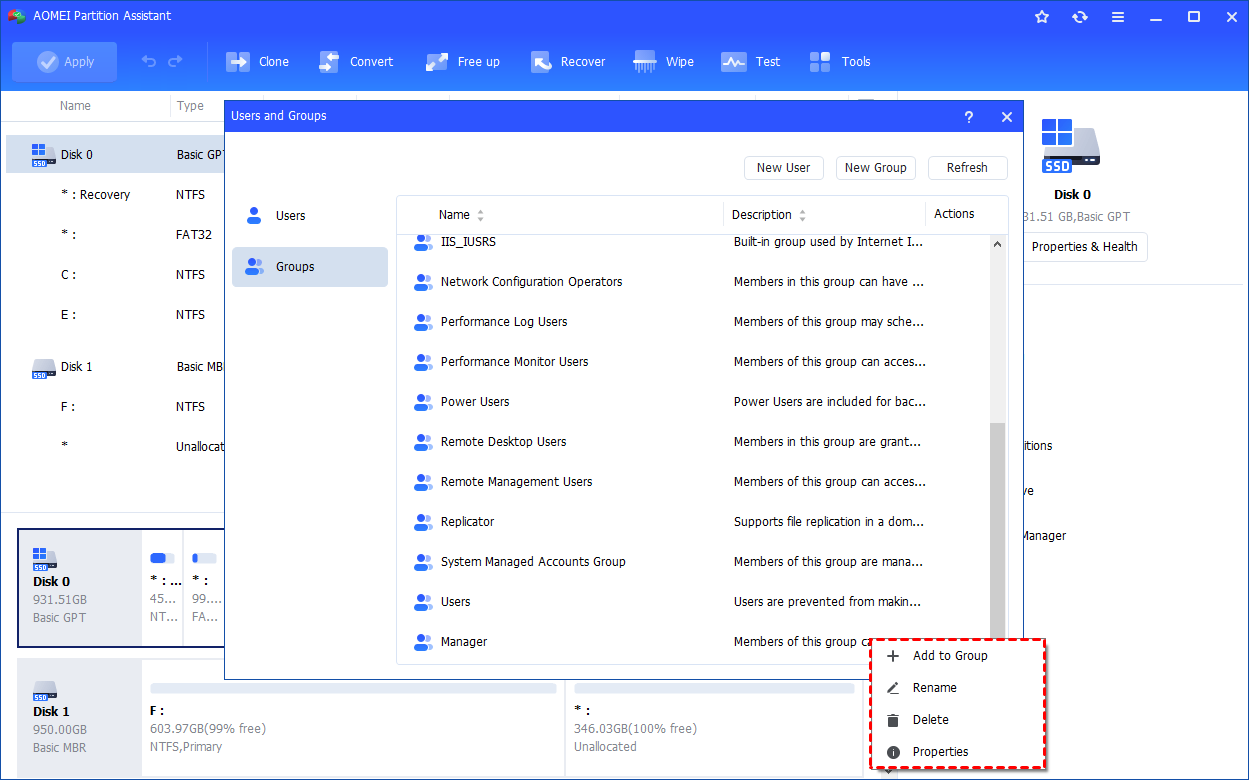
Cómo agregar a un grupo
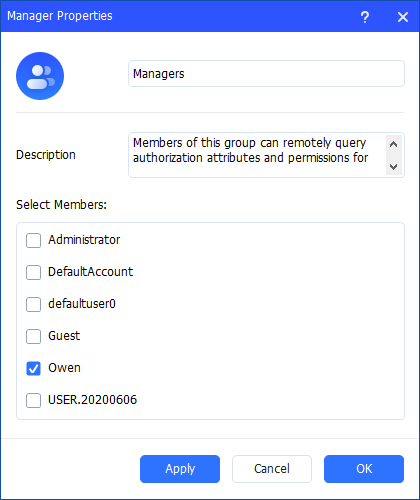
Haz clic en la opción "Agregar al grupo" para cambiar la descripción del grupo y agregar o eliminar cuentas de usuario. Haz clic en "Aplicar" o "Aceptar" para guardar los cambios.
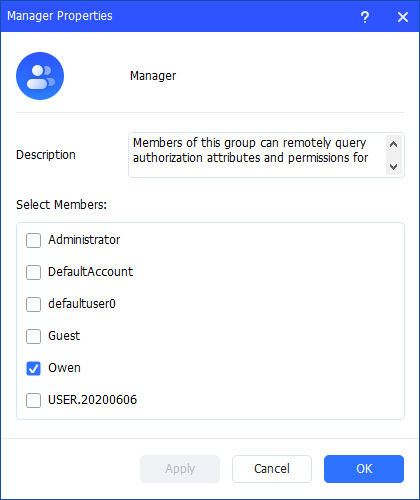
Nota: Todos los derechos y permisos que se asignan a un grupo se asignan a todos los miembros de ese grupo.
Cómo cambiar el nombre de un grupo
Haz clic en la opción "Cambiar nombre" para modificar el nombre del grupo, la descripción y añadir o eliminar cuentas de usuario. Haz clic en "Aplicar" o "Aceptar" para guardar los cambios.
Cómo eliminar un grupo
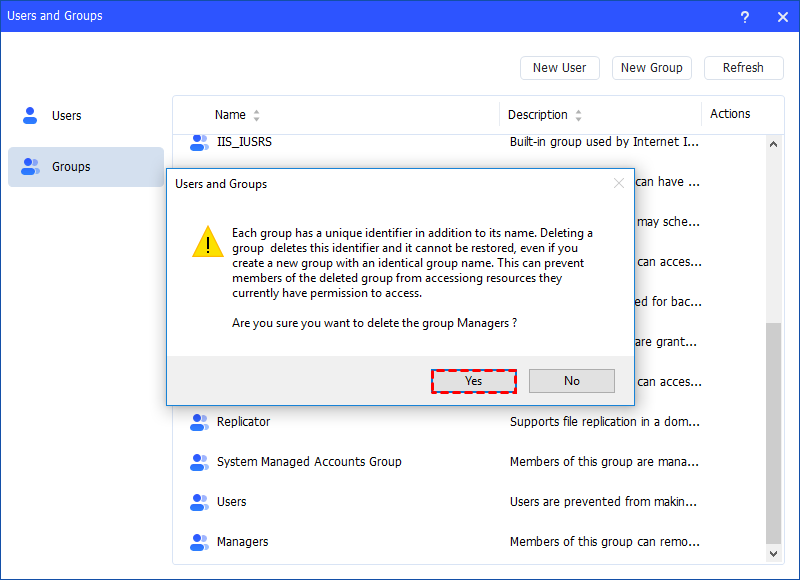
Haz clic en la opción "Eliminar" para borrar el grupo innecesario. Aparecerá una ventana emergente que te indicará que al eliminar el grupo se borrará también su identificador. Haz clic en "Sí" para confirmar y la cuenta se eliminará automáticamente.
Notas:
-
Algunos grupos predefinidos, como Administrador, Usuarios e Invitados, no se pueden eliminar.
-
Eliminar un grupo local solo elimina el grupo. No elimina las cuentas de usuario, las cuentas de equipo ni las cuentas de grupo que pertenecían a él.
-
Un grupo eliminado no se puede recuperar, así que tenga cuidado antes de eliminarlo.
Propiedades
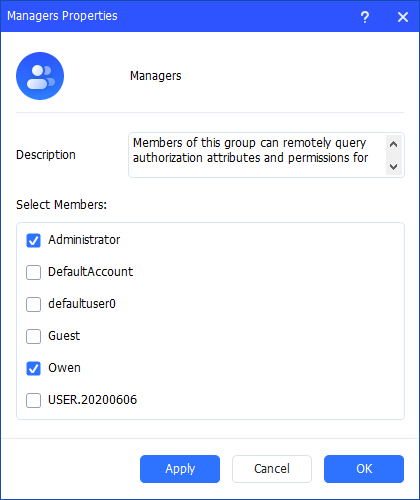
Haz clic en la opción "Propiedades" para consultar las propiedades del grupo. Puedes cambiar la descripción del grupo y añadir o eliminar cuentas de usuario. Haz clic en "Aplicar" o "Aceptar" para guardar los cambios.
Conclusión
Agregar un usuario local en Windows 11 es una forma sencilla de administrar diferentes cuentas y mantener tu equipo seguro y organizado. Puedes crear y administrar usuarios mediante el Símbolo del sistema, Administración de equipos o AOMEI Partition Assistant. Con estos métodos, puedes gestionar las cuentas de usuario sin problemas en todas las ediciones de Windows 11, incluida la versión Home. Este software también permite habilitar BitLocker en la edición Home de Windows. Además, este software multifuncional es ideal para la administración de particiones. Puedes usarlo para redimensionar, extender, eliminar, clonar particiones o mover programas instalados a otra unidad sin perder datos. Para mejorar el rendimiento del sistema, también ofrece la función Migrar SO, que permite transferir el sistema operativo a un nuevo disco duro sin necesidad de reinstalarlo.
AOMEI Partition AssistantEl mejor gestor de particiones de disco y optimizador de PC para Windows
