
 AOMEI Partition Assistant
[Guía completa] ¿Cómo agregar un usuario de dominio como administrador local en Windows 10?
Esta guía explica cómo agregar o convertir a un usuario de dominio en administrador local en Windows 10. Siga los sencillos pasos para otorgar derechos de administrador a los usuarios de dominio y así obtener un mejor control y administración.

Por Shirley / Actualizado el 05/11/2025


Caso práctico: ¿Cómo agregar un usuario de dominio como administrador local en Windows 10?
Cómo agregar un usuario de dominio al grupo Administradores en Windows 10. Acabo de reinstalar Windows 10 en mi computadora de trabajo, creé una cuenta local, me conecté a nuestra VPN, me uní a nuestro dominio e inicié sesión con mi cuenta de dominio. Hasta ahora, todo bien. Como la cuenta local pertenece automáticamente al grupo Administradores, me gustaría agregar también mi cuenta de dominio para poder instalar software de trabajo y ejecutar programas como administrador sin tener que ingresar la contraseña cada vez.
Pero cuando intento agregar la cuenta de dominio al grupo Administradores, no me permite agregar a alguien de otro dominio. Si intento hacerlo desde mi cuenta de dominio, la encuentra, pero me indica que no tengo permisos. Y si ejecuto el Panel de control como administrador con mi cuenta local, vuelvo al punto de partida. ¿Por qué no puedo agregar una cuenta de dominio al grupo Administradores desde mi cuenta local?
- Pregunta de superuser.com
Esta es una situación común para los usuarios de Windows que trabajan en entornos de dominio. Muchos se encuentran con problemas similares al intentar otorgar privilegios de administrador local a sus cuentas de dominio. Si desea convertir a un usuario de dominio en administrador local en Windows 10, pero no lo consigue, estas son las principales razones:
1. Las cuentas locales y de dominio son independientes: Las cuentas locales no pueden administrar ni verificar usuarios de dominio sin autenticación de dominio, incluso si tienen privilegios de administrador.
2. Windows 10 Home no admite características de dominio: La edición Home no puede unirse a dominios de Active Directory y carece de la herramienta de administración Usuarios y grupos locales (lusrmgr.msc). Esta situación es similar a la de Windows Home, donde BitLocker no es compatible.
3. La conexión VPN no equivale a unirse a un dominio real: Conectarse a una VPN solo proporciona acceso a la red. No convierte su equipo en parte del dominio ni habilita los permisos de dominio.
¿Cómo agregar un usuario de dominio como administrador local en Windows 10?
Solución 1. Utilice una herramienta práctica
Agregar un usuario de dominio al grupo Administradores local puede ser complicado, sobre todo en Windows 10 Home, que carece de ciertas herramientas de administración. Si bien la Directiva de grupo y la Administración de equipos son limitadas, AOMEI Partition Assistant ofrece una alternativa sencilla.
Con su función Usuarios y grupos, puede agregar rápidamente usuarios de dominio o locales al grupo Administradores, administrar tipos de cuenta y establecer permisos mediante una interfaz simple y segura. Esta herramienta funciona incluso cuando lusrmgr.msc no está disponible, lo que permite una administración de usuarios rápida y confiable.
 AOMEI Partition Assistant
El mejor gestor de particiones de disco y optimizador de PC para Windows
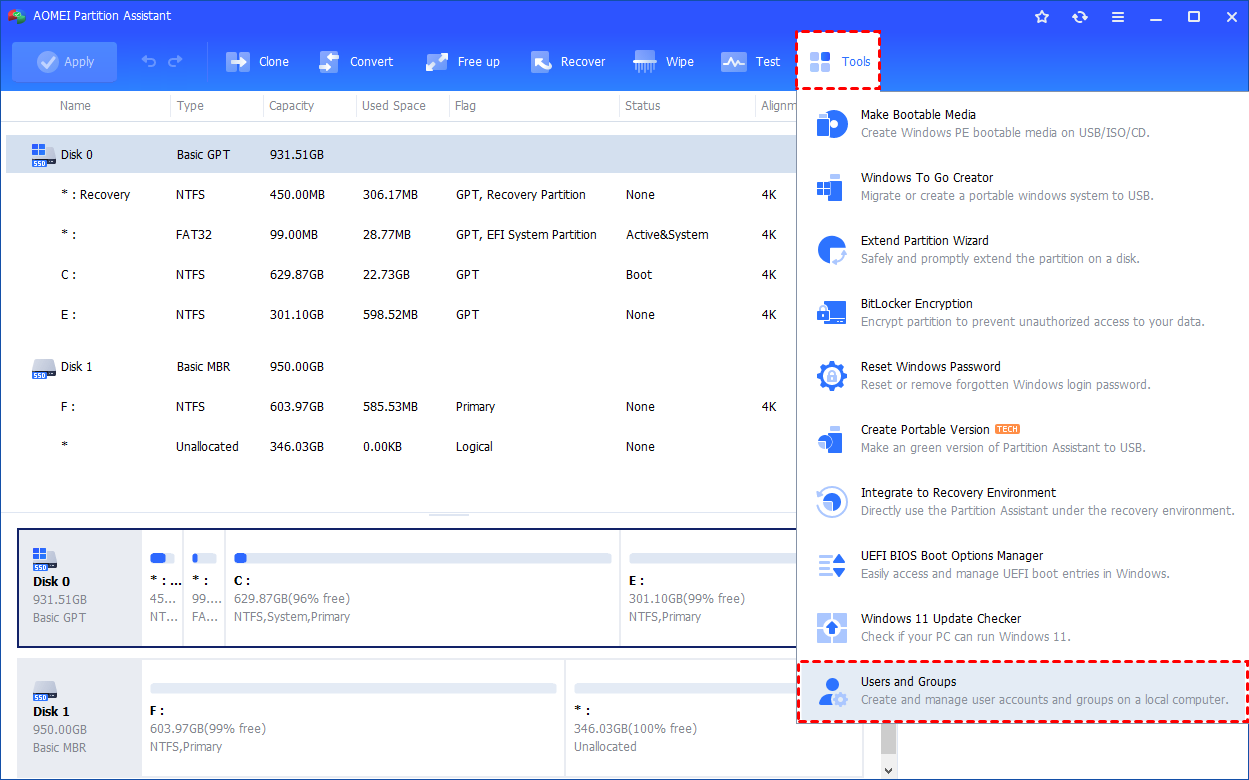
Paso 1. Instale y ejecute AOMEI Partition Assistant. Haga clic en la pestaña principal "Herramientas" y seleccione "Usuarios y grupos".
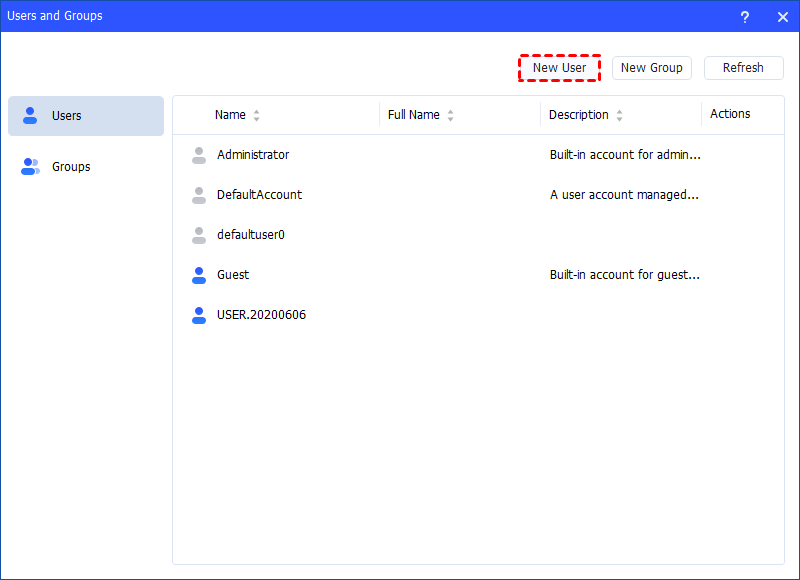
Paso 2. Haga clic en la pestaña "Usuarios" y luego en el botón "Usuario nuevo" para crear una nueva cuenta. También puede hacer clic en el botón "Actualizar" para actualizar la lista de usuarios.
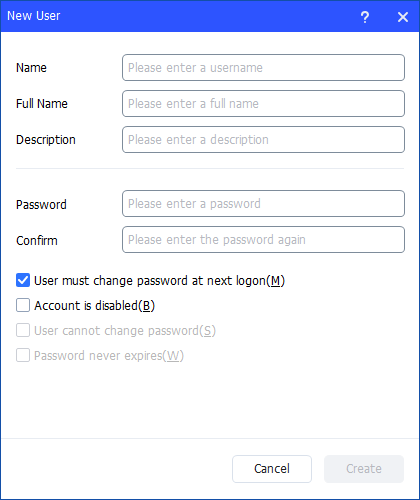
Paso 3. A continuación, introduzca la información correspondiente en el cuadro de diálogo. Puede ingresar el nombre y la descripción, y establecer una contraseña para el nuevo usuario. Además, puede marcar o desmarcar las casillas de verificación para: El usuario debe cambiar la contraseña en el próximo inicio de sesión, La cuenta está deshabilitada, El usuario no puede cambiar la contraseña, La contraseña nunca caduca.
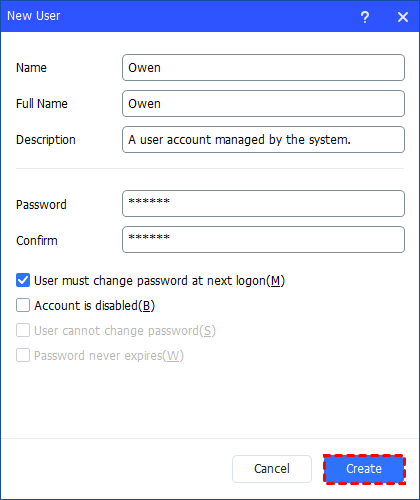
Paso 4. Después de que todo esté configurado, haga clic en "Crear" para crear el nuevo usuario.
Paso 5. Finalmente, podrá ver que el usuario se ha creado correctamente en Usuarios y grupos locales de Windows. Además, podrá administrar fácilmente la nueva cuenta de usuario.
Solución 2. Utilice el comando Ejecutar
Paso 1. Presione Win + R → escriba lusrmgr.msc → Enter.
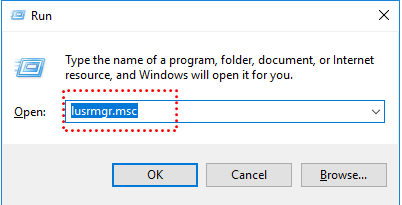
Paso 2. Si se abre, el problema podría estar en la vista Administración de equipos, no en el servicio en sí.
Paso 3. Si no se abre → probablemente se trate de la edición Windows Home.
Solución 3. Utilice PowerShell o el símbolo del sistema.
Aunque falte Usuarios y grupos locales, puede administrar los usuarios mediante la línea de comandos:
1. Ejemplo de PowerShell:
# Get-LocalUser (Lista de todos los usuarios)
# New-LocalUser "NewUser" -Password (ConvertTo-SecureString "Password123" -AsPlainText -Force)(crear un nuevo usuario)
#Add-LocalGroupMember -Group "Administrators" -Member "NewUser"(Agregar usuario al grupo Administradores)
2. Ejemplo de Command Prompt:
# net user (Lista de todos los usuarios)
# net user NewUser Password123 /add (Agregar nuevo usuario)
# net localgroup Administrators NewUser /add (Agregar usuario al grupo Administradores)
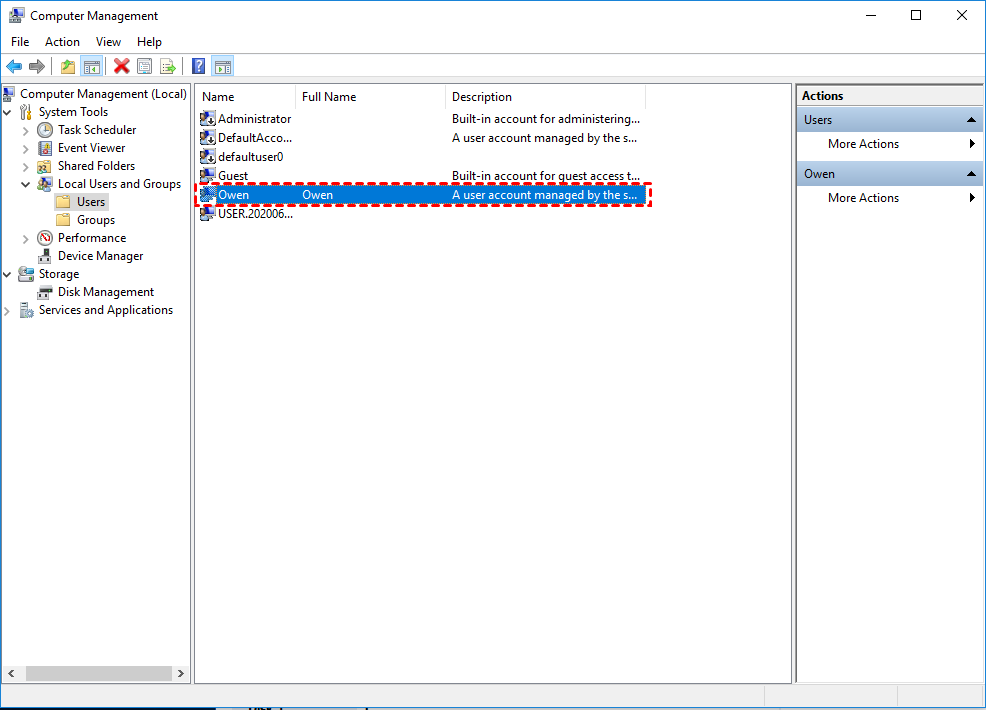
Solución 4. Uso de la administración de equipos
Paso 1. Haga clic con el botón derecho en el botón Inicio y seleccione Administración de equipos.

Paso 2. En el panel izquierdo, expanda Herramientas del sistema.
Paso 3. Allí encontrará Usuarios y grupos locales.
Conclusion
Es común encontrar problemas al intentar otorgar privilegios administrativos a una cuenta de dominio, especialmente en Windows 10 Home o al usar cuentas locales. Las principales razones incluyen la separación entre cuentas locales y de dominio, la falta de compatibilidad con dominios en las ediciones Home y el hecho de que una conexión VPN no une el equipo al dominio.
Para una solución sencilla y confiable, herramientas como AOMEI Partition Assistant permiten administrar usuarios y grupos, agregar cuentas de dominio al grupo Administradores y establecer permisos incluso cuando las herramientas integradas de Windows son limitadas o no están disponibles. El uso de estos métodos garantiza que la cuenta de dominio tenga el acceso administrativo adecuado sin configuraciones ni restricciones complejas. También se puede usar este software para ampliar el espacio en disco, mejorar el rendimiento del sistema, actualizar el disco sin reinstalar o solucionar problemas de arranque, como el error de Windows al no encontrar el entorno de recuperación.
AOMEI Partition AssistantEl mejor gestor de particiones de disco y optimizador de PC para Windows
