
 AOMEI Partition Assistant
Top 4 analyseurs d’espace disque gratuits pour Windows 10 et 11
Manque d’espace sur Windows ? Ce guide compare les meilleurs analyseurs d’espace disque gratuits pour repérer les dossiers volumineux et optimiser votre PC facilement.

Par Eva / Publié le 08/01/2026


Lorsque l’espace disque commence à manquer sur un PC Windows, le problème n’est pas seulement le manque de gigaoctets, mais surtout l’absence de visibilité. Beaucoup d’utilisateurs savent que leur disque C est presque plein, sans pour autant comprendre quels fichiers ou dossiers consomment réellement l’espace.
C’est précisément dans ce contexte qu’un analyseur d’espace disque Windows devient indispensable. Mais tous les outils ne se valent pas, et le “meilleur” dépend avant tout de votre situation réelle. Dans cet article, nous vous présentons les meilleurs analyseurs d’espace disque gratuits pour Windows, classés selon des usages concrets.
Pourquoi utiliser un analyseur d’espace disque sous Windows ?
Windows propose un module intégré appelé Stockage, accessible depuis les paramètres système. Bien qu’utile pour une vue d’ensemble, cet outil montre rapidement ses limites dès que le disque est presque saturé.
Le principal problème est que Windows affiche des catégories générales (Applications, Système, Autres), sans permettre d’identifier précisément les fichiers ou dossiers responsables de la saturation.
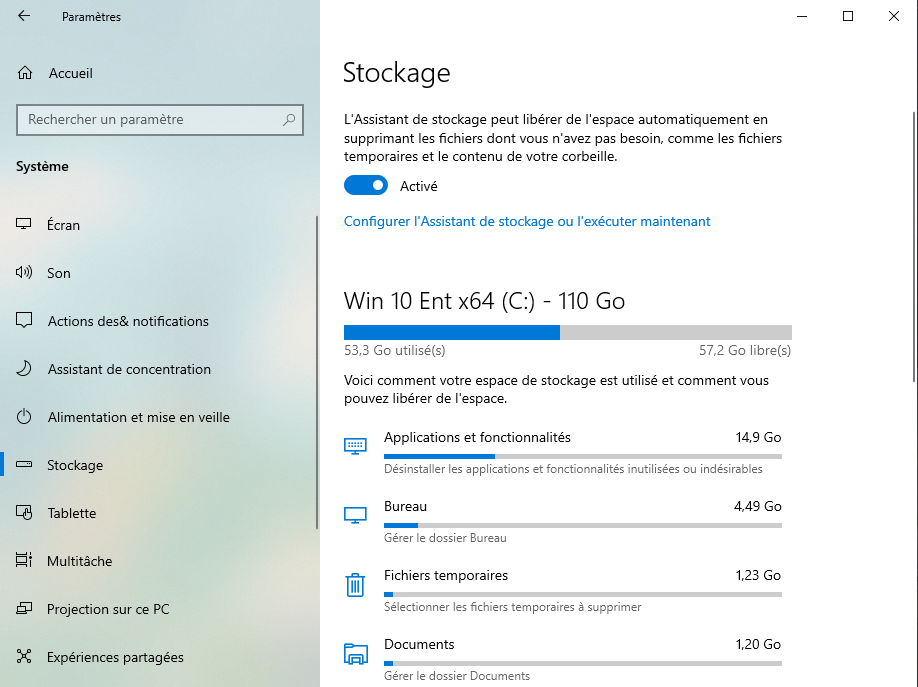
Un analyseur d’espace disque dédié permet alors de :
- Visualiser l’espace disque de manière détaillée
- Identifier les dossiers volumineux oubliés
- Repérer les fichiers inutiles ou obsolètes
- Libérer de l’espace en supprimant des fichiers inutiles.
Autrement dit, il transforme un problème flou en données claires et exploitables. Voyons maintenant quels outils répondent réellement à ce besoin sous Windows.
Top analyseurs d’espace disque gratuits sous Windows
Il n’existe pas un seul “meilleur” analyseur universel, mais le meilleur outil selon votre objectif réel. C’est pourquoi ce classement repose sur des scénarios d’utilisation concrets.
Top 1 – Le plus complet pour analyser, nettoyer et gérer l’espace disque - AOMEI Partition Assistant Standard (gratuit)
AOMEI Partition Assistant Standard se distingue par son approche globale du problème de l’espace disque. Il ne se limite pas à analyser, mais permet également d’agir immédiatement.
Situation idéale :
- Le disque est presque plein
- Vous ne savez pas quels fichiers/dossiers occupent le plus d'espace disque.
- Vous souhaitez analyser et optimiser l’organisation du disque
- ★ Avantages :
- Interface conviviale et facile à utiliser pour les débutants.
- Compatible avec Windows 11, 10, 8.1, 8, 7 (32 bits et 64 bits)
- Il offre de nombreuses fonctionnalités gratuites très pratiques, notamment l'analyse de l'espace disque, le nettoyage des fichiers, l'extension/la réduction du disque, le formatage et la vérification des partitions, le test de la vitesse du disque, le clonage de disque, et bien plus encore.
Contrairement aux analyseurs purement visuels, AOMEI combine analyse, nettoyage et gestion de partitions, ce qui le rend accessible même aux utilisateurs débutants.
Téléchargement gratuit, simple et sécurisé. Essayez le logiciel en toute confiance.
Comment analyser l’espace disque avec AOMEI ? Installez et lancez AOMEI Partition Assistant Standard. L’interface principale affiche immédiatement les disques et partitions. Suivez les étapes ci-dessous :
Étape 1 : Ouvrez l'Analyseur d'espace disque.
Cliquez sur l'onglet Libérer, ensuite, Analyseur d'espace disque pour l'ouvrir.

Étape 2 : Sélectionnez le disque ou la partition à analyser.
Sélectionnez le disque cible dans le menu déroulant du disque situé dans le coin supérieur gauche, puis cliquez sur Analyser.

Étape 3 : Analysez les résultats pour repérer les dossiers ou fichiers occupant le plus d’espace.
Une fois l’analyse terminée, les résultats s’affichent sous forme de liste claire, classée par taille décroissante. Vous pouvez voir la taille des fichiers/dossiers, proportion d’espace occupée par chaque dossier/fichier, ce qui permet de comprendre rapidement ce qui prend le plus de place sur le disque dur.

Étape 4 : Supprimez les éléments inutiles.
Clic-droit sur les fichiers cibles, choisissez Supprimer. Ils seront déplacés vers la Corbeille.
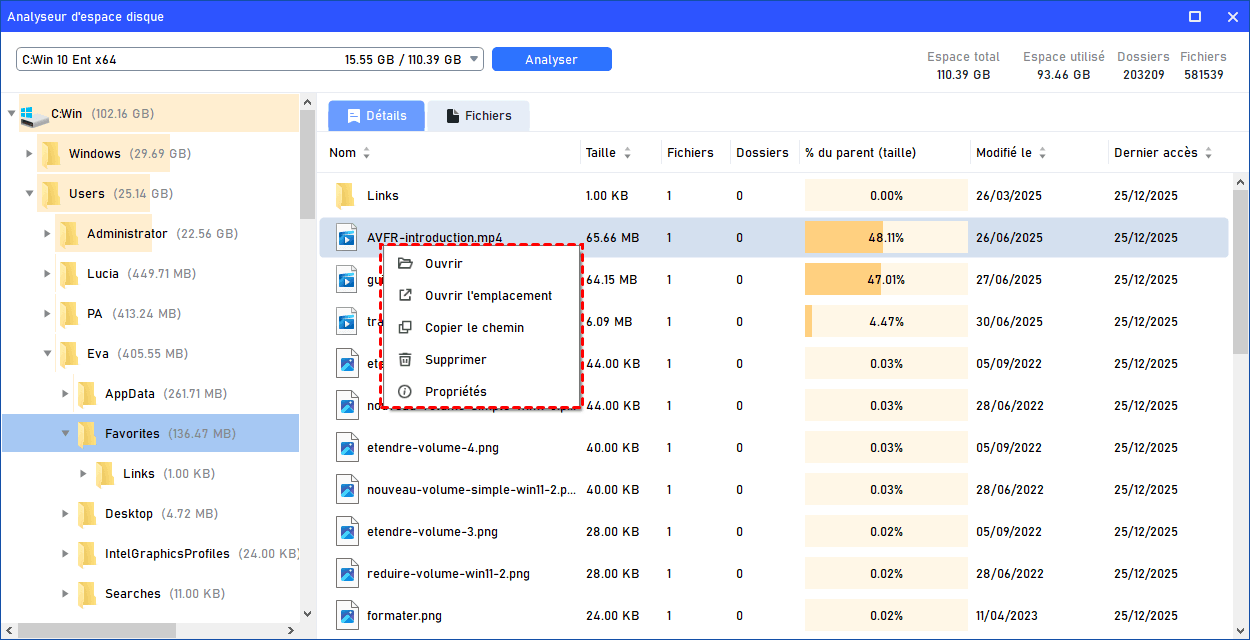
⚠️ Attention ! Même si certains dossiers système peuvent sembler occuper beaucoup d’espace, ils ne doivent en aucun cas être supprimés. Il est fortement déconseillé de supprimer les fichiers système de Windows, les dossiers indispensables au démarrage du système ainsi que les fichiers essentiels au bon fonctionnement des programmes installés.
Grâce à sa version gratuite réellement exploitable et à son interface guidée, AOMEI s’impose comme la solution la plus complète pour gérer l’espace disque sous Windows.
Pour libérer de l'espace disque, vous pouvez également essayer son PC Cleaner pour supprimer des fichiers cache et temporaires, utiliser Supprimer gros fichiers pour nettoyer des fichiers volumineux, et APP Mover (réservé à la version Pro) pour déplacer des logiciels sur un autre disque.
Bonus : redimensionner un disque sans effort avec AOMEI Partition Assistant
Après avoir vu comment analyser efficacement l’espace disque avec AOMEI, vous disposez désormais d’une vision claire de ce qui occupe réellement de la place sur votre PC. Toutefois, identifier les fichiers volumineux ne suffit pas toujours : dans certains cas, le problème vient plutôt d’une mauvaise répartition de l’espace entre les partitions. C’est là qu’une gestion plus avancée du disque devient utile. Voyons maintenant comment aller plus loin en redimensionnant un disque facilement et en toute sécurité avec AOMEI Partition Assistant.
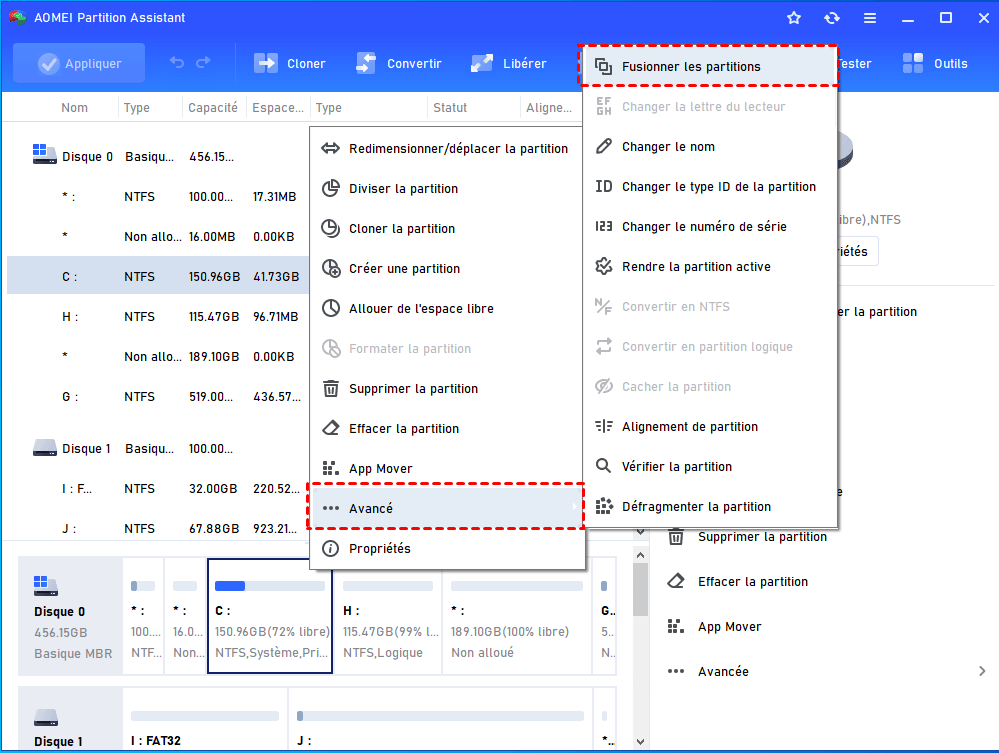
Ici, nous prenons la fonctionnalité « Fusionner les partitions » comme exemple. Cette fonctionnalité permet de fusionner deux partitions adjacentes ou d'ajouter de l'espace non alloué (qu'il soit adjacent ou non) à une autre partition en toute sécurité.
Étape 1. Lancez AOMEI Partition Assistant. Faites un clic droit sur la partition C, sélectionnez Avancé, et puis Fusionner les partitions.
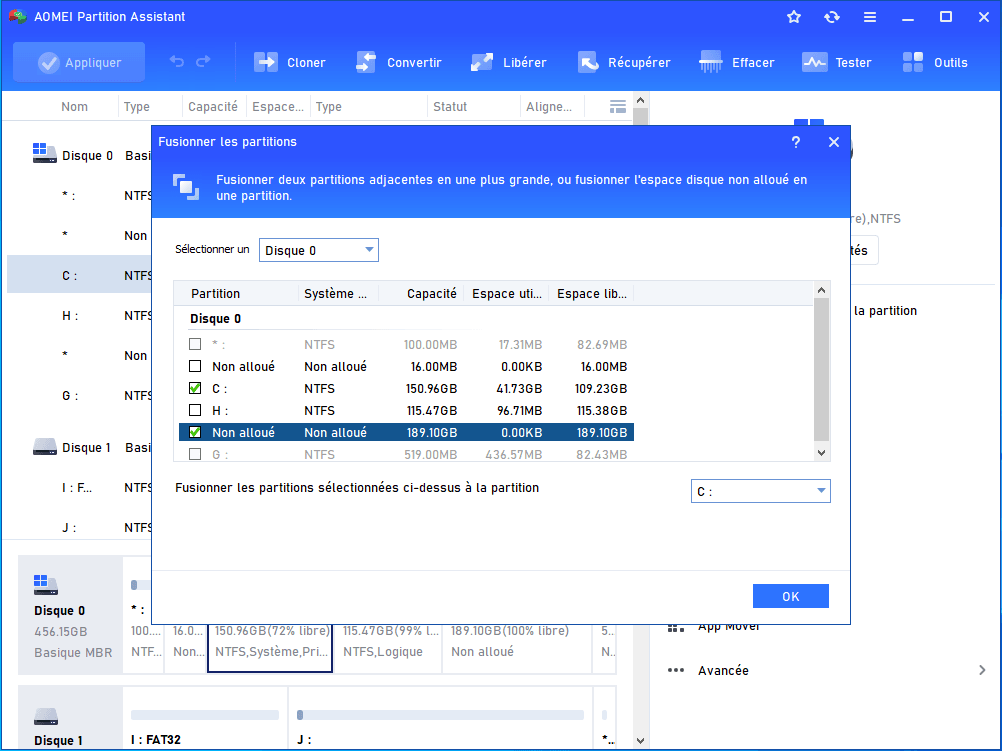
Étape 2. Recherchez l'espace non alloué, cochez la case et cliquez sur OK.
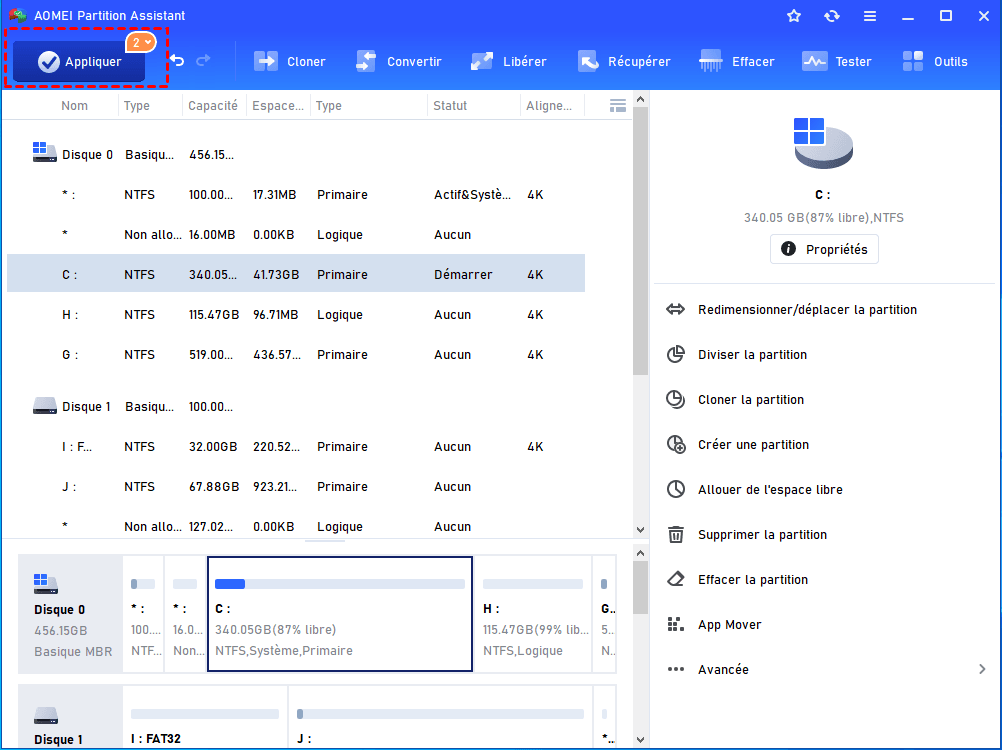
Étape 3. Vous retournerez dans l'interface principale, et vous pouvez voir ici l'effet de prévisualisation. Cliquez sur Appliquer pour exécuter l'opération.
Top 2 – Pour visualiser rapidement ce qui prend le plus de place - WinDirStat
WinDirStat est un analyseur d’espace disque bien connu des utilisateurs Windows qui souhaitent une visualisation graphique très détaillée.
Situation idéale :
- Besoin d’une vue graphique précise
- Utilisateur à l’aise avec une interface technique
- Analyse approfondie fichier par fichier
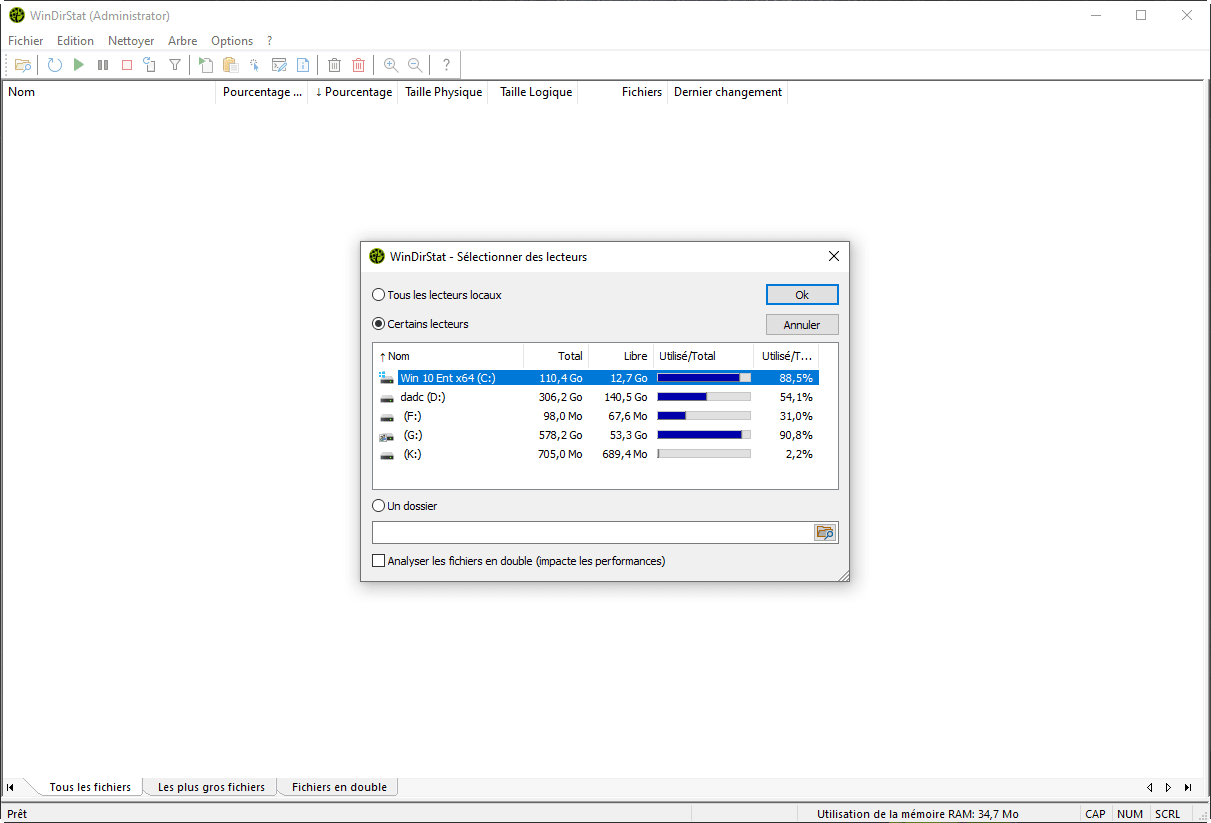
Étape 1 : Sélectionnez le disque ou la partition à analyser.
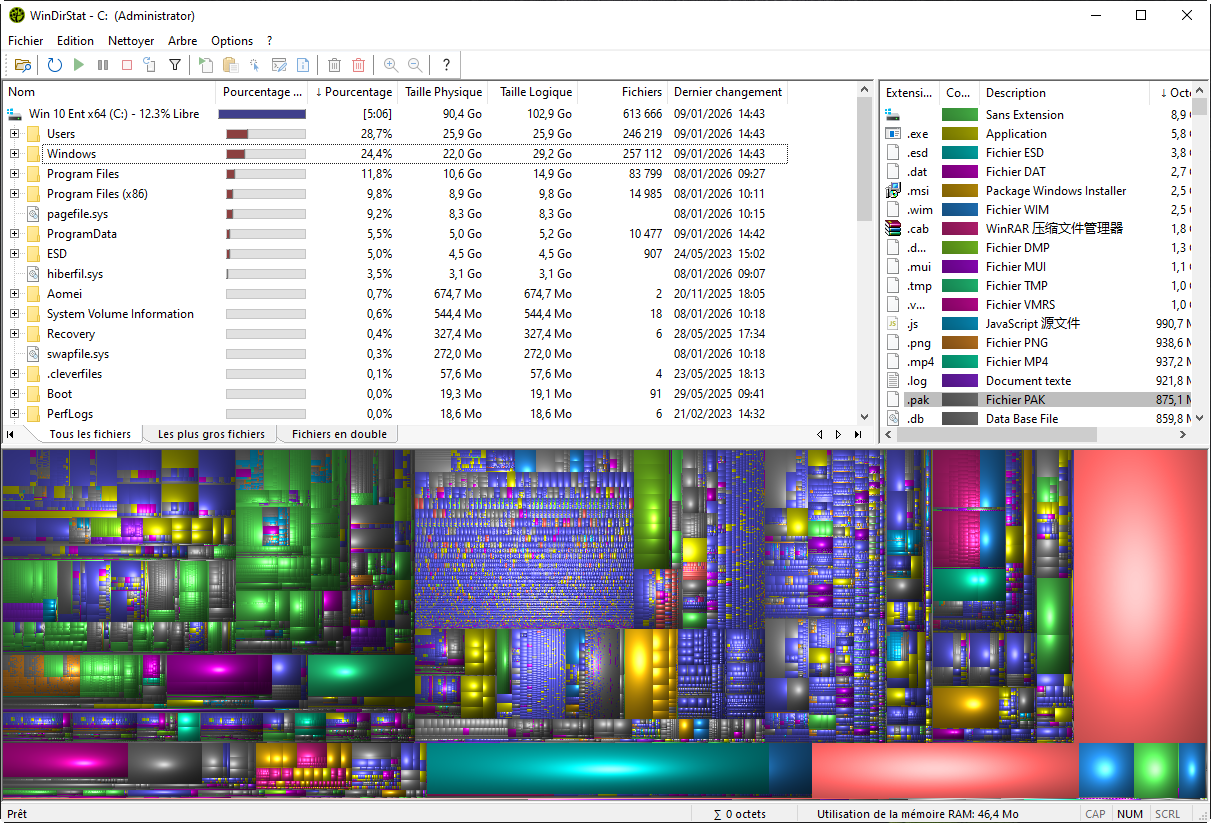
Étape 2 : Attendez la fin du scan complet du disque. Ensuite, consultez le résultat d'analyse.
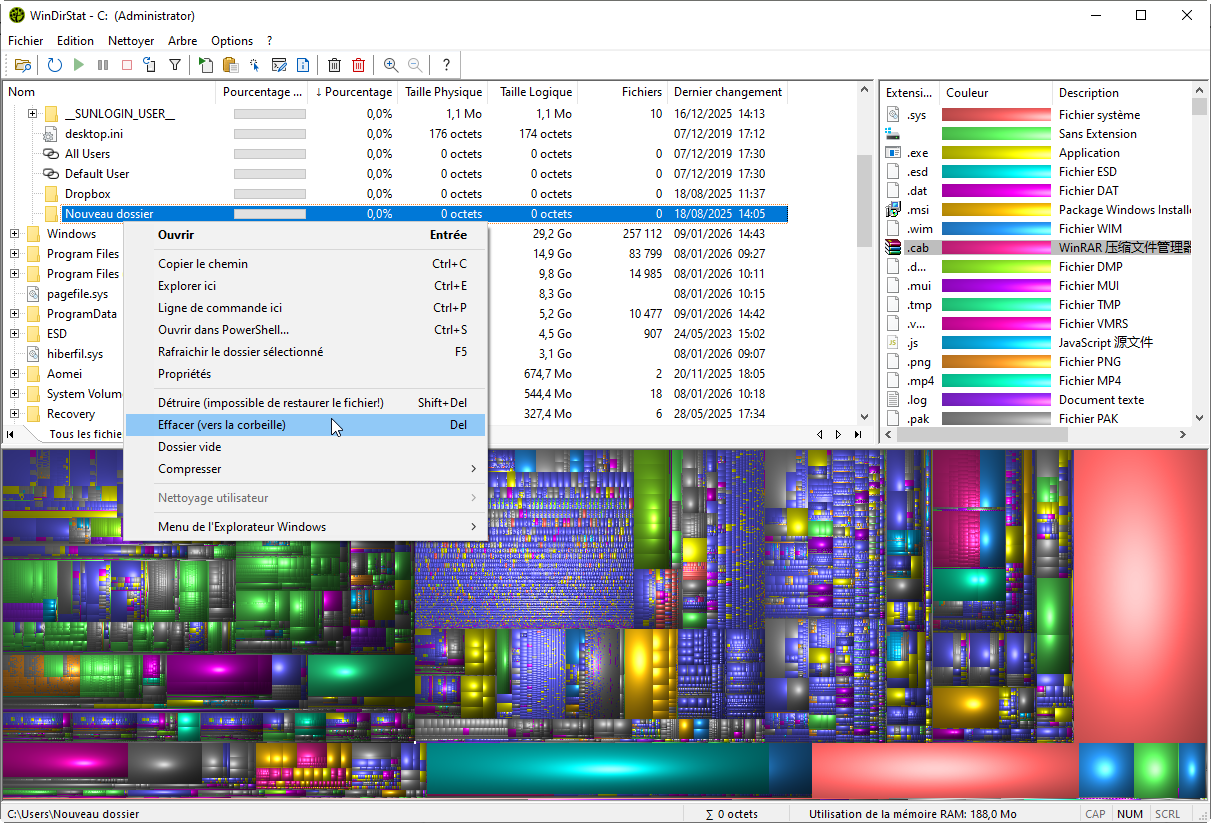
Étape 3 : Repérez les fichiers inutiles, clic-droit dessus, cliquez sur Effacer.
WinDirStat est puissant pour l’analyse visuelle, mais il ne propose aucune fonction de gestion ou d’optimisation de l’espace disque.
Top 3 – Pour une analyse claire et structurée - TreeSize Free
TreeSize Free adopte une présentation proche de l’Explorateur Windows, idéale pour les utilisateurs préférant une vue hiérarchique des dossiers.
Étape 1 : Lancer TreeSize en tant qu’administrateur.
Étape 2 : Sélectionner le disque à analyser.
Étape 3 : Examiner les dossiers classés par taille.
La version gratuite est suffisante pour un usage courant, bien qu’elle ne propose pas de fonctions avancées de nettoyage ou de gestion de partitions.
Top 4 – Pour une analyse rapide et sans installation - SpaceSniffer
SpaceSniffer est un outil portable permettant une analyse immédiate de l’espace disque sans installation préalable.
Étape 1 : Lancer le fichier exécutable.
Étape 2 : Choisir le disque à analyser.
Étape 3 : Observer la visualisation graphique en temps réel.
Très léger et rapide, SpaceSniffer reste cependant limité à l’analyse, sans possibilité de nettoyage ou d’optimisation avancée.
Quel analyseur d’espace disque choisir selon votre situation ?
- Utilisateur débutant ou besoin global : AOMEI Partition Assistant
- Analyse graphique détaillée : WinDirStat
- Analyse structurée par dossiers : TreeSize Free
- Analyse ponctuelle sans installation : SpaceSniffer
Conclusion
Un analyseur d’espace disque Windows permet de reprendre le contrôle de son ordinateur en identifiant précisément les sources de saturation.
Pour une solution durable combinant analyse, nettoyage et gestion du disque, AOMEI Partition Assistant Standard reste aujourd’hui l’option gratuite la plus équilibrée pour les utilisateurs Windows.
