
 AOMEI Partition Assistant
Comment réparer une carte SD non reconnue par l'appareil photo ?
Votre carte SD n’est pas reconnue par l’appareil photo ? Cet article explique les causes possibles, les vérifications à effectuer et propose des méthodes fiables, comme l’utilisation d’AOMEI Partition Assistant , pour récupérer vos fichiers et préparer la carte pour un usage futur.

Par Eva / Mis à jour le 28/08/2025


C’est une situation redoutée par de nombreux photographes, qu’ils soient amateurs ou professionnels : votre appareil photo affiche par exemple un message comme « Carte non reconnue », « Erreur de carte » ou encore « Carte SD illisible », alors que la carte contient des photos que vous n’avez pas encore sauvegardées. Ne paniquez pas : en suivant les conseils de cet article, vous pourrez adopter les bonnes mesures pour maximiser vos chances de récupérer vos données et résoudre le problème.
Ce qu'il faut faire immédiatement (et ce qu'il faut éviter) quand votre carte SD n'est pas reconnue par l'appareil photo
Avant toute chose, adoptez les bons réflexes pour ne pas aggraver la situation :
- Arrêtez immédiatement d'utiliser la carte. Ne prenez plus de photos et n’essayez pas de l’enregistrer à nouveau dans l’appareil. Toute nouvelle écriture peut écraser définitivement vos fichiers perdus.
- Ne formatez pas la carte depuis l’appareil photo ni depuis l’ordinateur. Le formatage doit rester la toute dernière option, uniquement après avoir tenté de récupérer les données.
- Retirez la carte délicatement de l’appareil photo. Évitez de la manipuler trop souvent ou de la retirer brutalement.
- Ne tentez pas de réparer la carte avec des méthodes “maison” (souffler dans le port, nettoyer avec des liquides non adaptés, etc.), au risque d’aggraver les dommages physiques.
- Évitez de changer sans cesse de lecteur ou d’appareil pour tester la carte : des tentatives répétées peuvent provoquer des erreurs supplémentaires.
- Conservez la carte dans un endroit sûr et sec jusqu’à ce que vous procédiez à la récupération des données sur un ordinateur.
Comprendre les causes possibles du problème
Lorsque votre carte SD n’est pas reconnue par l’appareil photo, plusieurs causes peuvent être en jeu :
- Dommages physiques : La carte SD peut présenter des contacts en or sales, oxydés ou rayés, être pliée, fissurée ou avoir subi un choc.
- Erreurs logicielles ou logiques : Le système de fichiers peut être corrompu (souvent affiché comme RAW dans Windows), le secteur de démarrage peut être endommagé ou encore le firmware de la carte peut présenter un défaut.
- Problèmes de compatibilité : Une carte SD récente, de très grande capacité (par ex. 128 Go, 256 Go) ou d’une classe de vitesse particulière peut ne pas être prise en charge par un appareil photo plus ancien.
- Défaillance matérielle de l’appareil photo : Le lecteur de carte intégré à l’appareil photo peut être sale, obstrué par de la poussière ou tout simplement défectueux.
- Utilisation inappropriée : Retirer la carte sans éjection sécurisée, l’exposer à des températures extrêmes ou l’utiliser dans plusieurs appareils différents peut aussi entraîner des erreurs de lecture.
Méthodes de dépannage pour une carte SD non reconnue par appareil photo
1 : Vérifications physiques et nettoyage de base
Commencez toujours par les solutions les plus simples lorsque votre carte SD n'est pas reconnue par l'appareil photo :
- Redémarrez votre appareil photo. Parfois, un simple redémarrage peut résoudre un bug temporaire.
- Réinsérez la carte SD correctement. Vérifiez qu'elle est bien enfoncée dans son logement, sans inclinaison ni obstruction.
- Vérifiez le verrouillage en écriture. Sur le côté de la carte, il y a un petit interrupteur. S'il est en position verrouillée, l'appareil ne peut pas écrire sur la carte et peut afficher une erreur.
- Nettoyez les contacts en or. Avec un coton-tige sec ou légèrement imbibé d’alcool isopropylique, nettoyez délicatement les bandes métalliques. Laissez sécher complètement avant de réinsérer la carte.
- Testez la carte sur un autre appareil ou lecteur. Connectez-la via un lecteur de carte USB fiable à un ordinateur. Si elle est lue, le problème provient probablement de l'appareil photo ; sinon, c'est la carte qui est défectueuse.

2 : Vérification du lecteur de carte de l'appareil photo et des paramètres
Si la carte n'est toujours pas reconnue :
- Nettoyez le lecteur de carte de l'appareil photo avec une poire à air pour retirer poussières et particules. N’insérez jamais d’objets pointus.
- Vérifiez les paramètres de l'appareil photo. Assurez-vous qu’il n’est pas en mode « transfert Wi-Fi » ou tout autre mode qui pourrait ignorer la carte SD.
- Mettez à jour le firmware de l'appareil photo depuis le site officiel du fabricant. Une version ancienne peut provoquer des problèmes de compatibilité avec certaines cartes SD.
3 : Vérification dans la Gestion des disques de Windows
Avant toute tentative de réparation, il est important de diagnostiquer l’état de la carte SD non reconnue par l’appareil photo via Windows :
1. Connectez la carte SD à votre PC via un lecteur.
2. Faites un clic droit sur le bouton Démarrer et sélectionnez Gestion des disques.
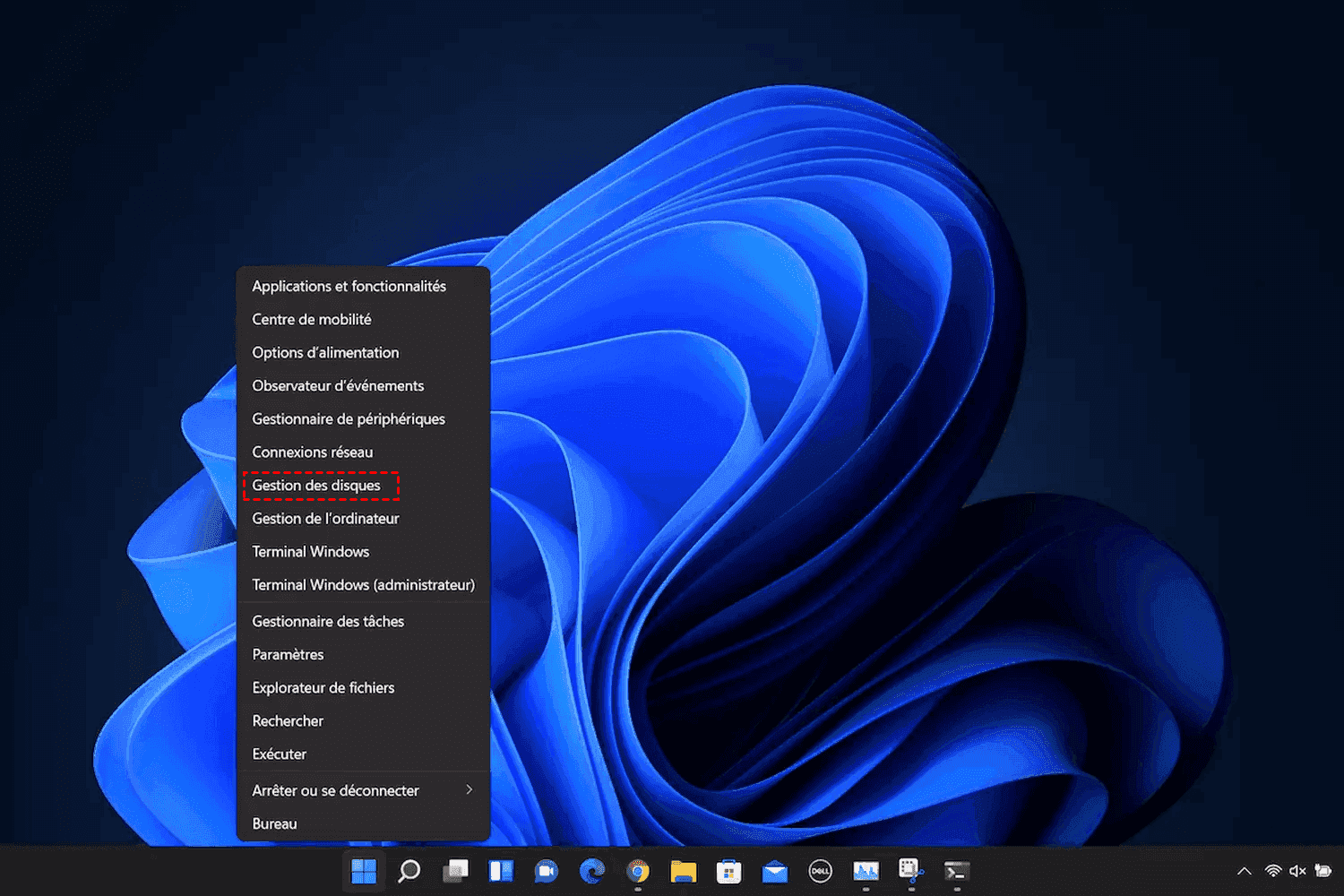
3. Repérez la carte dans la liste :
- Non initialisée / Aucun média : la carte présente probablement un dommage physique.
- RAW : le système de fichiers est corrompu. La carte est détectée mais illisible. CHKDSK ou un logiciel tiers de réparation peut être utilisé
- Espace non alloué : la partition a été supprimée. Utilisez un logiciel de récupération de partition pour retrouver les fichiers.
- Pas de lettre de lecteur : attribuez une lettre de lecteur pour votre carte SD.
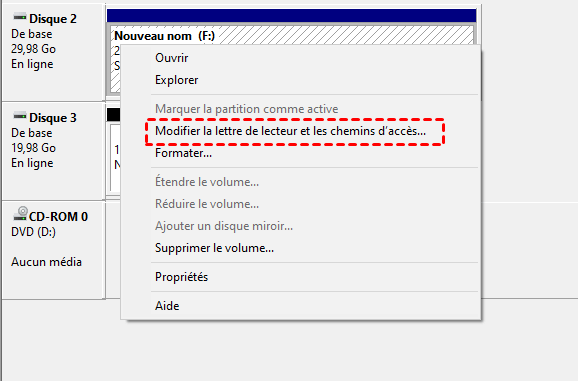
Note : Cette étape sert uniquement au diagnostic. Ne formatez pas la carte à ce stade, sinon vous risquez de perdre définitivement vos données.
4 : Utiliser CHKDSK pour les erreurs logiques
1. Tapez cmd dans la barre de recherche de Windows.
2. Faites un clic droit sur Invite de commandes → Exécuter en tant qu’administrateur.
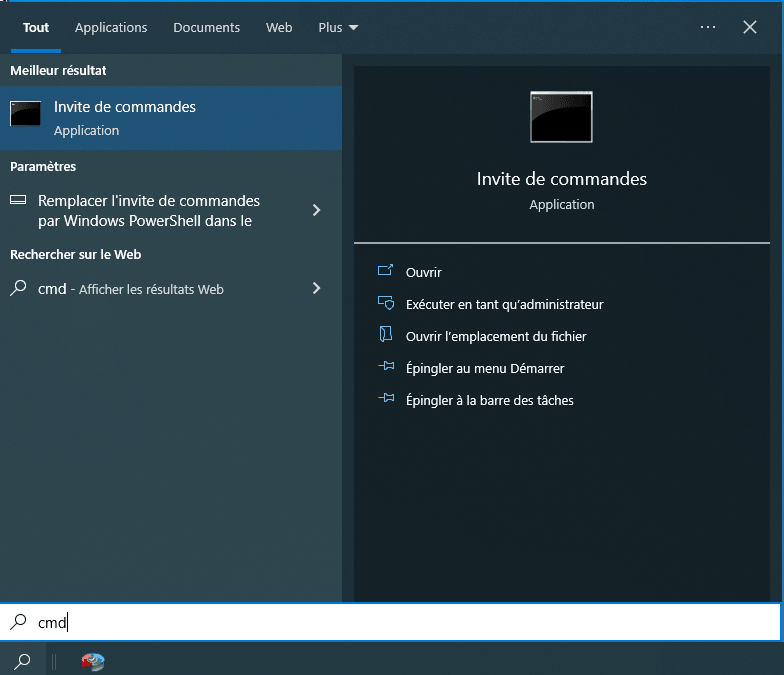
3. Tapez la commande suivante (remplacez F: par la lettre de votre carte) :
chkdsk F: /f
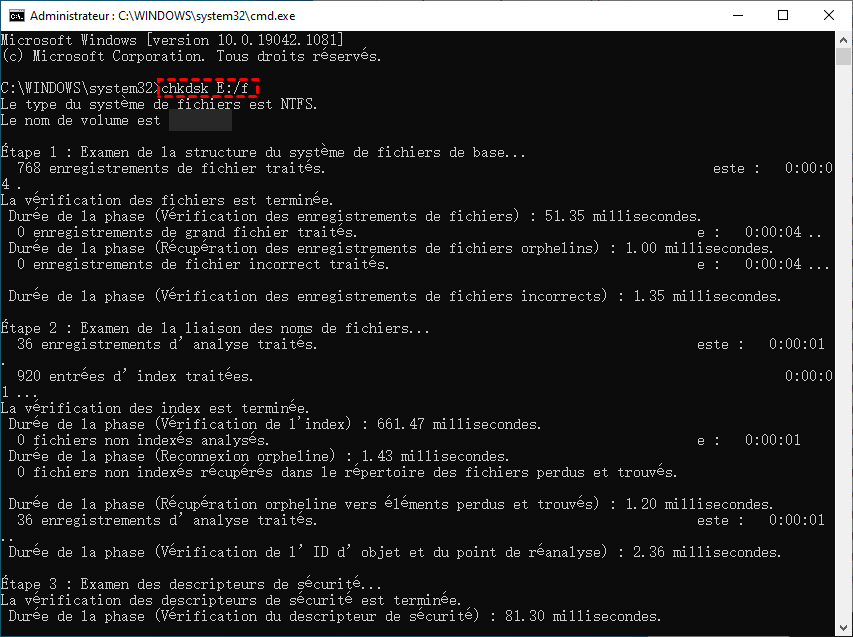
Appuyez sur Entrée et attendez la fin du processus.
En plus de vérifier la carte SD en tapant la commande, vous pouvez aussi utiliser un logiciel avec une interface graphique qui permet de vérifier et de réparer les erreurs logiques. Ici, AOMEI Partition Assistant est un bon choix. C'est un logiciel professionnel de gestion de disque dur et de partitions.
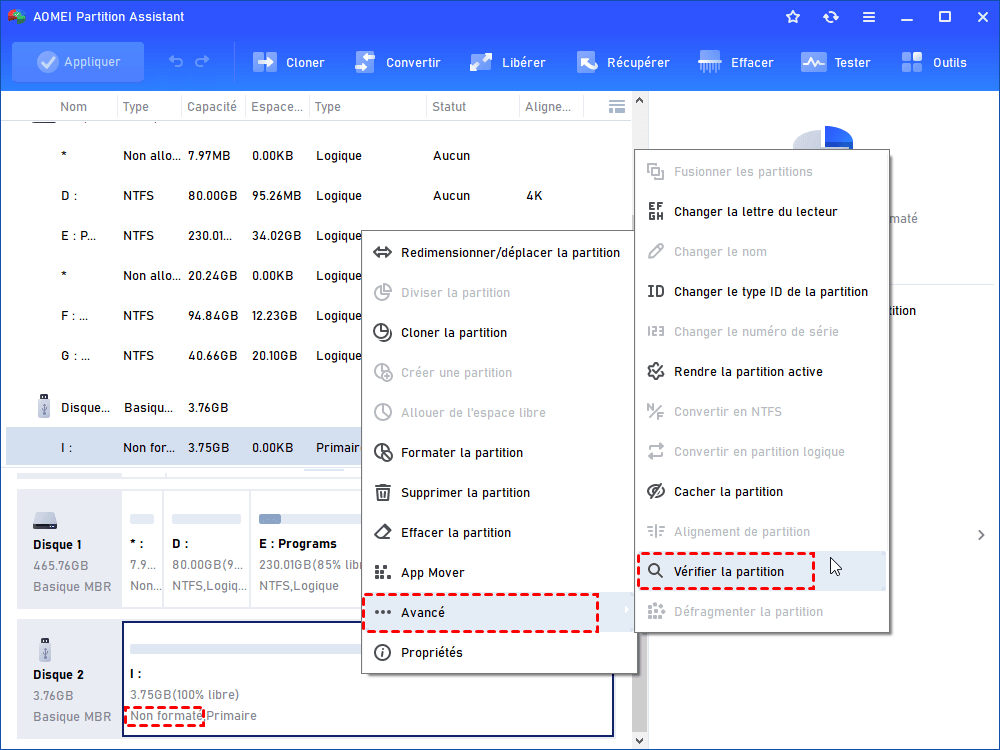
Étape 1. Installez et ouvrez AOMEI Partition Assistant. Cliquez avec le bouton droit sur votre carte SD et sélectionnez Avancé> Vérifier la partition.
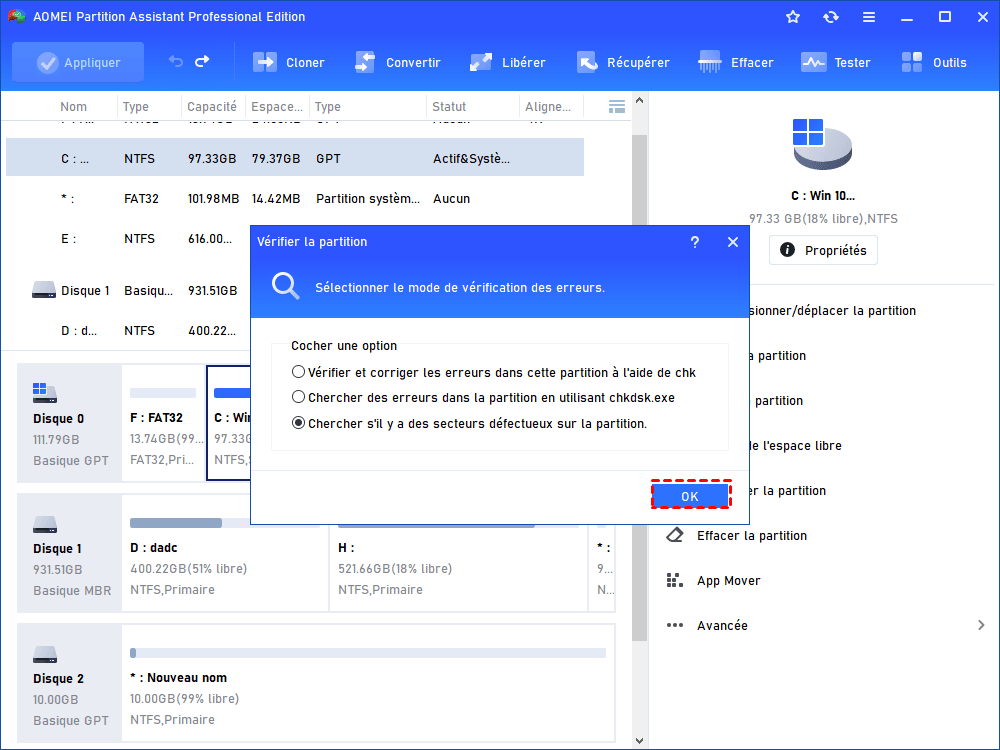
Étape 2. Cochez la première option et cliquez sur OK. Attendez la fin de tâche.
5 : Récupérer la partition supprimée sur la carte SD
Si la carte SD apparaît comme espace non alloué dans la Gestion des disques, cela signifie que la partition a été supprimée. Dans ce cas, vous devez utiliser un logiciel de récupération de partition. Heureusement, AOMEI Partition Assistant peut aussi vous aider à récupérer des partitions supprimées sur le disque dur/clé USB/carte SD/SSD.
Ne rien écrire sur la carte SD après la suppression !
Toute nouvelle écriture peut écraser définitivement vos fichiers et réduire fortement les chances de récupération des partitions supprimées.
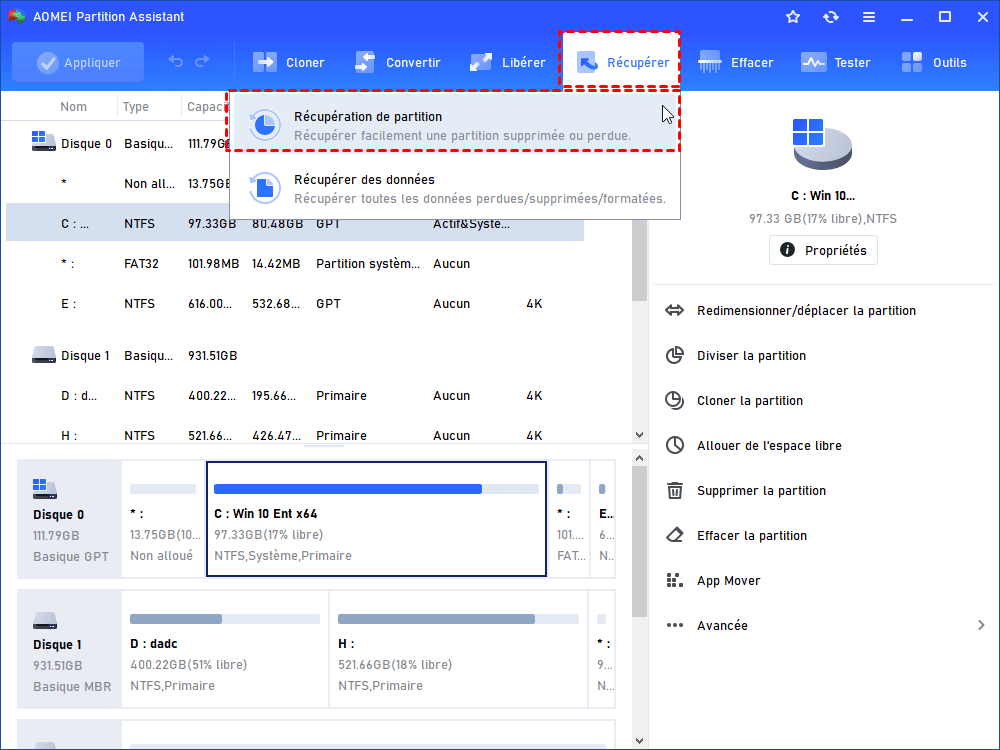
Étape 1. Cliquez sur Récupérer et sur Récupération de partition.
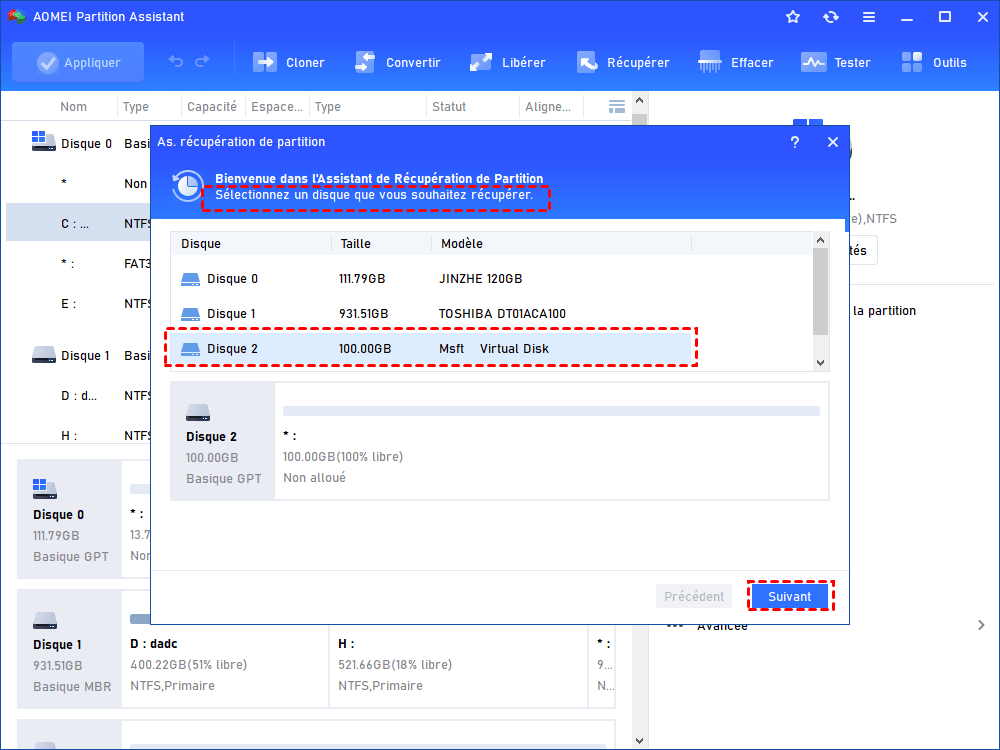
Dans la fenêtre contextuelle, sélectionnez votre carte SD et cliquez sur Suivant.
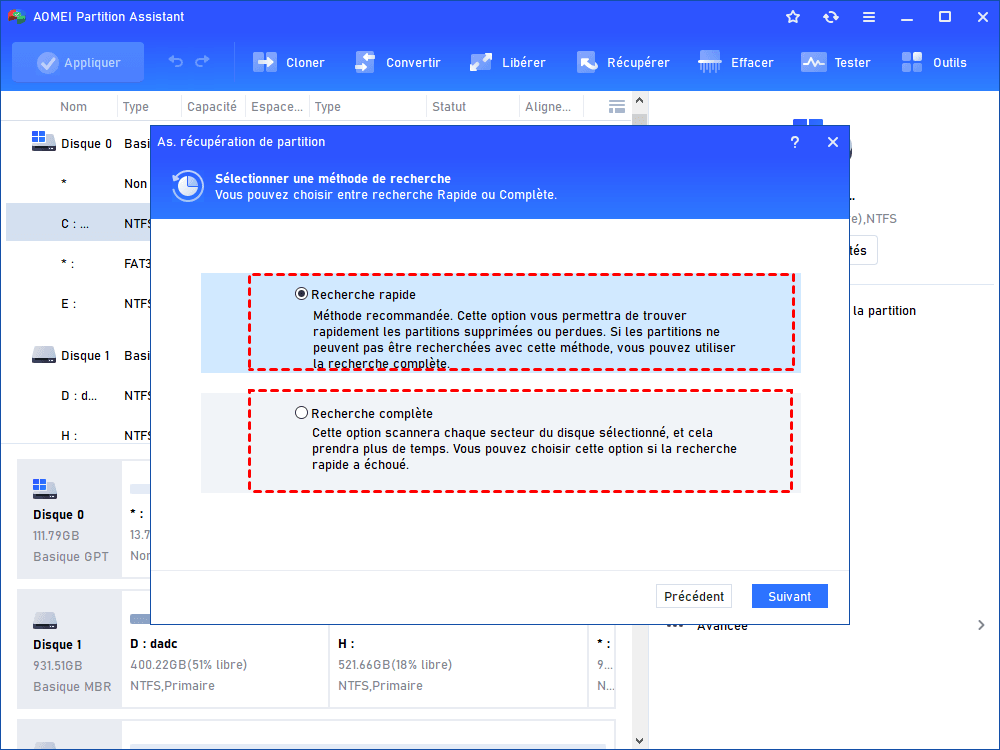
Étape 2. Deux méthodes de recherche s'affichent, vous devez en choisir une, puis cliquez sur Suivant.
- Recherche rapide : analyse le premier secteur de chaque partition sur le disque sélectionné ; coûte moins de temps (recommandé).
- Recherche complète : analyse chaque secteur du disque sélectionné ; cela prend du temps. Vous pouvez sélectionner cette méthode si la recherche rapide ne parvient pas à trouver la partition supprimée sur la carte SD.
Étape 3. Après avoir recherché, sélectionnez la partition supprimée dans le résultat de la recherche et cliquez sur Exécuter.

✍ Notes : La partition trouvée sera répertoriée en détail. Vous pouvez voir le système de fichiers, la capacité et le type (primaire ou logique) de cette partition. Double-cliquez sur cette partition et vous pouvez également voir les fichiers à l'intérieur.
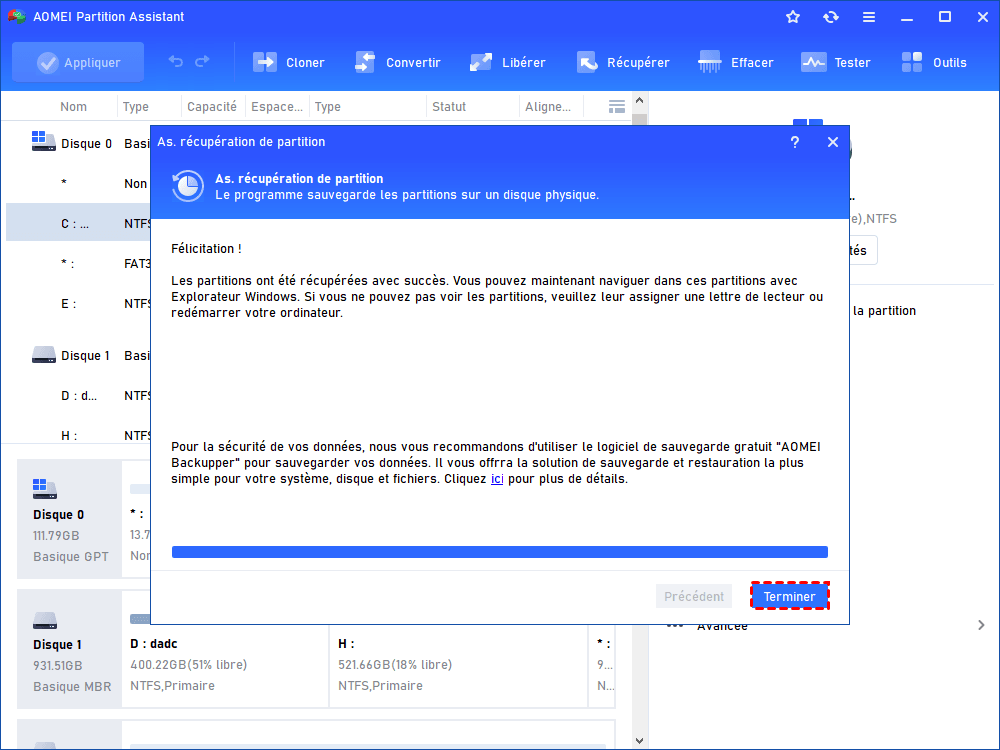
Étape 4. Lorsque « Félicitations » apparaît, cliquez sur Terminer pour quitter cette fenêtre.
6 : Formater avec l'appareil photo (dernier recours)
Avertissement : Efface toutes les données. À utiliser seulement après récupération des fichiers ou si les données sont inutiles.
- Insérez la carte dans l’appareil photo.
- Accédez au menu → Formater (souvent représenté par une clé à molette).
- Lancez le formatage. Le formatage via l’appareil photo est généralement plus fiable que sur PC pour un usage ultérieur.
7 : Recourir à des services professionnels de récupération
Quand ? En cas de dommage physique sévère (carte pliée, cassée, composants brûlés) ou si le logiciel échoue.
Pourquoi ? Les spécialistes travaillent en salle blanche et manipulent les puces mémoire directement.
Coût : Plusieurs centaines à milliers d’euros, à réserver aux cas critiques.
Conclusion
Lorsque votre carte SD n’est pas reconnue par l’appareil photo, il est important de rester calme et de suivre une approche méthodique : commencez par les vérifications physiques et le nettoyage des contacts, contrôlez les paramètres de l’appareil et l’état de la carte dans Windows, puis utilisez des outils fiables comme AOMEI Partition Assistant pour réparer la carte SD. Enfin, si la carte présente des dommages physiques graves, les services professionnels peuvent être nécessaires.
Pour éviter que cela ne se reproduise :
- Ne retirez jamais la carte pendant que l'appareil photo est allumé ou écrit des données (le voyant d'accès clignote).
- Utilisez toujours l'option "Éjecter le périphérique en toute sécurité" de Windows avant de retirer le lecteur de carte.
- Investissez dans des cartes de marque reconnue provenant de vendeurs autorisés. Les contrefaçons sont nombreuses et peu fiables.
- Formatez toujours votre nouvelle carte dans votre appareil photo avant sa première utilisation.
- Faites des sauvegardes régulières. C'est la règle d'or. Copiez vos photos sur votre ordinateur et sur un disque dur externe ou un service cloud après chaque session photo. Aucune carte SD n'est éternellement fiable.
