
 AOMEI Partition Assistant
Carte SD protégée en écriture [5 solutions gratuites]
Comment réparer la SD protégée en écriture ? 5 méthodes différentes gratuites seront présentées pour vous aider à enlever ou retirer la protection en écriture sur une carte SD.

Par Eva / Publié le 16/03/2026


Carte SD protégée en écriture : impossible d’écrire ou de formater la carte
Lorsque votre carte SD est protégée en écriture, vous ne pouvez plus copier, supprimer ou modifier les fichiers qui s’y trouvent. Dans ce cas, la carte reste accessible en lecture seule, mais toute tentative d’écriture est bloquée par le système.
Sous Windows, ce problème apparaît généralement lorsque vous essayez d’ajouter des fichiers, de supprimer des données existantes ou de formater la carte SD. Le système affiche alors un message indiquant que le disque est protégé en écriture et qu’il est impossible d’effectuer l’opération demandée.
Les utilisateurs peuvent notamment rencontrer les messages d’erreur suivants :
● « Le disque est protégé en écriture. Retirez la protection en écriture ou utilisez un autre disque. »
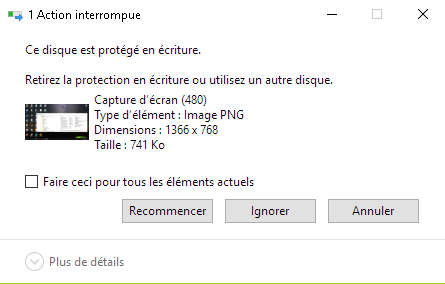
● Impossible de formater la carte SD avec le message « Windows n'a pas pu effectuer le formatage ».
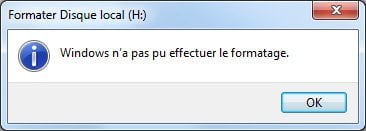
Dans cette situation, il devient difficile de gérer les données stockées sur la carte. Heureusement, il existe plusieurs solutions efficaces pour enlever la protection en écriture sur une carte SD et retrouver un accès complet au périphérique.
Pourquoi une carte SD est protégée en écriture ?
Lorsqu'une carte SD est protégée en écriture, vous pouvez lire les fichiers présents sur la carte, mais il est impossible d’enregistrer de nouvelles données ou de modifier celles qui existent déjà.
Plusieurs raisons peuvent expliquer pourquoi une carte SD protégée en écriture apparaît sur votre ordinateur :
- Verrouillage physique activé : Certaines cartes SD disposent d’un petit interrupteur de verrouillage sur le côté. S’il est activé, la carte devient automatiquement protégée en écriture.
- Erreur du système de fichiers : Une corruption du système de fichiers peut empêcher Windows d’écrire sur la carte SD afin d’éviter toute perte de données.
- Infection par un virus ou un logiciel malveillant : Certains virus modifient les attributs du disque et activent la protection en écriture pour empêcher les modifications.
- Problème de lecteur de carte ou de port USB : Un lecteur de carte défectueux ou un port USB instable peut provoquer une mauvaise détection de la carte SD.
- Carte SD endommagée ou usée : Après une longue période d’utilisation, une carte SD peut présenter des erreurs matérielles et passer automatiquement en mode protégé en écriture pour éviter d’aggraver les dommages.
Une fois la cause identifiée, vous pouvez essayer différentes solutions pour enlever la protection en écriture sur une carte SD. Dans les sections suivantes, nous allons vous montrer plusieurs méthodes efficaces pour retirer la protection en écriture et retrouver un accès complet à votre carte SD.
Comment enlever la protection en écriture sur une carte SD ?
Si votre carte SD est protégée en écriture, plusieurs méthodes peuvent vous aider à retirer cette protection et retrouver un accès complet aux données. Ci-dessous, nous vous présentons différentes solutions pour enlever la protection en écriture sur une carte SD sous Windows.
Méthode 1. Vérifier le verrou physique pour débloquer la protection en écriture sur une carte SD

Vous pouvez commencer par la méthode la plus simple : vérifier et désactiver le petit interrupteur de verrouillage sur le côté de votre carte SD pour enlever la protection en écriture. Voici comment procéder :
Étape 1 : Retirer la carte SD
- Éteindre l’appareil (si applicable) : Si la carte SD est dans un appareil (comme un appareil photo ou un téléphone), éteignez-le pour éviter tout risque de dommage.
- Retirer la carte SD : Retirez doucement la carte SD de l'appareil ou du lecteur.
Étape 2 : Trouver l’interrupteur de verrouillage
- Identifier l'interrupteur : Sur une carte SD standard (pas une microSD), l’interrupteur de verrouillage est un petit curseur sur le côté gauche de la carte lorsqu'on la regarde avec les contacts métalliques vers le haut.
- Localiser les positions : Vous verrez deux positions pour l’interrupteur :
Verrouillé : Généralement vers le bas ou avec un symbole de cadenas. ;
Déverrouillé : Généralement vers le haut ou sans symbole de cadenas.
Étape 3 : Ajuster l’interrupteur
- Déplacer l'interrupteur : Si l’interrupteur est en position verrouillée (vers le bas), faites-le glisser vers le haut pour le déverrouiller. Cette position permet l’écriture sur la carte.
- Vérifier la position : Assurez-vous que l’interrupteur est bien en position déverrouillée. Il doit rester en place sans bouger.
Étape 4 : Réinsérer la carte SD
- Remettre la carte SD dans l’appareil : Insérez la carte SD dans son emplacement dans l’appareil ou le lecteur de carte.
- Allumer l’appareil : Si vous l'avez éteint, rallumez-le.
Étape 5 : Tester la carte SD
- Essayer d’écrire sur la carte : Essayez de copier, modifier ou supprimer un fichier sur la carte SD pour vérifier si le problème est résolu.
Méthode 2. Retirer la protection en écriture carte SD avec Diskpart
Si la carte SD est toujours protégée en écriture, vous pouvez utiliser l’outil en ligne de commande Diskpart pour supprimer l’attribut readonly du disque.
Étape 1. Appuyez sur Windows + R, tapez cmd et appuyez sur Entrée.
Étape 2. Dans l'invite de commande, tapez diskpart et appuyez sur Entrée.
Étape 3. Tapez list disk pour afficher tous les disques connectés.
Étape 4. Tapez select disk n (remplacez n par le numéro de la carte SD).
Étape 5. Tapez attributes disk clear readonly pour supprimer la protection en écriture.
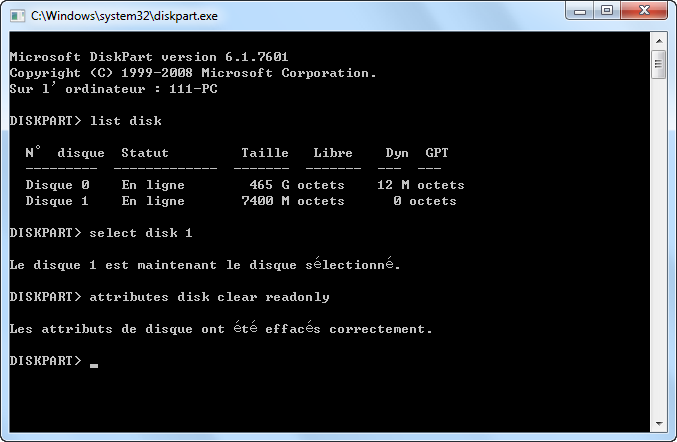
Une fois l’opération terminée, retirez puis reconnectez la carte SD pour vérifier si la protection en écriture a été supprimée.
Méthode 3. Enlever la protection en écriture sur une carte SD via Regedit
Dans certains cas, la protection en écriture peut être activée par un paramètre du registre Windows. Vous pouvez modifier cette valeur pour rétablir l’accès en écriture.
Étape 1. Tapez Regedit dans la barre de recherche Windows et appuyez sur Entrée.
Étape 2. Accédez au chemin suivant :
HKEY_LOCAL_MACHINE\SYSTEM\CurrentControlSet\Control\StorageDevicePolicies
Étape 3. Dans le panneau droit, double-cliquez sur WriteProtect.
Étape 4. Modifiez la valeur de 1 à 0, puis cliquez sur OK.
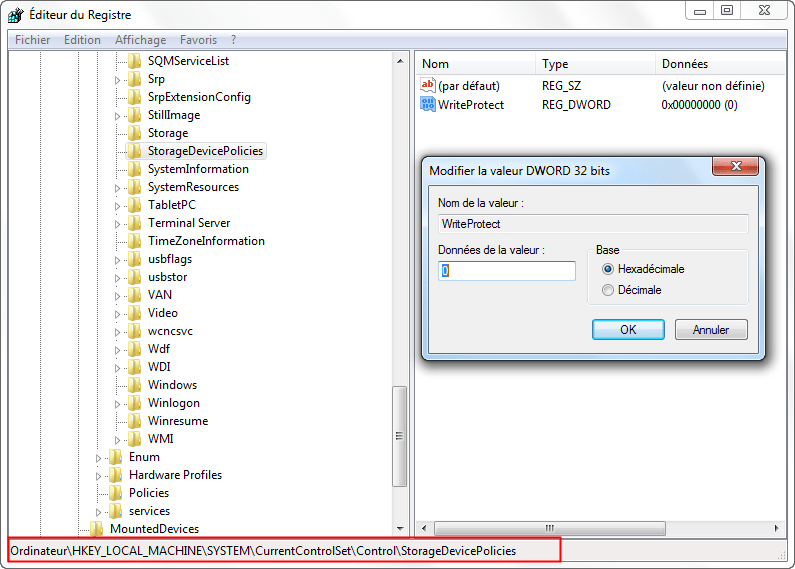
Redémarrez ensuite votre ordinateur et vérifiez si la carte SD est toujours protégée en écriture.
Méthode 4. Formater une carte SD protégée en écriture avec AOMEI Partition Assistant
Si les méthodes précédentes ne fonctionnent pas, vous pouvez essayer de formater la carte SD avec un outil de gestion de disque professionnel comme AOMEI Partition Assistant Standard. Ce logiciel permet de gérer facilement les partitions et peut parfois résoudre les problèmes liés aux cartes SD protégées en écriture.
Téléchargez gratuitement ce logiciel de formatage de carte SD protégé en écriture. Connectez la carte SD protégée en écriture à votre ordinateur.
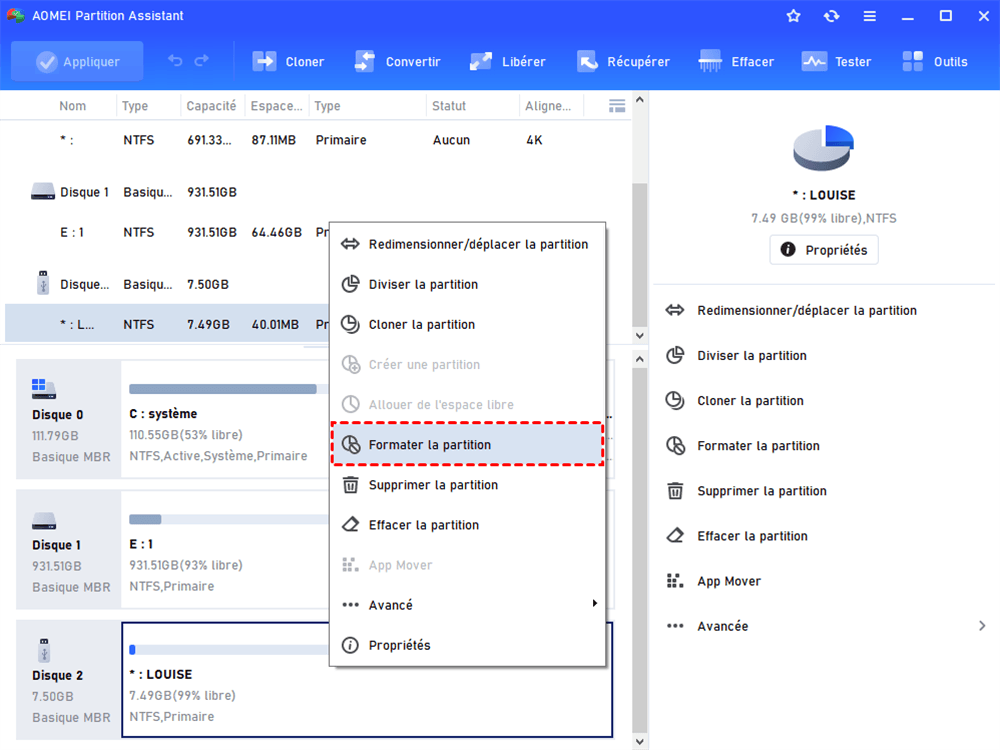
Étape 1. Clic-droit sur la carte SD protégée en écriture et sélectionnez Formater la partition.
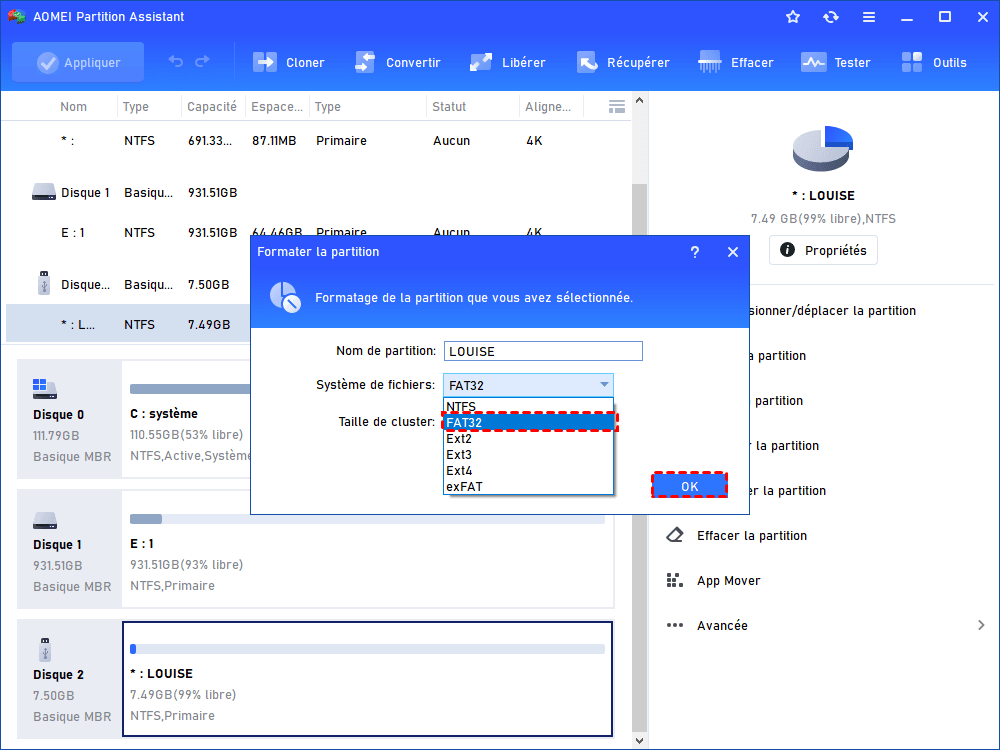
Étape 2. Choisissez FAT32/NTFS/FAT dans la Section du Système de fichiers pour la carte SD protégée en écriture. Cliquez sur OK.
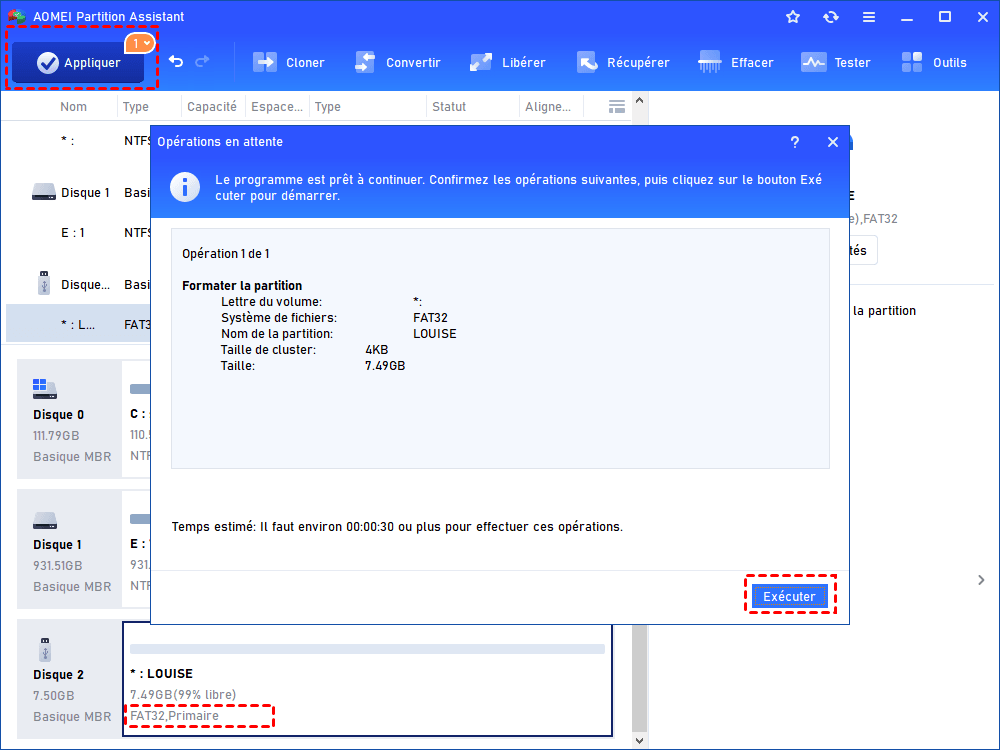
Étape 3. Appuyez sur Appliquer pour formater de force la carte SD.
En matière de gestion de disque et de partition, AOMEI Partition Assistant surpasse les outils intégrés de Windows. Il permet de formater une partition de plus de 32 Go en FAT32, de convertir une partition NTFS en FAT32 sans perte de données, de réparer une carte SD, un disque dur ou une clé USB RAW, et d’étendre un volume avec de l’espace non alloué non adjacent.
Méthode 5. Tester un autre lecteur de carte ou un autre ordinateur
Parfois, le problème de protection en écriture peut être causé par le lecteur de carte SD lui-même. Voici comment tester cette hypothèse :
Utilisez un autre lecteur de carte : Si vous avez un autre lecteur de carte SD à disposition, essayez d'y insérer la carte SD pour voir si le problème persiste. Un lecteur défectueux peut parfois causer des problèmes de communication avec la carte.
Essayez un autre port USB ou un autre ordinateur : Connectez le lecteur de carte SD à un autre port USB ou à un autre ordinateur pour vérifier si le problème pourrait venir du port ou du système utilisé. Les ports USB défectueux ou les conflits logiciels peuvent parfois affecter la manière dont la carte SD est reconnue.
De plus, si la carte SD est endommagée ou usée, elle peut présenter des problèmes de protection en écriture. Vous pouvez examiner physiquement la carte SD (détecter des signes visibles de dommages, comme des fissures, des rayures ou des déformations) ou utiliser des outils de diagnostic pour vérifier l'état de leur matériel. Si vous voulez récupérer les données dessus, vous pouvez télécharger des logiciels de récupération de données carte SD.
Conclusion
Ce tutoriel présente 5 méthodes efficaces pour retirer la protection en écriture sur une carte SD. Je recommande vivement AOMEI Partition Assistant, un logiciel qui vous permet non seulement de formater une carte micro SD protégée en écriture, mais aussi de gérer facilement vos partitions et vos disques.
Avec l’édition Professional, vous bénéficiez de fonctionnalités avancées : récupérer des partitions perdues, restaurer des fichiers ou dossiers supprimés, déplacer des logiciels vers un autre disque, migrer le système d’exploitation vers un SSD, effacer complètement un disque dur, créer un environnement Windows To Go, ou réinitialiser un mot de passe Windows perdu.
Pour les utilisateurs de Windows Server, AOMEI Partition Assistant Server offre toutes ces fonctions avancées et reste facile à utiliser sur Windows Server 2025, 2022, 2019, 2016 et 2012.
FAQ : Carte SD protégée en écriture
1. Pourquoi ma carte SD est-elle protégée en écriture ?
Une carte SD peut être protégée en écriture pour plusieurs raisons : interrupteur de verrouillage physique activé, corruption du système de fichiers, virus, ou réglages Windows qui bloquent l’écriture. Vérifiez ces points pour identifier la cause.
2. Comment savoir si ma carte SD est protégée en écriture ?
Si vous essayez de copier, supprimer ou modifier un fichier et que Windows affiche « Le disque est protégé en écriture », cela signifie que la carte est verrouillée. Vous pouvez aussi vérifier l’interrupteur physique ou utiliser Diskpart pour confirmer l’attribut readonly.
3. Puis-je retirer la protection en écriture sans perdre mes données ?
Oui, certaines méthodes comme le réglage de l’interrupteur physique, Diskpart ou Regedit peuvent débloquer la carte sans formater. Si le formatage est nécessaire, assurez-vous de sauvegarder vos données avant.
4. Quelle méthode est la plus fiable pour enlever la protection ?
L’utilisation d’un logiciel spécialisé comme AOMEI Partition Assistant Standard est souvent la méthode la plus sûre et la plus complète, surtout si les autres méthodes échouent ou si la carte SD est endommagée.
5. Que faire si ma carte SD reste protégée malgré toutes les méthodes ?
Si la carte SD reste verrouillée après avoir essayé toutes les méthodes, il se peut qu’elle soit physiquement endommagée ou en fin de vie. Dans ce cas, il est conseillé de récupérer les données avec un logiciel de récupération puis de remplacer la carte.
