
 AOMEI Partition Assistant
Comment effacer le disque dur virtuel sur Windows 11, 11,0, 8, 7 ?
Comment effacer mon disque dur virtuel ? Cet article présente différentes méthodes pour répondre à vos besoins, que vous souhaitiez une simple réutilisation ou un effacement sécurisé des données.

Par Eva / Mis à jour le 07/11/2025


Effacement de disque : différence entre disque physique et disque virtuel
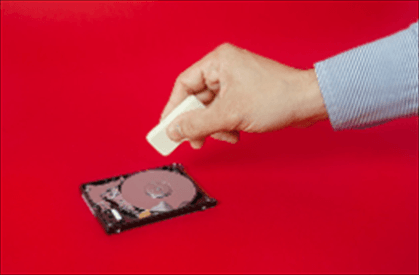
L’effacement de disque consiste à supprimer de manière permanente toutes les données présentes sur un support de stockage en les réécrivant plusieurs fois afin de rendre leur récupération extrêmement difficile, voire impossible. Cette opération est généralement utilisée lorsque l’on souhaite revendre, réutiliser ou mettre hors service un disque en toute sécurité.
Bien que le principe reste le même, l’effacement d’un disque physique et celui d’un disque virtuel présentent des différences :
-
Disque physique : il s’agit d’un support matériel réel (HDD, SSD). L’effacement doit prendre en compte les caractéristiques propres à chaque type de disque, comme la gestion des blocs pour les SSD.
-
Disque virtuel : c’est un fichier stocké sur un disque physique, utilisé par des machines virtuelles. L’effacement revient à écraser le contenu du fichier de disque virtuel, sans affecter physiquement le matériel sous-jacent.
En résumé, l’objectif est identique (protéger la confidentialité des données), mais les méthodes et les niveaux de sécurité peuvent différer selon qu’il s’agit d’un support physique ou virtuel.
Comment effacer le disque dur virtuel VHD/VHDX ?
L’effacement d’un disque dur virtuel (VHD ou VHDX) consiste à supprimer toutes les données qu’il contient, tout en conservant le fichier de disque virtuel lui-même. Cette opération peut être utile si vous souhaitez réinitialiser un VHD/VHDX sans le recréer.
Formater le VHD/VHDX via la Gestion des disques
Utilisation recommandée : lorsque vous souhaitez simplement vider le contenu du disque virtuel.
1. Ouvrez Gestion des disques : appuyez sur Win + X → Gestion des disques.
2. Dans le menu Action, cliquez sur Attacher un disque virtuel.
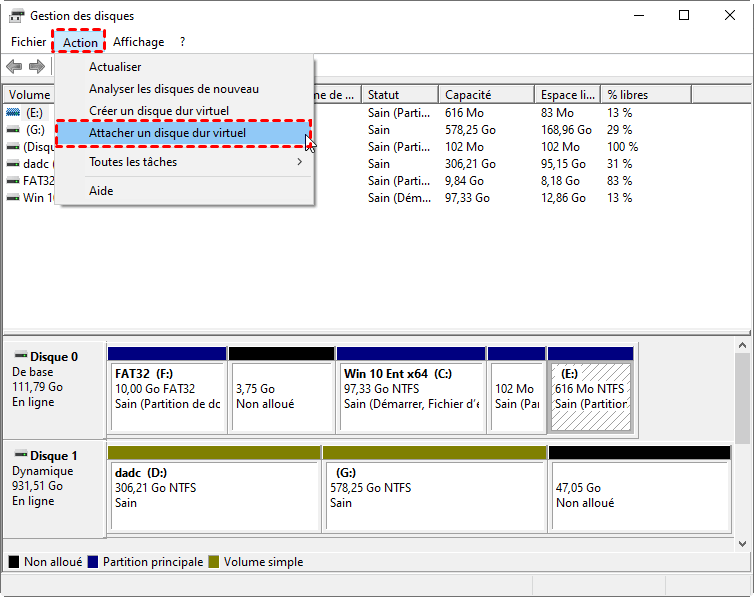
3. Sélectionnez le fichier .vhd/.vhdx.
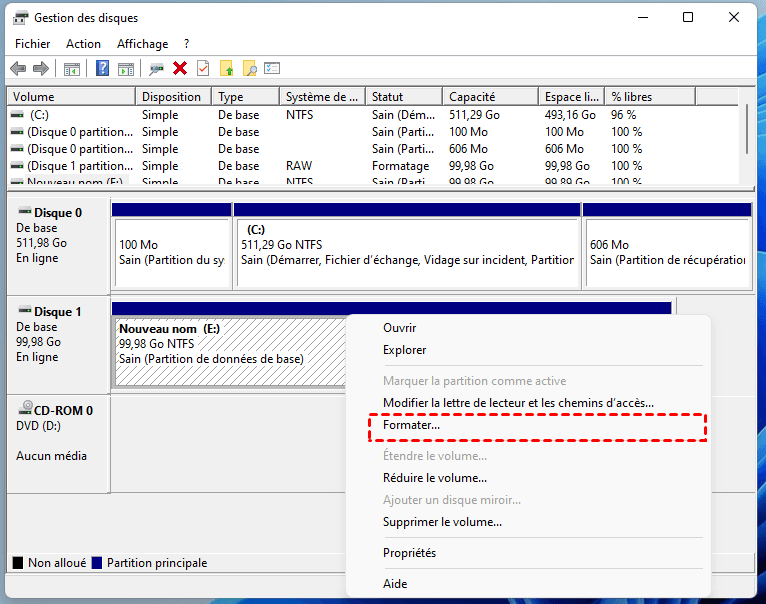
4. Faites un clic droit sur la partition du disque virtuel > Formater.
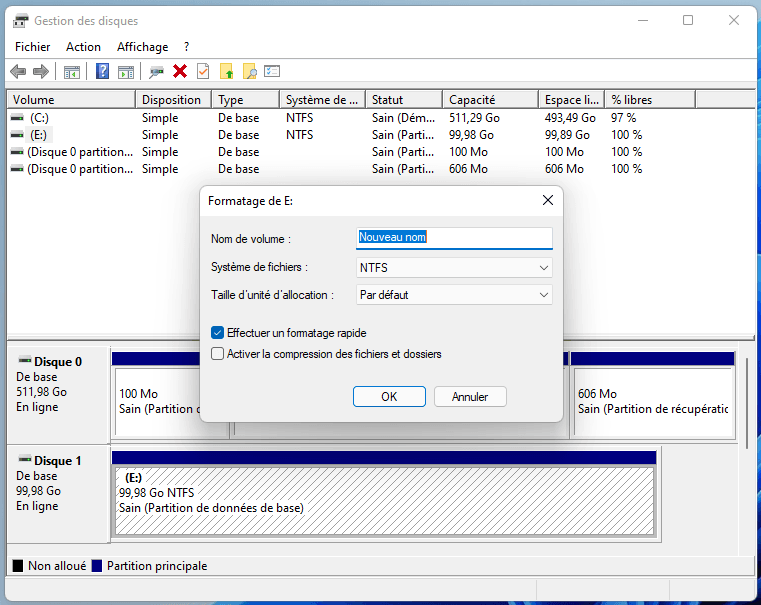
5. Choisissez le système de fichiers (NTFS ou exFAT) et validez.
Bonus - Effacer le disque dur virtuel de manière sécurisée (données irrécupérables)
Vous pouvez utiliser un logiciel tiers tel que AOMEI Partition Assistant pour effacer totalement un disque dur virtuel.
AOMEI Partition Assistant est une solution complète de gestion de disque conçue pour les utilisateurs Windows 11/10/8/7. Il permet de redimensionner, déplacer, fusionner, cloner ou convertir des partitions en toute sécurité. Vous pouvez également migrer le système, convertir un disque dynamique, ou effacer des données de manière sécurisée.
✅ Astuce : En plus de ces fonctions puissantes, il offre la possibilité de créer, d’attacher et de détacher facilement des disques virtuels.
Installez et lancez cet outil sur votre PC. Suivez les étapes suivantes pour gérer votre disque dur virtuel.
📚️ Partie 1. Monter le disque dur virtuel (Préparation)
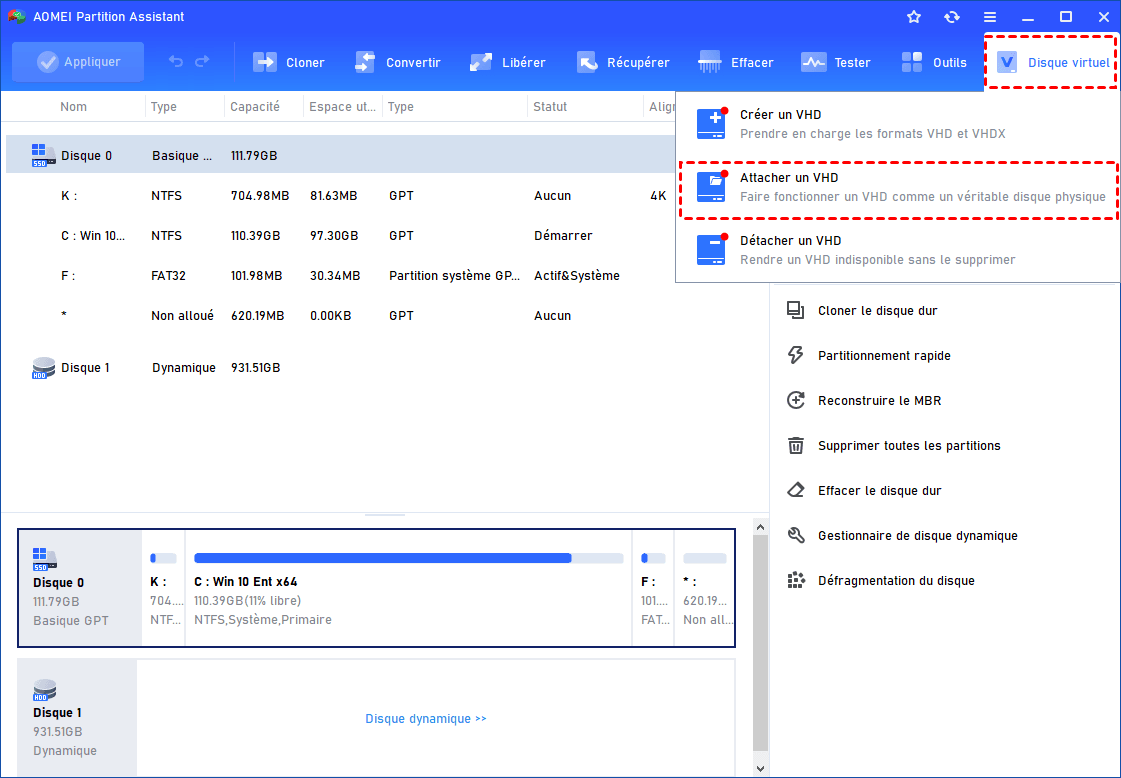
Étape 1 : Cliquez sur « Disque virtuel », sélectionnez l’option « Attacher un VHD ».
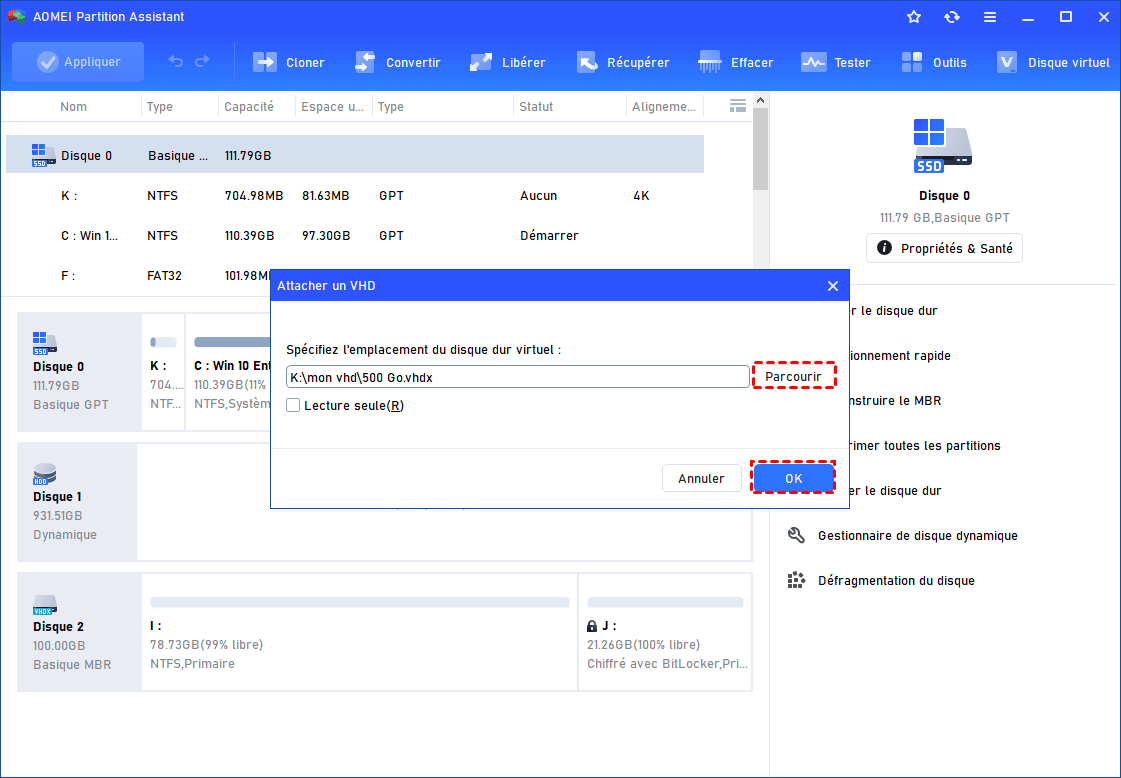
Étape 2 : Cliquez sur « Parcourir » pour localiser l’emplacement où le fichier .vhd ou .vhdx est enregistré. Sélectionnez le fichier .vhd ou .vhdx que vous souhaitez attacher et cliquez sur « Ouvrir » pour l’attacher.
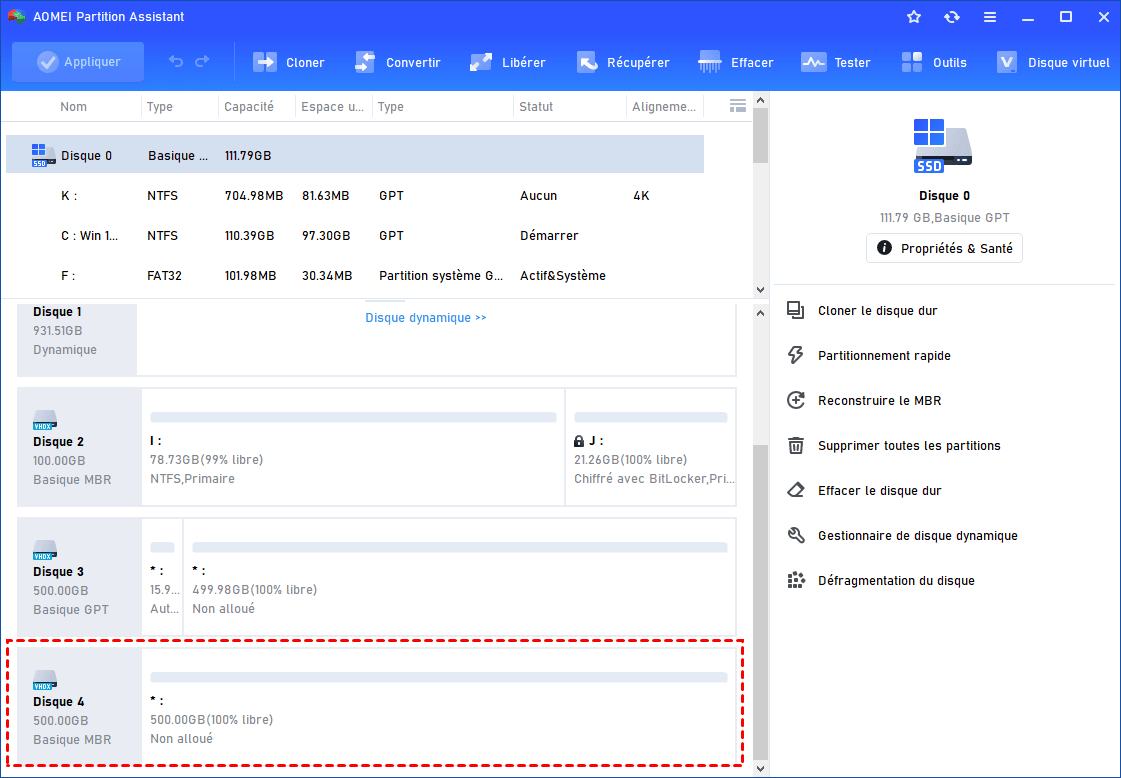
Étape 3 : Enfin, vous pouvez voir ce disque dur virtuel dans la liste de disques durs.
📚️ Partie 2. Effacer totalement le disque dur virtuel (sans supprimer le fichier VHD/VHDX)
Si vous souhaitez simplement effacer les partitions et les données de votre disque virtuel afin de pouvoir le réutiliser comme un disque neuf, veuillez vous référer aux méthodes suivantes.
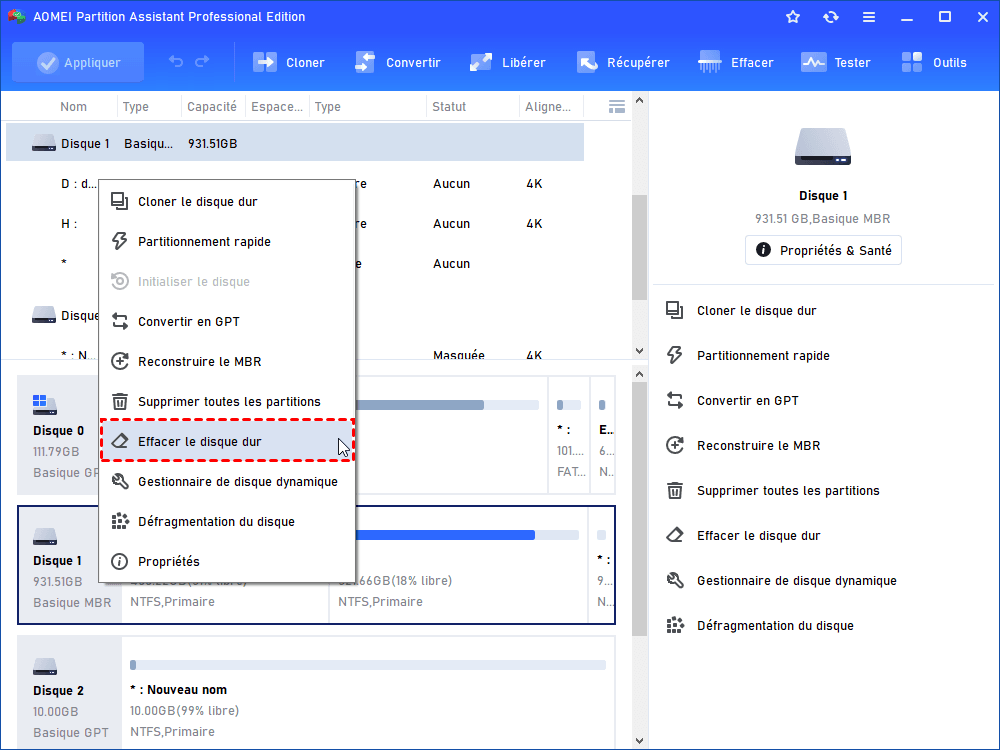
Étape 1. Clic-droit sur votre disque dur virtuel et choisissez Effacer le disque dur.
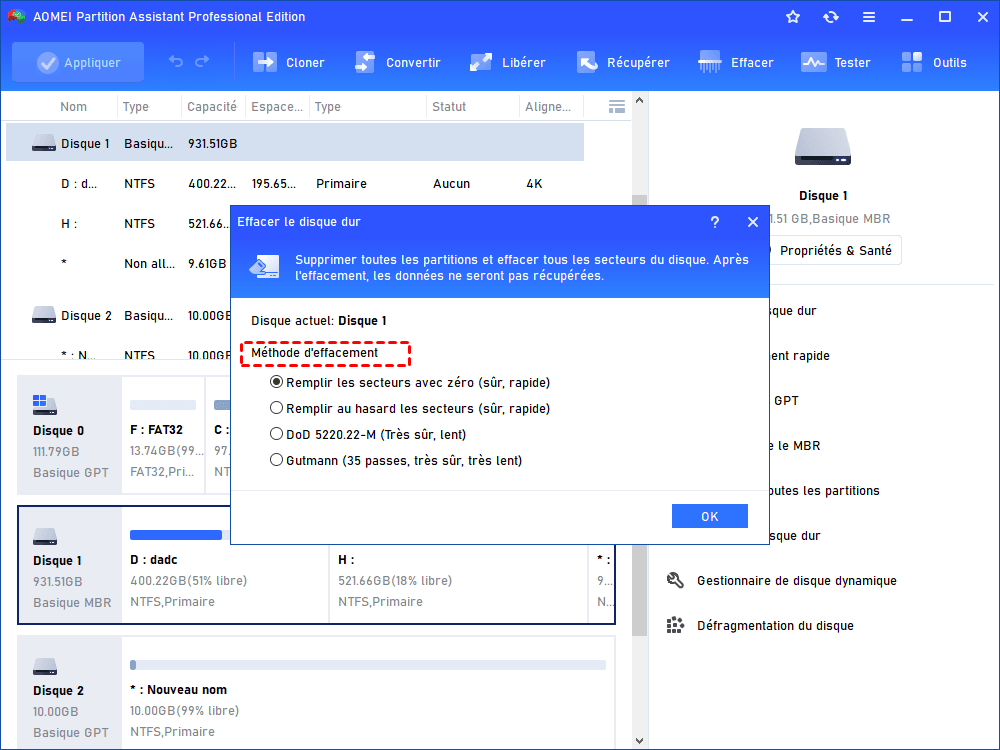
Étape 2. Ici, confirmez le disque à effacer et la méthode d'effacement (la méthode par défaut est "Écrire des zéros"). Cliquez sur "OK" pour continuer.
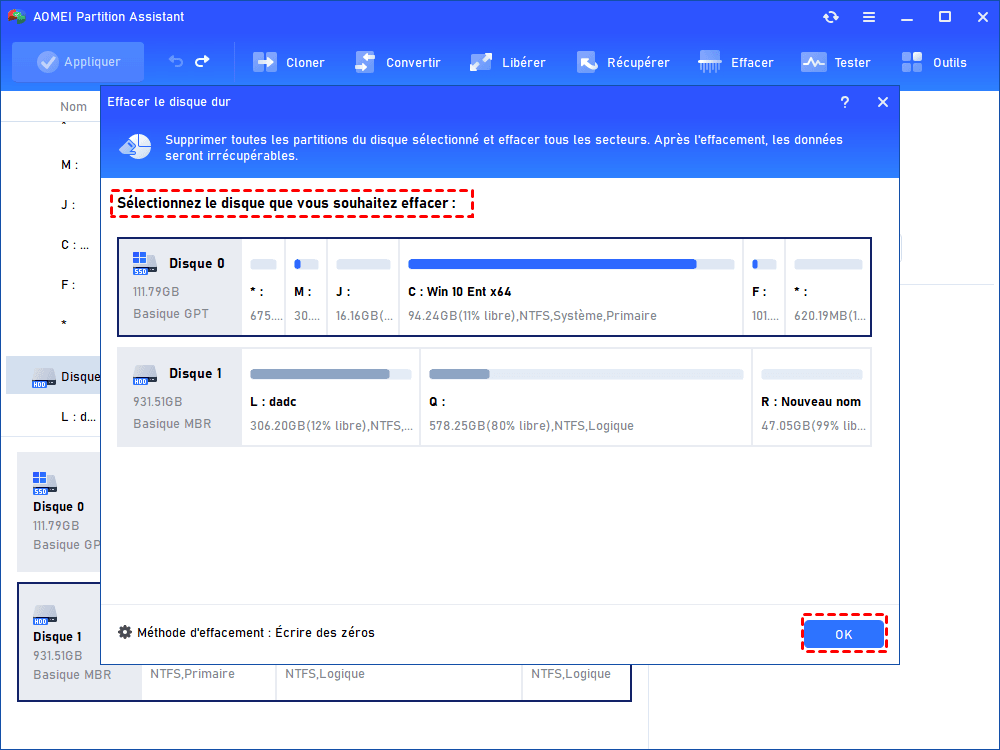
- Pour voir des informations détaillées sur les méthodes ou changer de méthode d'effacement, cliquez sur le bouton Paramètres dans le coin inférieur gauche.
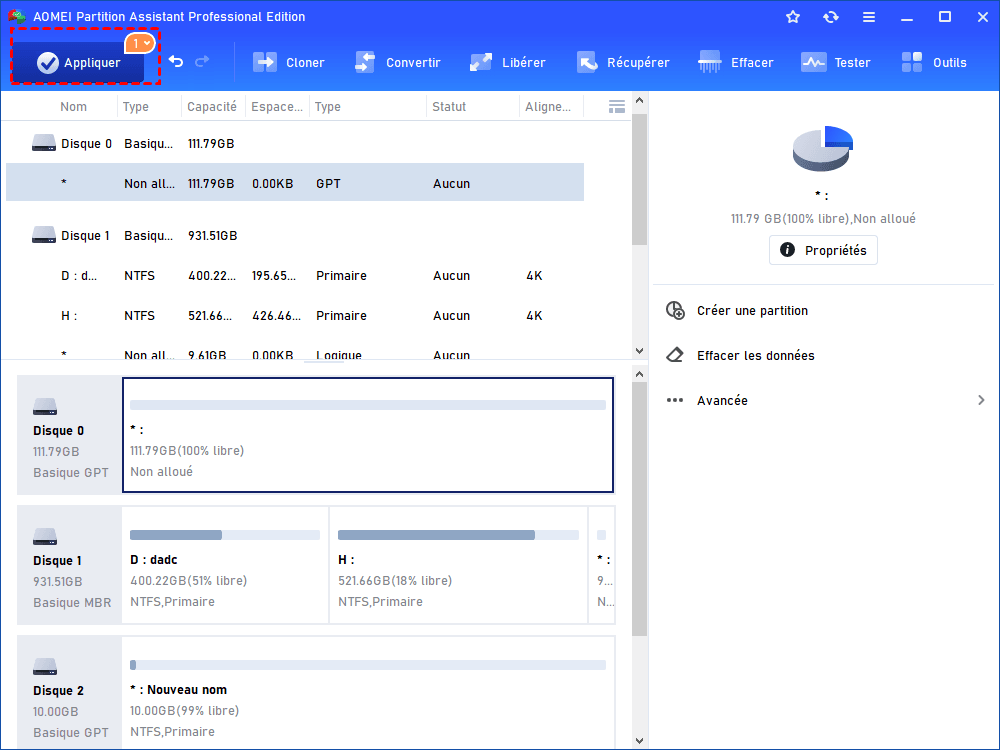
Étape 3. Cliquez sur Appliquer et ensuite Exécuter pour effectuer l'opération en attente.
📚️ Partie 3. Écraser le fichier VHD/VHDX (si besoin)
Si vous souhaitez effacer le fichier de disque virtuel lui-même, les étapes suivantes peuvent vous aider.
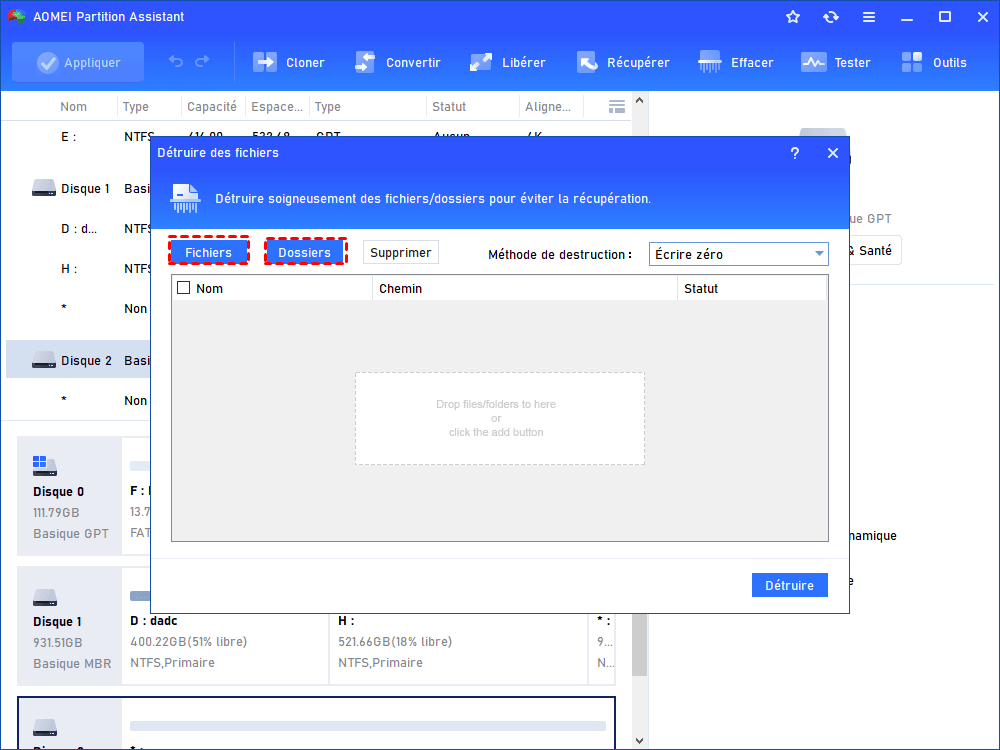
Étape 1. Cliquez sur Effacer > Détruire des fichiers.
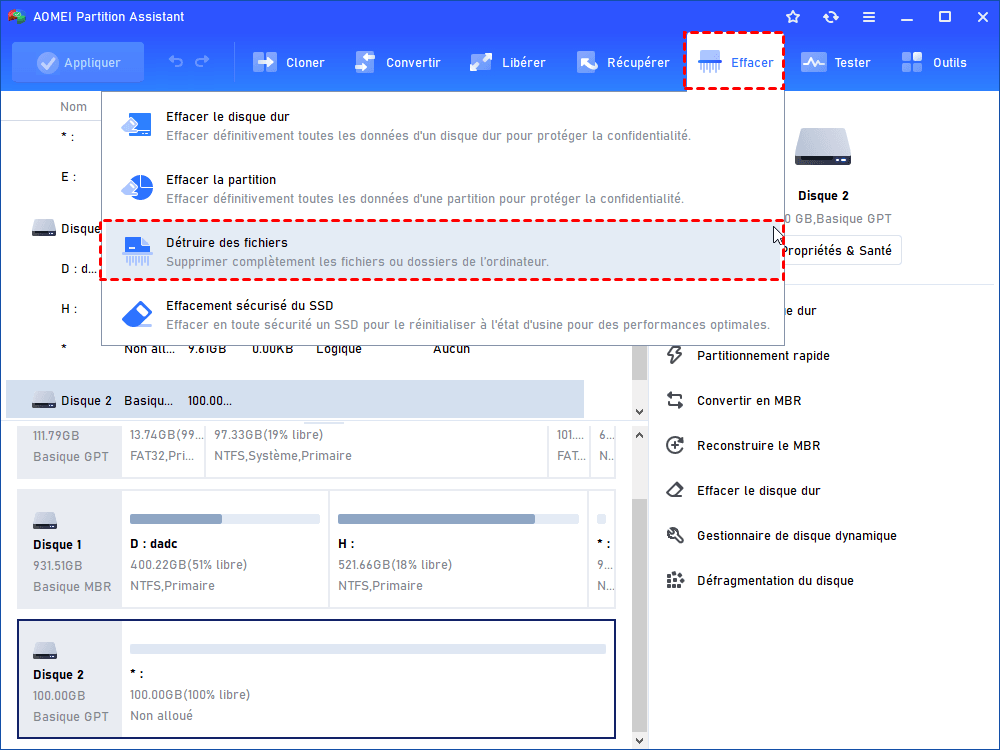
Étape 2. Dans la fenêtre contextuelle « Détruire des fichiers », vous pouvez choisir l'option Fichiers pour ajouter le fichier VHD/VHDX (Vous pouvez ajouter les fichiers/dossiers par le glisser-déposer).
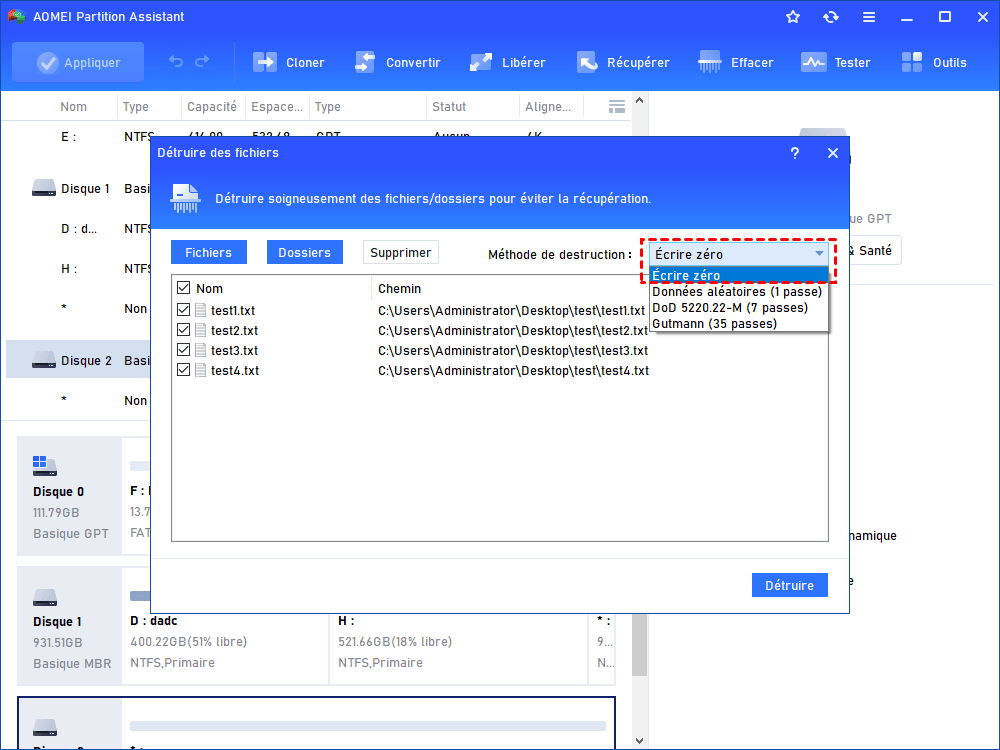
Étape 3. Ensuite, vous pouvez choisir une méthode d'effacement. (S'il y a un fichier que vous ne voulez pas effacer, juste décochez-le).
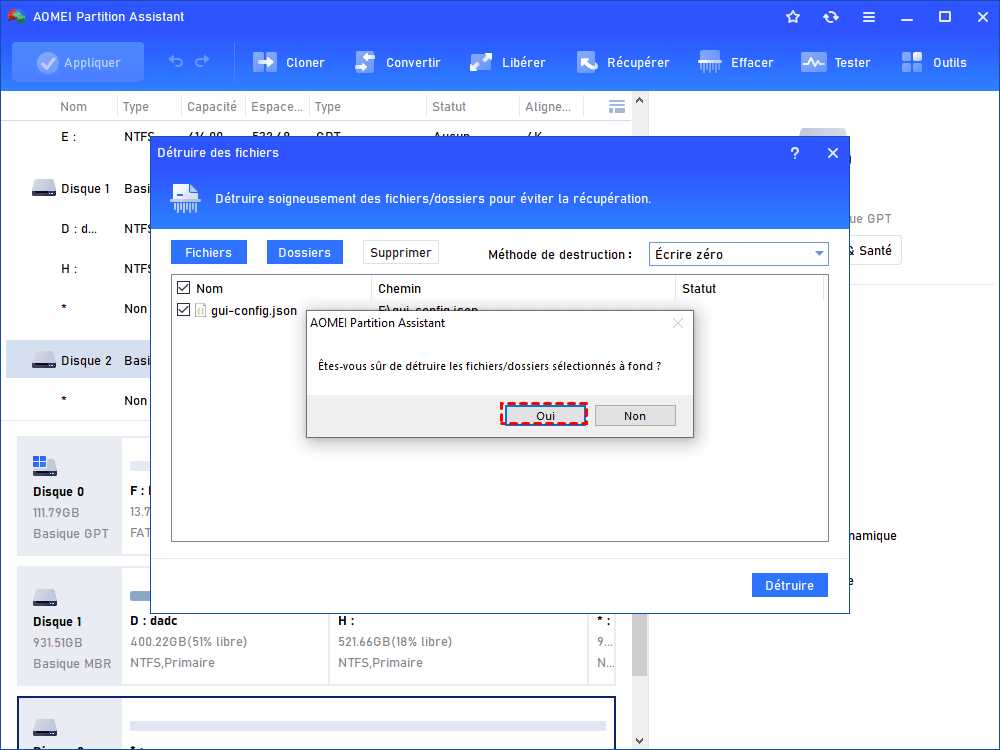
Étape 4. Cliquez ensuite sur le bouton Détruire. Dans la minifenêtre contextuelle, cliquez sur Oui pour confirmer votre décision et commencer à effacer les fichiers.
Conclusion
Vous savez désormais comment effacer un disque dur virtuel sur Windows. En résumé, si vous souhaitez réinitialiser un VHD/VHDX sans le recréer, vous pouvez le formater. Si vous souhaitez une suppression sécurisée contre la récupération, AOMEI Partition Assistant est le meilleur choix.
Comme un outil tout-en-un, il peut non seulement créer/attacher/détacher des disques durs, mais aussi effacer le disque dur, écraser des fichiers sélectionnés. Il fournit de beaucoup de fonctions utiles pour simplifier la gestion des partitions de disque dur.

 AOMEI Partition Assistant
- Partitionner le disque dur/gérer les partitions sans effort
- Cloner le disque dur/migrer l'OS sans réinstaller
- Libérer de l'espace grâce à de multiples méthodes pour accélérer votre PC.
 100 % sûr
