
 AOMEI Partition Assistant
Comment nettoyer une clé USB infectée par un virus ?
Découvrez comment nettoyer une clé USB infectée par un virus efficacement via les quatre méthodes de cet article.

Par Eva / Mis à jour le 20/08/2025


Il peut arriver que vous branchiez votre clé USB sur votre ordinateur et que vous constatiez que quelque chose ne va pas : fichiers qui ne s’ouvrent plus correctement, comportements inhabituels ou alertes de sécurité. Dans ce contexte, nettoyer une clé USB infectée par un virus devient une étape importante pour retrouver un usage normal de votre périphérique.
Comment nettoyer une clé USB infectée par un virus ?
Une clé USB peut être infectée par différents types de virus : fichiers malveillants, vers ou même des programmes cachés dans des secteurs du disque. Avant d’utiliser la clé sur d’autres appareils, il est crucial de la nettoyer pour éviter la propagation du virus. Voici plusieurs méthodes efficaces, adaptées à différents niveaux de gravité.
1. Utiliser un antivirus pour analyser et nettoyer la clé
La méthode la plus simple et la plus sûre consiste à utiliser un antivirus reconnu pour scanner la clé et supprimer automatiquement les fichiers infectés. Cela permet de nettoyer la clé sans perdre les fichiers sains.
1. Branchez la clé USB à votre ordinateur.
2. Ouvrez votre antivirus. Ici, on prend Windows Defender (Sécurité Windows) comme exemple. Recherchez Sécurité Windows dans la barre de recherche, puis ouvrez-le.
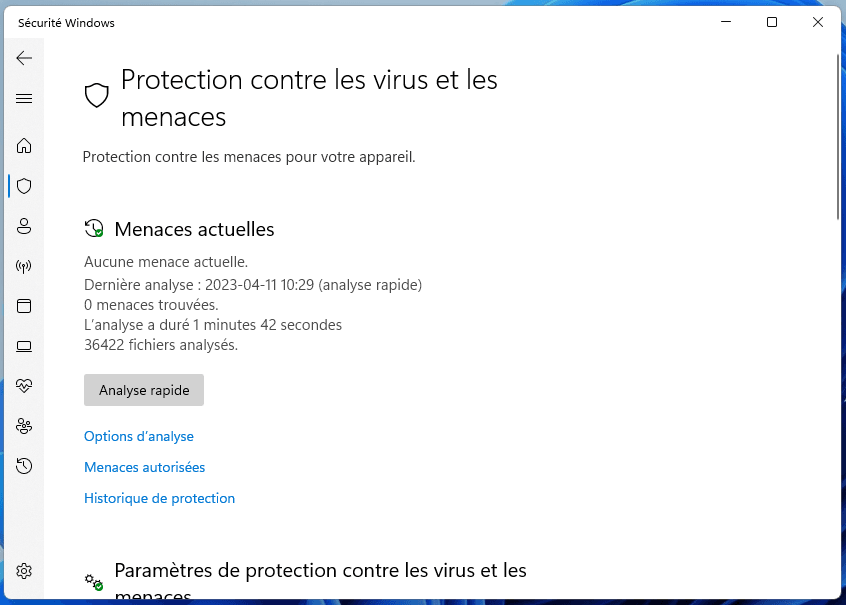
3. Dans la fenêtre de Sécurité Windows, sélectionnez Protection contre les virus et les menaces.

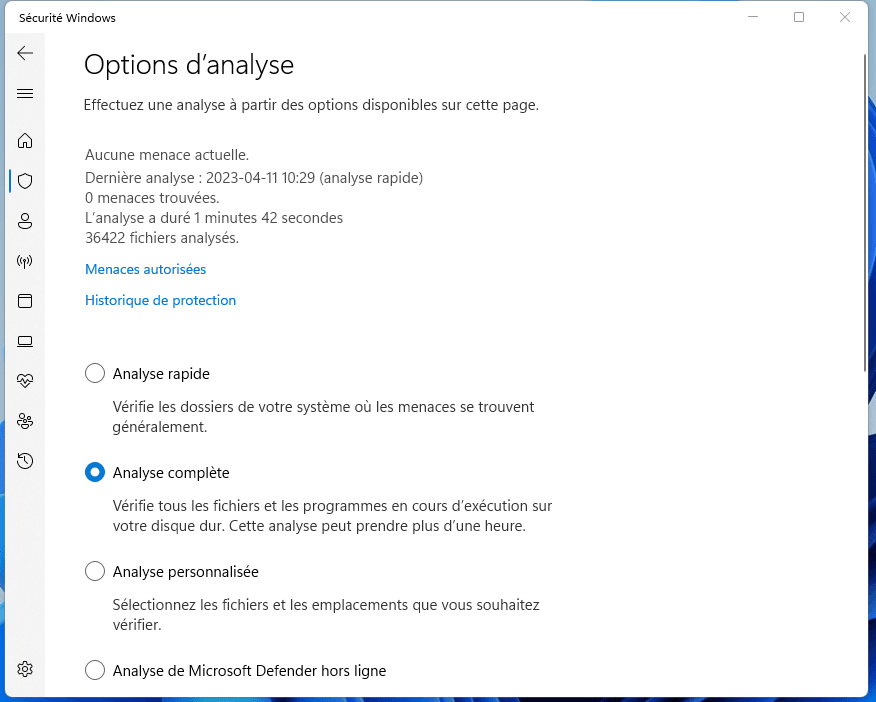
4. Ensuite, cliquez sur Options d'analyse pour voir tous les types d'analyse disponibles sur le système.
5. Sélectionnez Analyse personnalisée, ensuite appuyez sur Analyser maintenant pour choisir les dossiers de votre clé USB et lancer l'analyse.
6. Une fois des menaces détectées, vous pouvez choisir de mettre en quarantaine ou supprimer les fichiers infectés.
7. Débranchez et reconnectez la clé pour vérifier que l’ordinateur la reconnaît normalement.
2. Utiliser un logiciel anti-malware spécialisé
Certains virus ou logiciels malveillants peuvent se cacher dans des fichiers système ou dans des secteurs protégés. Les outils spécialisés comme Malwarebytes permettent de détecter et nettoyer ce type de menace.
- Téléchargez et installez Malwarebytes ou un logiciel équivalent.
- Branchez la clé USB infectée.
- Lancez le logiciel et sélectionnez Analyse complète ou Analyse personnalisée de la clé.
- Mettez en quarantaine ou supprimez les fichiers infectés selon les recommandations du logiciel.
- Redémarrez votre ordinateur et vérifiez la clé USB.
3. Formater la clé USB pour éliminer tous les virus
Si le virus est résistant ou l’antivirus ne peut pas le supprimer, formater la clé est une solution radicale. Cette méthode supprime toutes les données, mais élimine la totalité des virus.
1. Sauvegardez les fichiers sains sur un autre disque si possible.
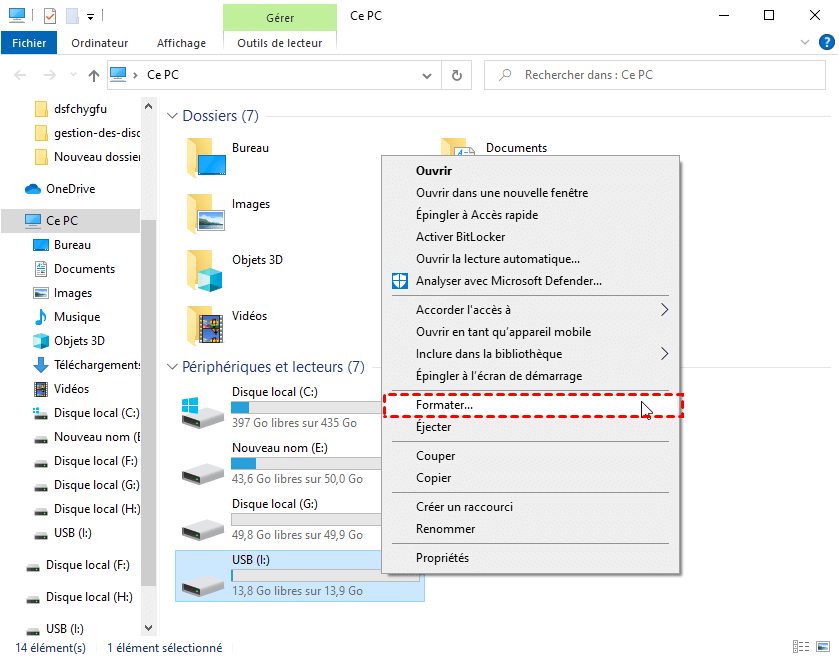
2. Branchez la clé USB et ouvrez Explorateur de fichiers en appuyant sur Win + E.
3. Faites un clic droit sur la clé ➜ Formater.
4. Sélectionnez Système de fichiers : FAT32 ou NTFS et cochez Formatage rapide (optionnel : décocher pour un formatage complet).
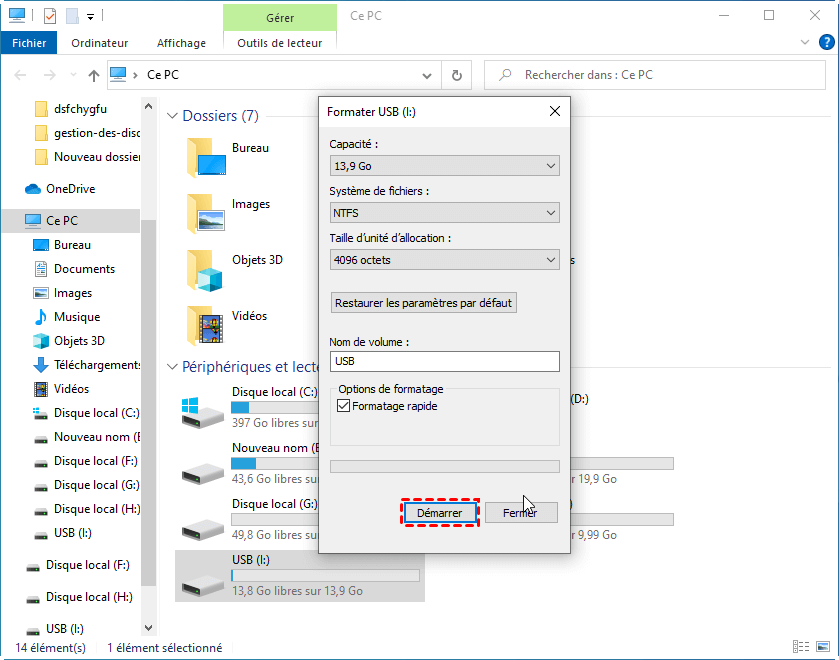
5. Cliquez sur Démarrer et attendez la fin du formatage.
6. La clé est maintenant vide et exempte de virus.
4. Effectuer un formatage bas niveau (Low Level Format)
Pour les virus très persistants qui peuvent s’installer dans les secteurs cachés ou le MBR de la clé, un formatage bas niveau est recommandé. Cette méthode réécrit tous les secteurs et efface complètement toute trace de virus.
Pour effectuer un formatage de bas niveau, vous devez utiliser le logiciel tiers AOMEI Partition Assistant, logiciel professionnel de gestion des partitions et des disques durs.
La fonction "Effacer le disque dur" permet de réaliser un formatage de bas niveau sur un disque ou une clé USB. Cette fonction réécrit tous les secteurs du périphérique, effaçant complètement les données existantes, y compris les fichiers cachés ou les virus présents dans les zones critiques du disque.
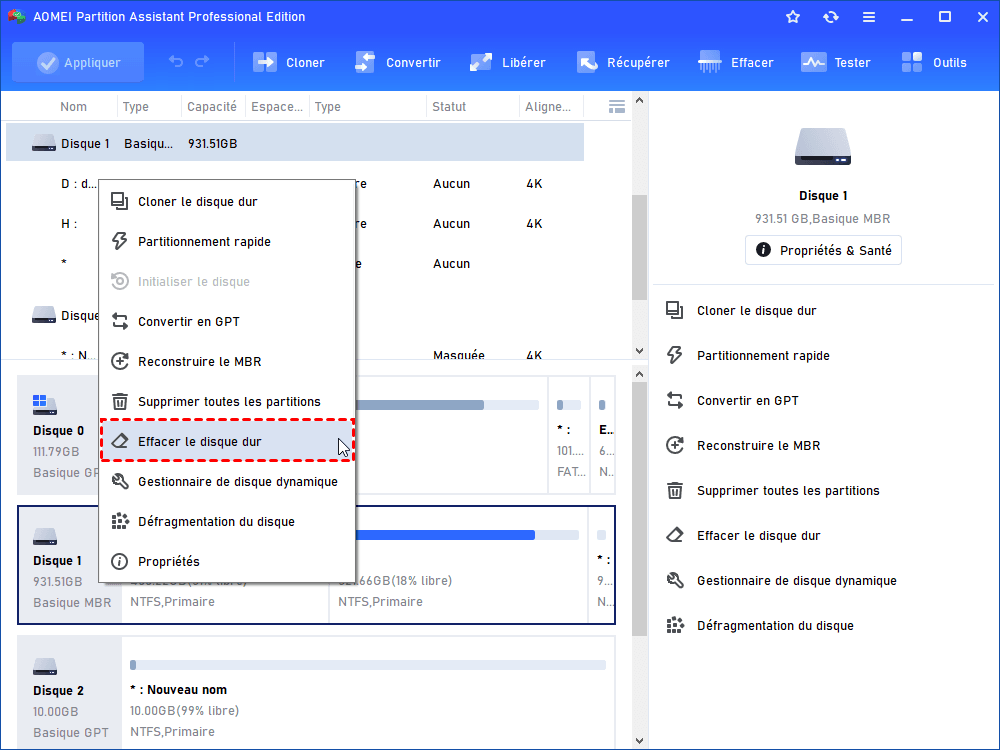
Étape 1. Installez et exécutez ce logiciel sur votre PC. Cliquez avec le bouton droit sur votre clé USB et choisissez Effacer le disque dur.
Étape 2. Conformez votre choix de disque et la méthode d'effacement (la méthode par défaut est "Écrire des zéros"). Cliquez sur "OK" pour continuer.
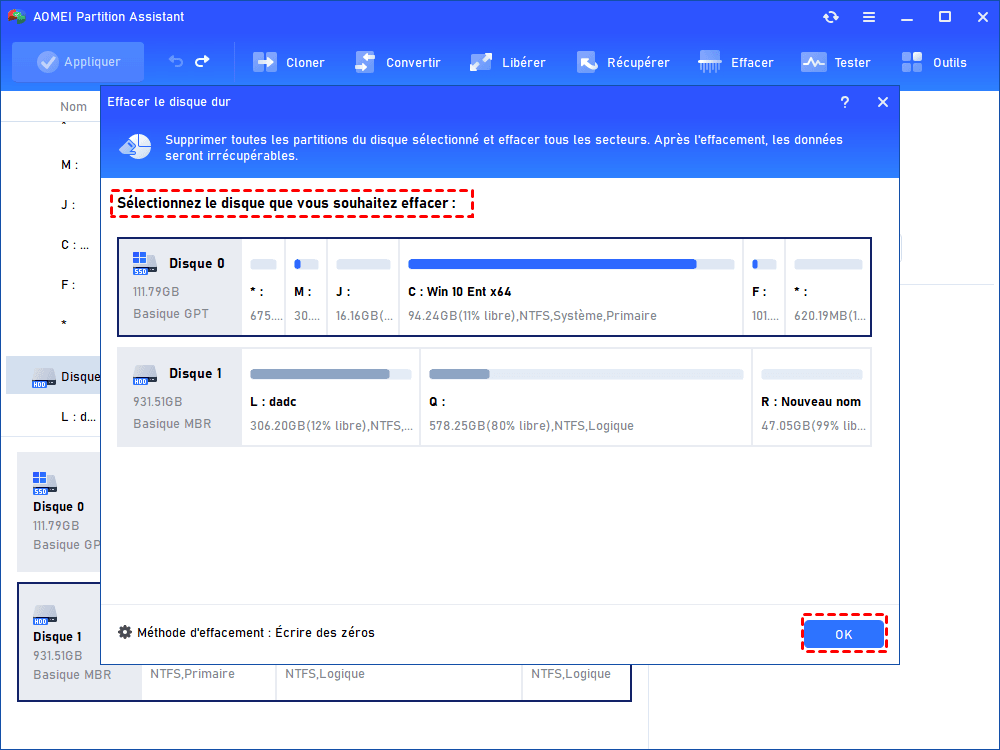
- Pour voir des informations détaillées sur les méthodes ou changer de méthode d'effacement, cliquez sur le bouton Paramètres dans le coin inférieur gauche.
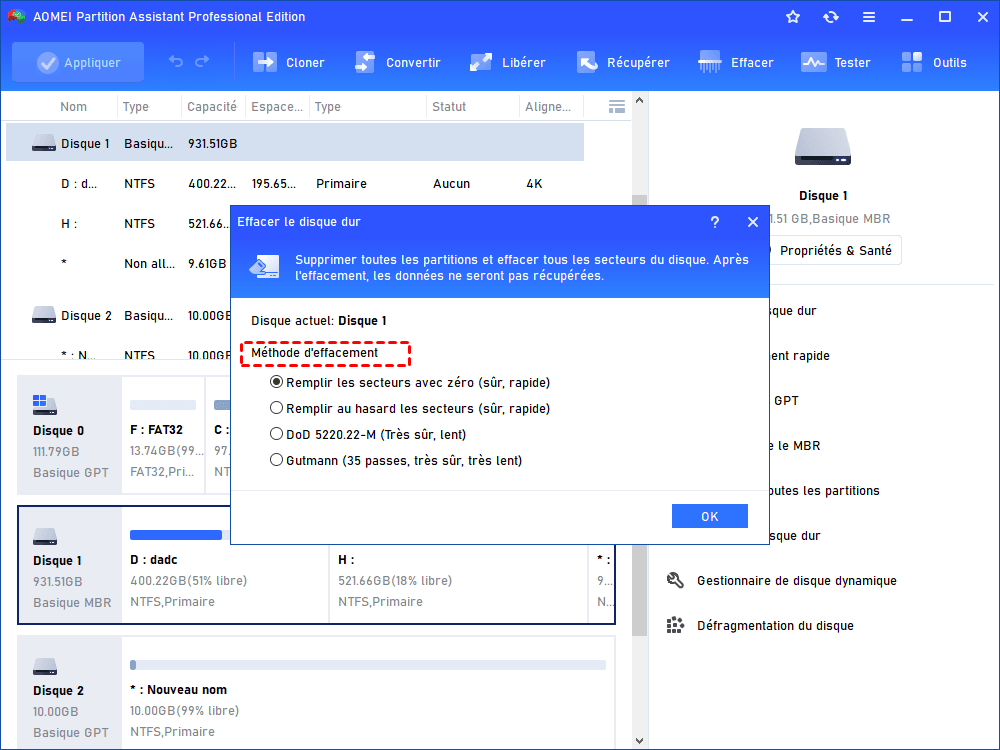
- Écrire des zéros : écrasez tous les secteurs avec des zéros. Il est courant d'effacer un disque dur personnel. C'est sûr et rapide.
- Écrire des informations aléatoires : il écrase le disque dur avec des données aléatoires. Il est plus sûr que le premier.
- DoD 5220.22-M : la norme DoD est d'abord publiée dans le département de la Défense des États-Unis. Elle est beaucoup plus sûre que les deux premières, et plus rapide que le Guttman. Elle est donc souvent adoptée par les entreprises et les organisations.
- Gutmann : Il écrase un disque dur avec 35 passages. C'est le moyen le plus sûr ici, mais cela prend aussi le plus de temps.
Étape 3. Vous reviendrez à l'interface principale. Cliquez sur Appliquer pour valider l'opération.
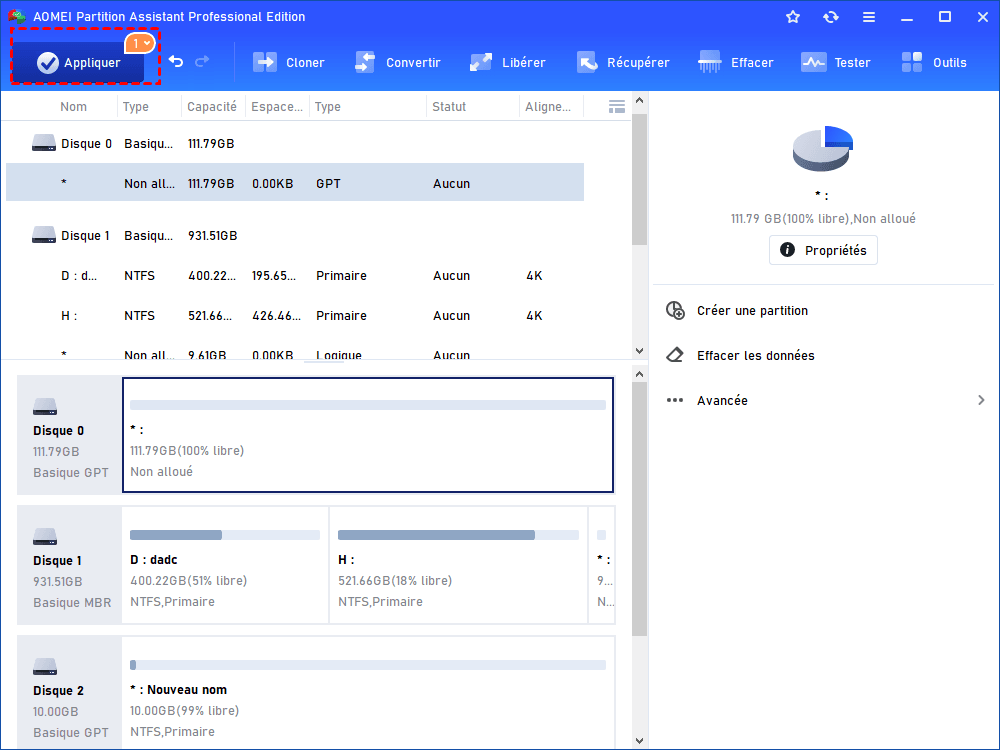
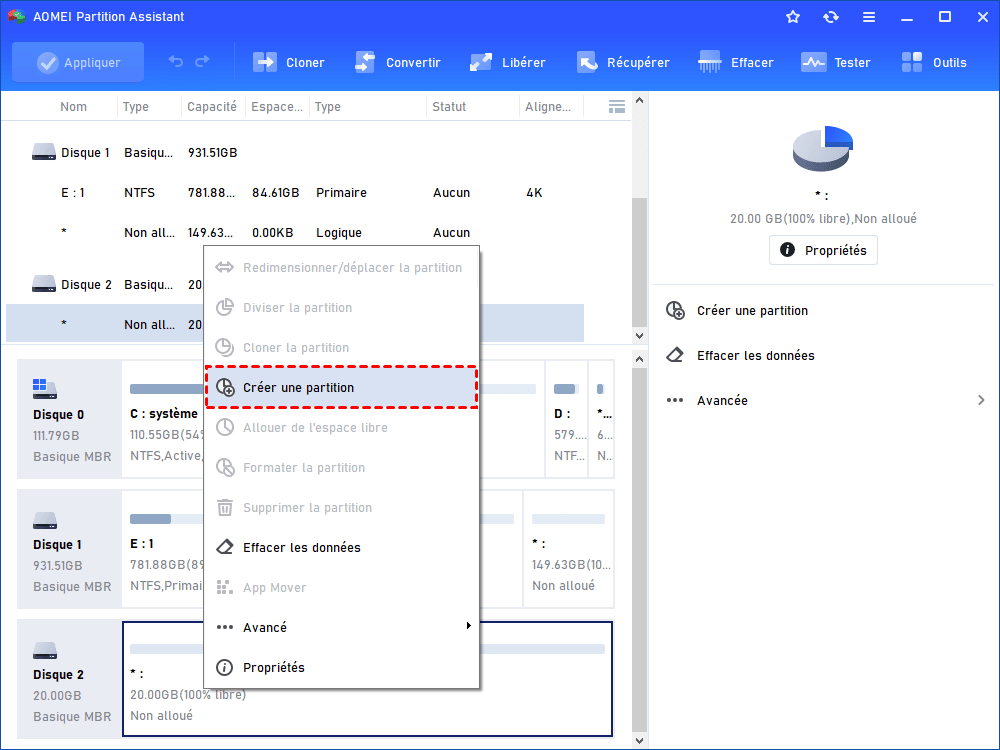
Après l'effacement, vous pouvez créer une nouvelle partition sur votre clé USB pour la réutiliser.
Conclusion
Pour nettoyer une clé USB infectée par un virus, plusieurs solutions existent : antivirus, formatage standard, formatage bas niveau ou logiciels anti-malware. Le choix dépend de la gravité de l’infection. Pour une protection maximale, combinez sauvegarde des fichiers sains et nettoyage complet avant toute utilisation sur un autre ordinateur.
En plus du formatage de bas niveau, AOMEI Partition Assistant peut aussi cloner un disque dur/ SSD/clé USB ver un autre disque dur/SSD/clé USB, convertir MBR en GPT sans perte de données, créer une clé USB Windows To Go, partitionner le disque dur, etc.
