
 AOMEI Partition Assistant
Comment ouvrir un fichier VHD ? [Guide Complet]
Cet article explique clairement ce qu’est un fichier VHD et présente trois méthodes pratiques pour l’ouvrir : montage direct dans Windows, utilisation de Hyper-V et ouverture via VirtualBox.

Par Eva / Publié le 21/11/2025


Qu'est-ce qu'un fichier VHD et pourquoi avez-vous besoin de l'ouvrir ?
Un fichier VHD (Virtual Hard Disk) est un disque dur virtuel utilisé dans la virtualisation, permettant de simuler un disque physique sous forme de fichier. Il est couramment utilisé par des logiciels comme Hyper-V ou VirtualBox pour stocker des systèmes d'exploitation, des applications et des données.
Pourquoi ouvrir un fichier VHD ?
Voici quelques raisons pour lesquelles vous pourriez avoir besoin d'ouvrir un fichier VHD :
- Accéder à des données : Si des fichiers importants sont stockés dans un VHD, vous devez l'ouvrir pour y accéder facilement.
- Récupérer ou réparer des données : Si un système est corrompu, l'ouverture d'un fichier VHD peut permettre de récupérer des fichiers sans restaurer tout le système.
- Tester des configurations : Les développeurs utilisent des VHD pour tester des systèmes ou des logiciels sans risquer d'endommager le système principal.
Comment ouvrir un fichier VHD ?
Méthode 1 : Monter directement un fichier VHD dans Windows (sans machine virtuelle)
Cette méthode convient lorsque vous souhaitez simplement accéder au contenu d’un fichier VHD — par exemple pour récupérer des documents ou vérifier des données — sans créer ni lancer une machine virtuelle. Windows 10 et Windows 11 intègrent nativement une fonction permettant de monter un VHD comme un disque dur classique.
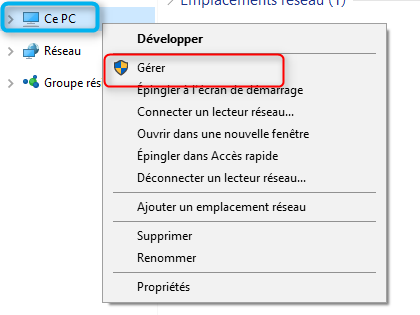
Étape 1. Faites un clic droit sur Ce PC > sélectionnez Gérer.
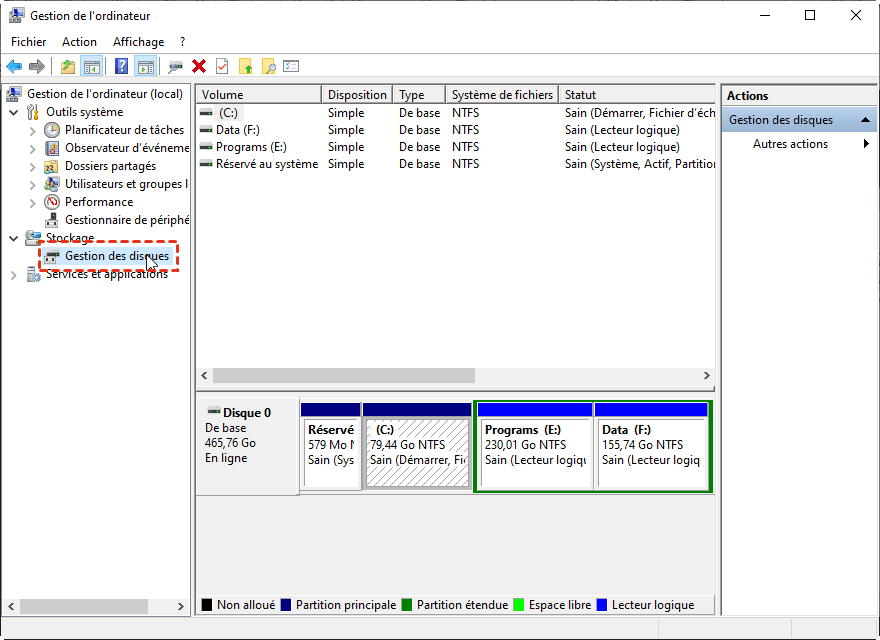
Étape 2. Allez dans Gestion des disques.
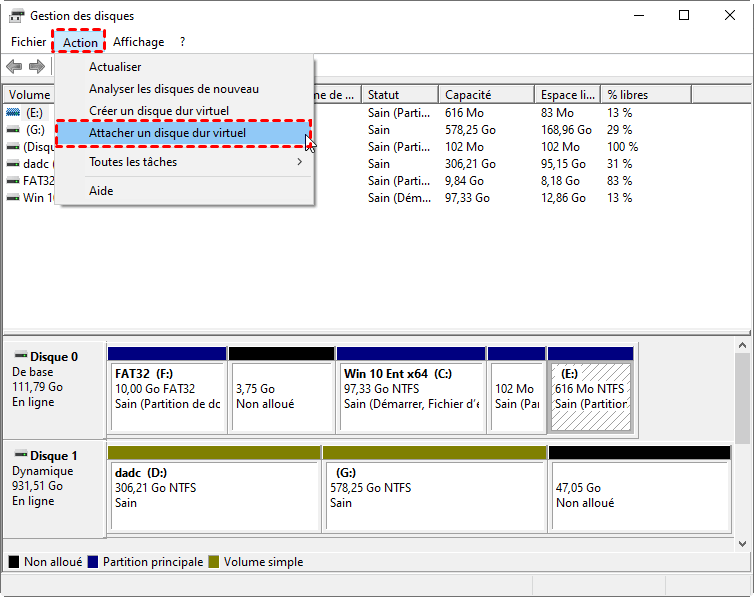
Étape 3. Cliquez sur Action > Attacher un disque dur virtuel.
Étape 4. Cliquez sur Parcourir et sélectionnez votre fichier .vhd ou .vhdx.
Étape 5. Validez avec OK ; le VHD apparaît comme un nouveau disque.
Étape 6. Ouvrez l’Explorateur Windows pour accéder à son contenu.
🧩 Ouvrir un fichier VHD dans Windows via un logiciel de gestion de disque GRATUIT
En plus de la Gestion des disques, vous pouvez aussi monter un fichier VHD ou VHDX via le logiciel tiers gratuit AOMEI Partition Assistant Standard, qui est plus puissant que les outils natifs Windows pour gérer les partitions et les disques durs sur votre PC.
🛡️ Téléchargement sécurisé | Sans logiciels annexes | Désinstallation sans résidu | 100 % sûr 🛡️
Téléchargez ce logiciel et suivez les étapes suivantes :
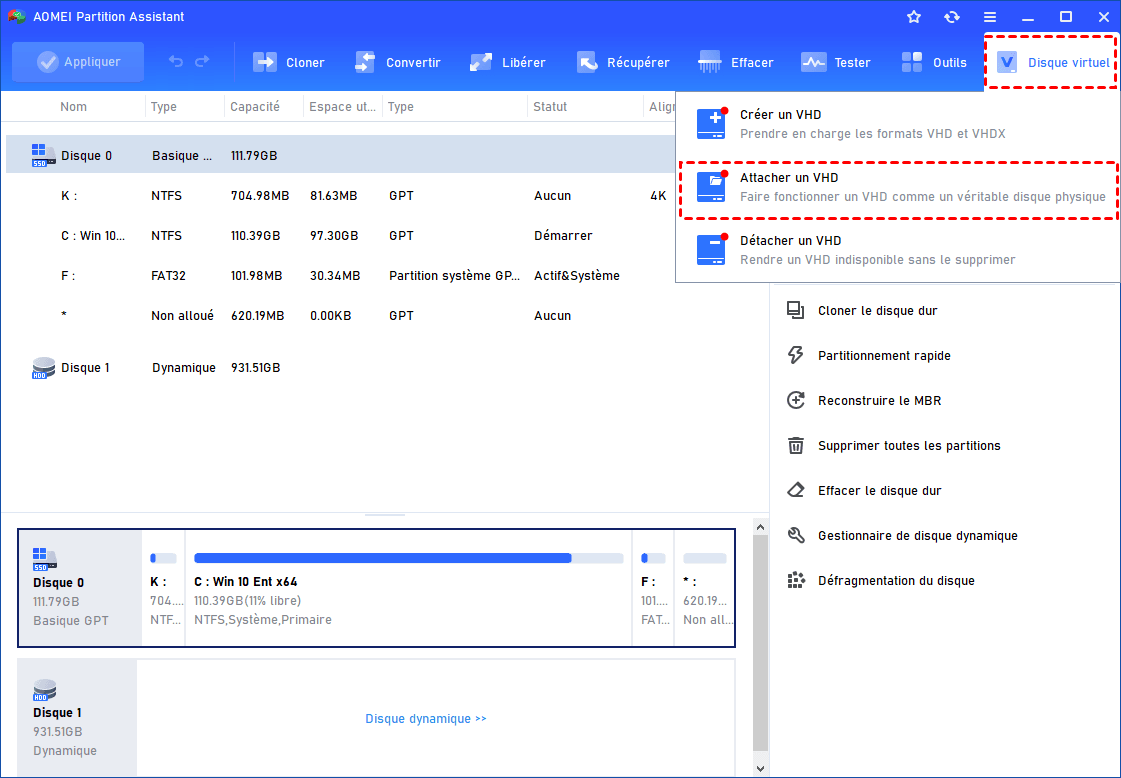
Étape 1 : Cliquez sur « Disque virtuel », sélectionnez l’option « Attacher un VHD ».
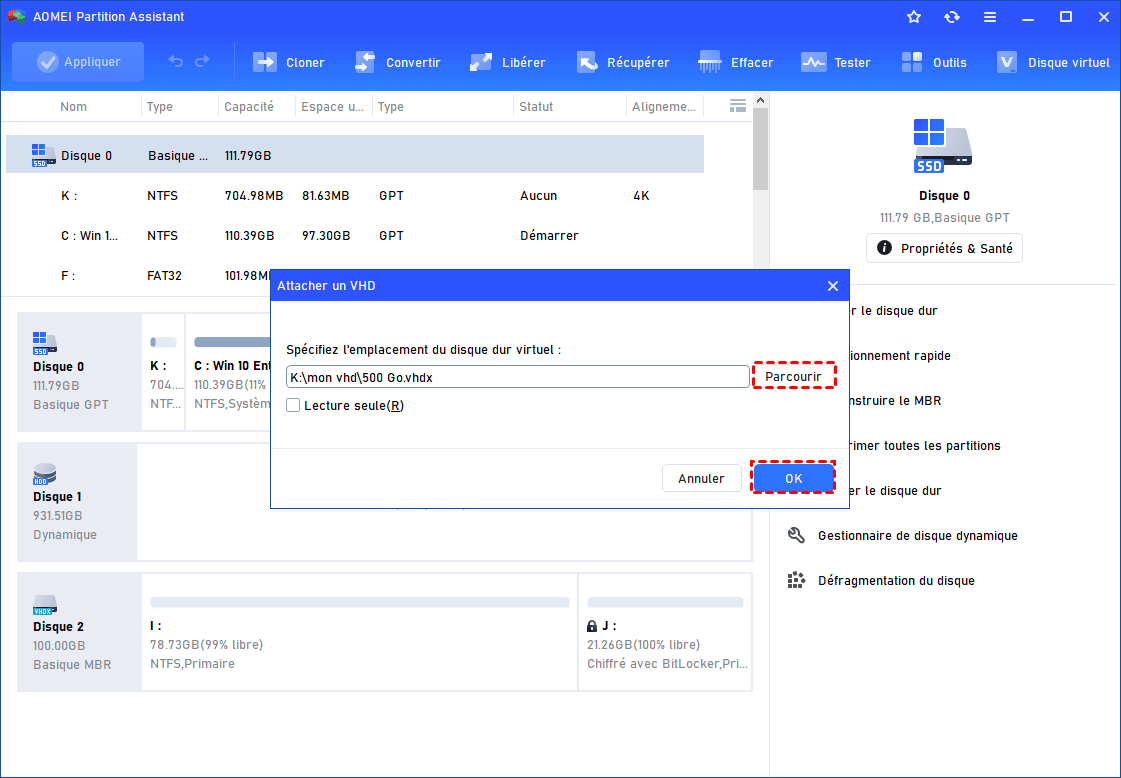
Étape 2 : Cliquez sur « Parcourir » pour localiser l’emplacement où le fichier .vhd ou .vhdx est enregistré. Sélectionnez le fichier .vhd ou .vhdx que vous souhaitez attacher et cliquez sur « Ouvrir » pour l’attacher.
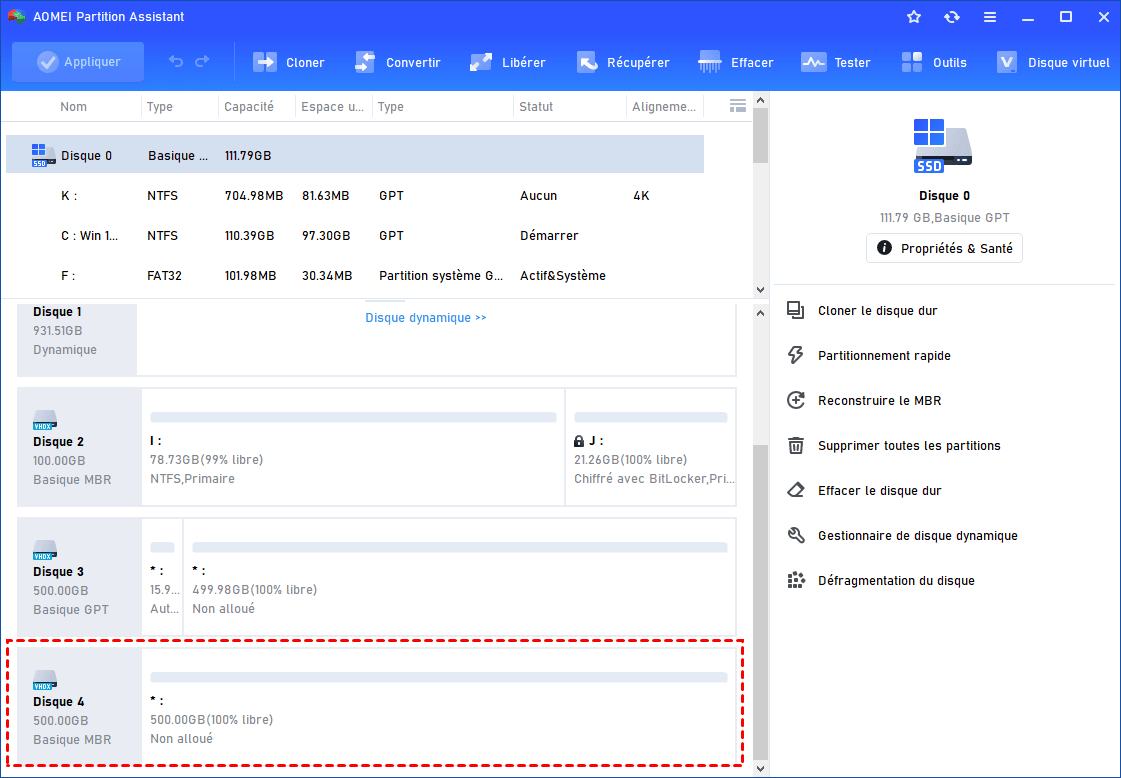
Étape 3 : Votre disque dur virtuel s'affichera dans la liste de disques durs.
Ce logiciel peut aussi :
- ✔️ Créer/détacher un disque dur virtuel.
- ✔️ Créer/supprimer/formater la partition.
- ✔️ Redimensionner/déplacer/fusionner les partitions.
- ✔️ Défragmenter/vérifier la partition.
- ✔️ Convertir entre NTFS et FAT32 sans formater.
- ✔️ Cloner le disque dur ou la partition de données.
Si vous mettez à niveau, vous pouvez profiter des fonctions avancées :
- ✅ Migrer l'OS vers un autre disque dur sans réinstaller.
- ✅ Effacer le disque dur contre la récupération.
- ✅ Réinitialiser le mot de passe Windows oublié.
- ✅ Déplacer des programmes d'un disque à un autre.
- ✅ Récupérer la partition supprimée par erreur.
- ✅ Convertir un disque dur en GPT/MBR sans perte de données, tec.
Méthode 2 : Ouvrir un fichier VHD avec Hyper-V
Cette méthode est idéale si vous souhaitez utiliser un VHD comme disque de démarrage d’une machine virtuelle, tester un système, ou récupérer un environnement Windows ancien. Hyper-V est intégré dans Windows Pro/Enterprise et permet d’attacher un VHD à une VM en toute simplicité.
Étape 1. Activez Hyper-V si ce n’est pas déjà fait : Panneau de configuration > Programmes > Activer ou désactiver des fonctionnalités Windows > Hyper-V.
Étape 2. Lancez Gestionnaire Hyper-V.
Étape 3. Cliquez sur Nouveau > Machine virtuelle ou choisissez une VM existante.
Étape 4. Dans la section Connecter un disque dur virtuel, cliquez sur Utiliser un disque dur virtuel existant.
Étape 5. Cliquez sur Parcourir et sélectionnez votre fichier .vhd/.vhdx.
Étape 6. Terminez l’assistant puis démarrez la machine virtuelle pour accéder au VHD.
Méthode 3 : Ouvrir un fichier VHD avec VirtualBox
À utiliser si vous préférez VirtualBox pour exécuter des machines virtuelles multiplateformes. VirtualBox supporte nativement les VHD, ce qui permet de démarrer un système contenu dans un VHD ou d’y accéder depuis une VM existante.
Étape 1. Ouvrez VirtualBox.
Étape 2. Créez une nouvelle machine virtuelle ou sélectionnez-en une existante.
Étape 3. Allez dans Paramètres > Stockage.
Étape 4. Cliquez sur l’icône du disque (+) pour ajouter un disque dur virtuel.
Étape 5. Sélectionnez Choisir un disque existant.
Étape 6. Localisez et sélectionnez votre fichier .vhd.
Étape 7. Validez et démarrez la VM pour accéder au contenu du VHD.
Conclusion
Ouvrir un fichier VHD peut sembler technique au premier abord, mais les outils intégrés de Windows ainsi que les solutions de virtualisation comme Hyper-V et VirtualBox rendent l’opération accessible à tous.
AOMEI Partition Assistant peut aussi monter directement un fichier VHD dans Windows. Il propose beaucoup de fonctions pratiques, n'hésitez pas à les découvrir.
