
 AOMEI Partition Assistant
Créer un disque dur virtuel sur Windows 10/8/7 et 11 (VHD/VHDX)
Un disque dur virtuel (VHD ou VHDX) est un fichier qui se comporte comme un vrai disque. Il permet de tester des systèmes, stocker des données, ou même installer un autre OS sans matériel supplémentaire. Ce guide vous explique comment créer un disque dur virtuel sur Windows 10, avec ou sans outils tiers comme AOMEI Partition Assistant.

Par Eva / Mis à jour le 29/10/2025



Qu'est-ce qu'un disque dur virtuel ?
Un disque dur virtuel (VHD ou VHDX) est un fichier qui imite le fonctionnement d'un disque dur physique. Il contient un système de fichiers et peut stocker des données, accueillir une installation de système d'exploitation ou servir d'espace d'expérimentation sans modifier les disques physiques existants.
Ce type de disque est largement utilisé pour :
- tester un nouveau système sans affecter l'installation principale ;
- isoler des données confidentielles ou professionnelles ;
- créer des sauvegardes transportables et faciles à gérer ;
- simuler plusieurs disques dans un environnement de test ;
- effectuer des tâches de maintenance sans risque pour les partitions réelles.
Grâce à sa flexibilité, le disque dur virtuel constitue une excellente alternative à l'ajout de nouveaux disques physiques pour des usages de test, de sauvegarde ou d'isolation de données.
Comment créer un disque dur virtuel sur Windows 10/8/7 et 11 ?
Il existe plusieurs méthodes pour créer un disque dur virtuel sous Windows, selon vos besoins et votre niveau de maîtrise. Vous pouvez utiliser les outils intégrés de Windows, la ligne de commande ou un logiciel tiers tel que AOMEI Partition Assistant. Chaque méthode ci-dessous comporte une brève introduction indiquant dans quel contexte l'utiliser, suivie des étapes détaillées.
Méthode 1. Créer un disque dur virtuel sur Windows 11/10/8/7 avec AOMEI Partition Assistant
Quand utiliser cette méthode : Recommandée si vous préférez une interface graphique conviviale et des fonctions avancées de gestion des disques (redimensionnement, clonage, conversion, etc.).
AOMEI Partition Assistant est un logiciel puissant de gestion de disque et de partition pour Windows, conçu pour simplifier l’administration de vos disques durs et SSD. Il offre une large gamme de fonctionnalités, notamment la création, le redimensionnement, la suppression, le formatage et la fusion de partitions, ainsi que la conversion entre MBR et GPT sans perte de données. Grâce à ses outils avancés, vous pouvez optimiser l’espace disque, migrer votre système d’exploitation vers un SSD, effectuer des tests de vitesse et vérifier l’intégrité de vos partitions.
Une caractéristique particulièrement intéressante est la possibilité de créer et gérer des disques virtuels. Cette fonctionnalité vous permet de simuler des partitions ou disques supplémentaires sans matériel supplémentaire, utile pour les tests, le stockage temporaire ou l’organisation de fichiers spécifiques.
Téléchargez et installez AOMEI Partition Assistant sur votre PC Windows 11/10/8/7.
1️⃣ Partie 1. Créer un disque dur virtuel
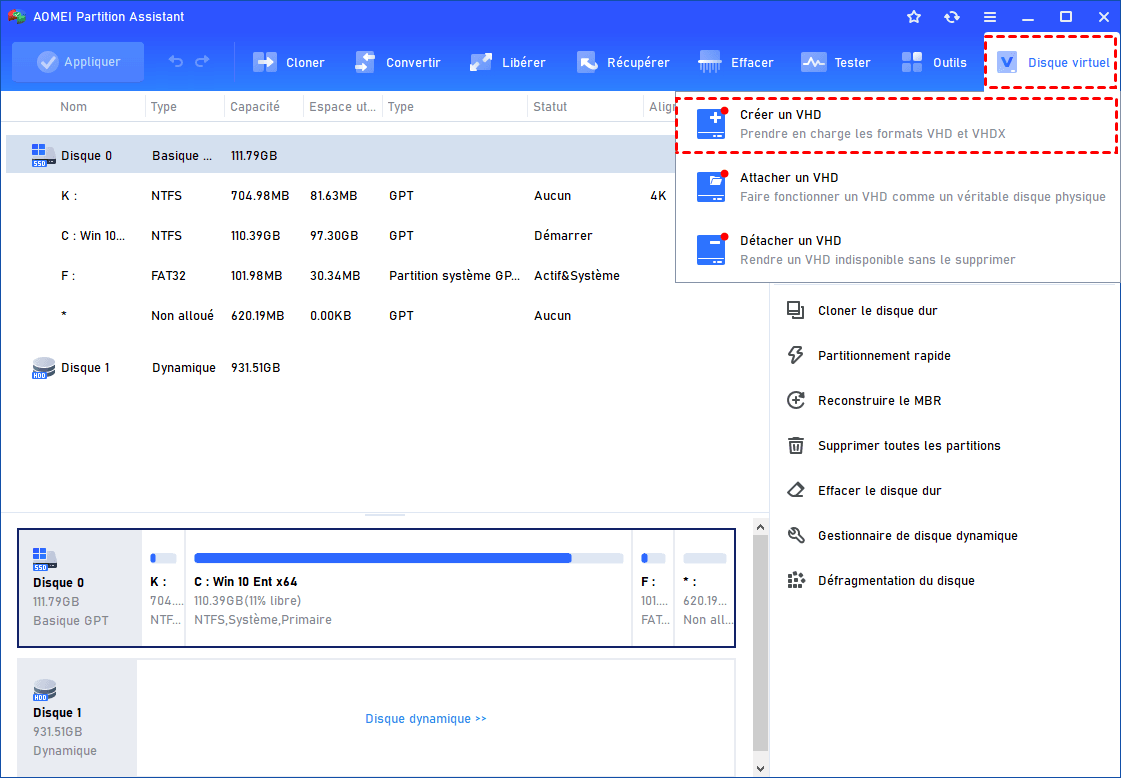
Étape 1 : Sélectionnez l’option « Créer un VHD » après avoir cliqué sur l’onglet « Disque virtuel ».
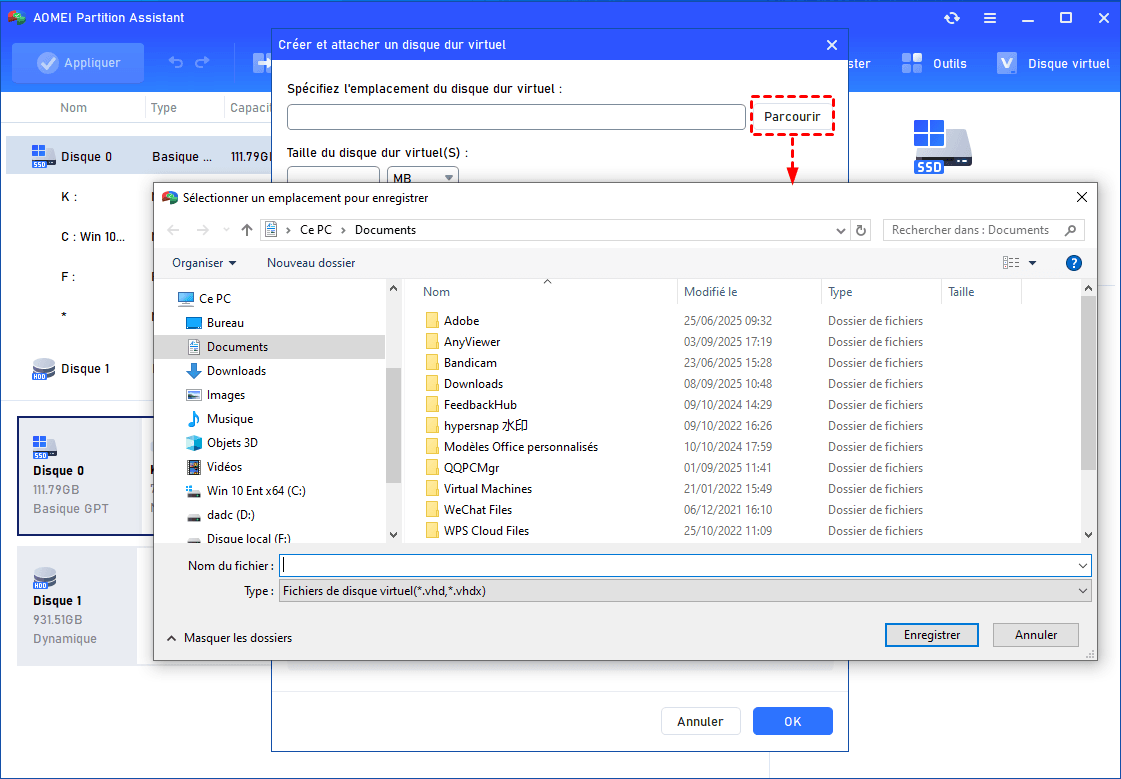
Étape 2 : Cliquez sur « Parcourir » pour choisir l’emplacement du VHD. Entrez un nom de fichier pour le disque virtuel, puis cliquez sur « Enregistrer ».
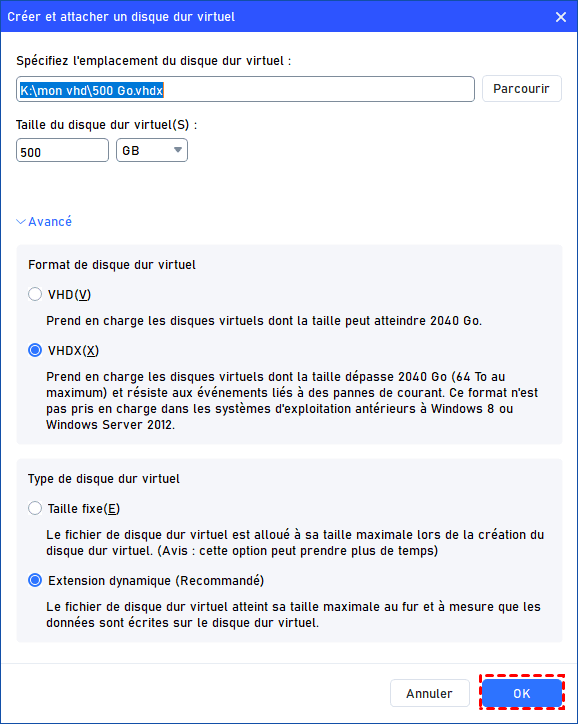
Étape 3 : Une fois l’emplacement et la taille du disque virtuel définis, cliquez sur « OK » pour commencer la création du VHD.
En option, cliquez sur « Avancé » pour définir le format et le type du disque dur virtuel. (Par défaut, le format VHDX et le type à extension dynamique sont sélectionnés.)
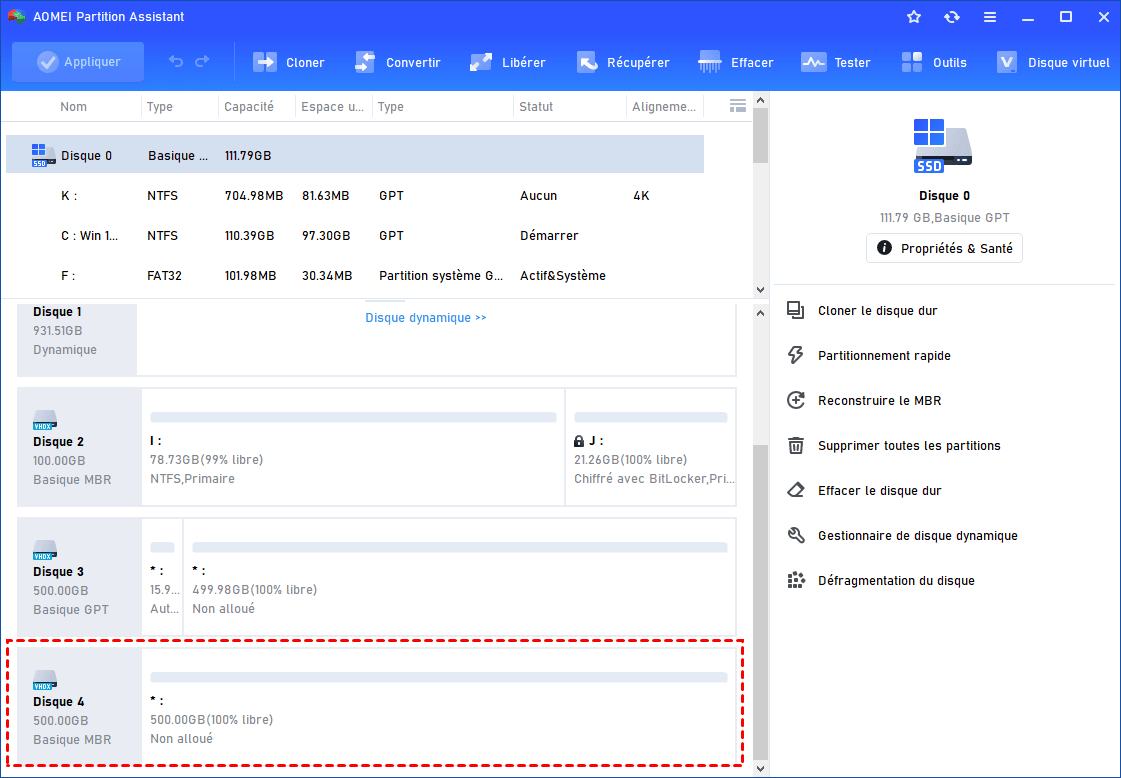
Étape 4 : Une fois le processus de rechargement terminé, vous verrez que le VHD a été créé avec succès. Il sera automatiquement monté.
2️⃣ Partie 2. Initialiser ce disque dur virtuel.
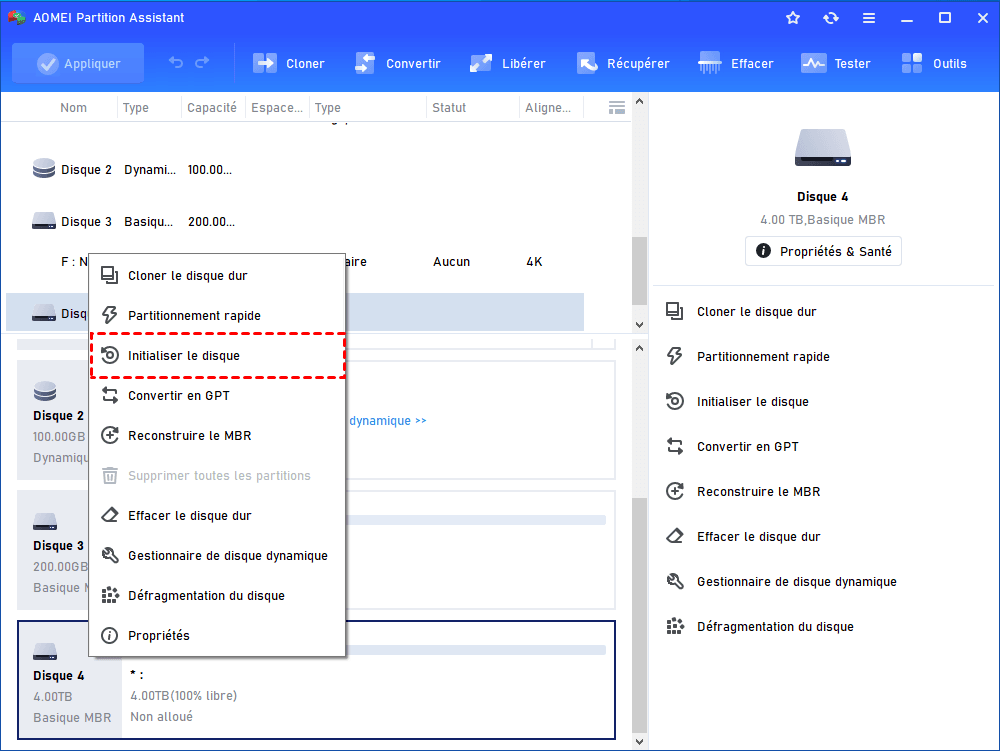
Étape 1 : Le VHD créé sera non initialisé, il est donc vide et ne contient aucun système de fichiers ni données. Pour le rendre utilisable, vous devez initialiser le disque, clic-droit sur le disque dur virtuel, sélectionnez Initialiser le disque.
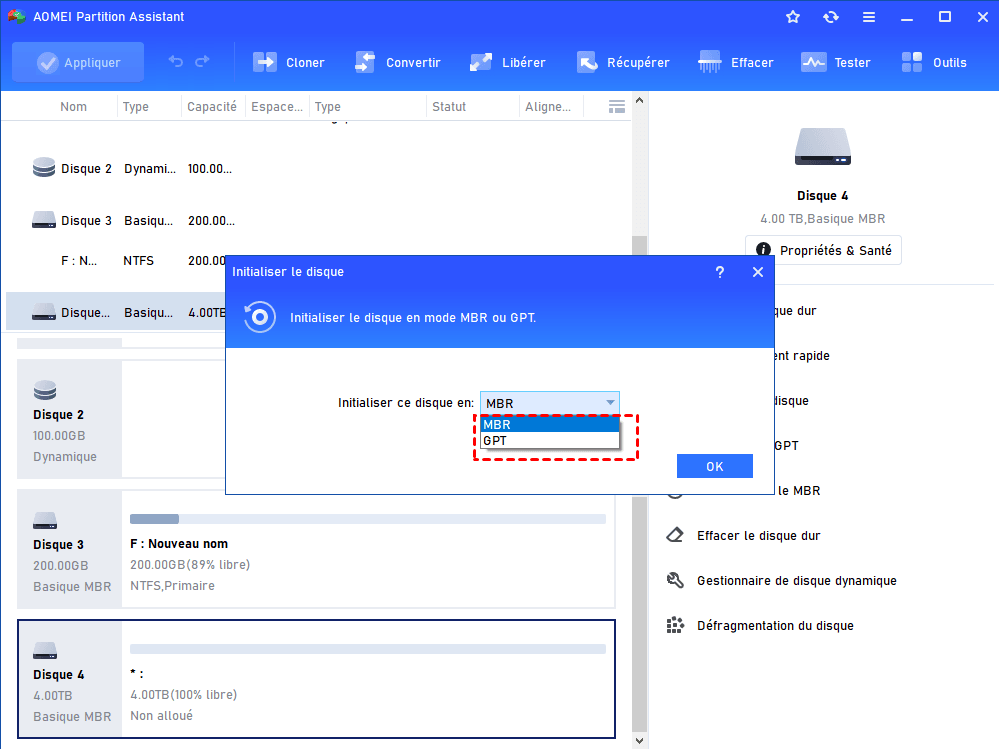
Étape 2. Dans la fenêtre pop-up, il y aura deux options à choisir. Vous pouvez initialiser le disque en style MBR ou GPT. Cliquez sur OK pour continuer.
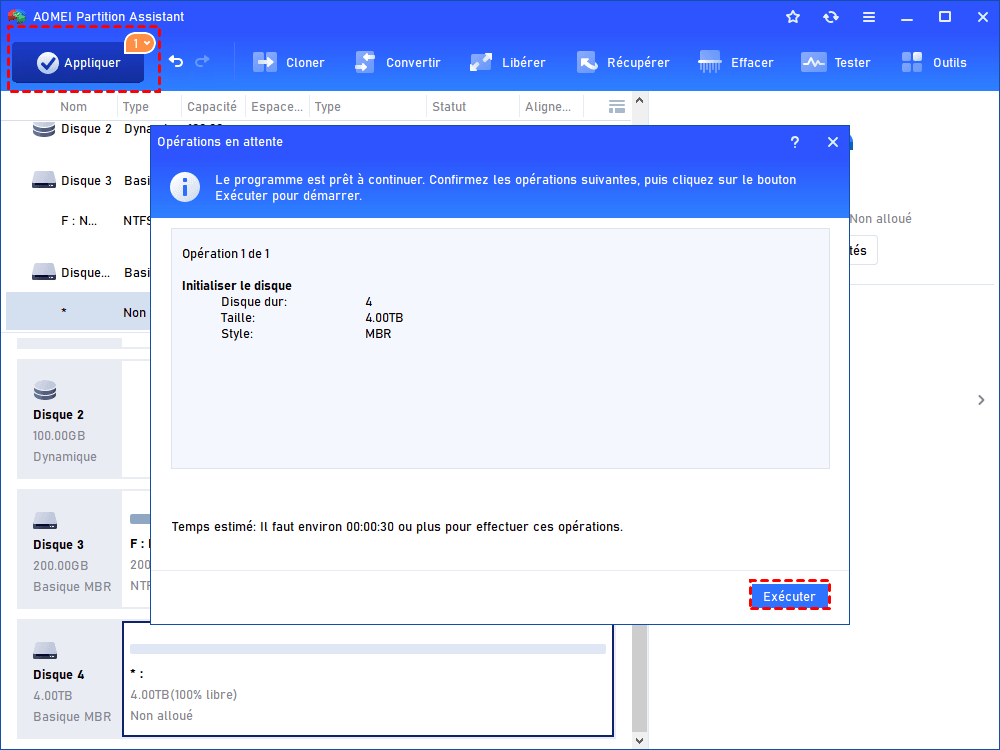
Étape 3. Cliquez sur Appliquer pour confirmer le changement.
3️⃣ Partie 3. Créer une partition sur ce disque dur virtuel.
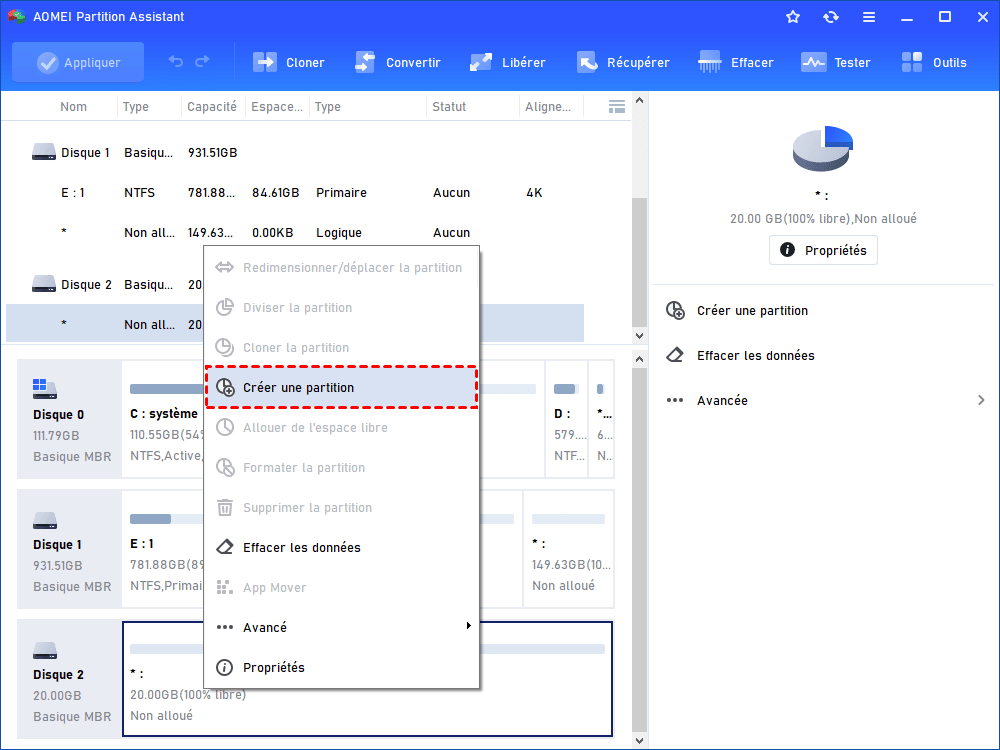
Étape 1. Faites un clic droit sur l'espace non alloué et sélectionnez Créer une partition dans le menu déroulant.
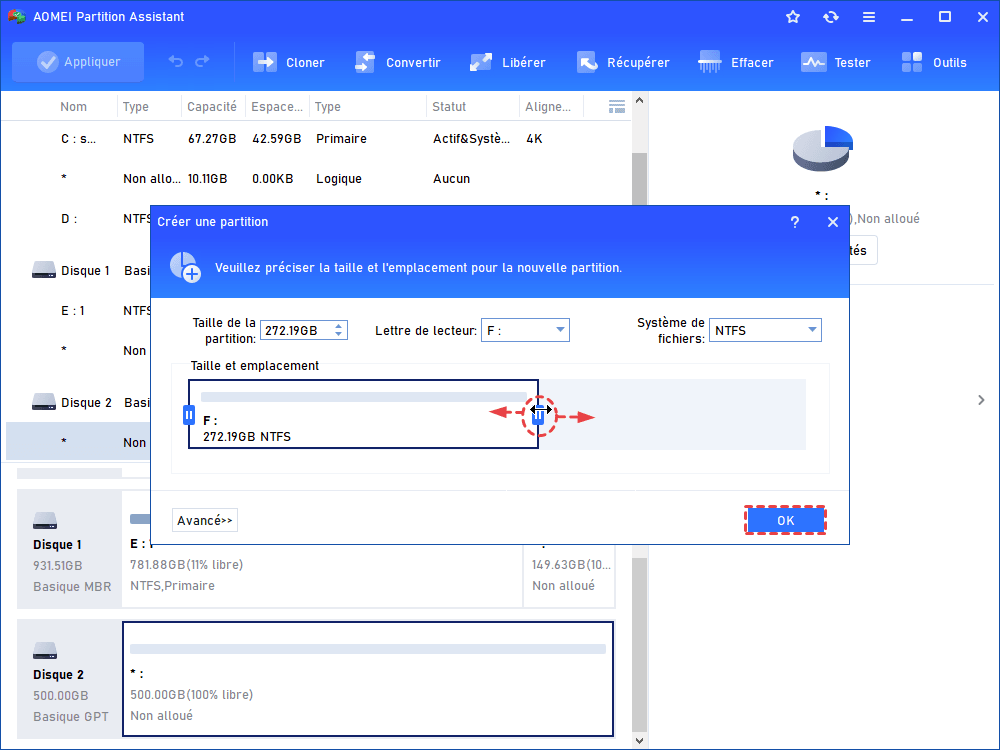
Étape 2. Dans la fenêtre pop-up, cliquez sur Avancé pour préciser les informations de la nouvelle partition, y compris la taille de la partition, le nom de la partition, la lettre de lecteur, le système de fichiers (NTFS ou FAT), et le type de la partition (logique ou primaire). Vous pouvez également spécifier la taille de la nouvelle partition en faisant glisser la barre de défilement. Lorsque tous les paramètres sont définis, cliquez sur OK pour continuer.
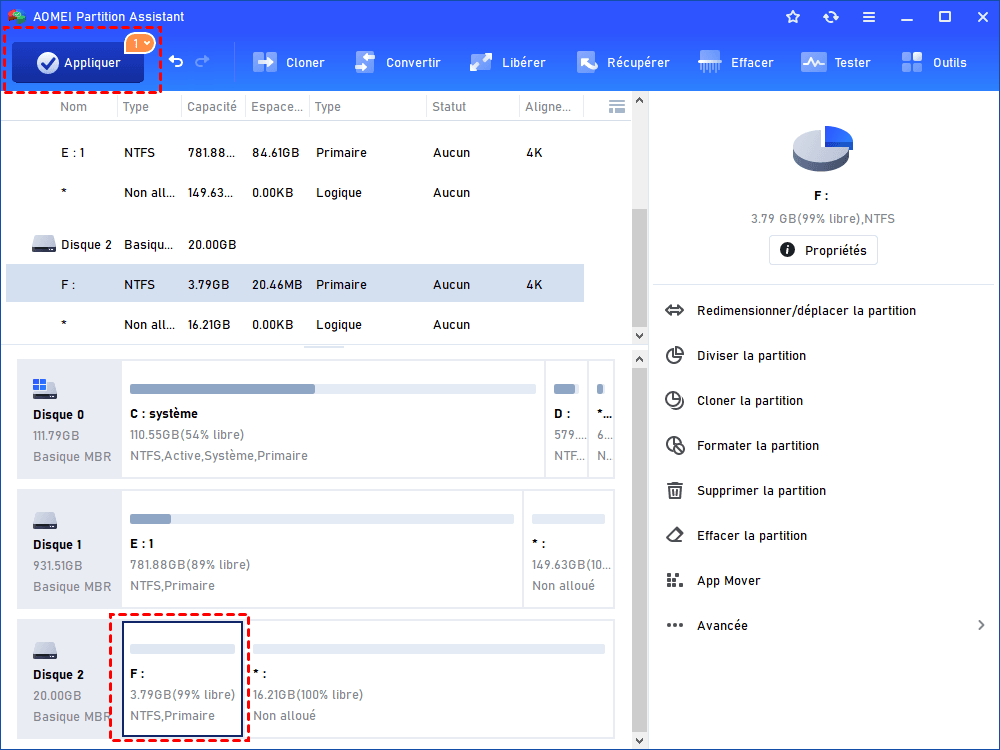
Étape 3. Cliquez sur Appliquer sur la barre d'outils pour soumettre les Opérations en attente.

 AOMEI Partition Assistant
- Partitionner le disque dur/gérer les partitions sans effort
- Cloner le disque dur/migrer l'OS sans réinstaller
- Libérer de l'espace grâce à de multiples méthodes pour accélérer votre PC.
 100 % sûr
Méthode 2. Créer un disque dur virtuel sur Windows 11/10/8/7 via la Gestion des disques
Quand utiliser cette méthode : Cette solution est recommandée si vous souhaitez créer et monter un VHD rapidement sans installer de logiciel supplémentaire.
1. Faites un clic droit sur le bouton Démarrer et sélectionnez Gestion du disque.
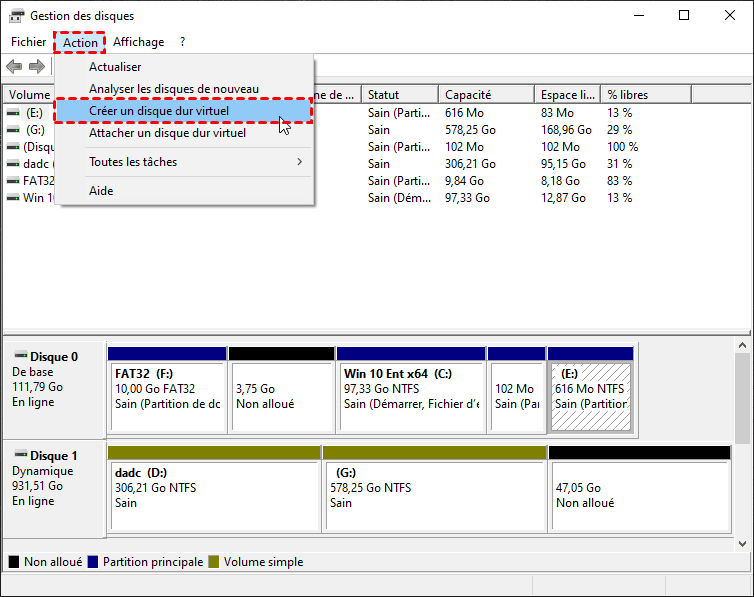
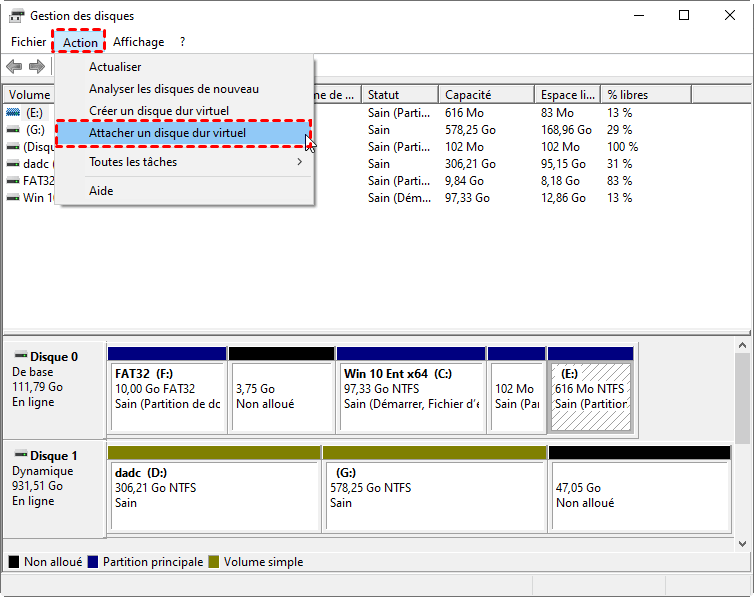
2. Dans la fenêtre Gestion des disques, cliquez sur le menu Action puis Créer un disque dur virtuel.
3. Choisissez l'emplacement où enregistrer le fichier .vhd ou .vhdx.
4. Indiquez la taille souhaitée pour le disque virtuel.
5. Sélectionnez le type de disque : VHD (compatibilité étendue) ou VHDX (format plus récent et plus résistant).
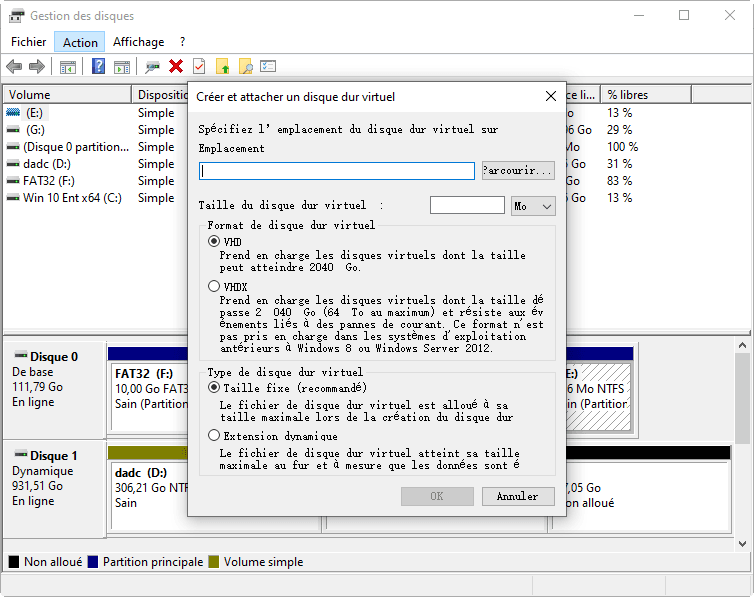
6. Cliquez sur OK. Le disque apparaîtra ensuite comme « Non initialisé » dans la liste des disques.
7. Faites un clic droit sur le disque non initialisé et choisissez Initialiser le disque, puis sélectionnez MBR ou GPT selon vos besoins.
8. Créez un nouveau volume simple, formatez-le et attribuez-lui une lettre de lecteur.
Pour monter le VHD ultérieurement : dans Gestion des disques, utilisez Action > Attacher un disque dur virtuel.
Conclusion
La création d'un disque dur virtuel sous Windows est une opération simple et polyvalente, adaptée à des usages de test, de sauvegarde ou d'isolation de données. Pour des besoins basiques, les outils intégrés (Gestion des disques) suffisent. Si vous recherchez une gestion plus complète et conviviale, un logiciel professionnel comme AOMEI Partition Assistant offre des fonctions avancées et réduit les risques d'erreur lors des opérations sur les disques virtuels ou physiques.
