
 AOMEI Partition Assistant
Comment utiliser WinDirStat et analyser l’espace disque sous Windows ?
Ce guide explique comment utiliser WinDirStat pour analyser l’espace disque sous Windows, comprendre ses limites et optimiser efficacement votre PC avec AOMEI Partition Assistant.

Par Eva / Publié le 08/01/2026


Lorsque le disque dur de votre PC Windows commence à manquer d’espace, supprimer des fichiers au hasard n’est généralement pas une solution efficace. Sans savoir précisément ce qui occupe l’espace disque, le problème revient rapidement. C’est dans ce contexte que WinDirStat s’impose comme un outil d’analyse très apprécié.
Dans ce guide complet, vous allez découvrir comment fonctionne WinDirStat, comment l’utiliser étape par étape, mais aussi ses limites. Enfin, nous verrons pourquoi l’utilisation d’un outil plus complet comme AOMEI Partition Assistant devient souvent indispensable après l’analyse.
Qu’est-ce que WinDirStat et à quoi sert-il ?

WinDirStat (Windows Directory Statistics) est un logiciel gratuit et open source destiné aux systèmes Windows. Il permet d’analyser l’espace disque et d’afficher, de manière claire et visuelle, les dossiers et fichiers qui occupent le plus de place.
Son objectif principal est d’aider l’utilisateur à comprendre pourquoi un disque dur se remplit, en affichant des statistiques détaillées et une représentation graphique de l’utilisation du stockage.
Il est important de noter que WinDirStat est un outil d’analyse. Il ne gère pas les partitions, ne redimensionne pas les disques et n’optimise pas automatiquement l’espace.
Comment fonctionne WinDirStat ?
Analyse du disque : comment WinDirStat collecte les données
Lorsque vous lancez WinDirStat, le logiciel parcourt l’ensemble du système de fichiers sélectionné. Il lit chaque dossier et chaque fichier afin de calculer leur taille réelle sur le disque.
Cette analyse se fait en lecture seule, ce qui signifie que WinDirStat ne modifie aucune donnée. La durée du scan dépend de plusieurs facteurs : capacité du disque, nombre de fichiers et type de stockage (SSD ou HDD).
Comprendre l’interface de WinDirStat
L’interface de WinDirStat se compose de trois zones principales :
- La liste des dossiers : elle affiche l’arborescence complète du disque, classée par taille.
- La liste des extensions : elle indique quels types de fichiers occupent le plus d’espace.
- La carte graphique (Treemap) : chaque rectangle représente un fichier, proportionnel à sa taille.
Cette visualisation permet d’identifier immédiatement les fichiers volumineux et les zones problématiques du disque.
Comment utiliser WinDirStat étape par étape ?
Étape 1 – Télécharger et lancer WinDirStat
Téléchargez WinDirStat depuis une source fiable, puis installez-le sur votre PC. Pour une analyse complète, il est recommandé de lancer le logiciel en tant qu’administrateur, notamment pour analyser le disque système.
Étape 2 – Choisir le disque ou le dossier à analyser
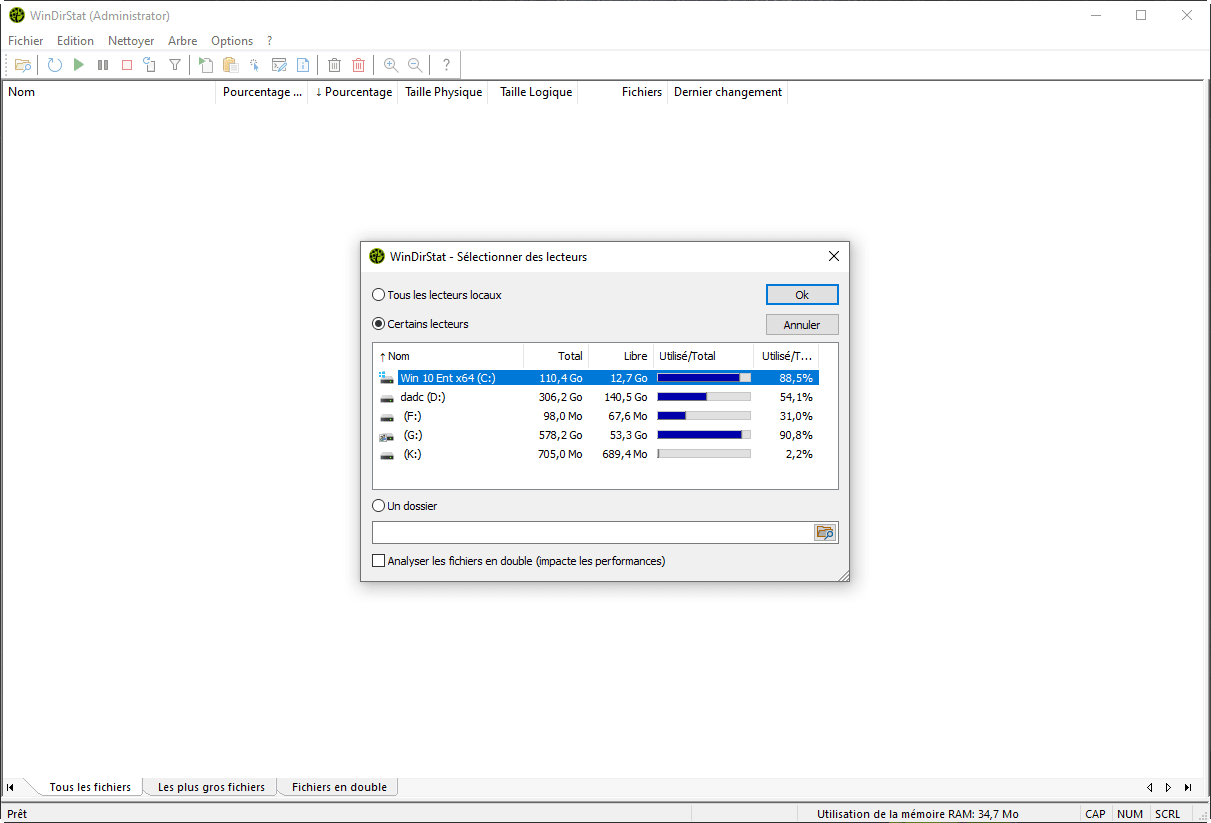
Au démarrage, WinDirStat vous permet de sélectionner :
- tous les disques,
- un disque spécifique (comme le disque C),
- ou un dossier précis.
Sélectionnez l’option adaptée à votre situation, puis lancez l’analyse.
Étape 3 – Identifier ce qui prend le plus de place
Une fois l’analyse terminée, commencez par repérer les dossiers les plus volumineux dans la liste. La Treemap vous aidera à visualiser rapidement les fichiers qui consomment le plus d’espace.
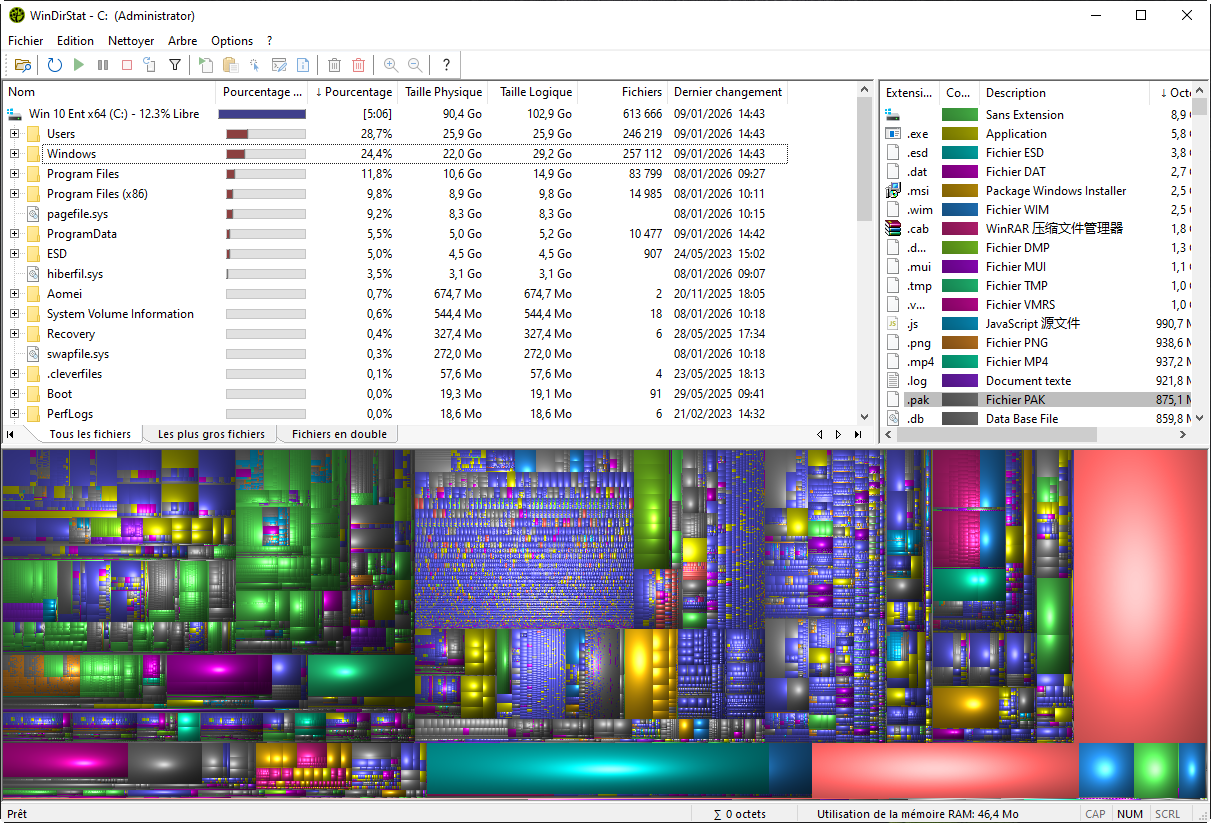
Les fichiers fréquemment responsables d’un disque saturé sont les vidéos, les images ISO, les sauvegardes anciennes et les caches de certaines applications.
Étape 4 – Supprimer des fichiers avec prudence
WinDirStat permet de supprimer manuellement certains fichiers. Toutefois, il est essentiel de faire preuve de prudence et d’éviter toute suppression de fichiers système ou de dossiers critiques.
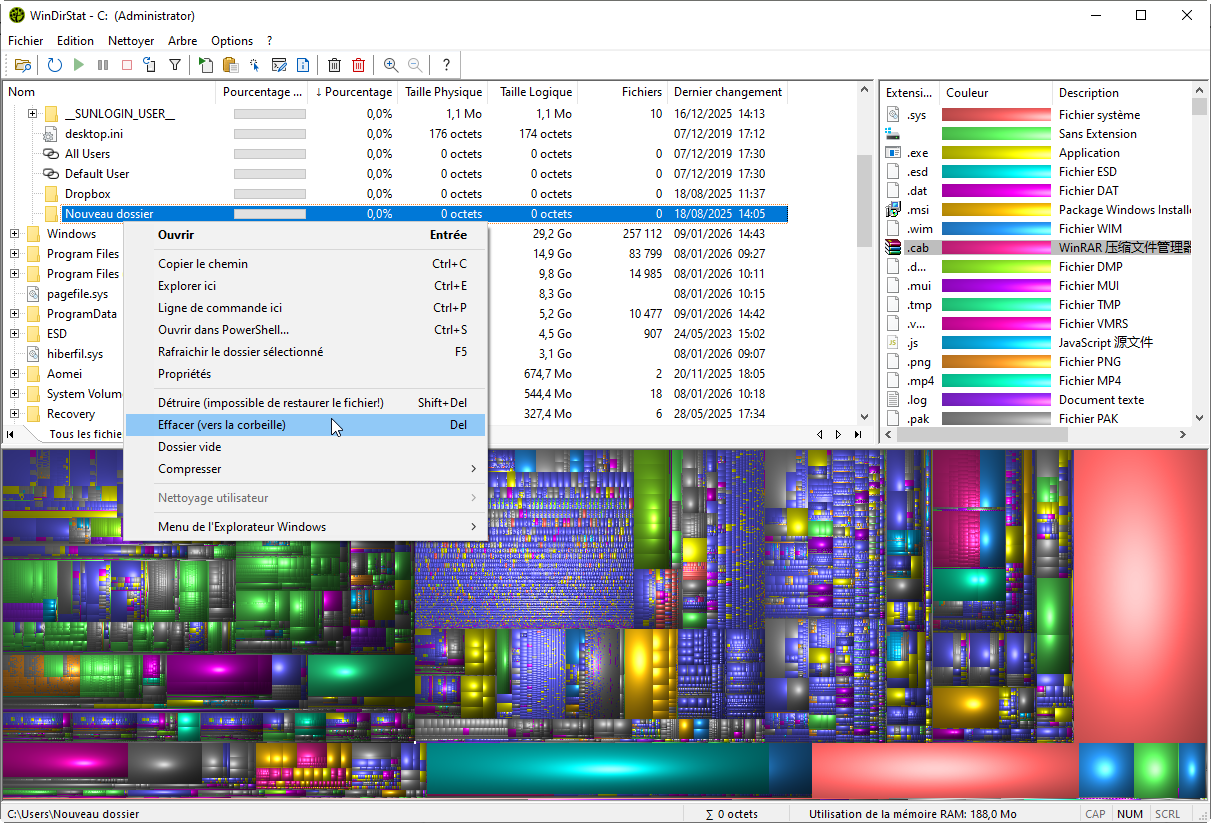
WinDirStat n’indique pas toujours si un fichier est indispensable au fonctionnement de Windows.
Alternative complète : AOMEI Partition Assistant
Après l’analyse de l’espace disque avec WinDirStat, de nombreux utilisateurs se rendent compte d’un problème récurrent : ils savent désormais ce qui occupe l’espace, mais ne disposent pas des outils nécessaires pour agir efficacement. WinDirStat joue avant tout un rôle de diagnostic, mais n’offre aucune solution avancée pour libérer ou réorganiser l’espace disque.
Dans ce contexte, AOMEI Partition Assistant apparaît comme une alternative beaucoup plus complète. Il ne se limite pas à l’analyse de l’espace disque, mais propose un ensemble d’outils permettant de gérer, optimiser et ajuster l’espace de stockage de manière concrète et sécurisée.
Il s’agit d’un logiciel de gestion de partitions et de maintenance PC gratuit, capable d’intervenir directement sur la structure du disque, ce que WinDirStat ne peut pas faire.
Analyser l'espace disque Windows
Tout d'abord, comme WinDirStat, il peut analyser l'utilisation de l'espace disque.
Étape 1 : Ouvrez l'Analyseur d'espace disque.
Cliquez sur l'onglet Libérer, ensuite, Analyseur d'espace disque pour l'ouvrir.

Étape 2 : Sélectionnez le disque ou la partition à analyser.
Sélectionnez le disque cible dans le menu déroulant du disque situé dans le coin supérieur gauche, puis cliquez sur Analyser.

Étape 3 : Analysez les résultats pour repérer les dossiers ou fichiers occupant le plus d’espace.
Une fois l’analyse terminée, les résultats s’affichent sous forme de liste claire, classée par taille décroissante. Vous pouvez voir la taille des fichiers/dossiers, proportion d’espace occupée par chaque dossier/fichier, ce qui permet de comprendre rapidement ce qui prend le plus de place sur le disque dur.

Étape 4 : Supprimez les éléments inutiles.
Clic-droit sur les fichiers cibles, choisissez Supprimer. Ils seront déplacés vers la Corbeille.
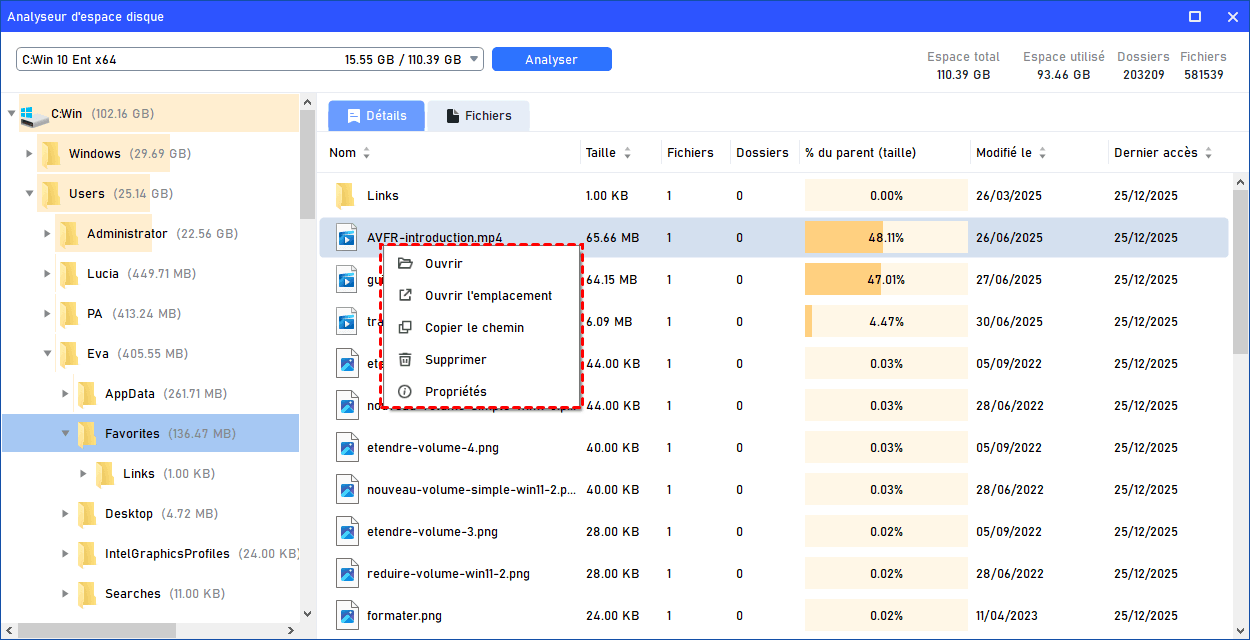
Il ne supprime pas automatiquement les fichiers ; vous devez les identifier manuellement. Veillez à ne pas supprimer les fichiers système, les fichiers de démarrage essentiels ni les fichiers nécessaires au fonctionnement du logiciel.
Ajuster la taille des partitions
Contrairement à WinDirStat, AOMEI Partition Assistant permet d’agir directement sur les partitions du disque. Il est ainsi possible d’étendre le disque système lorsque celui-ci manque d’espace, de redistribuer l’espace libre entre différentes partitions ou encore de fusionner des volumes sans perte de données.
Ces opérations sont essentielles lorsque le disque C est saturé, même après la suppression de fichiers. Elles permettent d’exploiter pleinement l’espace disponible sur le disque dur, sans réinstaller Windows.
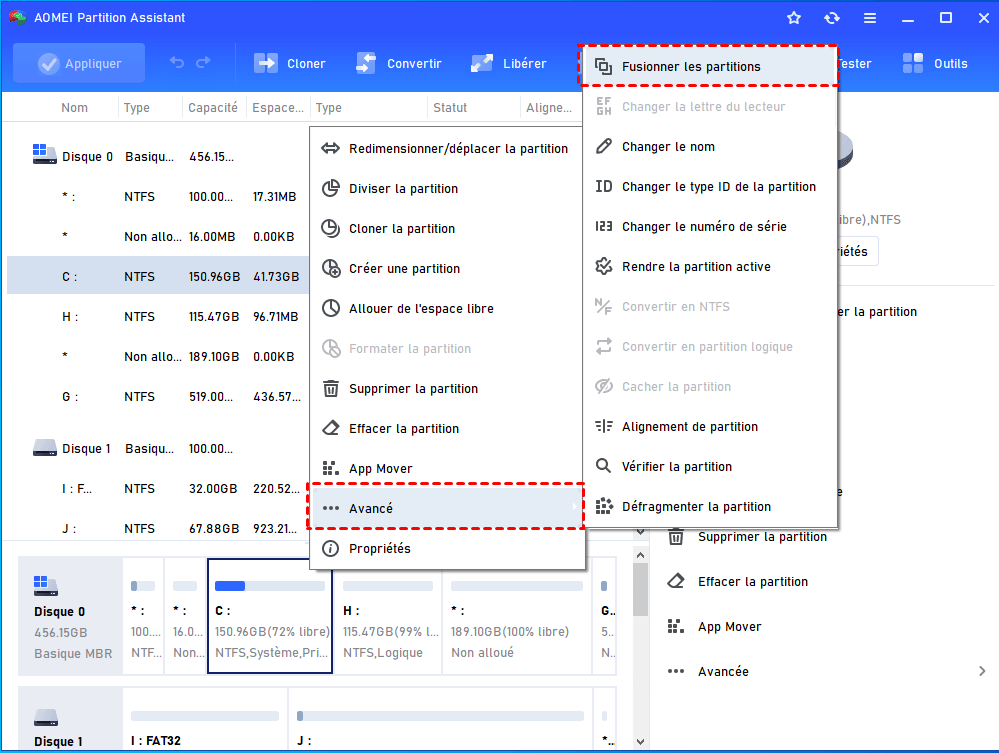
Étape 1. Faites un clic droit sur la partition C, sélectionnez Avancé, et puis Fusionner les partitions.
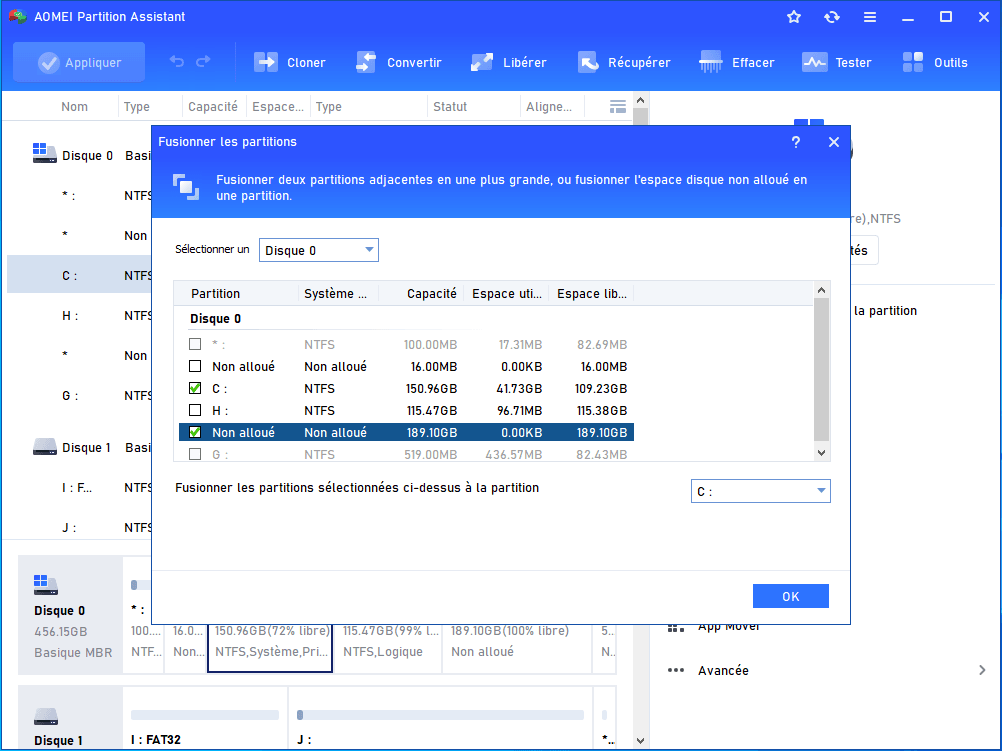
Étape 2. Recherchez l'espace non alloué, cochez la case et cliquez sur OK.
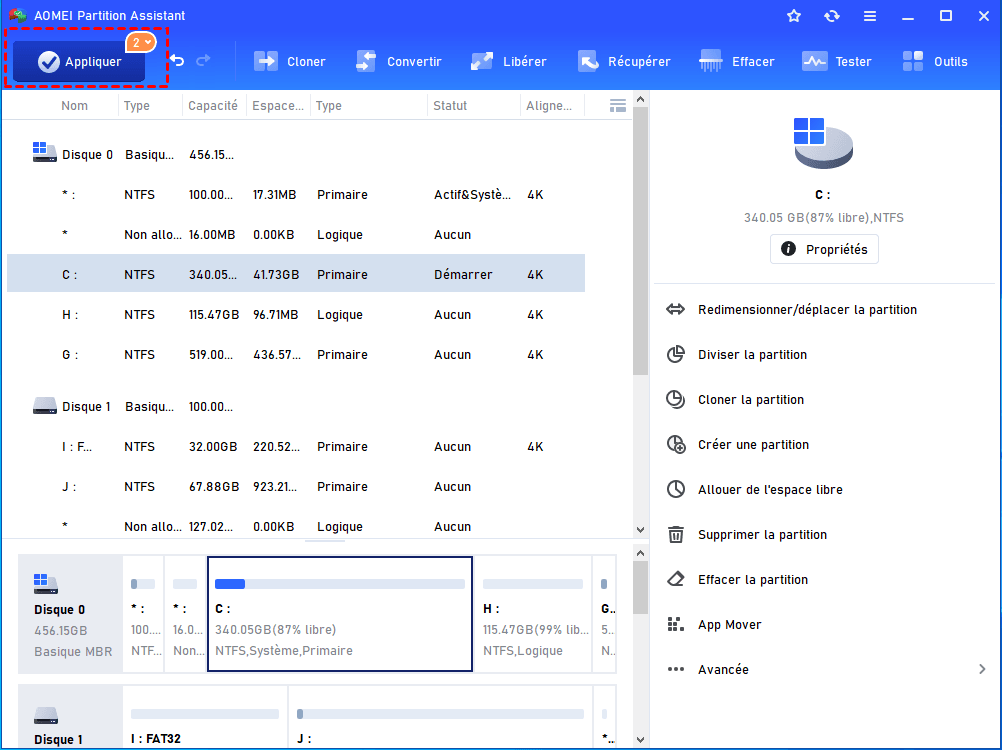
Étape 3. Vous retournerez dans l'interface principale, et vous pouvez voir ici l'effet de prévisualisation. Cliquez sur Appliquer pour exécuter l'opération.
Lorsque le disque C est plein, mais un autre disque sur le même disque dur dispose de beaucoup d'espace libre, vous pouvez utiliser la fonction professionnelle « Allouer de l'espace libre ».
Libérer de l’espace disque en toute sécurité
AOMEI Partition Assistant permet aussi de nettoyer les fichiers indésirables comme des fichiers cache et temporaires (PC Cleaner), supprimer les fichiers volumineux, et éliminer les fichiers en double.
Étape 1. Cliquez sur "Libérer", puis sélectionnez "Supprimer gros fichiers".
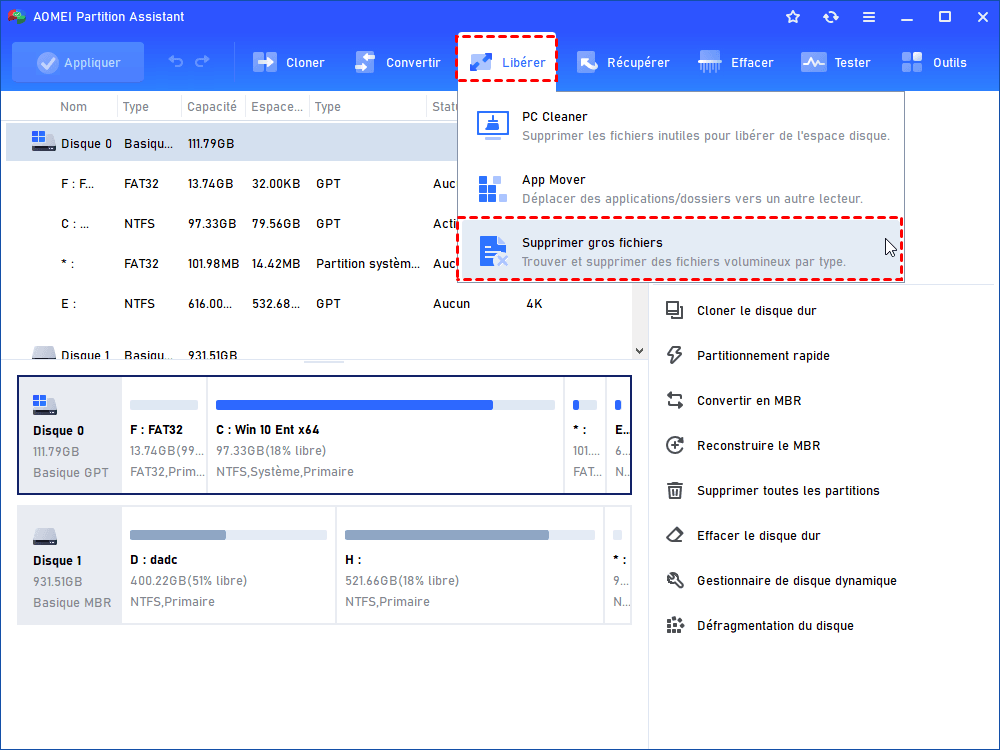
Étape 2. Toutes les partitions seront affichées, cochez la partition cible et cliquez sur "Analyser" pour scanner les fichiers volumineux sur le disque sélectionné.
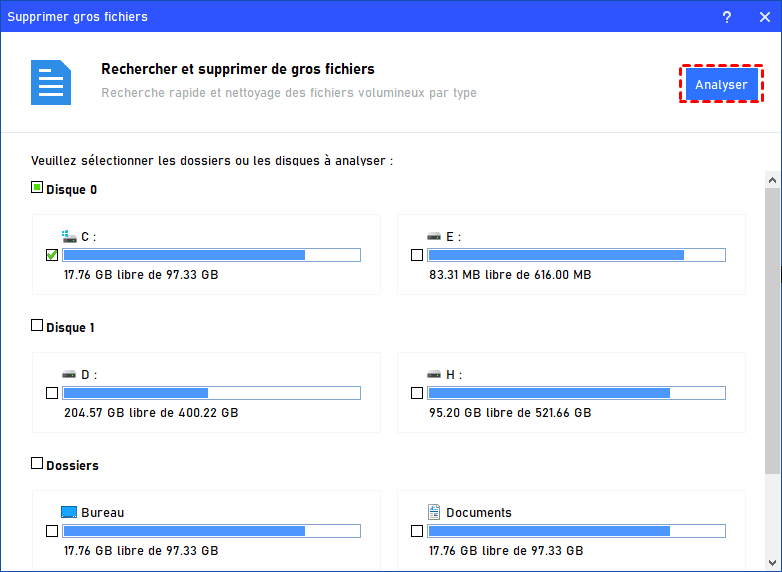
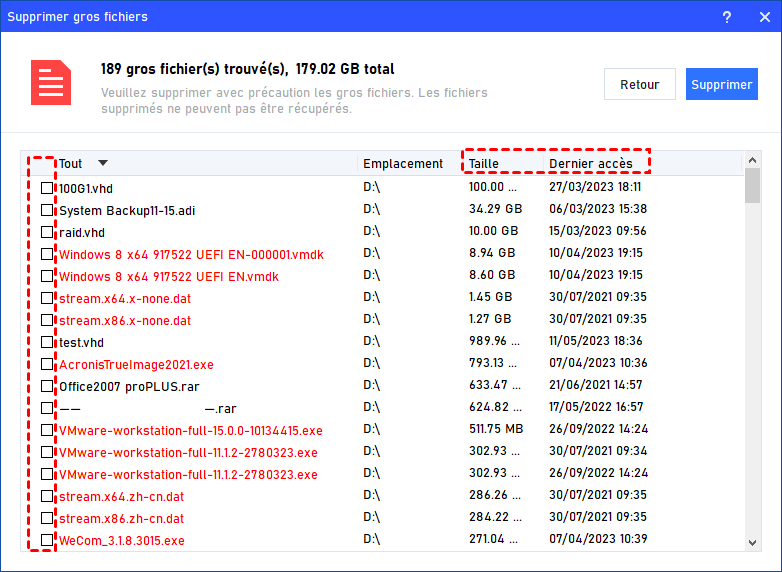
Étape 3. Vous pouvez voir tous les gros fichiers du lecteur cible. Certains fichiers importants seront marqués en rouge ; vous devez les supprimer avec précaution. Cochez les gros fichiers que vous souhaitez supprimer et cliquez sur "Supprimer".
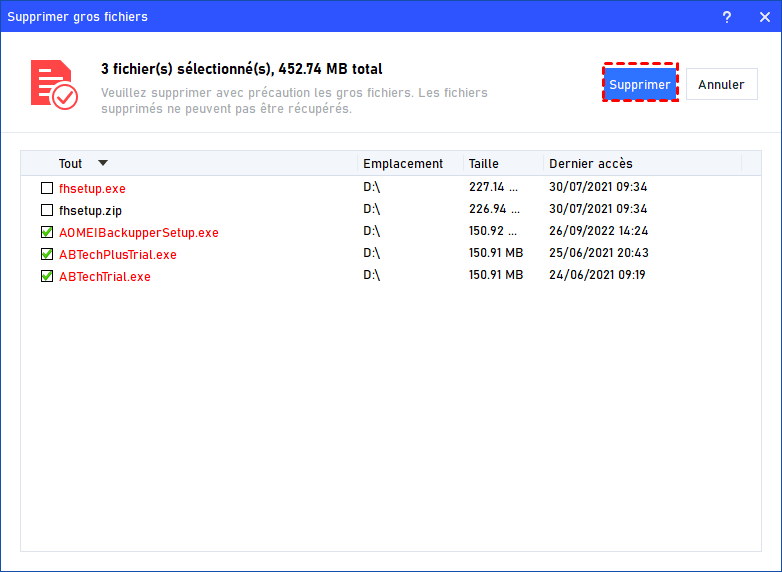
Étape 4. Les fichiers sélectionnés pour suppression seront rassemblés ici. Si vous êtes certain que tout est correct, cliquez de nouveau sur Supprimer. Les fichiers seront définitivement supprimés.
Déplacer des programmes sans réinstaller Windows (avancé)
L’un des avantages majeurs d’AOMEI Partition Assistant est sa capacité à déplacer des applications installées vers un autre disque. Cette fonctionnalité permet de libérer rapidement de l’espace sur le disque C, sans affecter le fonctionnement des logiciels ni nécessiter une réinstallation.
Cette option est particulièrement utile lorsque le disque système est trop petit ou lorsque les applications occupent une part importante de l’espace disponible.
Il s'agit d'une fonction avancée, donc, le logiciel vous demandera de mettre à niveau.
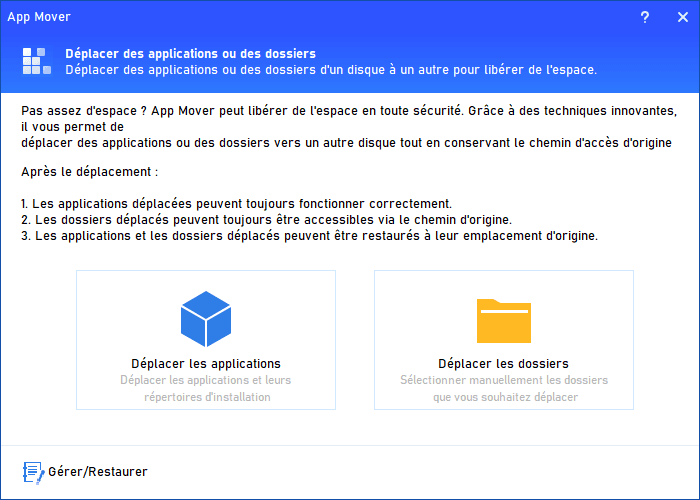
Étape 1. Cliquez sur "Libérer" et cliquez sur "APP Mover".
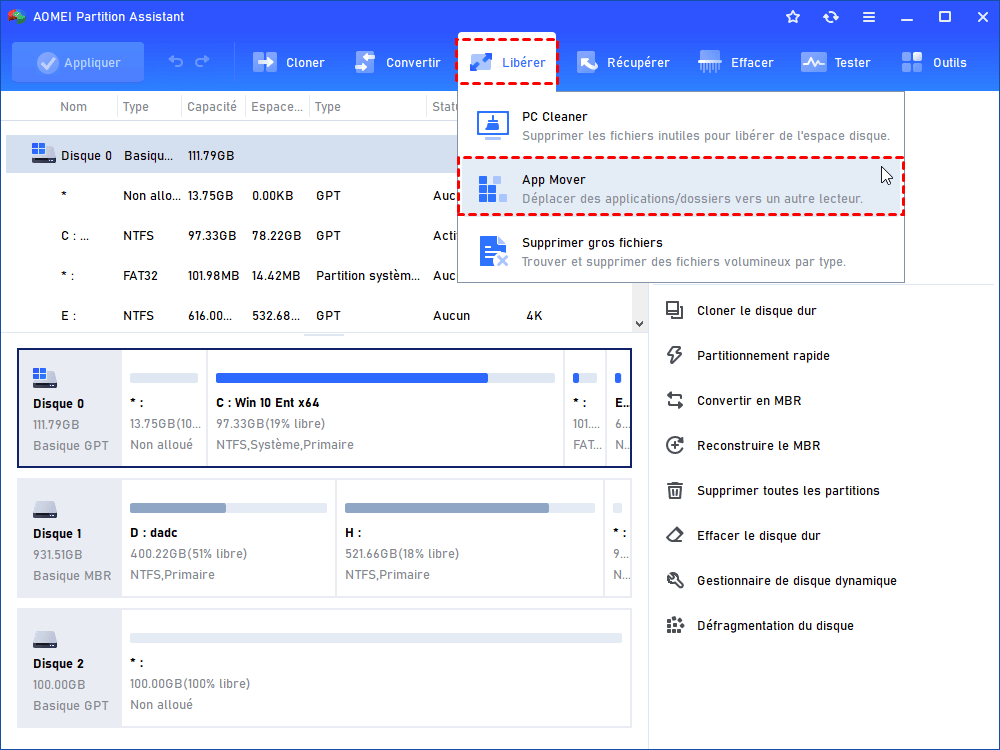
Dans cette fenêtre, choisissez Déplacer les applications, l'option Déplacer les dossiers peut déplacer des dossiers ver un autre disque, comme déplacer le dossier Documents.
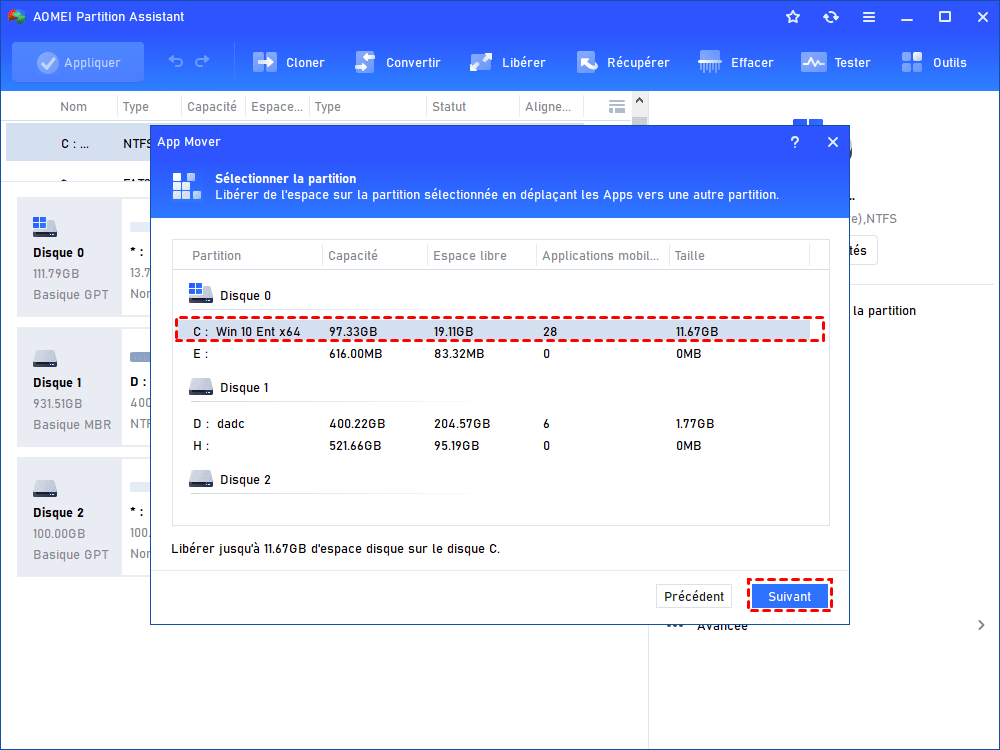
Étape 2 : Dans la fenêtre pop-up, vous verrez toutes les partitions des disques, leurs capacités et le nombre des applications mobiles. Sélectionnez une partition à partir de laquelle vous souhaitez déplacer des applications et cliquez sur Suivant.
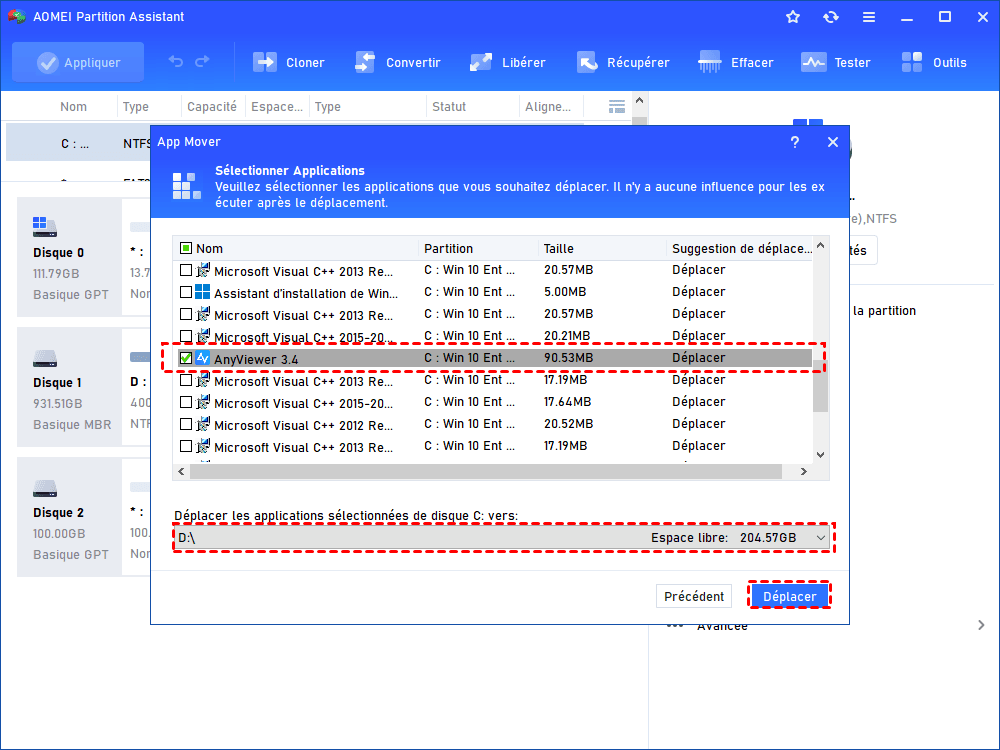
Étape 3 : Choisissez les applications que vous souhaitez déplacer et sélectionnez l'emplacement cible, puis cliquez sur Déplacer.
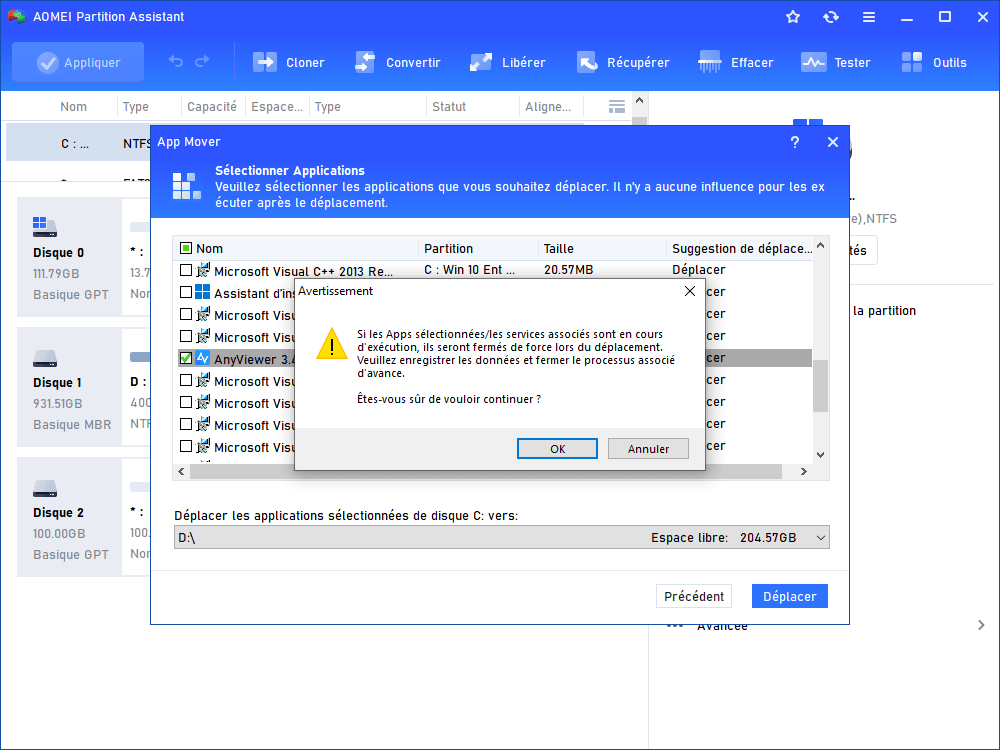
Étape 4 : Dans la fenêtre contextuelle, vous devez confirmer que vous avez fermé les applications sélectionnées. Cliquez sur OK pour commencer le processus.
Les fonctionnalités gratuites d’AOMEI Partition Assistant suffisent déjà à répondre aux besoins de gestion de disque de nombreux utilisateurs. Cependant, ses fonctionnalités avancées incitent naturellement à passer à la version supérieure, car elles permettent de gagner un temps précieux et de réduire les manipulations complexes. Parmi ces fonctions figurent notamment la conversion MBR/GPT sans perte de données, le clonage du système, la migration du système d’exploitation, l’ajustement des partitions en un clic, la réinitialisation du mot de passe Windows oublié, la réparation du démarrage, la récupération de partitions, etc.
WinDirStat vs AOMEI Partition Assistant
| Fonction | WinDirStat | AOMEI Partition Assistant |
|---|---|---|
| Analyse de l’espace disque | Oui | Oui |
| Visualisation graphique | Oui | Oui |
| Gestion des partitions | Non | Oui |
| Extension du disque C | Non | Oui |
WinDirStat est idéal pour analyser rapidement l’espace disque. Cependant, pour résoudre efficacement et durablement les problèmes de stockage sous Windows, AOMEI Partition Assistant constitue une solution beaucoup plus complète.
Conclusion
Vous savez désormais comment fonctionne WinDirStat et comment utiliser WinDirStat. WinDirStat constitue un excellent outil pour analyser un disque et identifier ce qui occupe le plus de place.
Cependant, une fois cette analyse réalisée, WinDirStat atteint rapidement ses limites. Pour optimiser réellement l’espace disque, étendre le disque C, gérer les partitions ou déplacer des applications sans risque, il est recommandé d’utiliser une solution plus complète - AOMEI Partition Assistant.
