
 AOMEI Partition Assistant
Comment voir ce qui prend de la place sur mon PC et libérer de l’espace efficacement ?
Apprenez à identifier précisément les fichiers et logiciels qui occupent le plus d’espace sur votre PC et à libérer efficacement le disque avec AOMEI Partition Assistant.

Par Eva / Publié le 06/01/2026


Lorsque votre PC devient lent ou que Windows affiche un message indiquant que l’espace disque est insuffisant, la première question à se poser est simple : qu’est-ce qui prend réellement de la place sur mon PC ? Beaucoup d’utilisateurs savent que leur disque dur est presque plein, mais ne savent pas où l’espace a disparu ni quels fichiers sont responsables.

Dans cet article, nous allons voir comment identifier précisément ce qui prend de la place sur votre PC, puis surtout comment libérer efficacement de l’espace disque, à l’aide d’un outil clair et fiable : AOMEI Partition Assistant et ses fonctions dédiées à l’analyse et à l’optimisation du stockage.
Pourquoi mon PC manque-t-il d’espace disque ?
Sur un PC Windows, l’espace disque peut se remplir beaucoup plus vite qu’on ne l’imagine. Même sans télécharger volontairement de gros fichiers, de nombreux éléments s’accumulent avec le temps et finissent par saturer le disque dur.
- Fichiers volumineux oubliés comme des vidéos, images ISO ou archives compressées
- Dossiers de téléchargements jamais nettoyés
- Logiciels installés par défaut sur le disque C:
- Fichiers temporaires et caches générés par Windows et les applications
- Fichiers en double stockés à différents emplacements
Le principal problème est que Windows ne montre pas clairement quels fichiers ou dossiers occupent réellement le plus d’espace. Sans outil adapté, il devient difficile de voir ce qui prend de la place sur le disque dur et d’agir efficacement.
Peut-on voir ce qui prend de la place sur le disque dur avec Windows ?
Windows propose quelques outils intégrés pour consulter l’utilisation du stockage, notamment via Paramètres > Système > Stockage. Cette interface permet d’obtenir une vue d’ensemble de l’espace occupé par les applications, les documents ou les fichiers temporaires.

Cependant, ces outils présentent plusieurs limites importantes :
- Ils ne montrent pas les fichiers volumineux individuellement
- Ils n’affichent pas clairement les sous-dossiers qui consomment le plus d’espace
- Ils ne permettent pas d’agir directement sur des fichiers précis
En pratique, les outils Windows sont utiles pour un aperçu global, mais insuffisants pour voir ce qui prend le plus de place sur le disque dur et libérer rapidement de l’espace.
Logiciel pour voir ce qui prend de la place sur le PC : la solution recommandée
Pour savoir exactement ce qui prend de la place sur un PC, l’utilisation d’un logiciel spécialisé est de loin la méthode la plus efficace. Un bon analyseur d’espace disque doit offrir une visualisation claire, un classement par taille et la possibilité d’agir immédiatement.
AOMEI Partition Assistant répond parfaitement à ces besoins grâce à sa fonction intégrée Analyseur d’espace disque. Cet outil gratuit permet d’identifier rapidement les fichiers et dossiers les plus gourmands en espace, sans connaissances techniques particulières.
AOMEI Partition Assistant est bien plus qu’un simple outil de gestion de disque. Il s’agit d’un logiciel tout-en-un conçu pour aider les utilisateurs Windows à gérer, optimiser et sécuriser leurs disques et partitions de manière simple et efficace.
Que ce soit pour créer, redimensionner, formater, convertir entre FNFS et FAT32 sans formater, fusionner, déplacer des partitions ou cloner un disque dur, AOMEI offre des fonctionnalités puissantes accessibles même aux utilisateurs débutants.
Comment voir ce qui prend le plus de place sur le disque dur via AOMEI Partition Assistant ?
L’Analyseur d’espace disque d’AOMEI Partition Assistant permet d’obtenir une vue détaillée et structurée de l’utilisation du stockage. En quelques clics, vous savez exactement où l’espace disque est utilisé.
Analysez immédiatement votre espace disque (gratuit & rapide)
Étape 1 : Lancer l’Analyseur d’espace disque
Après avoir ouvert AOMEI Partition Assistant, cliquez sur le menu Libérer, puis sélectionnez Analyseur d’espace disque. L’interface est simple et intuitive, même pour les utilisateurs débutants.

Étape 2 : Choisir le disque ou la partition à analyser
Sélectionnez le disque ou la partition concernée, par exemple le disque C:, puis cliquez sur Analyser. Le logiciel scanne alors l’ensemble des fichiers et dossiers présents sur la partition.

Étape 3 : Identifier les fichiers et dossiers volumineux
Une fois l’analyse terminée, les résultats s’affichent sous forme de liste claire, classée par taille décroissante. Les dossiers et fichiers les plus volumineux apparaissent immédiatement, ce qui permet de comprendre rapidement ce qui prend le plus de place sur le disque dur.

Étape 4 : Supprimer ou gérer les éléments inutiles
Depuis la fenêtre d’analyse, vous pouvez ouvrir un fichier, accéder à son emplacement ou le supprimer directement. Cette approche permet de libérer de l’espace disque immédiatement, sans passer par une recherche manuelle fastidieuse.
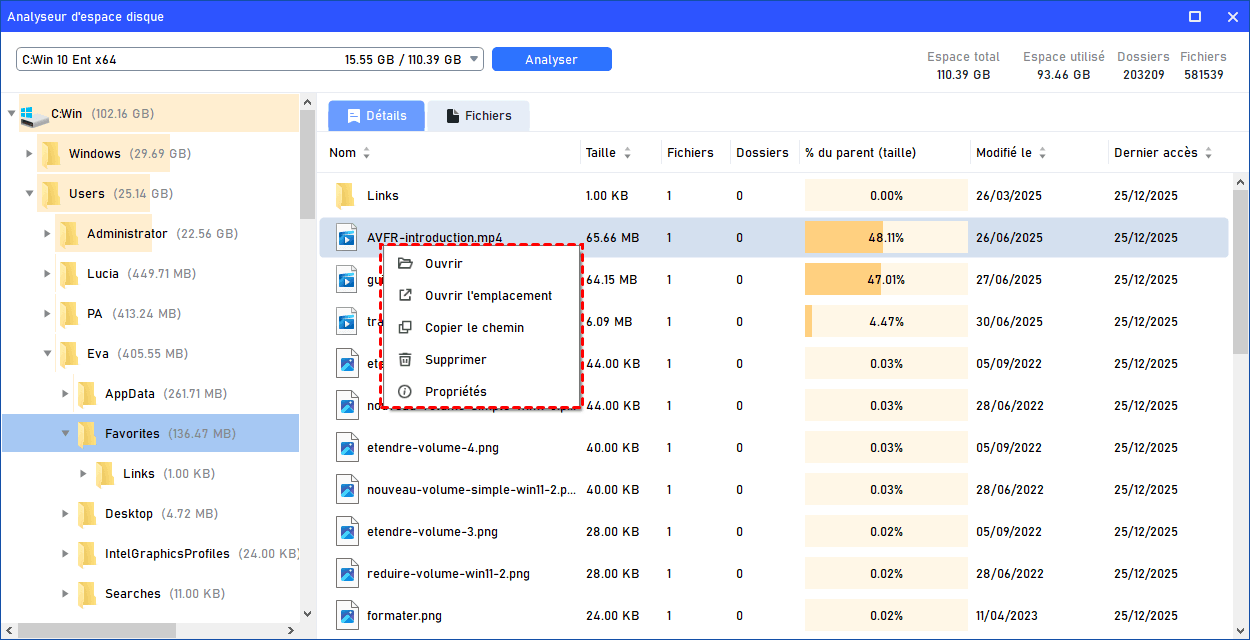
Note : ici, l’option de suppression déplace les fichiers ou dossiers vers la Corbeille. En cas de suppression accidentelle, vous pouvez les restaurer depuis la Corbeille. Si vous souhaitez un nettoyage définitif, il est également possible de les supprimer définitivement depuis la Corbeille.
Libérer plus d'espace disque dur avec AOMEI Partition Assistant
AOMEI Partition Assistant intègre également des outils pratiques pour libérer de l’espace sur le PC. Il permet d’analyser l’utilisation du stockage, de nettoyer les fichiers indésirables, de supprimer les fichiers volumineux et d’identifier puis éliminer les fichiers en double. Une solution complète pour garder un PC rapide, organisé et parfaitement optimisé au quotidien.
Supprimer rapidement les gros fichiers inutiles
Les gros fichiers sont souvent responsables d’une grande partie de l’espace occupé sur un PC. Il peut s’agir de vidéos haute résolution, de fichiers ISO, d’anciennes sauvegardes ou de données devenues inutiles.
AOMEI Partition Assistant propose une fonction dédiée à la suppression de gros fichiers, permettant de détecter automatiquement les fichiers dépassant une certaine taille et de les supprimer en toute sécurité. Cette méthode fait gagner un temps considérable et évite les erreurs de manipulation.
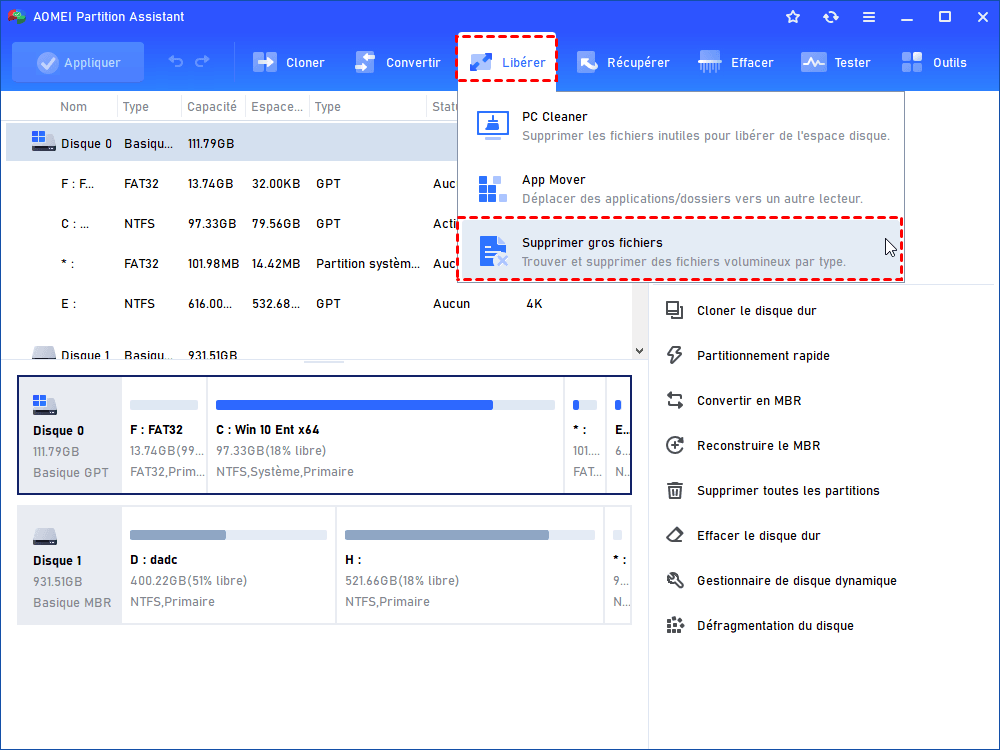
Étape 1. Téléchargez et exécutez cet outil. Cliquez sur Libérer en haut et choisissez Supprimer gros fichiers.
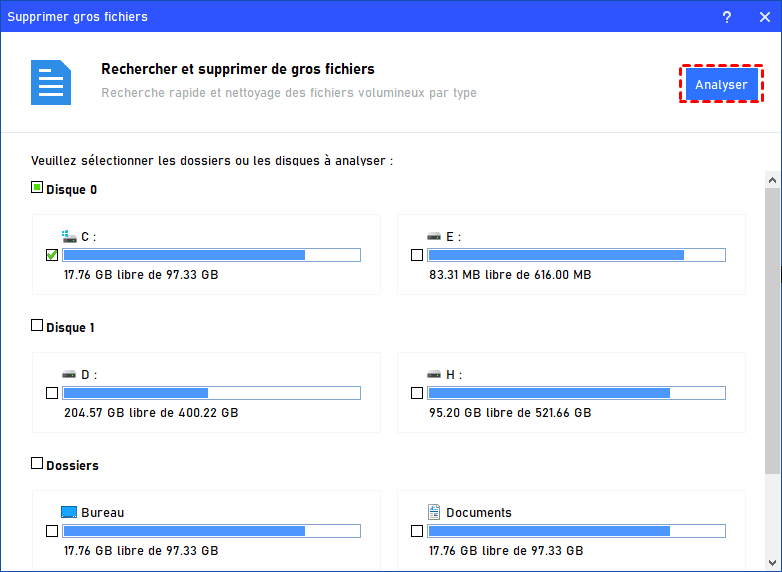
Étape 2. Vous pouvez voir toutes les partitions de votre PC, cochez la partition que vous souhaitez libérer de l'espace et cliquez sur Analyser.
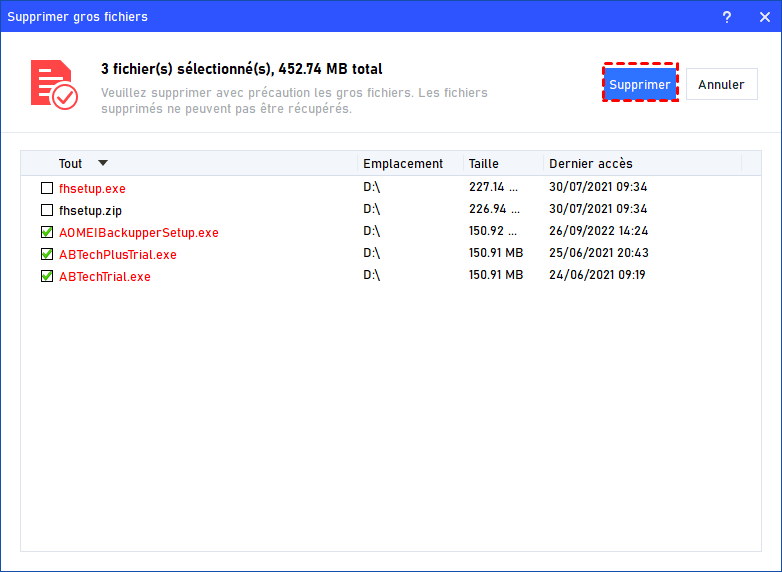
Étape 3. Tous les fichiers volumineux reconnus seront affichés sur l'interface, les fichiers marqués en rouge doivent être supprimés avec prudence. Cochez les fichiers volumineux inutiles et cliquez sur Supprimer.
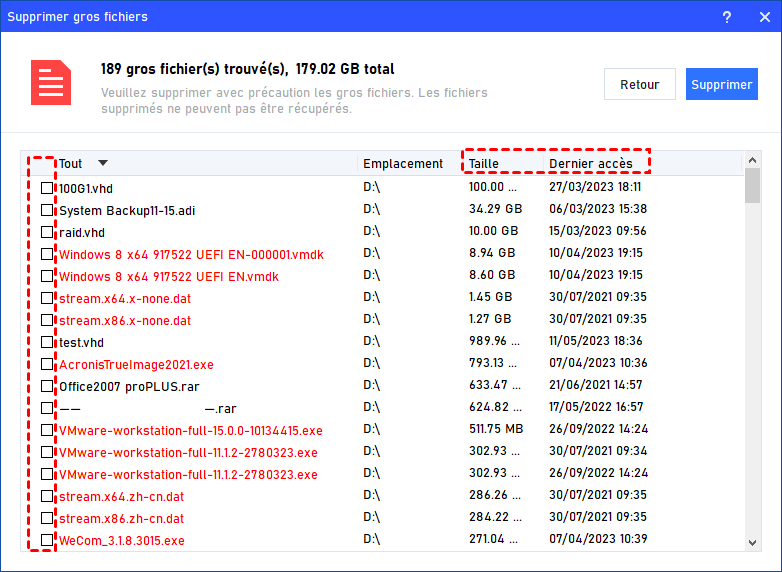
Étape 4. Les fichiers sélectionnés pour suppression seront rassemblés ici. Si vous êtes certain que tout est correct, cliquez à nouveau sur Supprimer. Les fichiers seront définitivement supprimés.
Trouver et supprimer les fichiers en double pour récupérer encore plus d’espace
Les fichiers en double constituent un autre facteur majeur de perte d’espace disque. Ils peuvent se trouver dans différents dossiers et passer totalement inaperçus pendant des années.
Grâce à la fonction Rechercher des fichiers en double d’AOMEI Partition Assistant, il est possible de scanner le disque, de comparer les fichiers et de supprimer uniquement les copies inutiles. Cette étape permet souvent de récupérer une quantité d’espace insoupçonnée.
Déplacer des logiciels vers un autre disque
Lorsque le disque C: est saturé, le problème peut venir des logiciels installés. Les désinstaller puis les réinstaller sur un autre disque est une opération longue et risquée.
La fonction APP Mover d’AOMEI Partition Assistant permet de déplacer des applications vers un autre disque sans réinstallation. Cela libère de l’espace sur le disque système tout en conservant le bon fonctionnement des programmes.
Comme il s'agit d'une fonctionnalité professionnelle, une mise à niveau est nécessaire. Après cela, vous pouvez débloquer toutes les fonctionnalités avancées, comme transférer l'OS Windows, convertir un disque MBR en GPT sans perte de données ou réinitialiser le mot de passe Windows oublié, effacer le disque dur, etc.
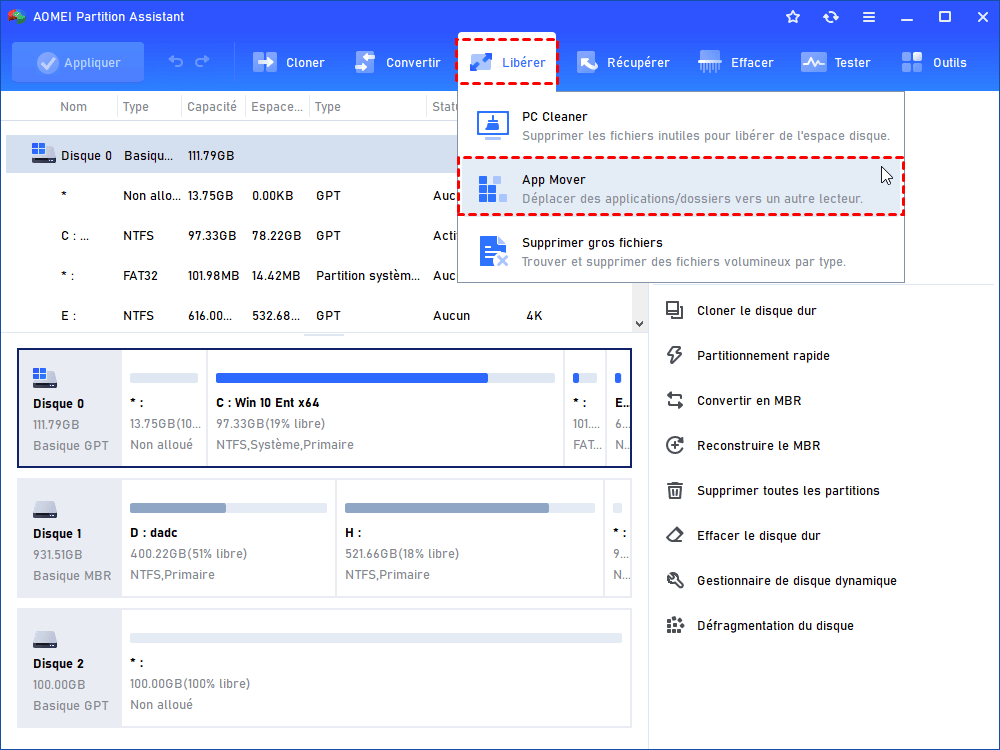
Étape 1. Cliquez sur "Libérer" et cliquez sur "APP Mover".
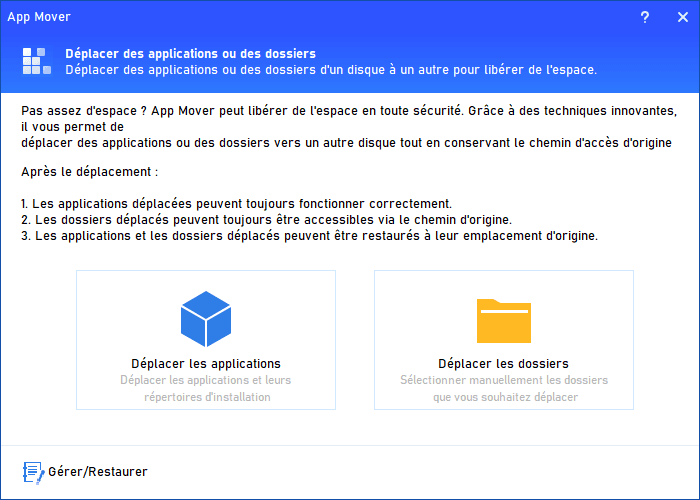
Dans cette fenêtre, choisissez Déplacer les applications, l'option Déplacer les dossiers peut déplacer des dossiers vers un autre disque, comme déplacer le dossier Documents.
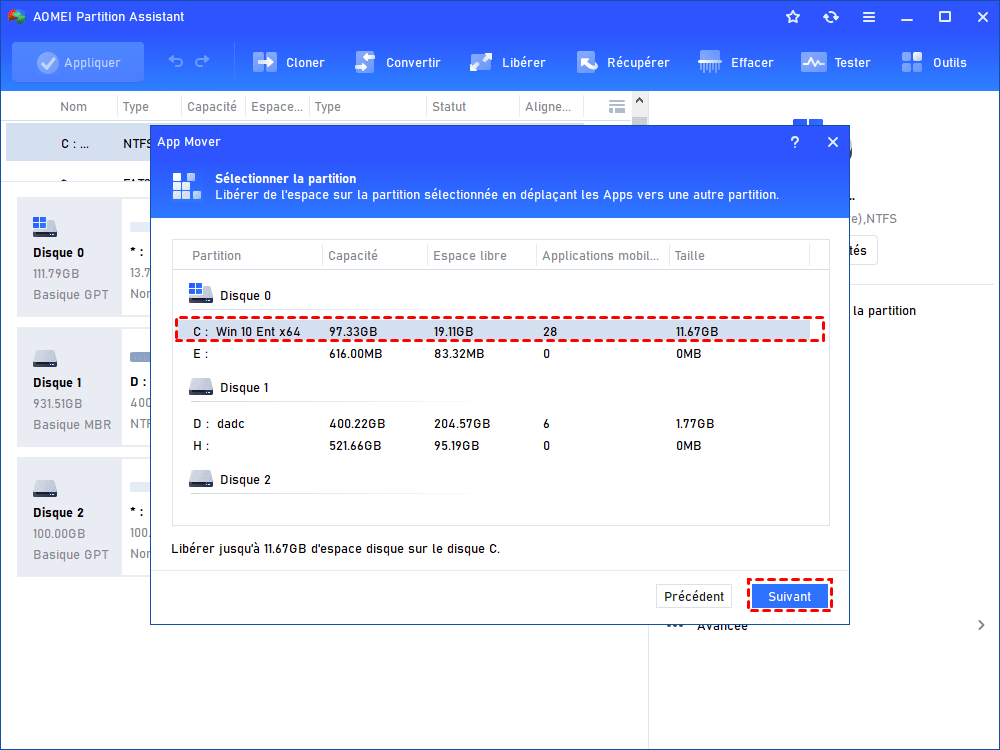
Étape 2 : Dans la fenêtre pop-up, vous verrez toutes les partitions des disques, leurs capacités et le nombre des applications mobiles. Sélectionnez une partition à partir de laquelle vous souhaitez déplacer des applications et cliquez sur Suivant.
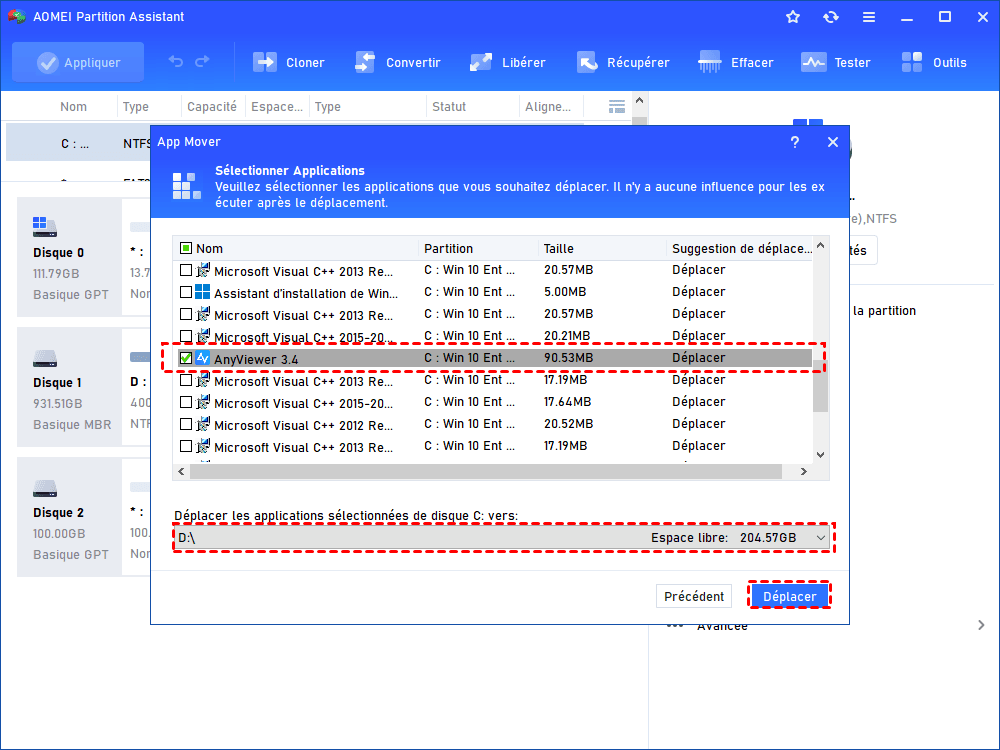
Étape 3 : Choisissez les applications que vous souhaitez déplacer et sélectionnez l'emplacement cible, puis cliquez sur Déplacer.
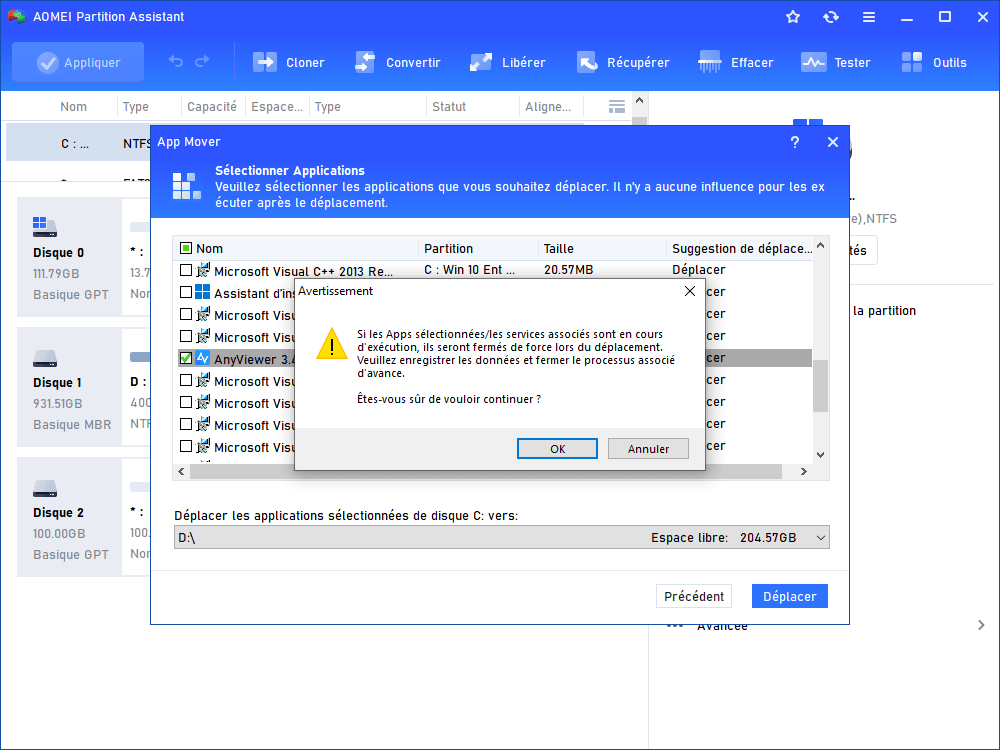
Étape 4 : Dans la fenêtre contextuelle, vous devez confirmer que vous avez fermé les applications sélectionnées. Cliquez sur OK pour commencer le processus.
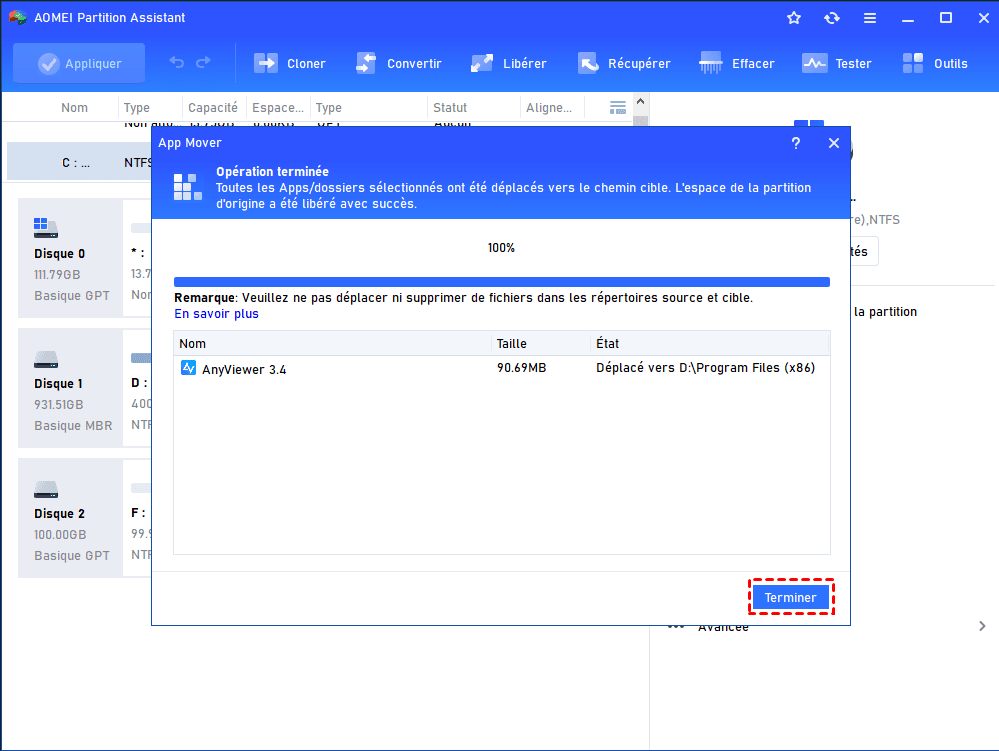
Étape 5 : Attendez un instant, le logiciel sera déplacé vers l'emplacement cible.
FAQ – Voir ce qui prend de la place sur un PC Windows
Comment voir précisément ce qui prend de la place sur mon PC ?
Le moyen le plus fiable consiste à utiliser un analyseur d’espace disque. Contrairement aux outils Windows intégrés, un logiciel spécialisé comme AOMEI Partition Assistant permet de scanner le disque et d’afficher clairement les fichiers et dossiers classés par taille, afin d’identifier immédiatement ceux qui occupent le plus d’espace.
Comment voir ce qui prend le plus de place sur le disque C ?
Pour analyser uniquement le disque C:, il suffit de sélectionner cette partition dans un analyseur d’espace disque. Vous obtenez alors une vue détaillée de tous les dossiers et fichiers du disque système, ce qui permet de repérer rapidement les éléments responsables du manque d’espace.
Pourquoi mon disque dur est-il plein alors que je ne télécharge presque rien ?
Même sans téléchargements manuels, l’espace disque peut être occupé par des fichiers temporaires, des mises à jour Windows, des caches d’applications, des sauvegardes automatiques ou des fichiers en double. Ces données s’accumulent avec le temps et peuvent remplir le disque sans que l’utilisateur s’en rende compte.
Les outils Windows suffisent-ils pour voir ce qui prend de la place sur le disque dur ?
Les outils intégrés de Windows offrent uniquement une vue globale de l’utilisation du stockage. Ils ne permettent pas d’identifier précisément les fichiers volumineux ni d’agir directement dessus. Pour une analyse détaillée et exploitable, l’utilisation d’un logiciel dédié reste recommandée.
Quel est le meilleur logiciel pour savoir ce qui prend de la place sur un PC ?
Un bon logiciel doit proposer une analyse rapide, un classement par taille et des actions directes sur les fichiers. AOMEI Partition Assistant se distingue par son Analyseur d’espace disque, mais aussi par ses fonctions complémentaires comme la suppression de gros fichiers, la recherche de fichiers en double et la migration de logiciels.
L’analyse de l’espace disque supprime-t-elle automatiquement des fichiers ?
Non. L’analyse d’espace disque sert uniquement à afficher et identifier les fichiers et dossiers qui occupent de l’espace. Aucune suppression n’est effectuée sans action explicite de l’utilisateur, ce qui garantit une utilisation sûre.
Quels types de fichiers prennent généralement le plus de place sur un PC ?
Il s’agit le plus souvent de vidéos, d’images ISO, de sauvegardes anciennes, de dossiers de téléchargements, de machines virtuelles ou encore de fichiers en double. Un analyseur d’espace disque permet de les repérer rapidement.
Est-il risqué de supprimer des fichiers volumineux pour libérer de l’espace ?
Supprimer des fichiers personnels volumineux est sans danger s’ils ne sont plus utiles. En revanche, il est déconseillé de toucher aux dossiers système comme Windows ou Program Files. Les outils d’AOMEI aident à éviter ces erreurs en facilitant l’identification des fichiers réellement supprimables.
Comment libérer de l’espace disque sans désinstaller ses logiciels ?
Lorsque le disque système est saturé, il est possible de déplacer certains logiciels vers un autre disque grâce à la fonction de migration d’applications d’AOMEI Partition Assistant. Cette solution permet de libérer de l’espace sans réinstallation ni perte de données.
À quelle fréquence faut-il analyser l’espace disque de son PC ?
Pour un usage classique, une analyse tous les un à deux mois est suffisante. En cas d’utilisation intensive, comme le montage vidéo ou les jeux, il est conseillé d’analyser l’espace disque plus régulièrement afin d’éviter les saturations soudaines.
Conclusion
Pour voir ce qui prend de la place sur votre PC, les outils Windows ne suffisent pas toujours. Avec AOMEI Partition Assistant et son Analyseur d’espace disque, vous pouvez identifier rapidement les éléments gourmands en espace, supprimer les fichiers inutiles, éliminer les doublons et migrer les logiciels afin d’optimiser durablement votre stockage.
C’est une solution complète et efficace pour reprendre le contrôle de l’espace disque sur un PC Windows.
