
 AOMEI Partition Assistant
Initialiser un disque dur sans perte de données [Inconnu, Non initialisé]
Votre disque dur apparaît comme inconnu et non initialisé ? Découvrez pourquoi cette erreur survient et suivez nos 4 méthodes pratiques, étape par étape, pour réparer et initialiser votre disque sous Windows 11, 10, 8 et 7 sans perdre vos données importantes.

Par Eva / Publié le 15/01/2026


Erreur : disque inconnu non initialisé Windows 10
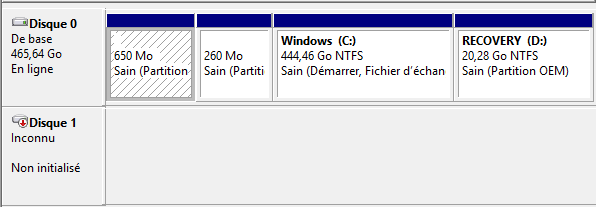
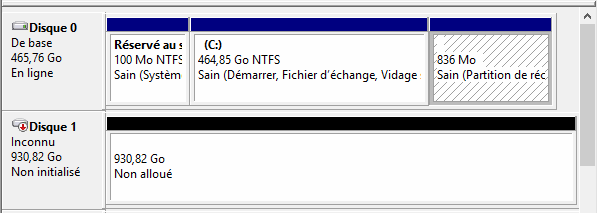
Dans certains cas, lorsque vous vérifiez vos disques durs dans Gestion des disques, vous pouvez seulement constater que le disque est inconnu et non initialisé, comme le montrent les deux captures d'écran suivantes :
1. Inconnu, Non initialisé et pas d'espace disque.
2. Inconnu, Non initialisé et l'espace non alloué.
Habituellement, l'initialisation d'un disque est nécessaire lorsque vous insérez un tout nouveau disque dur. Et vous recevrez un message dans la Gestion des disques : « Vous devez initialiser un disque avant que le gestionnaire de disque logique puisse y accéder ». Cependant, dans certains cas, un disque dur est soudainement devenu « Inconnu et Non initialisé ». Il résulte généralement des raisons suivantes, notamment :
- Virus et logiciels malveillants
- MBR corrompu
- Secteurs endommagés
- Perte de partition
Alors, comment initialiser un disque dur sans perdre de données ou le remettre dans un état normal sous Windows 11/10/8/7 ? Continuez à lire cet article pour découvrir les solutions adaptées à votre situation.
MBR ou GPT : quel style de partition est le meilleur ?
L'initialisation d'un disque dur consiste à supprimer tout ce qui se trouve sur le disque et à le formater en style de partition MBR ou GPT pour le préparer à créer une partition et à stocker des données. Lorsque vous essayez d'initialiser un disque dans la Gestion des disques, il vous demandera de choisir le style de partition MBR ou GPT, qui décide de la manière dont le disque décrit et trouve les fichiers dessus. Il est nécessaire de comprendre quelles sont les différences entre MBR et GPT.
En pratique, le choix entre MBR et GPT dépend principalement de votre matériel et de l’usage du disque :
- Si votre ordinateur utilise l’UEFI et que le disque dépasse 2 To, le format GPT est recommandé.
- Si votre PC est ancien ou fonctionne en mode BIOS hérité (Legacy), le format MBR reste plus compatible.
Ce choix n’influence pas directement les performances du disque, mais il détermine sa compatibilité, sa capacité maximale et les possibilités d’évolution futures.
Comment réparer un disque inconnu et non initialisé sans perdre vos données importantes ?
Voici plusieurs méthodes pour réparer le problème « Disque inconnu et non initialisé » et initialiser disque dur sous Windows 10/8/7/11 sans perte de données.
Si le disque « inconnu et non initialisé » contient des données importantes que vous souhaitez absolument conserver, il est fortement recommandé d’effectuer une récupération avant toute tentative d’initialisation ou de réparation, afin d’éviter toute perte irréversible.
En revanche, si le disque est neuf, vide, ou destiné à être réutilisé sans conservation de données, vous pouvez passer directement aux méthodes ci-dessous.
- Note : Pour une récupération de données, vous pouvez essayer des logiciels de récupération de données professionnels.
Méthode 1. Initialiser le disque en MBR/GPT (méthode le plus directe)
Dans la plupart des cas, si un disque apparaît comme « Inconnu, non initialisé et espace non alloué », la méthode la plus simple pour résoudre le problème est de procéder à son initialisation afin de pouvoir l’utiliser normalement.
Via Gestion des disque
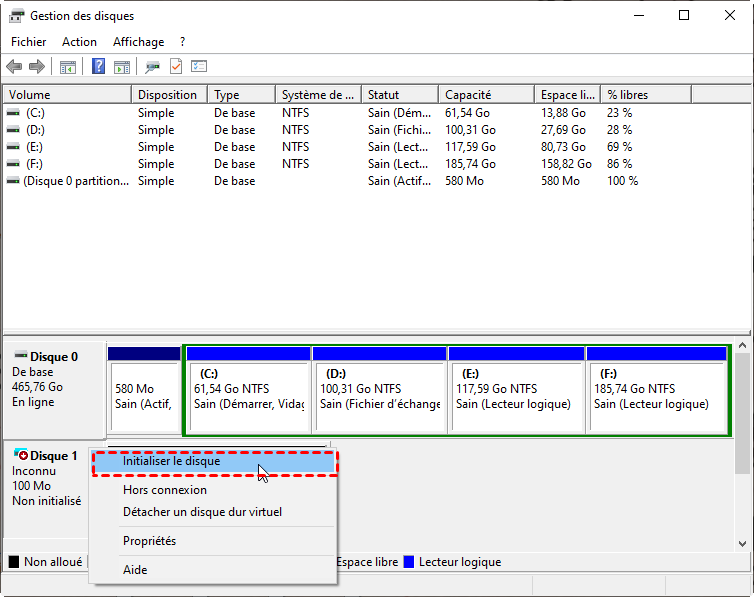
Étape 1. Faites un clic droit sur l'icône Ce PC et choisissez Gérer. Dans la fenêtre Gérer, cliquez sur Gestion des disques sous Stockage.
Étape 2. Cliquez avec le bouton droit sur le disque inconnu et non initialisé, puis sélectionnez Initialiser le disque.
Étape 3. Dans cette fenêtre, choisissez MBR ou GPT comme style de partition, ensuite cliquez sur OK.

Comme ça, vous avez réussi à initialiser le disque dur avec Gestion des disques.
Via un logiciel de gestion de disque dur tiers gratuit
Lorsque la méthode intégrée de Windows ne permet pas d’initialiser correctement le disque, ou si vous préférez une solution plus simple à prendre en main, un logiciel de gestion de disque dur tiers gratuit peut constituer une excellente alternative. AOMEI Partition Assistant Standard offre une interface conviviale et des outils complets pour gérer et initialiser un disque en toute sécurité.
Vous pouvez dès maintenant passer à une solution éprouvée pour simplifier durablement la gestion de vos disques sous Windows.
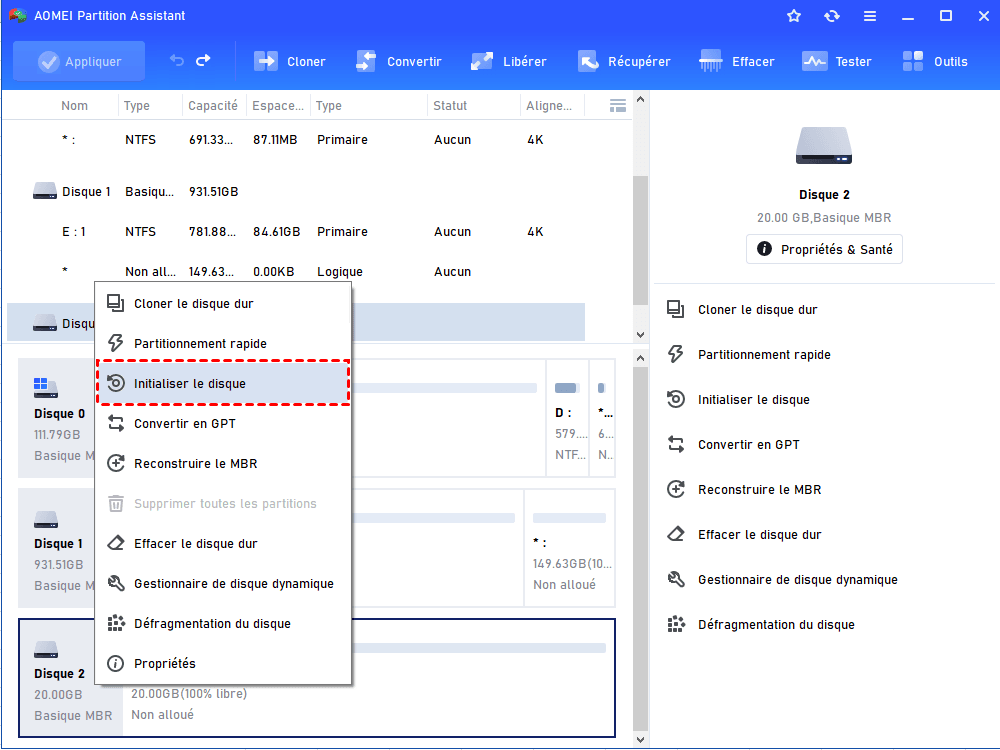
Étape 1. Cliquez avec le bouton droit sur le disque non initialisé. Sélectionnez ensuite Initialiser le disque.
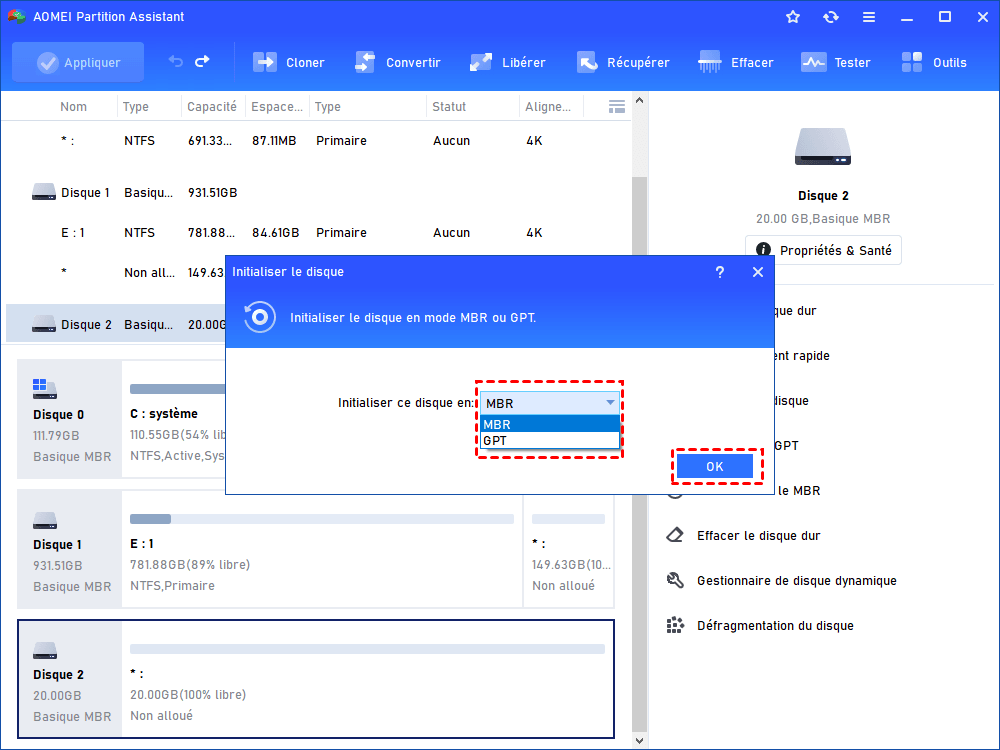
Étape 2. Dans les fenêtres contextuelles, vous pouvez choisir MBR ou GPT pour ce disque.
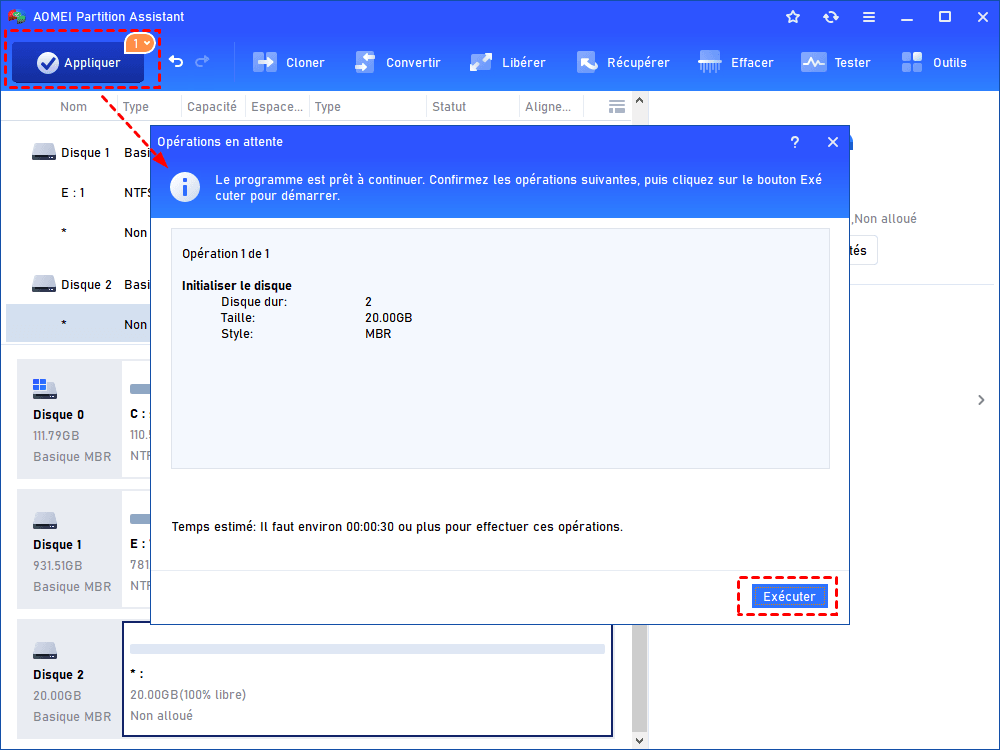
Étape 3. Cliquez sur Appliquer en haut à gauche de la fenêtre et attendez que le processus soit terminé.
Créer une partition sur le disque après l'initialisation
Après avoir initialisé ce disque, vous pouvez également utiliser AOMEI Partition Assistant pour créer une partition.
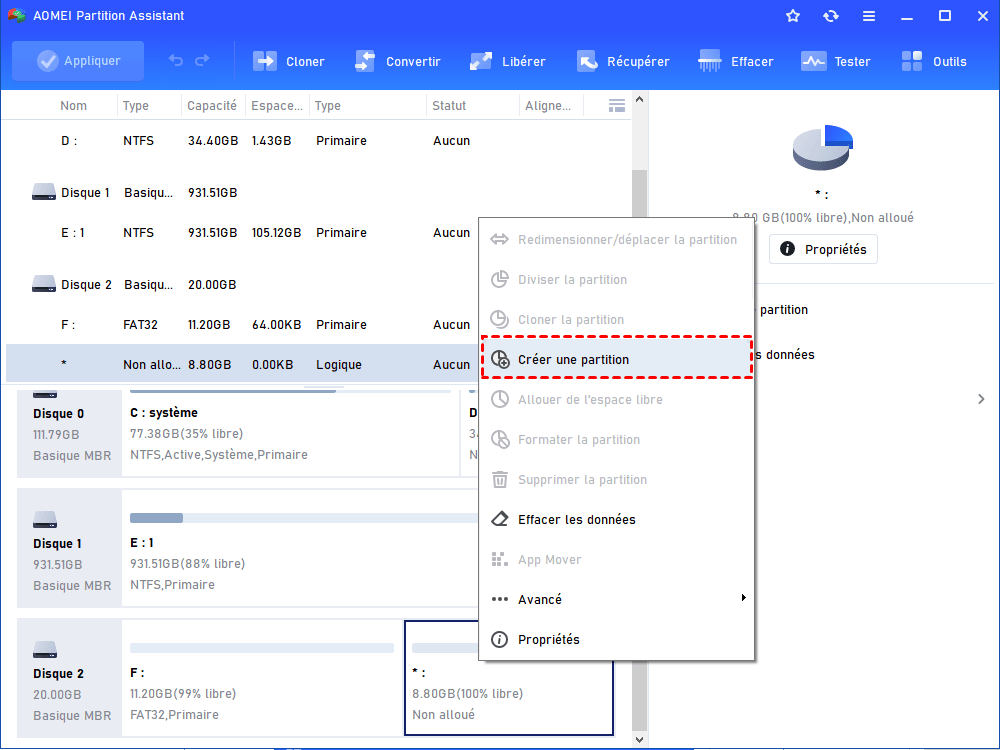
Étape 1. Lancez AOMEI Partition Assistant, faites un clic droit sur l'espace non alloué et choisissez Créer une partition dans le menu déroulant.
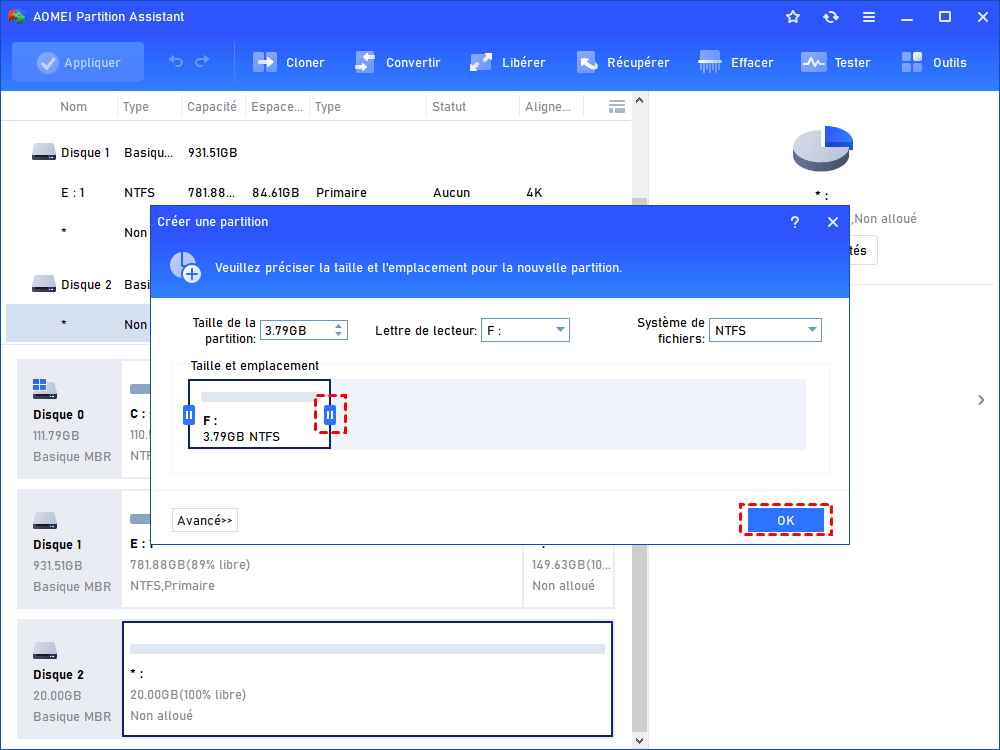
Étape 2. Vous pouvez ajuster la taille de la nouvelle partition. Lorsque vous avez terminé, cliquez sur OK.
Étape 3. Cliquez ensuite sur Appliquer > Exécuter dans l'interface principale.
Méthode 2. Vérifier les erreurs du disque
Cette méthode s’applique uniquement si une partition du disque est encore visible dans l’Explorateur de fichiers ou dans la Gestion des disques et qu’une lettre de lecteur est attribuée. Lorsque le disque apparaît totalement comme « inconnu et non initialisé », il est généralement impossible d’exécuter directement la commande CHKDSK, car aucun système de fichiers n’est reconnu par Windows.
Si le volume reste accessible, vous pouvez utiliser CHKDSK afin de détecter et corriger certaines erreurs logiques du système de fichiers susceptibles d’affecter l’affichage ou la stabilité du disque.
Étape 1. Appuyez sur Windows + R, saisissez cmd, puis validez avec Entrée pour ouvrir l’invite de commande.
Étape 2. Dans la fenêtre de commande, saisissez la commande suivante, puis appuyez sur Entrée :
- chkdsk X: /f /r
Remplacez X par la lettre réelle du lecteur à analyser.
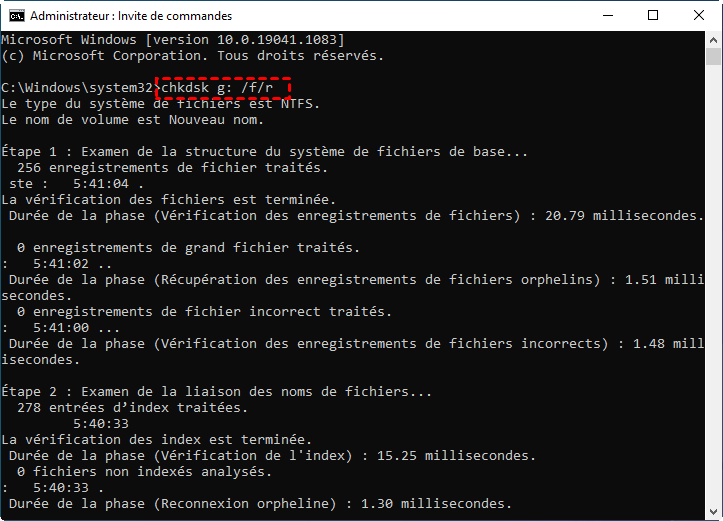
Étape 3. Patientez pendant l’analyse et laissez l’outil corriger automatiquement les erreurs détectées. Selon la capacité du disque et le nombre de secteurs à vérifier, cette opération peut prendre un certain temps.
Astuces : AOMEI Partition Assistant permet également de vérifier et corriger les erreurs sur le disque dans uen interface graphique.
Étape 1 : Faites un clic droit sur la partition que vous souhaitez vérifier et sélectionnez Avancé > Vérifier la partition.
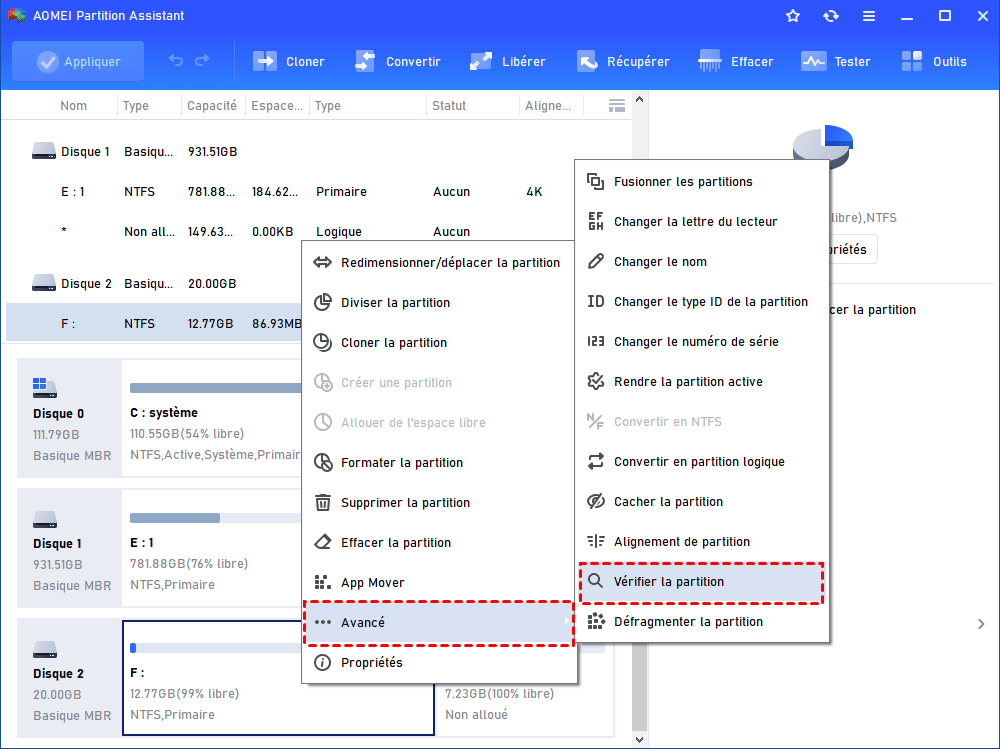
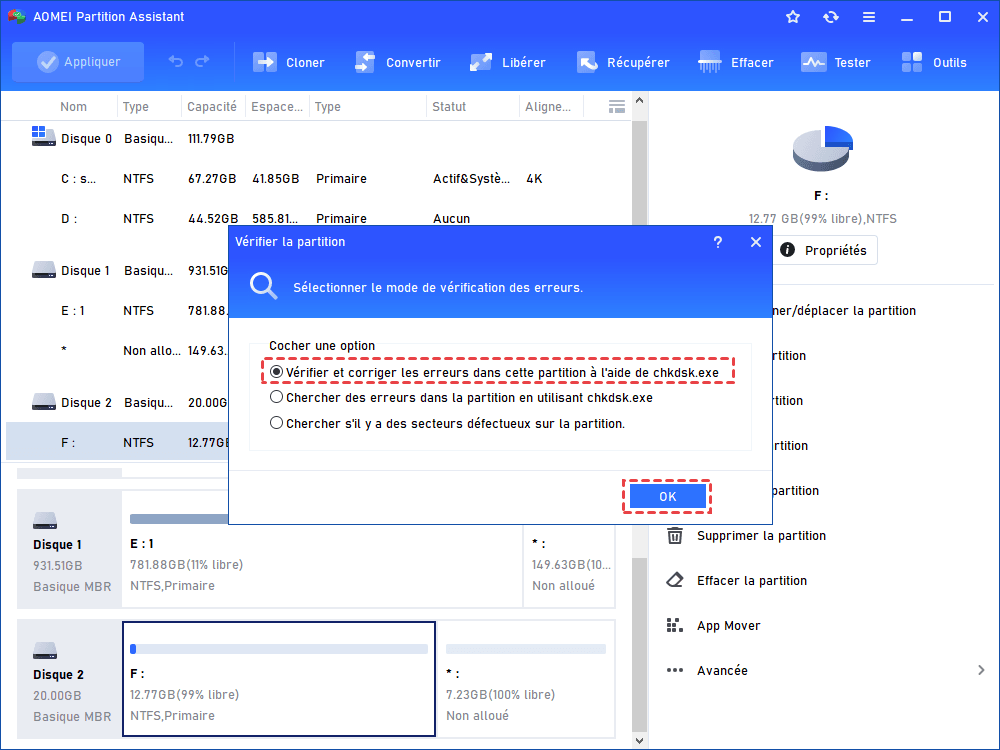
Étape 2 : Dans la fenêtre pop-up, sélectionnez la méthode de vérification des erreurs à effectuer. Il y a trois choix, vous pouvez en choisir un selon vos besoins, ici, nous choisissons le premier Vérifier et corriger les erreurs dans cette partition à l’aide de chkdsk.exe. Ensuite, cliquez sur OK pour continuer.
Étape 3 : Après cela, vous verrez la fenêtre ci-dessous. Une fois la progression terminée (lorsque les deux chiffres en bas de cette fenêtre affichent 100 %, le bouton OK apparaît), cliquez sur OK.
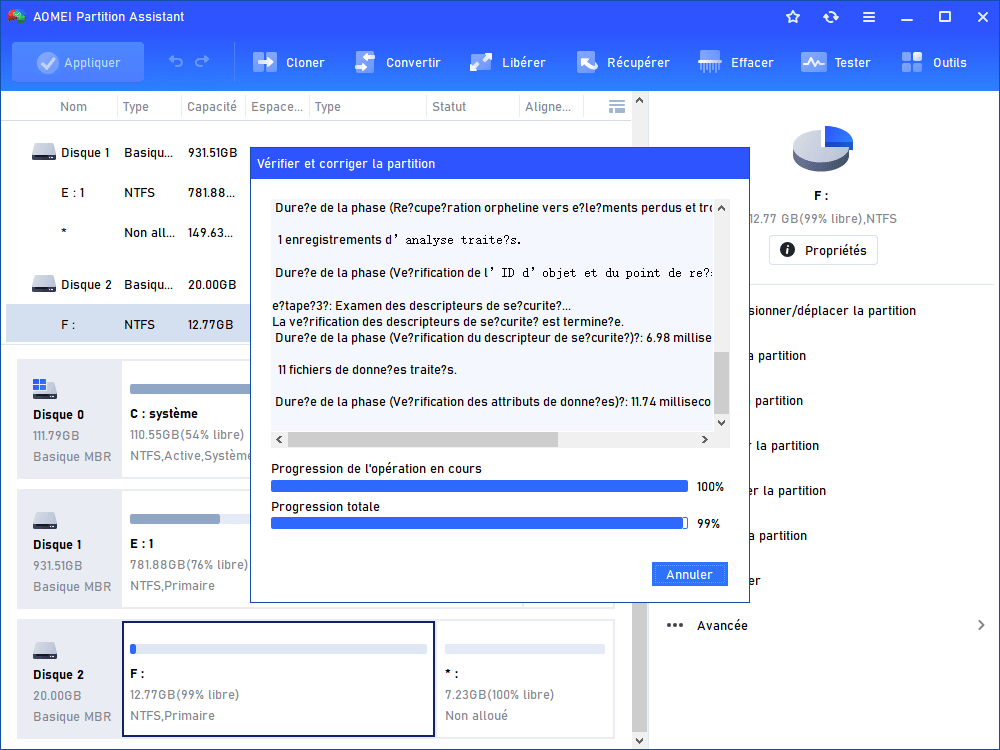
Remarque : Si aucune partition n’est visible ou si le disque reste entièrement non initialisé, il est recommandé d’envisager une récupération de partition ou une réparation plus avancée avant toute tentative d’initialisation.
Méthode 3. Reconstruire le MBR
Si le MBR (enregistrement de démarrage principal) de votre disque est corrompu, vous verrez que le disque est inconnu et non initialisé, et le système ne peut pas accéder au disque. Ensuite, vous pouvez passer à AOMEI Partition Assistant Professional pour reconstruire le MBR afin de corriger l'erreur.
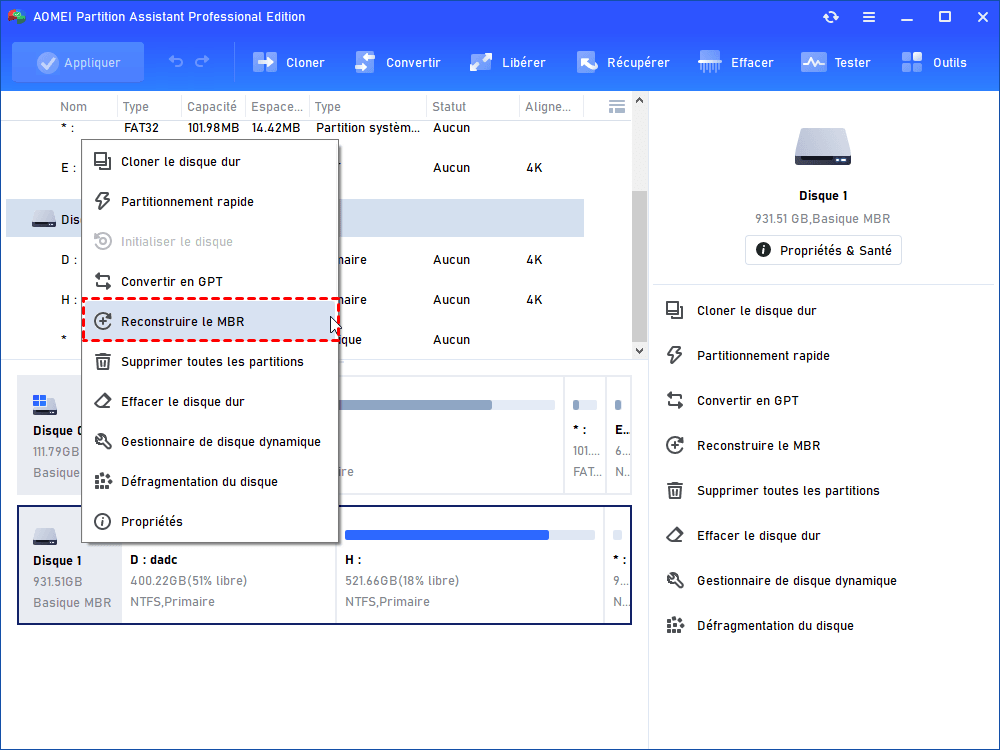
Étape 1. Ouvrez AOMEI Partition Assistant et cliquez avec le bouton droit sur le disque inconnu et non initialisé, puis sélectionnez Reconstruire le MBR.
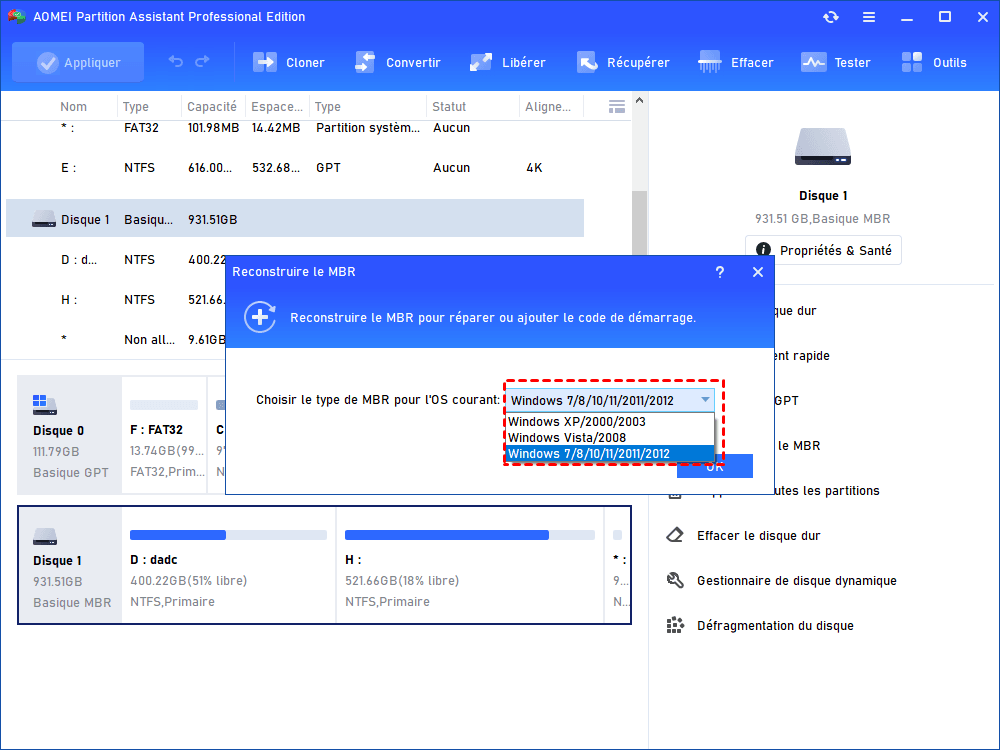
Étape 2. Dans cette fenêtre, choisissez un type de MBR approprié pour votre système d'exploitation et cliquez sur OK.
Étape 3. Ensuite, nous retournons dans l'interface principale, cliquez sur Appliquer et Exécuter pour valider l'opération en attente.
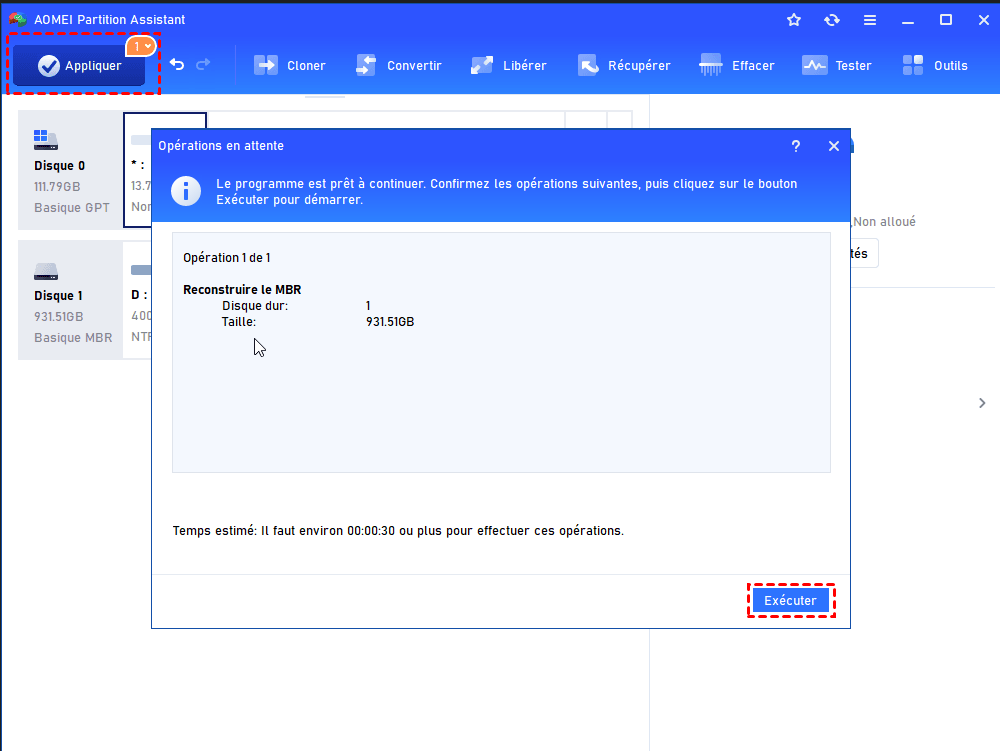
Après avoir reconstruit le MBR du disque inconnu et non initialisé, vous pouvez réessayer d'initialiser disque dur sans perte de données.
Méthode 4. Récupérer la partition supprimée/perdue
La perte de partition est l'un des autres facteurs qui peuvent rendre le disque inconnu et non initialisé. S'il s'agit de la véritable cause de votre situation, vous pouvez utiliser AOMEI Partition Assistant Professional pour récupérer la partition supprimée.
Étape 1. Cliquez sur "Récupérer" en haut et choisissez "Récupération de partition".
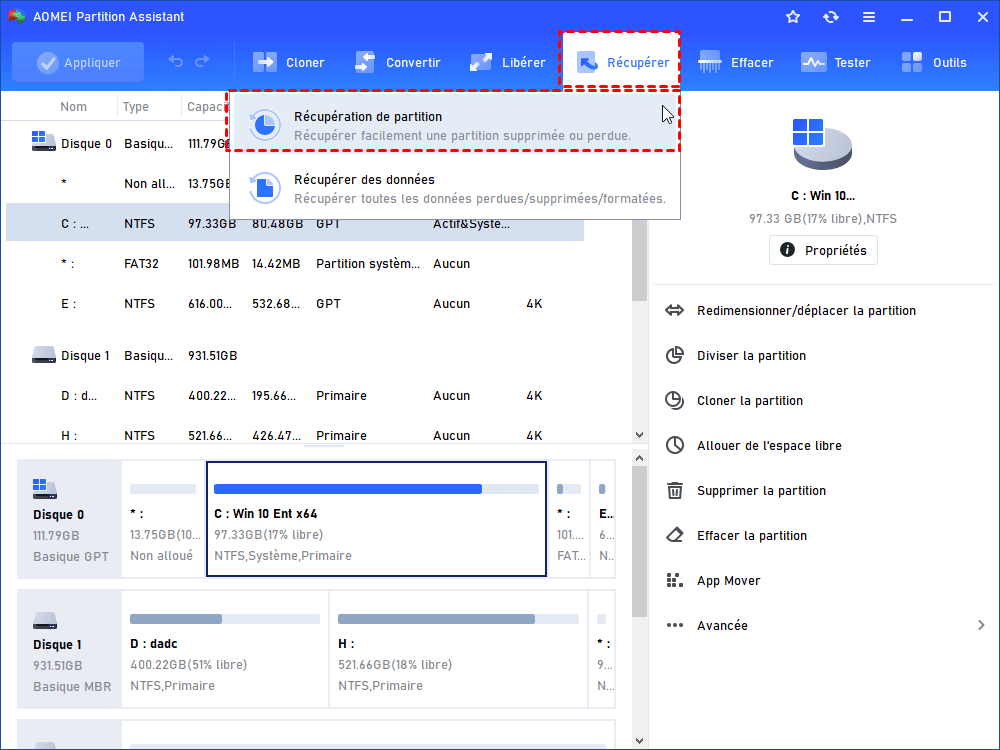
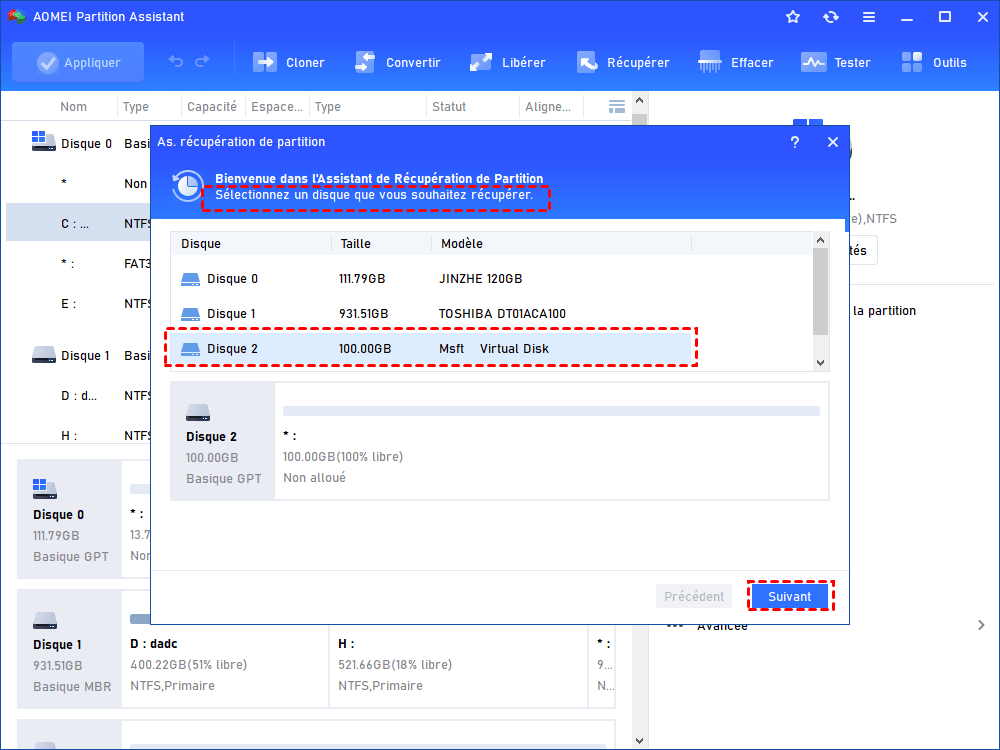
Étape 2. Sélectionnez le disque dur qui contient la partition perdue et cliquez sur "Suivant".
Étape 3. Deux modes de recherche sont proposés. Choisissez-en un et cliquez sur "Suivant".
(Le premier, Recherche rapide, est recommandé car il prend moins de temps).
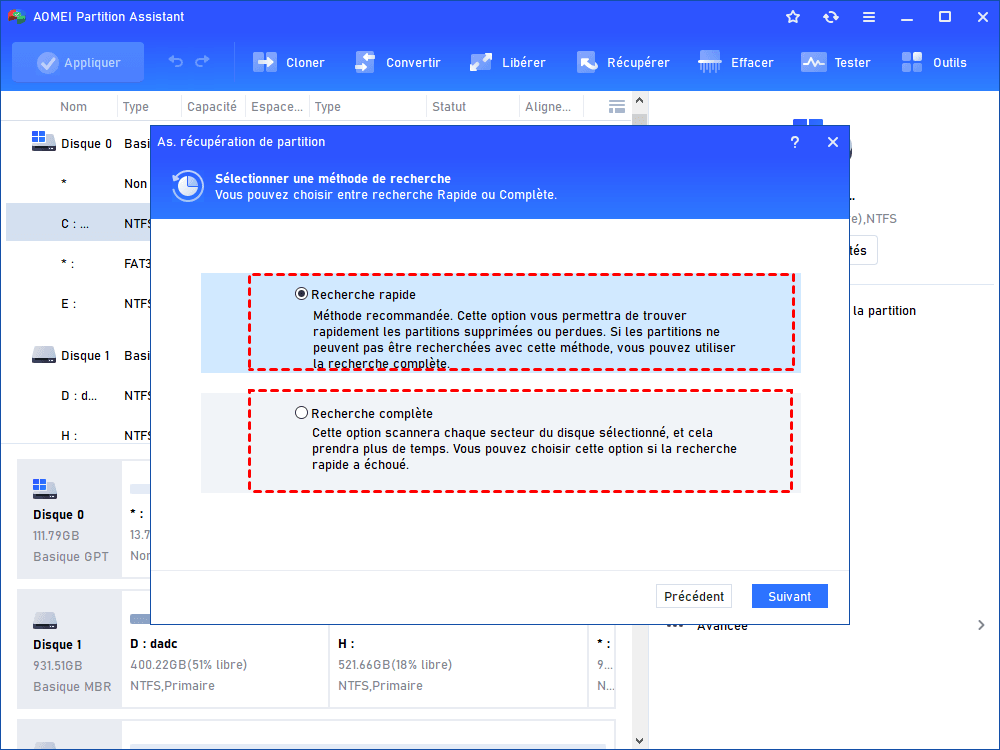
✍ Remarque : Si la "Recherche rapide" ne parvient pas à trouver la partition perdue, essayez "Recherche complète" pour chercher dans chaque secteur de chaque partition sur le disque dur externe sélectionné.
Étape 4. Ensuite, les partitions perdues/supprimées seront répertoriées. Choisissez celle que vous souhaitez récupérer et cliquez sur "Exécuter" (Si vous n'êtes pas sûrs, double-cliquez sur la partition pour afficher les fichiers dessus).

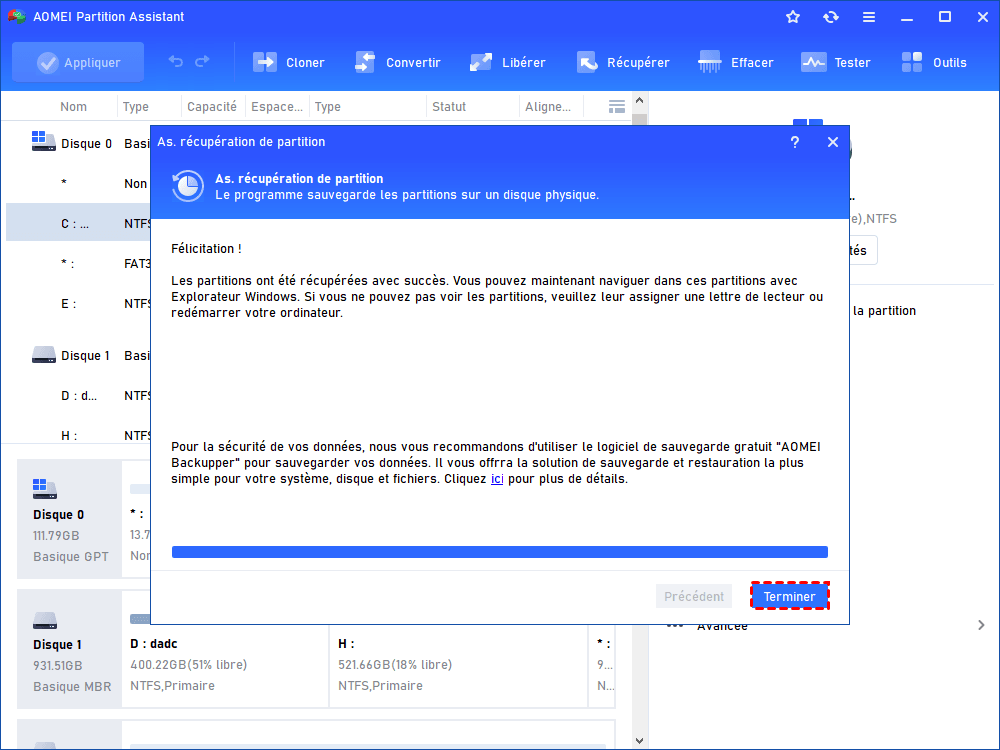
Étape 5. Lorsque vous êtes informé que les partitions ont été récupérées avec succès..., cliquez sur "Terminer". Ensuite, ouvrez la Gestion des disques et vous trouverez la partition perdue ou supprimée.
Conclsuion
C'est tout pour initialiser un disque dur sans perte de données et réparer un disque inconnu et non initialisé sous Windows 11/10/8/7. Si vous rencontrez le problème que le disque devient soudainement inconnu et non initialisé, vous devez d'abord récupérer les données sur le disque, puis initialiser le disque.
Pendant ce temps, comme vous pouvez le voir, AOMEI Partition Assistant est un outil tout-en-un qui fournit de nombreuses fonctionnalités pour gérer le disque. Si vous mettez à niveau vers l'édition professionnelle, vous pouvez débloquer plus de fonctions : convertir le disque système en GPT sans perdre de données, effacer le disque système, migrer le système d'exploitation du disque MBR vers GPT, déplacer un logiciel sur un autre disque dur, etc.
FAQ
Comment réparer un disque inconnu et non initialisé sous Windows sans perdre de données ?
Pour réparer un disque inconnu et non initialisé sous Windows 11/10/8/7 sans perdre vos fichiers, vous pouvez utiliser la Gestion des disques pour l'initialiser en MBR ou GPT. Si vous souhaitez une solution plus conviviale et sécurisée, AOMEI Partition Assistant permet d'initialiser le disque et de gérer vos partitions facilement.
Quelles sont les différences entre MBR et GPT et lequel choisir ?
MBR et GPT sont deux styles de partition. GPT est recommandé pour les disques supérieurs à 2 To et les PC modernes utilisant UEFI, tandis que MBR reste compatible avec les anciens PC en BIOS hérité. Le choix n'affecte pas les performances mais détermine la compatibilité et la capacité maximale du disque.
Comment récupérer des données sur un disque inconnu et non initialisé ?
Si votre disque contient des fichiers importants, il est fortement conseillé de les récupérer avant toute initialisation. Vous pouvez utiliser des logiciels de récupération professionnels pour restaurer vos données avant de réparer le disque.
Que faire si le MBR du disque est corrompu ?
Si le MBR est corrompu et rend le disque inconnu et non initialisé, vous pouvez reconstruire le MBR à l'aide d'AOMEI Partition Assistant. Cela permet de restaurer l'accès au disque sans perte de données.
Comment récupérer une partition supprimée ou perdue sur un disque dur ?
Si une partition a été supprimée ou perdue, AOMEI Partition Assistant propose une fonction de récupération de partition. Il suffit de sélectionner le disque, choisir le mode de recherche (rapide ou complet), puis restaurer la partition pour retrouver vos fichiers.
