
 AOMEI Partition Assistant
Comment modifier la taille d’un disque virtuel ?
Découvrez comment modifier la taille d’un disque virtuel lui-même, et redimensionner les partitions dessus via un outil tout-en-un.

Par Eva / Mis à jour le 07/11/2025


Introduction
Vous avez créé un disque virtuel il y a quelque temps, configuré avec une taille qui semblait alors suffisante — 50 Go, 100 Go, peut-être même 200 Go. Mais aujourd'hui, le message d'avertissement "Espace disque insuffisant" s'affiche, bloquant vos travaux ou vos tests. Votre machine virtuelle, essentielle à vos activités, est devenue à l'étroit.
Modifier la taille d'un disque virtuel peut sembler technique et intimidant, mais en réalité, c’est plus simple que vous ne le pensez. Dans cet article, nous allons explorer plusieurs méthodes pour redimensionner votre disque virtuel, que vous utilisiez Hyper-V, VMware ou VirtualBox. Vous apprendrez également les principes essentiels pour comprendre ce processus et éviter les erreurs courantes.
À savoir avant de modifier la taille d’un disque virtuel
Avant de plonger dans les méthodes, il est important de comprendre ce qu’est un disque virtuel et ce que signifie le redimensionner.
Un disque virtuel est un fichier qui agit comme un disque physique pour votre machine virtuelle. Il peut avoir différents formats selon le logiciel utilisé :
- VHD / VHDX : format utilisé par Hyper-V
- VDI : format utilisé par VirtualBox
- VMDK : format utilisé par VMware
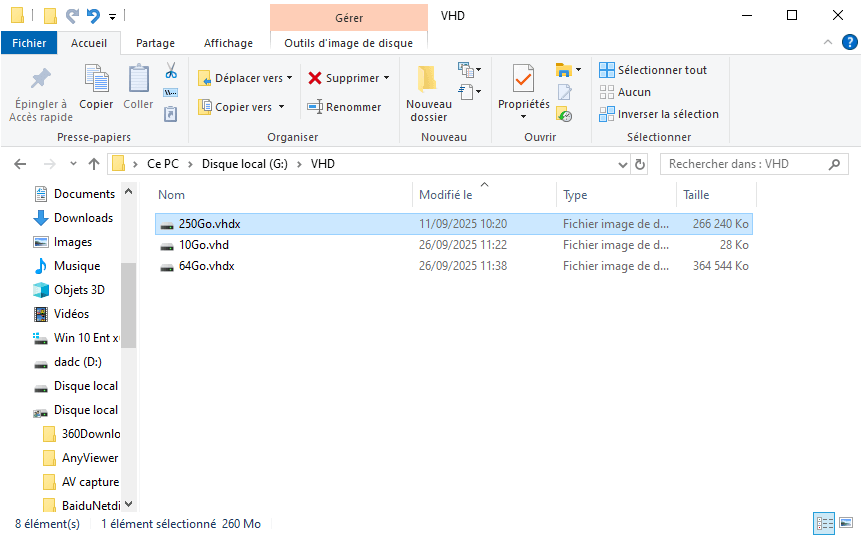
Lorsque nous parlons de modifier la taille d’un disque virtuel, cela implique généralement deux étapes distinctes :
- Extension du disque physique virtuel : augmenter ou réduire la taille globale du fichier de disque virtuel.
- Extension de la partition : ajuster l’espace à l’intérieur du système de fichiers pour que l’OS reconnaisse l’espace supplémentaire.
Beaucoup d’utilisateurs confondent ces deux étapes et pensent qu’en redimensionnant simplement la partition, le disque physique virtuel changera automatiquement. La compréhension de cette distinction est cruciale pour éviter toute perte de données et s’assurer que votre VM dispose bien de l’espace supplémentaire.
Comment modifier la taille d’un disque virtuel ?
Méthode 1 : Hyper-V (Outils natifs Windows)
Hyper-V, intégré à Windows 10/11 et Windows Server, permet de gérer vos machines virtuelles directement via le Gestionnaire Hyper-V. Étendre ou réduire la taille d'un disque virtuel via Hyper-V est sûr, mais nécessite de suivre les étapes avec précision pour éviter les erreurs.
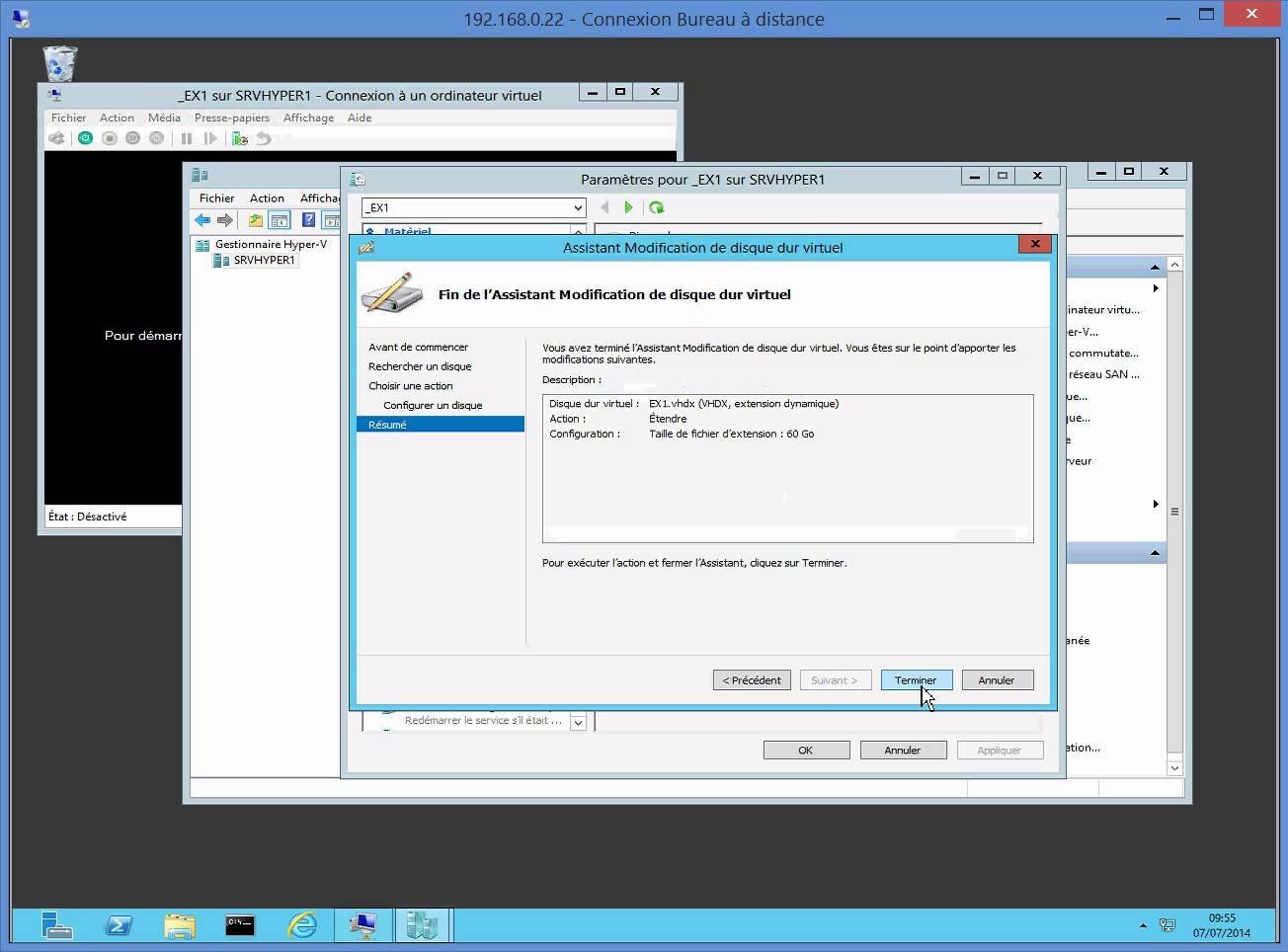
Étapes (interface graphique) :
- Ouvrez le Gestionnaire Hyper-V.
- Sélectionnez la machine virtuelle concernée et assurez-vous qu’elle est éteinte.
- Cliquez sur Paramètres de la VM.
- Dans le menu Disque dur, cliquez sur Modifier….
- Choisissez l’option Étendre et saisissez la nouvelle taille du disque.
- Confirmez avec Terminer.
- Démarrez la VM.
- À l’intérieur de la VM, utilisez Gestion des disques pour étendre la partition afin d’utiliser l’espace supplémentaire.
Étapes (PowerShell) :
- Ouvrez PowerShell en mode administrateur.
- Tapez la commande : Resize-VHD -Path "C:\chemin\vers\disque.vhdx" -SizeBytes 50GB
- Vérifiez la nouvelle taille avec : Get-VHD -Path "C:\chemin\vers\disque.vhdx"
- Redémarrez la VM et étendez la partition à l’intérieur.
Méthode 2 : VMware (Workstation / Player)
VMware Workstation et Player permettent de redimensionner les disques virtuels .vmdk via l’interface graphique ou la ligne de commande. C’est pratique si vous souhaitez ajuster la taille du disque avant de gérer les partitions à l’intérieur.
Étapes (interface graphique) :
- Ouvrez VMware Workstation ou Player.
- Sélectionnez la machine virtuelle et assurez-vous qu’elle est éteinte.
- Cliquez sur Édition des paramètres de la VM.
- Sélectionnez le disque dur virtuel dans la liste des périphériques.
- Cliquez sur Expand (ou Utilitaire de disque) selon la version.
- Indiquez la nouvelle taille souhaitée.
- Cliquez sur OK pour valider.
- Démarrez la VM et utilisez l’outil de gestion des disques à l’intérieur pour étendre la partition.
Étapes (ligne de commande VMware, pour Workstation Pro) :
- Ouvrez l’invite de commande.
- Naviguez jusqu’au dossier VMware.
- Tapez la commande : vmware-vdiskmanager -x 50GB "chemin/vers/disque.vmdk"
- Démarrez la VM et étendez la partition à l’intérieur.
Méthode 3 : VirtualBox (VBoxManage)
VirtualBox permet de redimensionner les disques .vdi via la ligne de commande VBoxManage. Cette méthode est rapide et idéale pour les utilisateurs qui préfèrent ne pas passer par l’interface graphique.
- Assurez-vous que la VM est arrêtée. Ouvrez un terminal ou l’invite de commande.
- Localisez le chemin complet du fichier .vdi.
- Tapez la commande (remplacez par la taille souhaitée en mégaoctets) : VBoxManage modifyhd "chemin/vers/disque.vdi" --resize
- Ouvrez VirtualBox pour vérifier que le disque modifié est bien attaché à la VM.
- Démarrez la VM et ajustez la partition avec Gestion des disques pour exploiter l’espace supplémentaire.
Méthode 4 (option avancée) : QEMU / qemu-img
Pour les environnements Linux ou les utilisateurs avancés, qemu-img permet de redimensionner facilement les fichiers de disque .qcow2 ou .img. C’est utile si vous souhaitez automatiser le redimensionnement dans des scripts ou gérer des VM hors des interfaces graphiques classiques.
1. Assurez-vous que la VM est éteinte.
2. Ouvrez un terminal. Tapez la commande suivante pour redimensionner le disque : qemu-img resize /chemin/vers/disque.qcow2 +10G
- Vous pouvez spécifier une taille absolue (
20G) ou un ajout (+10G).
3. Vérifiez la nouvelle taille : qemu-img info /chemin/vers/disque.qcow2
4. Démarrez la VM et ajustez les partitions pour utiliser l’espace ajouté.
Modifier la taille des partitions d'un disque dur sur Windows via un outil tout-en-un
Grâce aux méthodes présentées ci-dessus, vous devriez maintenant savoir comment augmenter ou réduire la taille complète d’un disque virtuel. Vous vous demandez peut-être également comment ajuster la taille des partitions à l’intérieur de ce disque virtuel. En plus des outils intégrés de Windows, vous pouvez essayer un logiciel gratuit de gestion des disques et des partitions.
AOMEI Partition Assistant est un logiciel professionnel et puissant de gestion de partitions, compatible aussi bien avec les disques physiques que virtuels. Que vous souhaitiez redimensionner, fusionner ou scinder des partitions, migrer le système ou convertir un disque entre MBR et GPT, ce programme simplifie chaque opération.
Il permet aussi de créer, attacher et détacher les disques VHD/VHDX. Grâce à son interface intuitive et à ses procédures sûres, même les débutants peuvent gérer efficacement leurs disques et optimiser les performances de leur ordinateur.
Astuce :
Cet outil permet également :
- Cloner le disque dur/les partitions
- Réinitialiser le mot de passe oublié
- Libérer de l'espace grâce à de multiples méthodes
- Effacer le disque dur/les partitions contre la récupération
- Tester la vitesse du disque/défragmenter le disque
- Gérer le disque dynamique/créer des RAID logiciel sans effort
Voici les étapes pour étendre ou réduire la taille des partitions à l'intérieur d'un disque VHD/VHDX.
Partie 1. Monter le disque VHD/VHDX
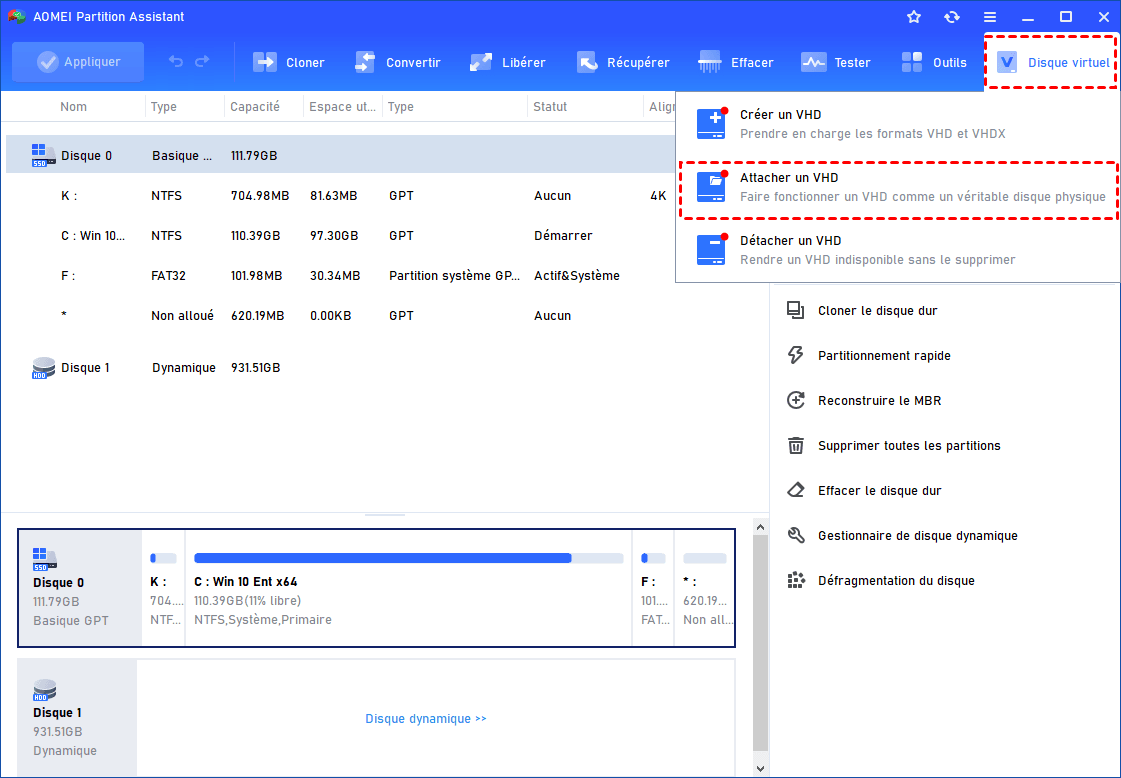
Étape 1 : Installez et lancez cet outil sur votre PC. Cliquez sur « Disque virtuel », sélectionnez l’option « Attacher un VHD ».
Étape 2 : Cliquez sur « Parcourir » pour localiser l’emplacement où le fichier .vhd ou .vhdx est enregistré. Sélectionnez le fichier .vhd ou .vhdx que vous souhaitez attacher et cliquez sur « Ouvrir » pour l’attacher.
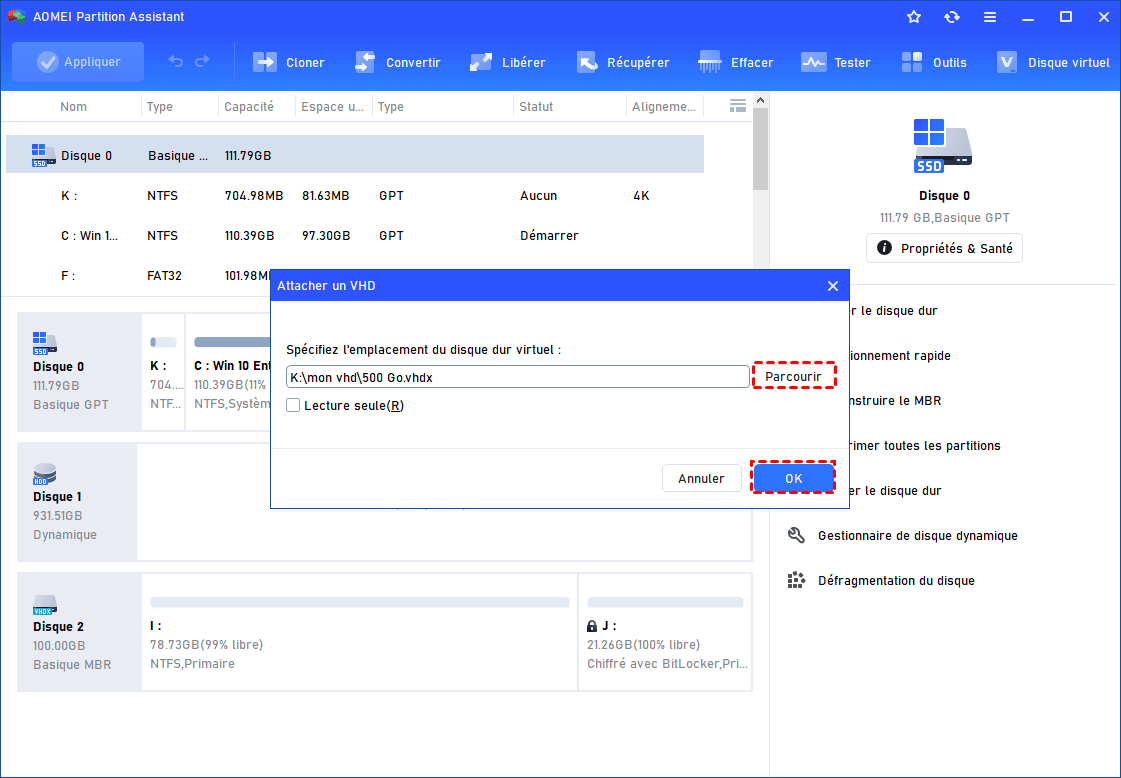
Étape 3 : Enfin, vous pouvez voir ce disque dur virtuel dans la liste de disques durs.
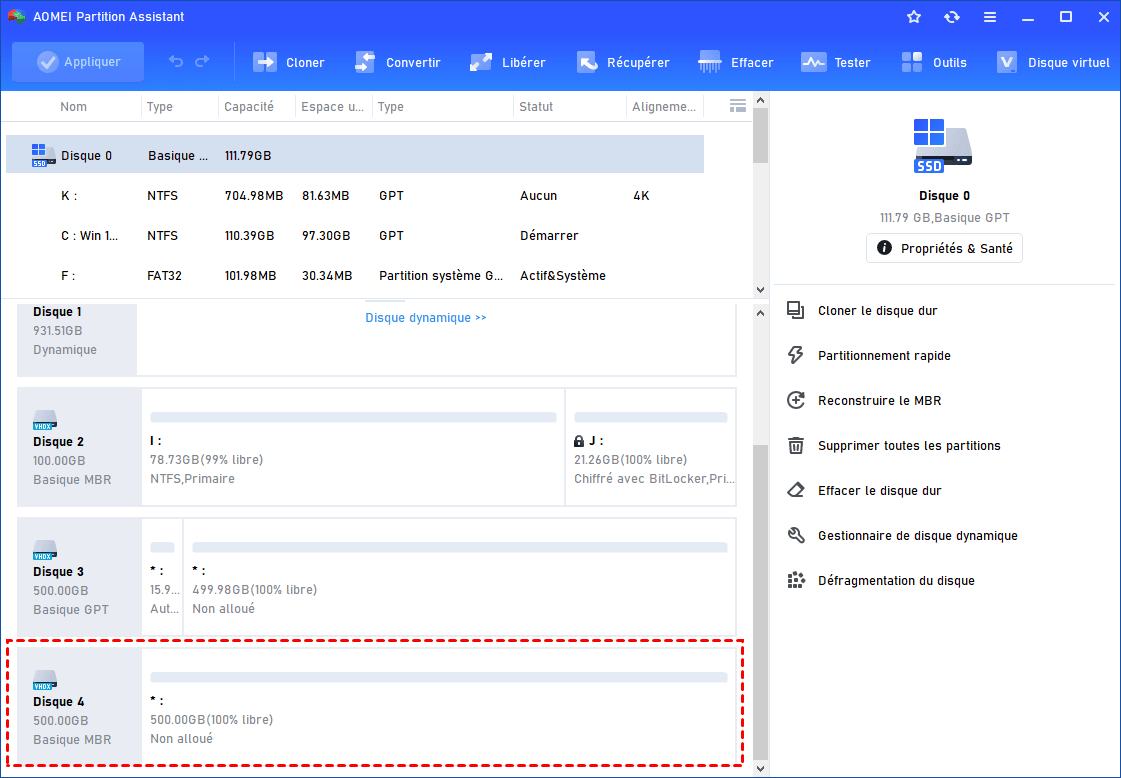
Partie 2. Modifier la taille des partitions dessus
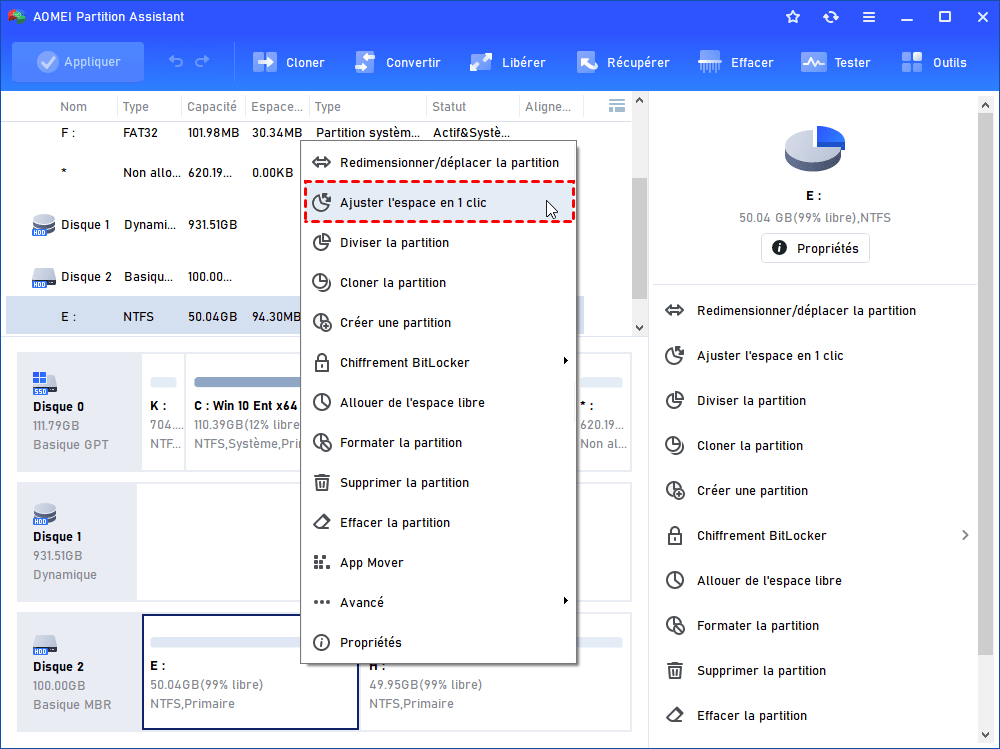
Ce logiciel offre de nombreuses fonctionnalités pour vous aider à redimensionner vos partitions. Tout peut se faire en seulement quelques clics. Par exemple, vous pouvez essayer la fonction « Ajuster l’espace en 1 clic ».
Étape 1. Trouvez votre disque sur virtuel. Faites un clic droit sur une partition dont vous souhaitez ajuster l’espace, puis sélectionnez « Ajuster l’espace en 1 clic ».
Étape 2. Il vous suffit de faire glisser la bordure de la partition pour réduire/étendre la partition sélectionnée. Cliquez ensuite sur « OK ».

Étape 3. Ensuite, vous reviendrez à l’interface principale, où vous pourrez prévisualiser le résultat de l’ajustement. Cliquez ensuite sur le bouton Appliquer, puis sur Exécuter afin de valider l’opération.
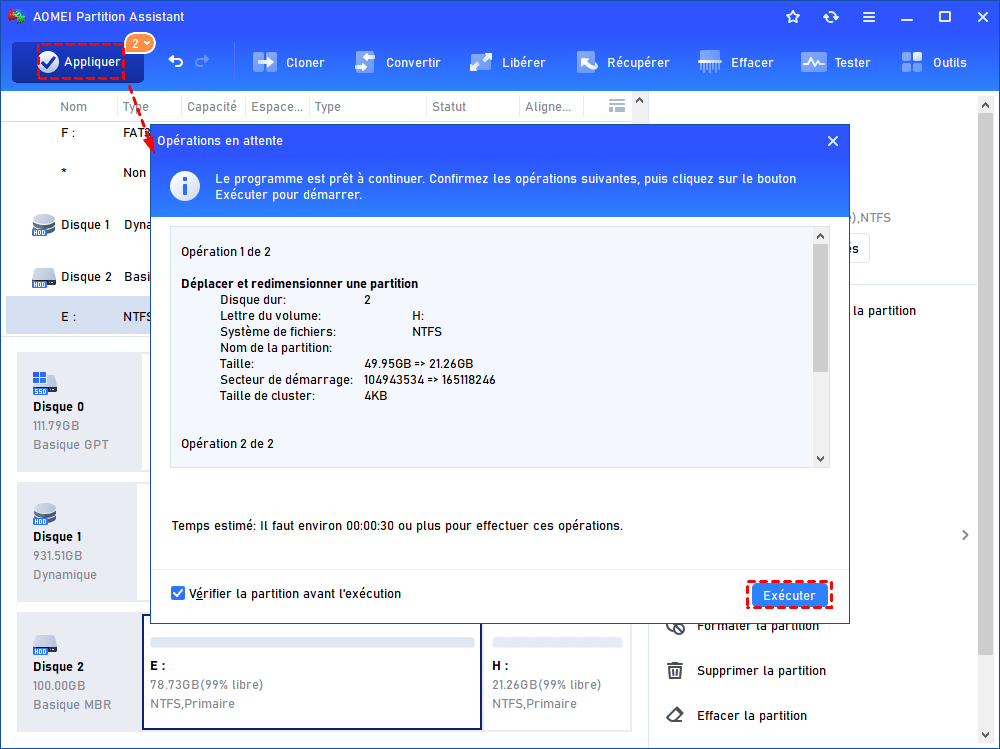
Si vous souhaitez modifier une seule partition sans affecter les autres, utilisez la fonction « Redimensionner la partition ».
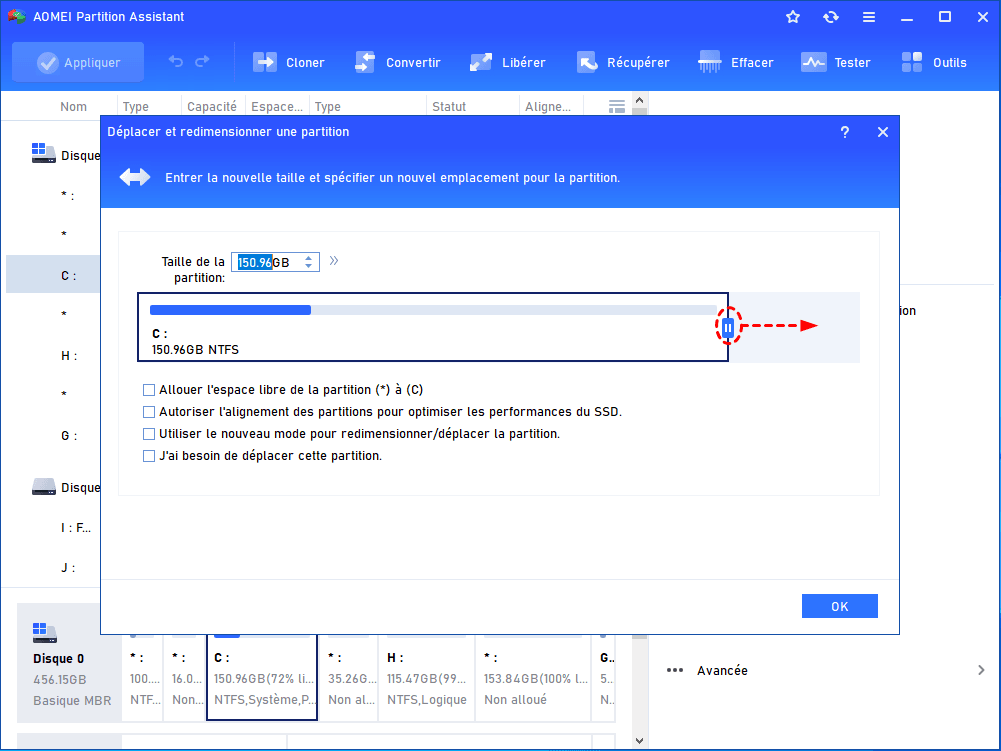
Étape 1. Cliquez avec le bouton droit sur la partition que vous voulez redimensionner et sélectionnez "Redimensionner/déplacer la partition".
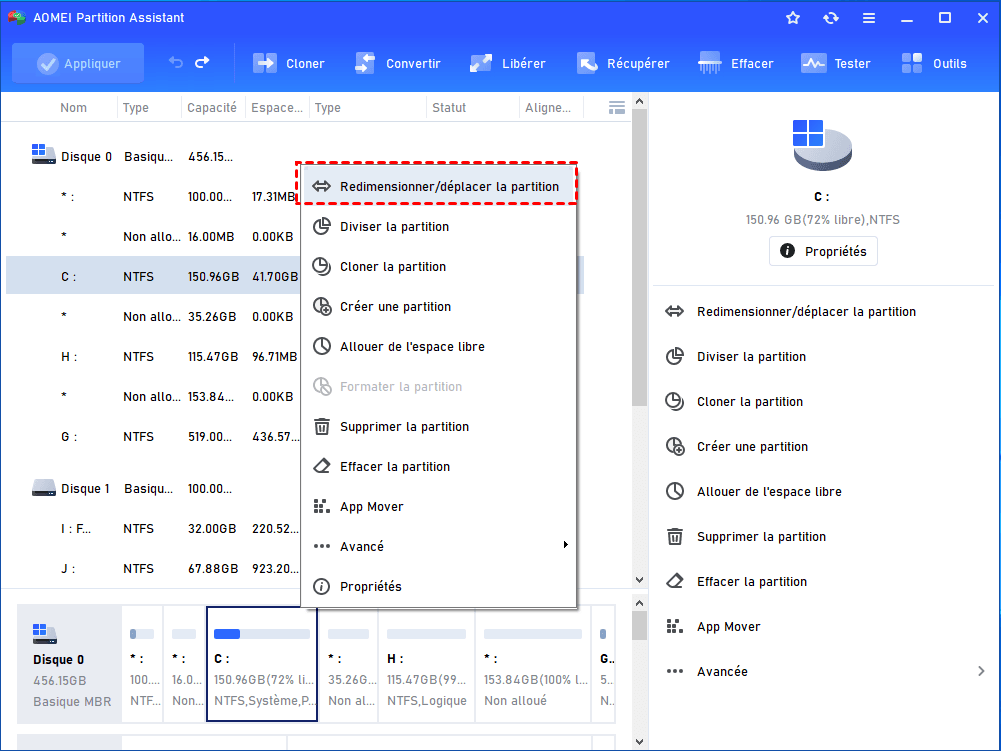
Étape 2. Dans la fenêtre pop-up, placez le pointeur de la souris sur la bordure de la partition et faites glisser la souris vers la droite ou le gauche pour étendre/réduire la partition. Puis cliquez sur "OK".
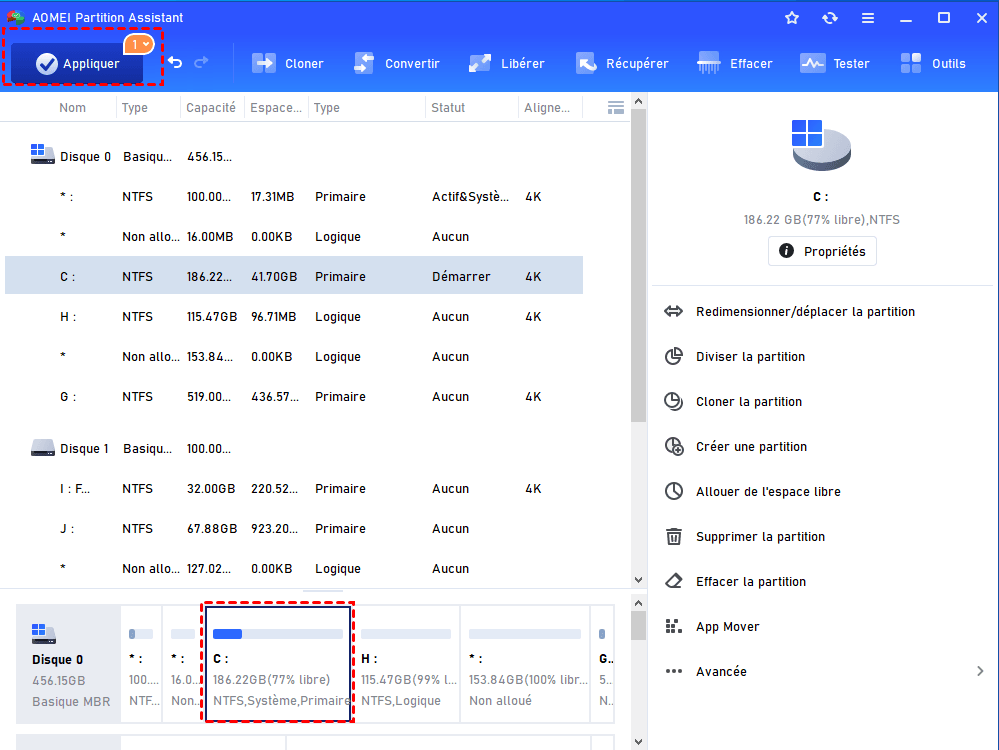
Étape 3. Il retourne à la fenêtre principale, et vous pouvez prévisualiser le résultat. Cliquez sur "Appliquer" sur la barre d'outils pour enregistrer la modification.
Conclusion
Modifier la taille d’un disque virtuel est une opération essentielle pour gérer efficacement vos machines virtuelles, surtout lorsque vous manquez d’espace. La clé est de distinguer le redimensionnement du disque virtuel lui-même et l’extension des partitions à l’intérieur.
Que vous utilisiez Hyper-V, VMware, VirtualBox ou QEMU, il existe des solutions adaptées à votre environnement et à vos compétences techniques. Une fois les bonnes étapes suivies, votre machine virtuelle disposera de l’espace nécessaire pour continuer à fonctionner de manière fluide, sans erreurs de stockage.
