
 AOMEI Partition Assistant
Mon PC s'allume mais ne démarre pas Windows 10 | 10 Solutions
Pourquoi et comment résoudre le problème "Mon PC s'allume mais ne démarre pas Windows 10" ? Nous allons vous montrer 10 méthodes, suivez-nous pour les obtenir.

Par Eva / Mis à jour le 17/07/2025


Pourquoi mon PC qui s'allume mais ne démarre pas ?
C'est frustrant si vous constatez que votre PC s'allume mais il ne démarre pas. Il y a un certain nombre de raisons possibles derrière ce problème.
1. Problème d'alimentation
Une possibilité courante est un problème d'alimentation, où l'alimentation interne peut tomber en panne et ne pas fournir suffisamment d'énergie au PC.
2. Problème de la carte mère
Une autre possibilité est un problème avec la carte mère elle-même. L'un des composants est desserré ou défectueux, ce qui empêche votre ordinateur de s'allumer avec le voyant allumé.
3. Problèmes de périphériques
Les périphériques USB défectueux ou en conflit peuvent empêcher le démarrage. Un clavier ou une souris défectueux peuvent empêcher la saisie nécessaire pour accéder au BIOS ou au menu de démarrage.
4. Système d'exploitation corrompu
Des fichiers système endommagés ou corrompus peuvent empêcher le démarrage de l'ordinateur.
De plus, une infection par un virus ou un logiciel malveillant ou même un fusible défectueux peut également être à l'origine de ce problème. Dans le contenu suivant, nous vous proposerons quelques méthodes pour vous aider à résoudre ce problème
Réparer le PC qui s'allume mais ne démarre pas via 10 méthodes
Voici les 7 solutions les plus courantes pour réveiller votre ordinateur. Vous pouvez commencer par ce qui vous convient le mieux.
Solution 1. Vérifiez le bouton d'alimentation
Si votre PC ne démarre pas, mais que le voyant de la carte mère est allumé, c'est probablement parce que vous avez des problèmes avec votre bouton d'alimentation. Étant donné que toutes les cartes mères n'ont pas de bouton d'alimentation intégré, vous pouvez d'abord demander de l'aide au manuel de la carte mère pour localiser le bouton d'alimentation.
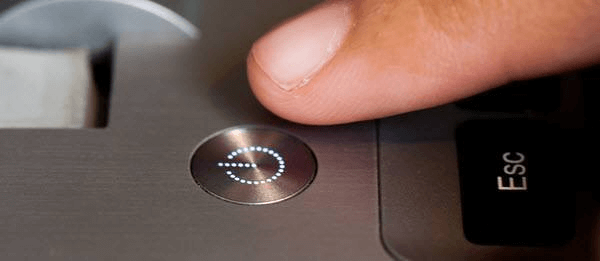
Ensuite, vérifiez s'il y a une connexion défectueuse ou des problèmes concernant le boîtier. Si nécessaire, vous pouvez remplacer le bouton d'alimentation pour résoudre le problème.
Solution 2. Essayez un autre câble
N'oubliez pas de jeter un œil à votre câble d'alimentation. S'il est trop lâche ou déconnecté, il est probable qu'il rencontre le problème « Ordinateur qui s'allume mais ne démarre pas ». Tout d'abord, assurez-vous que le cordon est fermement connecté au PC. Deuxièmement, essayez de débrancher et de rebrancher le cordon.
Si cette action n'est pas utile, le cordon lui-même peut être le problème. Ainsi, vous pouvez remplacer l'ancien par un nouveau cordon d'alimentation et redémarrer votre ordinateur pour voir si vous pouvez allumer votre PC normalement.
Solution 3. Essayez une autre source d'alimentation
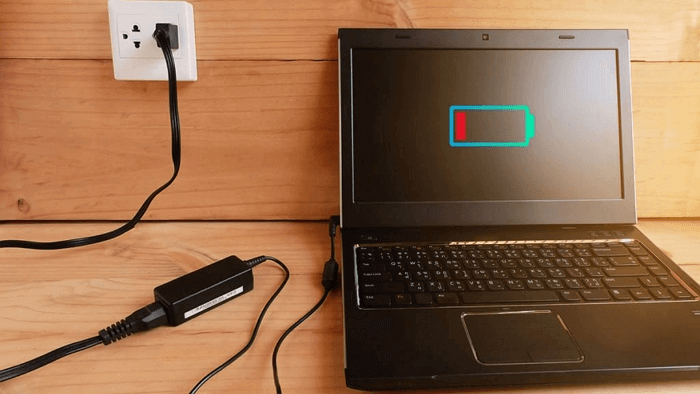
Si votre ordinateur ne démarre toujours pas après avoir vérifié le bouton d'alimentation et changé un autre câble, il a peut-être un problème d'alimentation. Ensuite, vous pouvez essayer une nouvelle source d'alimentation.
Tout ce que vous avez à faire est de débrancher le cordon de la source d'alimentation actuelle et de le brancher sur une prise murale en état de marche. Si votre ordinateur portable qui s'allume mais ne démarre pas, assurez-vous de brancher le chargeur, puis commencez à essayer une autre source d'alimentation.
Solution 4. Vérifiez les bips
Habituellement, lorsque vous allumez votre PC, vous entendrez un seul bip provenant de la carte mère, qui indique que tout se passe bien sur l'ordinateur. Cependant, si le bip est long et continu, semblable au code Morse, cela signifie probablement que l'alimentation électrique rencontre un problème.
Pour résoudre ce problème, vous pouvez consulter le manuel d'utilisation de l'ordinateur ou vous rendre sur le site Web du fabricant pour comprendre la signification des bips.
Solution 5. Supprimez tous les périphériques
Lorsque vous essayez de réparer le PC qui s'allume mais ne démarre pas, vous devez débrancher tous les périphériques pouvant entraîner le dysfonctionnement. Si vous continuez à constater que votre ordinateur ne démarre pas, déconnectez tout et redémarrez votre PC en utilisant uniquement votre clavier et votre souris.
Si nécessaire, vous pouvez même retirer le clavier et la souris pour éliminer la possibilité que les périphériques soient le coupable. Il est toujours utile d'ouvrir le PC avec tous les ports vides.
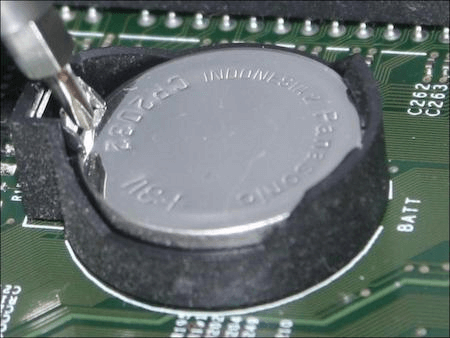
Solution 6. Vérifiez la batterie CMOS
Une batterie CMOS défectueuse est un facteur rarement remarqué qui peut provoquer l'allumage du voyant d'alimentation et le non-démarrage de l'ordinateur. Si la batterie CMOS est ancienne ou endommagée, il se peut qu'elle ne soit pas en mesure de fournir suffisamment d'énergie à la puce BIOS responsable du démarrage du PC.
Essayez donc de retirer et de réinstaller la batterie et voyez si cela résout le problème. Si le PC ne répond toujours pas, vous pouvez essayer une nouvelle batterie.
Solution 7. Réparez les erreurs sur l'écran noir ou l'écran bleu
Si un écran noir ou bleu apparaît sur votre ordinateur et qu'un message d'échec de démarrage s'affiche, vous pouvez rechercher ces informations en ligne et trouver les solutions correspondantes. Les erreurs courantes incluent :
- 1. L'erreur NTFS_FILE_SYSTEM.
- 2. Le fichier de données de configuration de démarrage manque les informations requises.
- 3. Un périphérique requis n'est pas connecté ou est inaccessible.
- 4. Périphérique de démarrage par défaut manquant ou échec du démarrage.
- ...
Solution 8. Réparer les fichiers système endommagés 🧩
Si votre PC s'allume mais ne démarre toujours pas sous Windows 10, il est possible que des fichiers système endommagés soient à l'origine de l'incident. Ces fichiers sont cruciaux pour le bon fonctionnement de votre système d'exploitation, et lorsqu'ils sont corrompus, cela peut empêcher le démarrage correct de votre PC. Heureusement, il existe des outils comme AOMEI Partition Assistant qui peuvent vous aider à réparer ces fichiers facilement et efficacement.
AOMEI Partition Assistant est un logiciel polyvalent développé par AOMEI Technology, principalement axé sur la gestion des disques et des partitions. Parmi ses nombreuses fonctionnalités, on retrouve la redimensionnement des partitions, le clonage de disques, la migration du système, le formatage des partitions, la conversion sans perte des données entre MBR et GPT, ainsi que la conversion des disques dynamiques, entre autres.
Heureusement, il offre également une fonctionnalité permettant de réparer les fichiers système endommagés, ce qui peut s'avérer très utile dans certaines situations.
Préparation :✎...
- ✔️ Branchez une clé USB vide sur un ordinateur Windows 11/10/8/7 en bon état de fonctionnement. Vérifiez qu'elle est reconnue. La clé USB sera effacée pendant la création de clé USB bootable, donc, sauvegardez les fichiers importants dessus.
- ✔️ Téléchargez AOMEI Partition Assistant sur cet ordinateur et lancez-le.
Étape 1. Cliquez sur l'onglet "Récupérer" et sélectionnez "Réparation de démarrage".

Étape 2. Ici, cliquez sur "créer un disque de démarrage" pour aller dans la page "Créer un support bootable WinPE".
★ Astuce : Alternativement, vous pouvez créer une clé USB bootable via son "As. de création de CD bootable"

Étape 3. Ici, Cochez "Périphérique USB" et sélectionnez votre clé USB, cliquez sur "Exécuter".
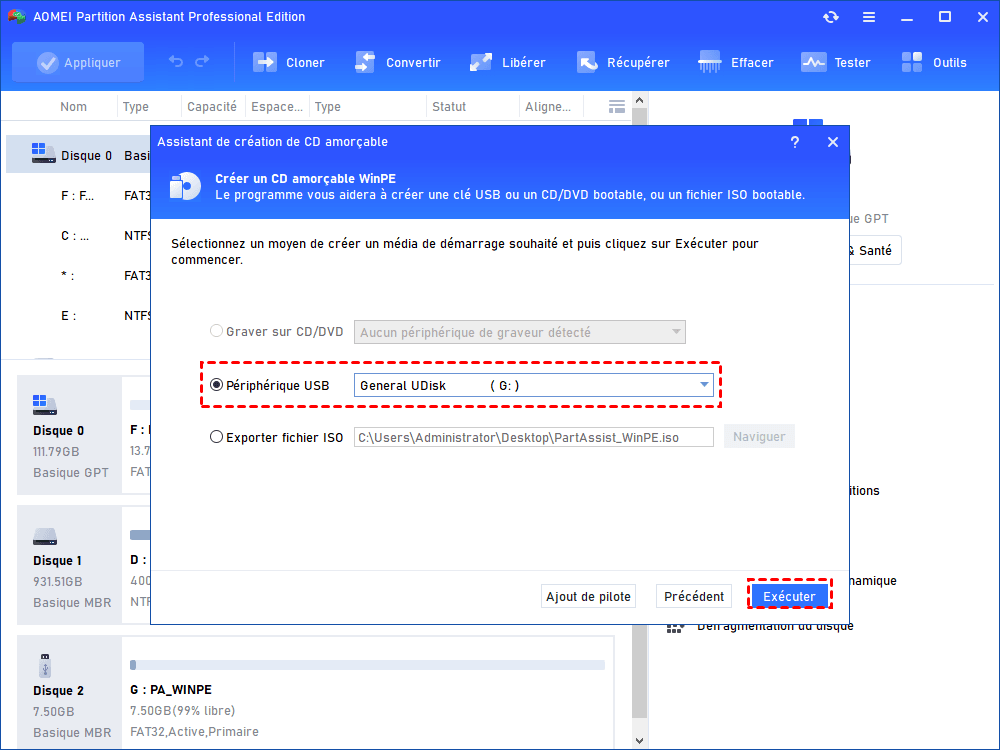
Suivez l'assistant pour terminer la création de clé USB bootable avec AOMEI dessus.
Étape 4. Insérez la clé USB bootable dans votre ordinateur qui ne démarre pas. Entrez dans le BIOS et changer l'ordre de démarrage pour que le PC démarre depuis cette clé USB. Une fois démarré, AOMEI se chargera automatiquement.
- Astuces : Comment faire pour démarrer depuis la clé USB ?
- 1. Redémarrez votre PC et accédez au BIOS ou à l’UEFI en appuyant sur une touche spécifique dès l’allumage, généralement F2, F12, Échap ou Suppr, selon le fabricant.
- 2. Une fois dans le BIOS, recherchez l’onglet de démarrage (Boot), puis modifiez l’ordre de démarrage en plaçant la clé USB en première position.
- 3. N’oubliez pas d’enregistrer les modifications avant de quitter.
- 4. L’ordinateur redémarrera alors automatiquement sur la clé USB, vous permettant d’exécuter l’outil présent sur celle-ci.
Étape 5. Le programme vérifiera l'état de démarrage de votre système. Une fois le processus terminé, il affichera le résultat d'analyse : les chemins système, les versions système et l'état de démarrage. Et toutes les entrées de démarrage réparables seront disponibles pour la sélection.

Étape 6. Si une anomalie est détectée, cochez le système et cliquez sur "Réparer".

Étape 7. Attendez que le processus de réparation se termine. Une fois terminé, vous pouvez vérifier le résultat de la réparation. S'il réussit, vous obtiendrez le message "Réparé avec succès".

Solution 9. Reconstruire le MBR
Lorsque votre PC s'allume mais refuse de démarrer sous Windows 10, un problème au niveau du MBR (Master Boot Record) pourrait être la cause sous-jacente. Le MBR est crucial pour le processus de démarrage, car il contient des informations essentielles sur la façon de charger le système d'exploitation. Si ce secteur d'amorçage est corrompu ou endommagé, votre ordinateur peut se retrouver dans une boucle de démarrage sans parvenir à charger Windows.
Dans ce cas-là, vous pouvez aussi utiliser AOMEI Partition Assistant pour reconstruire le MBR corrompu.
Une fois que vous avez démarré votre ordinateur problématique à l'aide du clé USB amorçable créée avec AOMEI (en suivant les étapes 1 à 4 de la Solution 8), suivez les étapes suivantes :
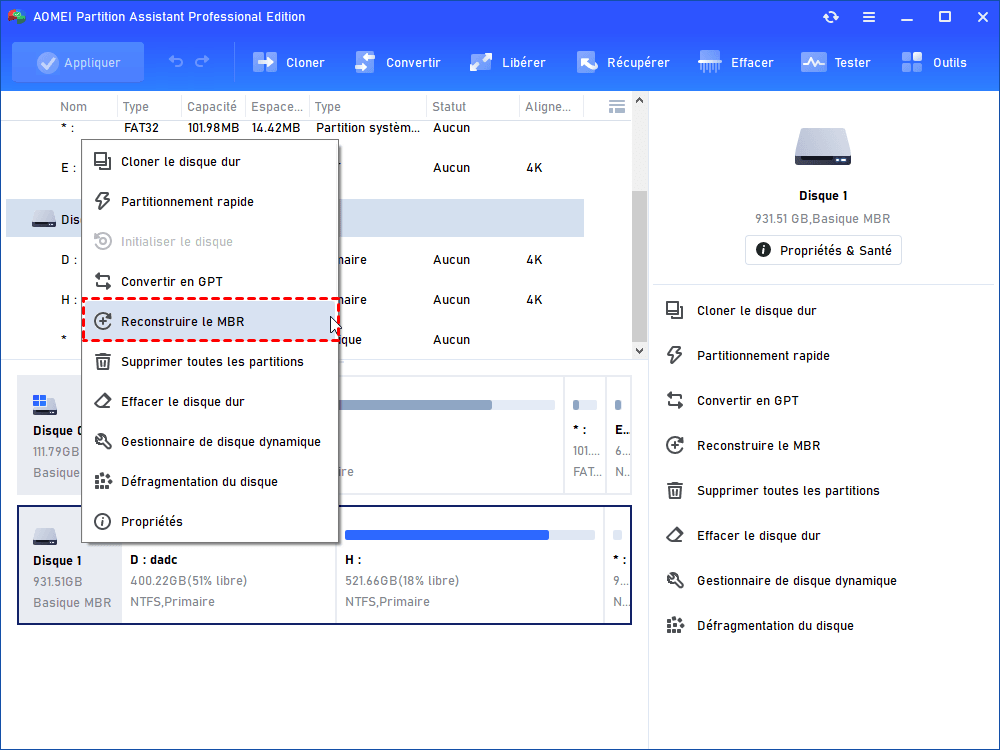
Étape 1. Cliquez avec le bouton droit sur le disque système et sélectionnez Reconstruire le MBR.
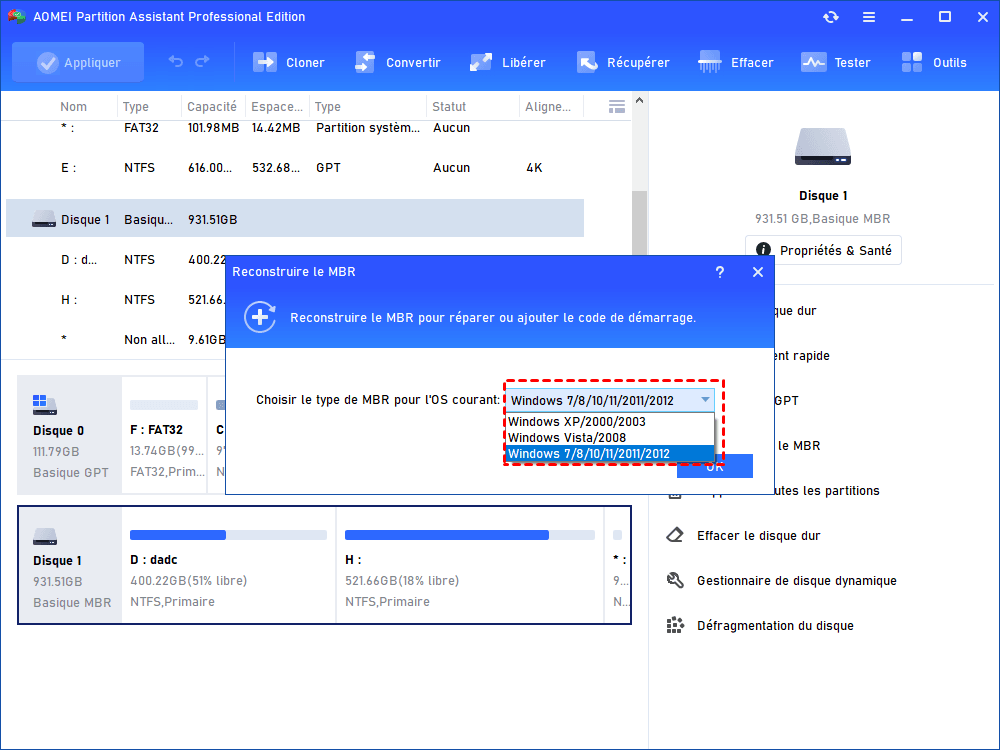
Étape 2. Dans la fenêtre suivante, définissez le type de MBR pour le système d'exploitation actuel. (Choisissez un type de MBR approprié en fonction de votre système d'exploitation.) Cliquez ensuite sur OK.
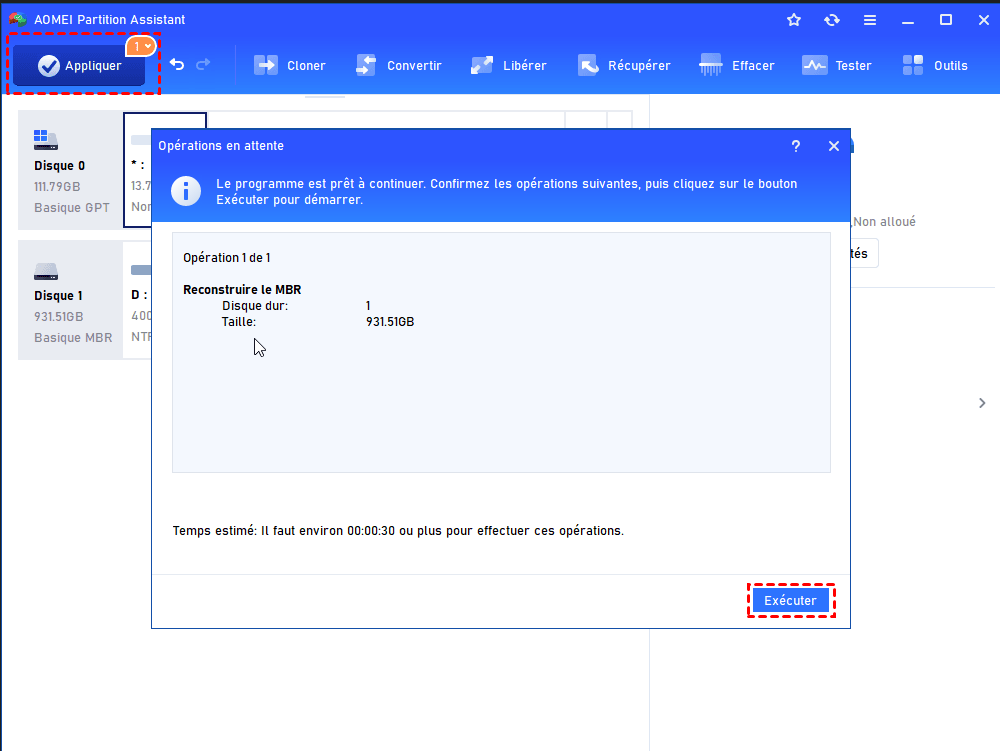
Étape 3. Après cela, cliquez sur Appliquer dans la barre d'outils pour valider l'opération.
Solution 10. Utilisez les options de dépannage WinRE
En plus des logiciels tiers, WinRE (Windows Recovery Environment) offre également plusieurs options pouvant aider à résoudre les problèmes de démarrage. Par exemple, l'Outil de redémarrage système intégré dans WinRE peut être utilisé pour détecter et réparer automatiquement les erreurs empêchant Windows de démarrer correctement. Ce processus peut être une solution rapide et efficace pour restaurer le bon fonctionnement de votre PC sans avoir besoin d'installer de logiciels supplémentaires.
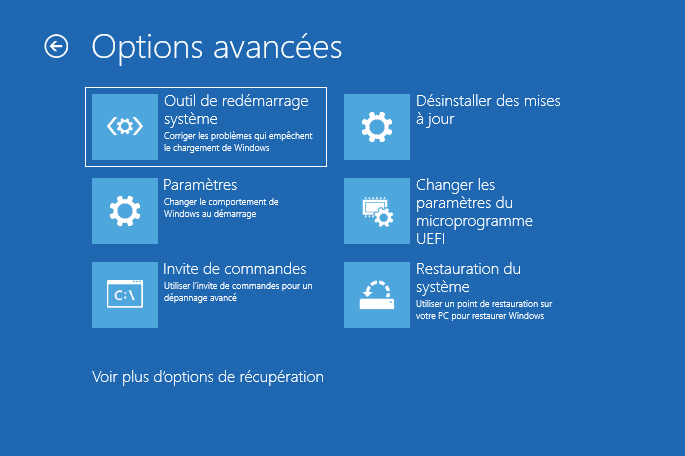
Il existe plusieurs méthodes pour accéder aux options de dépannage de Windows 10 :
En utilisant la touche interruption pendant le démarrage :
Si votre PC ne démarre pas complètement Windows 10 :
- Appuyez et maintenez la touche Interrompre (souvent F8 ou Esc) pendant le redémarrage de votre PC.
- Un menu apparaîtra vous permettant de choisir différentes options de démarrage.
En utilisant un lecteur de récupération :
Si vous avez créé un lecteur de récupération Windows 10 :
- Insérez le lecteur de récupération dans votre PC et redémarrez-le.
- Appuyez sur n'importe quelle touche lorsque vous y êtes invité.
- Sélectionnez votre langue, votre clavier et votre région.
- Cliquez sur Suivant puis sur Réparer l'ordinateur.
- Suivez les instructions à l'écran pour accéder aux options de dépannage.
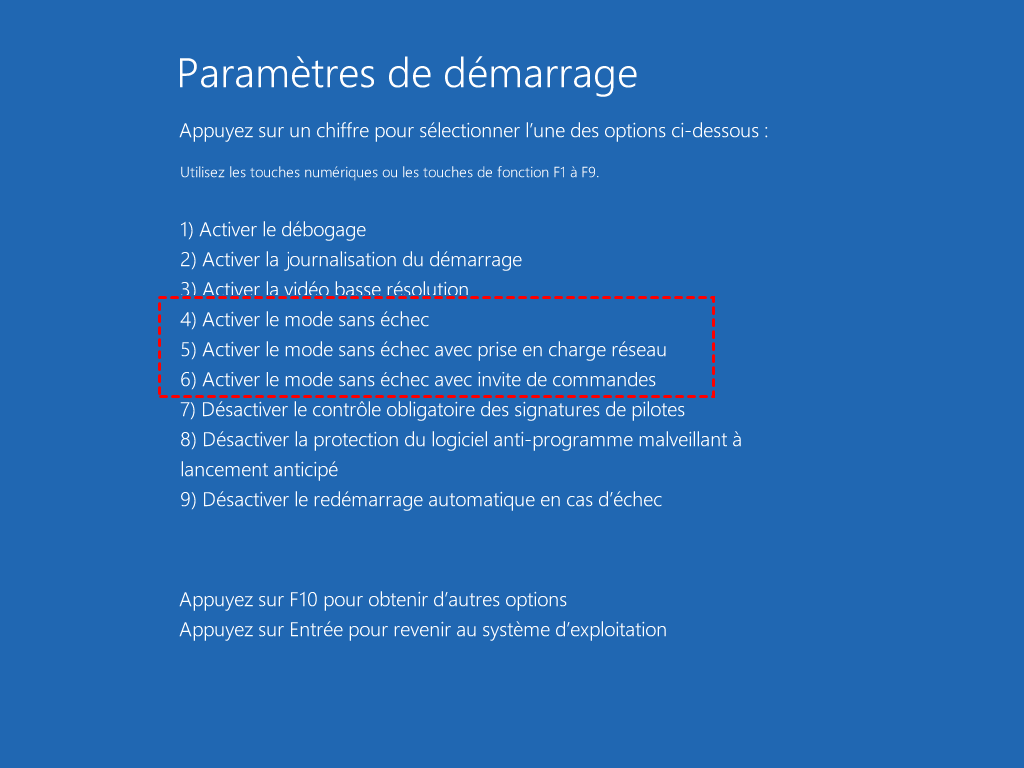
Ensuite, vous pouvez utiliser les options de dépannage pour réparer votre PC, comme corriger les problèmes qui empêchent le démarrage, désinstaller des mises à jour récentes, restaurer le système à un point de restauration, etc.
De plus, vous pouvez aussi essayer de démarrer en mode sans échec pour voir si le problème persiste.
Solution 11. Vérifiez la partition du disque dur et corrigez l'erreur
Des problèmes de disque dur peuvent empêcher Windows de démarrer. Vous pouvez utiliser l'outil de vérification du disque dur intégré à Windows (comme des commandes Chkdsk) pour vérifier les erreurs.
Si les outils intégrés de Windows ne vous aident pas, il est recommandé d'utiliser un logiciel tiers. AOMEI Partition Assistant peut vous aider à analyser et à corriger les erreurs sur la partition ou le disque. Vous pouvez l'utiliser pour vous éloigner de certains problèmes inattendus afin de vous aider à résoudre les problèmes délicats que vous rencontrez.
✍ Remarque : Si vous ne parvenez toujours pas à allumer votre ordinateur, vous pouvez créer un support de démarrage avec AOMEI (comme emntionné dans la solution 8).
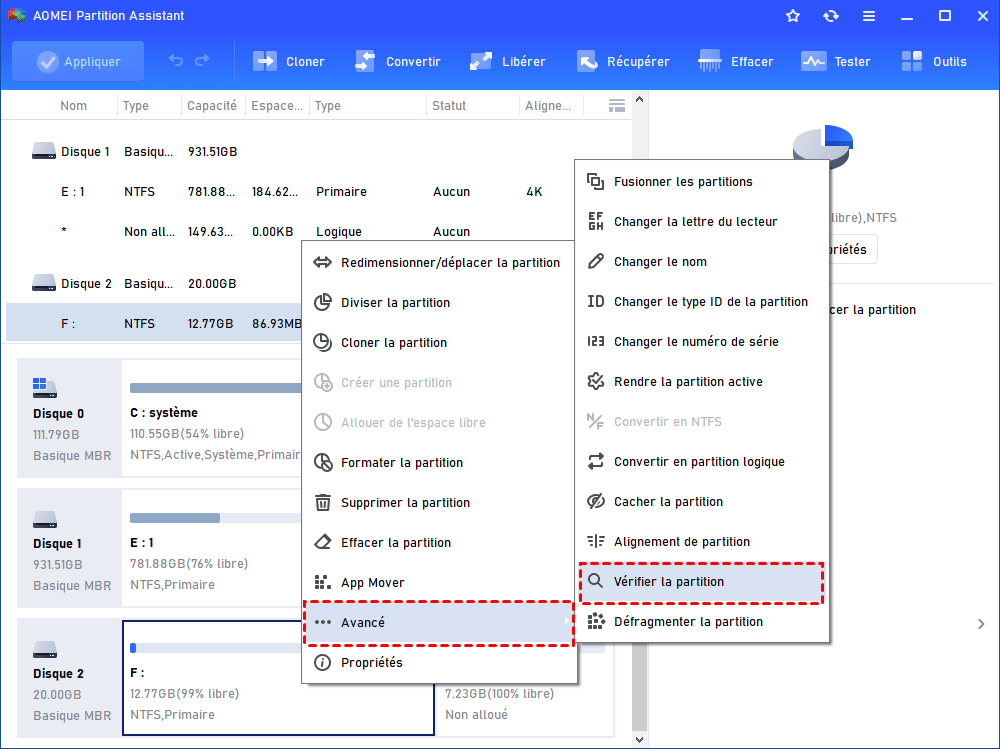
Étape 1 : Téléchargez, installez et exécutez AOMEI Partition Assistant. Faites un clic droit sur la partition que vous souhaitez vérifier et sélectionnez Avancé > Vérifier la partition.
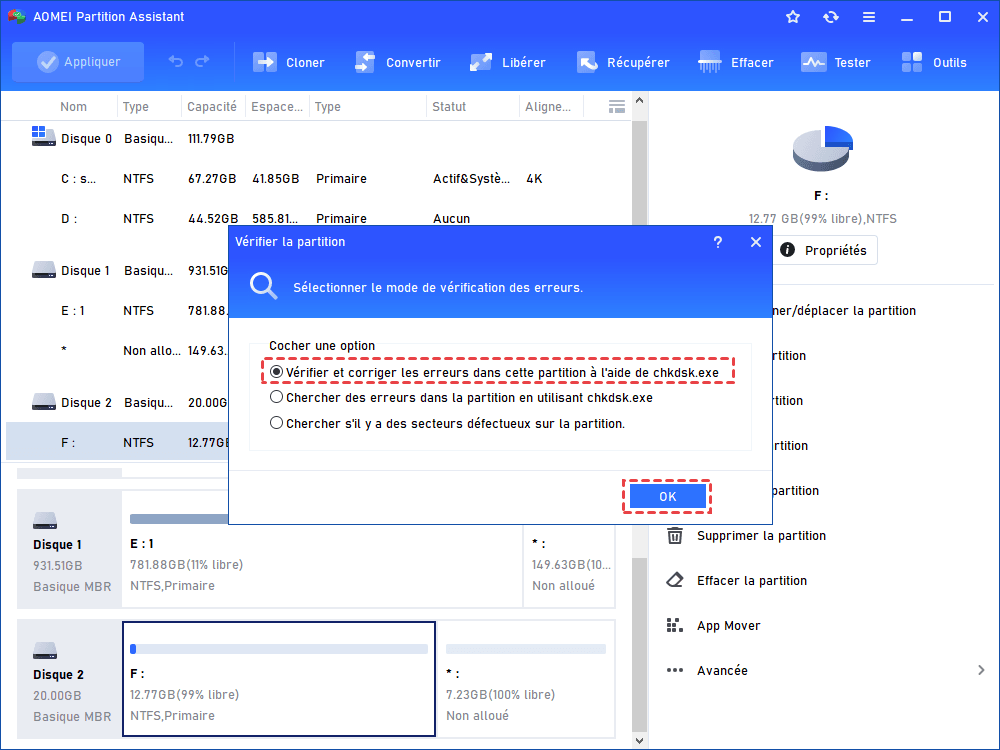
Étape 2 : Dans la fenêtre pop-up, sélectionnez la méthode de vérification des erreurs à effectuer. Il y a trois choix, vous pouvez en choisir un selon vos besoins, ici, nous choisissons le premier Vérifier et corriger les erreurs dans cette partition à l’aide de chkdsk.exe. Ensuite, cliquez sur OK pour continuer.
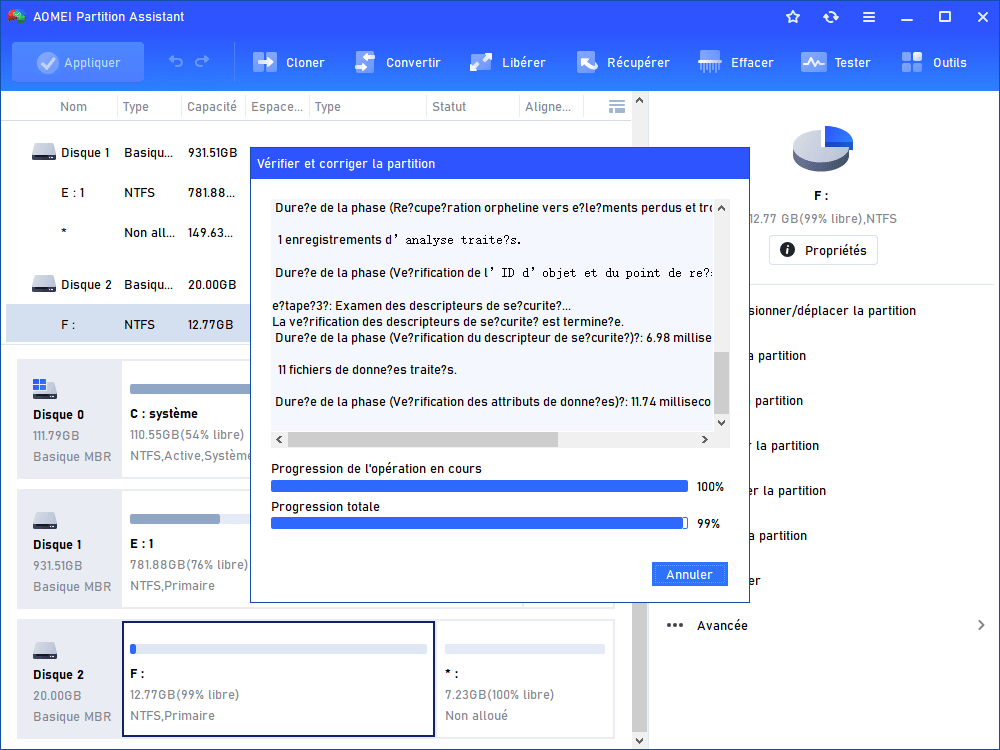
Étape 3 : Après cela, vous verrez la fenêtre ci-dessous. Une fois la progression terminée (lorsque les deux chiffres en bas de cette fenêtre affichent 100 %, le bouton OK apparaît), cliquez sur OK.
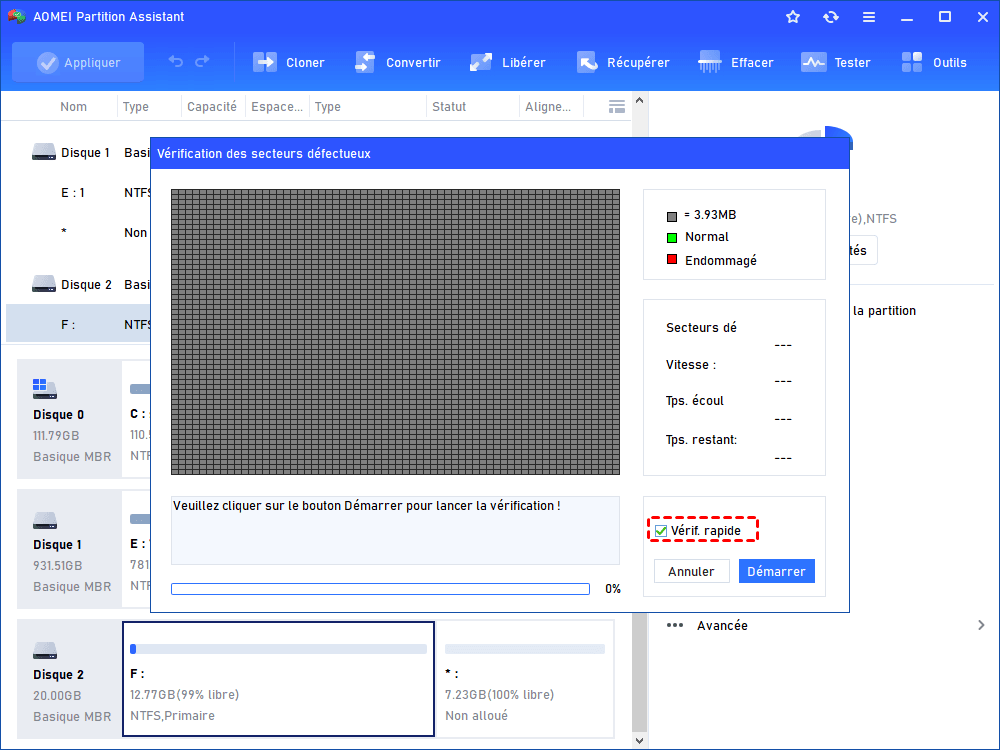
Si vous voulez chercher s'il y a des secteurs défectueux sur la partition, cochez le troisième choix. Dans la fenêtre suivante, cochez Vérification rapide pour gagner du temps.
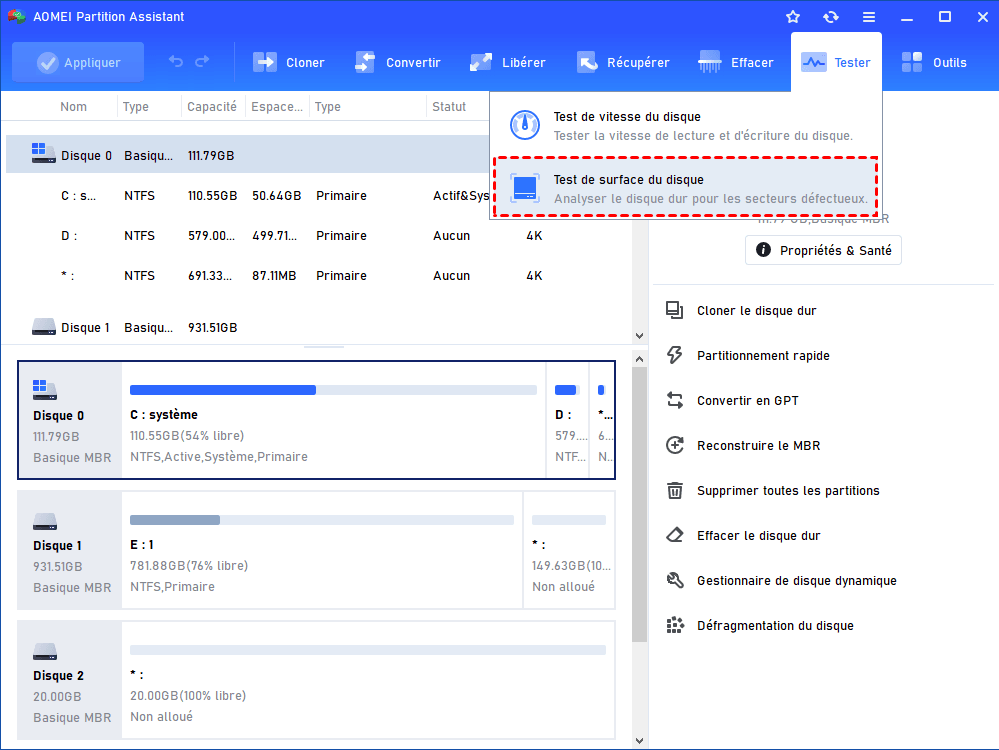
Si vous voulez vérifier tout le disque dur en une seule fois, ce logiciel offre la fonctionnalité Test de surface du disque.
Solution 12 : Réinstallez Windows 10
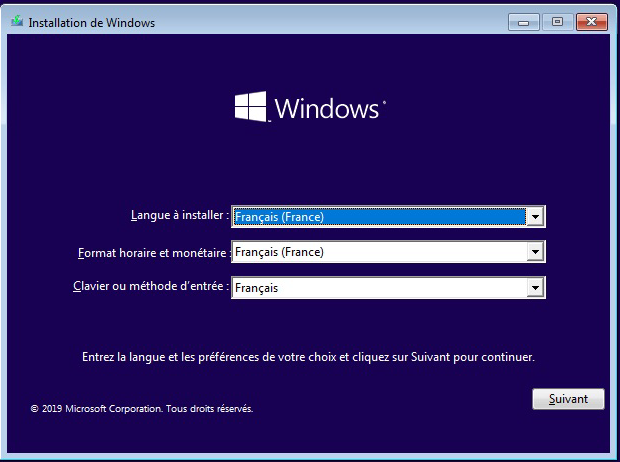
Si vous ne souhaitez pas essayer de méthodes compliquées, vous pouvez également essayer la méthode ultime : réinstaller le système Windows 10.
Notes : Si vous ne parvenez pas à résoudre le problème par vous-même, il est fortement recommandé de faire appel aux services d'un professionnel.
Récupérer les données essentielles perdues si nécessaire
Nous espérons sincèrement que vous pourrez démarrer avec succès le système Windows et utiliser Windows normalement. Si ce problème vous a fait perdre des données, ou si vous constatez que des données importantes ont été perdues pendant le processus de réparation, vous pouvez utiliser AOMEI pour récupérer des données, qui dispose d'un puissant programme de récupération de données intégré.
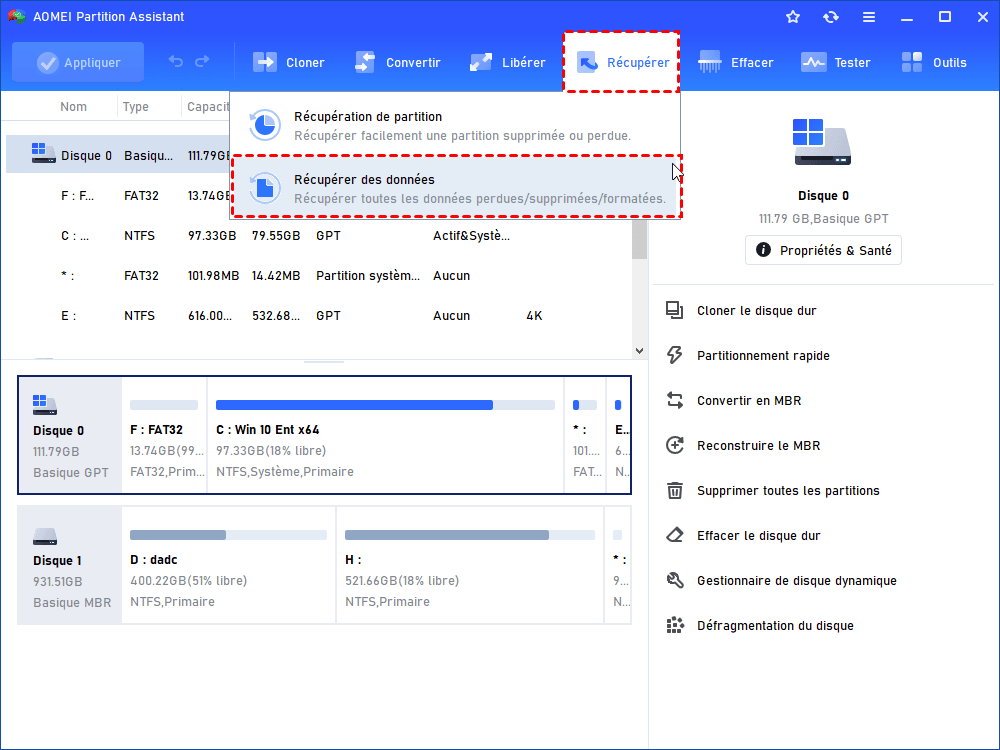
Étape 1. Cliquez sur Récupérer > Récupérer des données sur l'interface principale.
Étape 2. Sélectionnez le lecteur où les données perdues/supprimées sont stockées et cliquez sur Analyser.
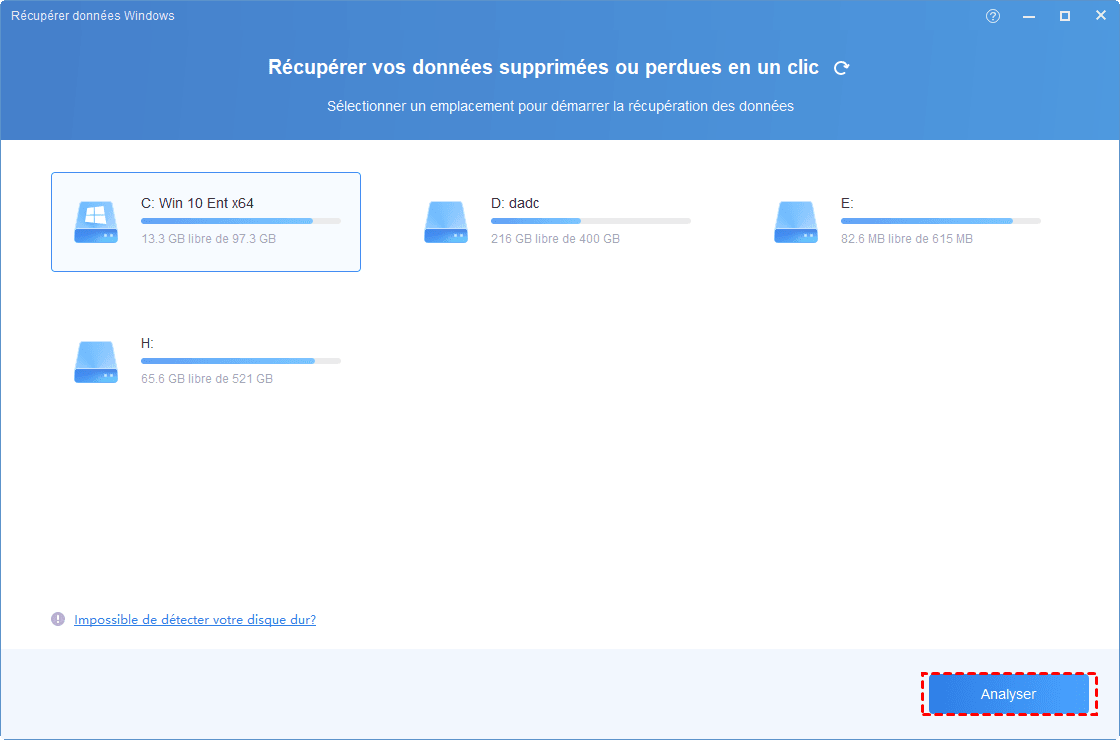
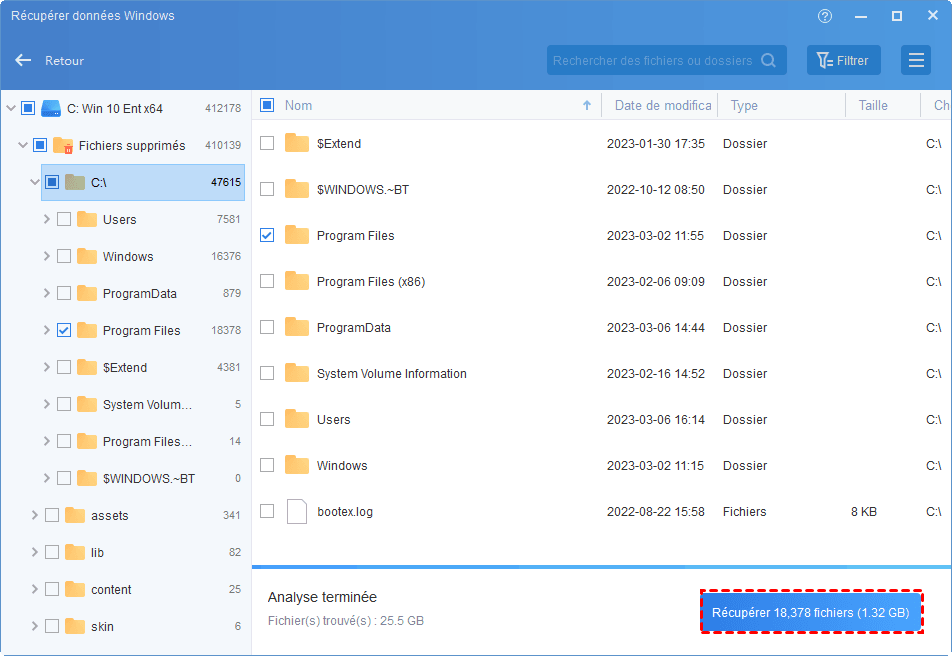
Étape 3. Lorsque l'analyse est terminée, tous les fichiers supprimés seront répertoriés. Ensuite, choisissez le fichier cible que vous souhaitez récupérer et cliquez sur Récupérer.
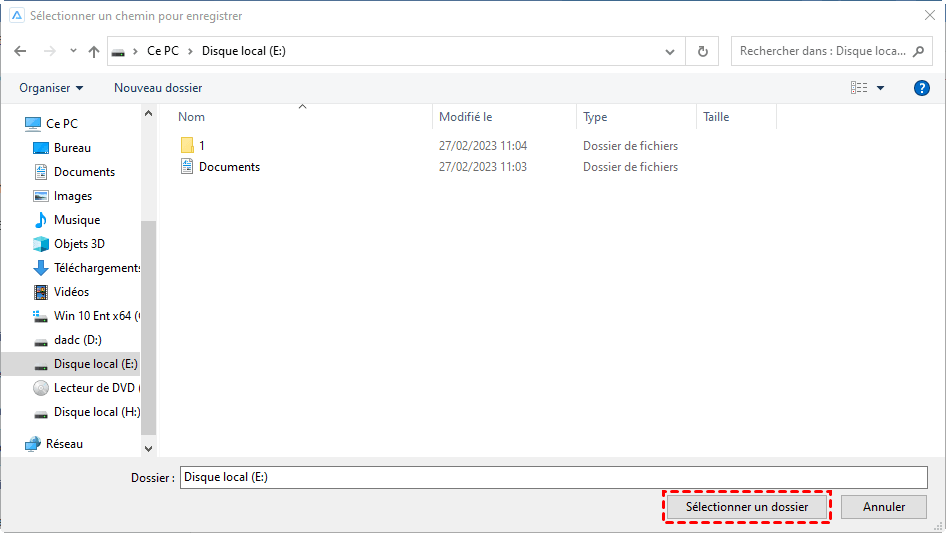
Étape 4. Ici, sélectionnez un chemin pour enregistrer les fichiers récupérés.
Étape 5. Lorsque la récupération est terminée, cliquez sur OK pour quitter.

Conclusion
Comment faire lorsque votre PC s'allume, mais ne démarre pas, vous pouvez essayer les 10 méthodes ci-dessus. Nous espérons que cet article vous sera utile. Si le problème existe toujours, il est recommandé de demander l'aide d'un professionnel.
Soit dit en passant, si vous oubliez le mot de passe Windows, supprimez par erreur des fichiers importants ou des partitions sur un disque dur, vous pouvez toujours utiliser AOMEI. Il peut vous aider à récupérer des fichiers supprimés/perdus sur le HDD/SSD/carte SD/micro SD/clé USB, récupérer les partitions supprimées, réinitialiser le mot de passe oublié Windows, etc.
FAQ
Q : Que signifie "PC s'allume mais ne démarre pas Windows 10" ?
R : Cela signifie que votre ordinateur démarre correctement, mais qu'il ne parvient pas à charger le système d'exploitation Windows 10.
Q : Quelles pourraient en être les causes ?
R : Il peut y avoir plusieurs raisons à cela, notamment des problèmes de matériel (disque dur défectueux, câble SATA déconnecté, etc.) ou des problèmes logiciels (corruption du système d'exploitation, pilotes obsolètes, etc.).
Q : Que dois-je faire en premier pour résoudre ce problème ?
R : Vous pouvez essayer quelques solutions de dépannage de base, telles que redémarrer votre PC, vérifier les câbles de connexion, démarrer en mode sans échec ou réinitialiser le BIOS aux valeurs par défaut.
Q : Si les solutions de base ne fonctionnent pas, que puis-je faire ensuite ?
R : Vous pouvez essayer des options avancées comme la restauration du système, la réparation de démarrage avec le support d'installation de Windows, l'utilisation de l'invite de commandes pour effectuer des réparations ou la réinstallation complète de Windows 10.
Q : Dois-je contacter un professionnel si je ne parviens pas à résoudre le problème moi-même ?
R : Si vous ne vous sentez pas à l'aise avec les procédures de dépannage ou si vous pensez qu'il pourrait y avoir un problème matériel, il peut être judicieux de faire appel à un professionnel de l'informatique pour obtenir de l'aide supplémentaire.
Mises à jour majeures de cet article
Mis à jour le 14 juillet 2025
- Ajout de deux méthodes efficaces : la réparation des fichiers système (BCD) et la réparation du MBR.
- Ajout d'informations complémentaires sur WinRE (Windows Recovery Environment).
Créé le 22 avril 2023
- Présentation des différentes solutions à essayer lorsque votre ordinateur s'allume mais ne parvient pas à démarrer.
