
 AOMEI Partition Assistant
PC portable ne s’allume plus même sur secteur : que faire s’il ne démarre pas ?
Un PC portable qui ne s’allume plus même sur secteur peut être lié à l’alimentation, au BIOS ou au matériel. Ce guide vous aide à diagnostiquer le problème sans risque.

Par Eva / Mis à jour le 05/01/2026


PC portable ne s’allume plus même sur secteur, que faire ?
Un PC portable qui ne s’allume plus même branché sur secteur est une situation particulièrement angoissante. Aucun voyant, aucun bruit, écran noir total : on peut rapidement penser que l’ordinateur est définitivement hors service. Pourtant, dans de nombreux cas, la panne est liée à un problème d’alimentation, de batterie ou à un blocage matériel temporaire, et non à une défaillance irréversible.
Dans cet article, nous suivons un ordre de diagnostic logique, du plus simple au plus critique, afin de comprendre pourquoi un PC portable ne démarre pas et quelles actions tenter sans mettre en danger vos données.
Avant tout : votre PC ne réagit-il vraiment plus du tout ?
Avant d’effectuer des manipulations techniques, il est essentiel d’observer le comportement exact de l’ordinateur. Deux situations bien distinctes existent.
Si le PC portable ne montre aucun signe de vie — aucun voyant lumineux, aucun bruit de ventilateur, aucun cliquetis — le problème est très probablement lié à l’alimentation ou au circuit électrique interne.
En revanche, si certains signes apparaissent (voyant allumé, LED clignotante, bruit au démarrage) mais que l’écran reste noir ou que Windows ne se lance pas, la panne est souvent moins grave et peut concerner l’écran, la mémoire ou le système.
Causes possibles quand un PC portable ne s’allume plus même sur secteur
Problème d’alimentation externe (chargeur, câble, prise)
Le fait que le chargeur soit branché ne garantit pas qu’il fonctionne correctement. Un câble endommagé, un adaptateur défectueux ou une prise murale instable peuvent empêcher le PC de recevoir suffisamment de courant pour s’allumer. Dans certains cas, le chargeur délivre une tension insuffisante sans être totalement hors service.
Batterie bloquée ou circuit de charge en défaut
Sur de nombreux ordinateurs portables modernes, une batterie interne défaillante peut bloquer totalement le démarrage, même lorsque le PC est branché sur secteur. Le système de protection coupe alors l’alimentation pour éviter des dommages matériels. Ce phénomène peut survenir après une surchauffe, une surcharge ou une longue période d’inactivité.
Problème matériel interne (RAM, carte mère)
Un composant interne mal détecté ou défectueux peut empêcher l’allumage dès les premières étapes. Une barrette de mémoire RAM défaillante est une cause fréquente, mais une panne de carte mère reste possible, notamment si le PC ne montre absolument aucun signe électrique.
BIOS bloqué ou instable
Un BIOS corrompu ou instable, souvent après une mise à jour interrompue ou une décharge électrostatique, peut empêcher le PC portable de s’allumer normalement, même si l’alimentation est fonctionnelle.
Que faire quand un PC portable ne démarre pas ? (méthodes sans risque)
Les méthodes suivantes doivent être effectuées dans l’ordre. Elles vont des manipulations les plus simples aux vérifications plus poussées, tout en restant sans danger pour vos fichiers.
Méthode 1 : effectuer une décharge électrique complète (reset matériel)
Cette manipulation permet d’éliminer les charges résiduelles susceptibles de bloquer l’allumage du PC.
Étape 1 : Éteignez complètement le PC s’il montre un signe de vie.
Étape 2 : Débranchez le chargeur secteur.
Étape 3 : Retirez la batterie si elle est amovible.
Étape 4 : Maintenez le bouton d’alimentation appuyé pendant 30 à 60 secondes.

Étape 5 : Rebranchez uniquement le chargeur secteur.
Étape 6 : Essayez de rallumer le PC.
Méthode 2 : démarrer le PC uniquement sur secteur (sans batterie)
Une batterie défectueuse peut empêcher l’alimentation générale de fonctionner correctement.
Étape 1 : Éteignez le PC.
Étape 2 : Retirez la batterie si le modèle le permet.
Étape 3 : Branchez uniquement le chargeur secteur.
Étape 4 : Appuyez sur le bouton d’alimentation.
Méthode 3 : observer les voyants et signaux sonores
Même en cas d’échec, certains ordinateurs fournissent des indices de diagnostic.
Étape 1 : Branchez le PC sur secteur.
Étape 2 : Observez les voyants lumineux (fixes ou clignotants).
Étape 3 : Écoutez d’éventuels bips au démarrage.
Méthode 4 : brancher un écran externe
Il arrive que le PC démarre normalement mais que l’écran interne soit défaillant.
Étape 1 : Connectez un écran externe via HDMI ou VGA.
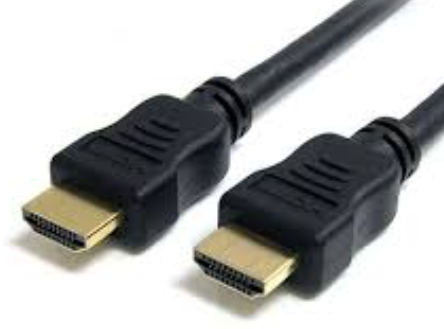
Étape 2 : Allumez le PC.
Étape 3 : Utilisez la combinaison de touches d’affichage (Fn + touche écran) si nécessaire.
Si le PC s’allume mais ne démarre pas Windows
Dans certains cas, le PC portable montre des signes de vie : les voyants s’allument, le ventilateur tourne et le logo du fabricant apparaît, mais Windows ne démarre pas. L’ordinateur peut rester bloqué sur l’écran de chargement, redémarrer en boucle ou afficher un écran noir après le logo.
Dans cette situation, le problème est rarement lié à l’alimentation. Il s’agit le plus souvent d’un souci logiciel, d’un démarrage corrompu ou d’une erreur sur le disque système. Heureusement, plusieurs solutions peuvent être tentées sans réinstaller Windows ni perdre de données.
Vérifier si Windows démarre en arrière-plan ou s’il est bloqué
Avant toute réparation, il est important de déterminer si Windows tente de se charger ou si le système est totalement bloqué dès le démarrage.
Étape 1 : Allumez le PC et patientez 2 à 3 minutes sur l’écran noir ou le logo.
Étape 2 : Appuyez sur Caps Lock ou Num Lock et observez le voyant du clavier.
Si le voyant réagit, cela signifie que Windows fonctionne probablement en arrière-plan et que le problème peut provenir de l’affichage ou du pilote graphique.
Accéder à l’environnement de récupération et réparer le démarrage
L’environnement de récupération Windows permet de corriger automatiquement de nombreux problèmes liés aux fichiers de démarrage, au chargeur Windows ou à une mise à jour interrompue.
Étape 1 : Allumez le PC et forcez l’arrêt en maintenant le bouton d’alimentation dès que le logo apparaît.
Étape 2 : Répétez l’opération 2 à 3 fois jusqu’à l’affichage de Réparation automatique.
Étape 3 : Cliquez sur Options avancées, puis sur Dépannage.
Étape 4 : Sélectionnez Options avancées, puis Outil de redémarrage système.
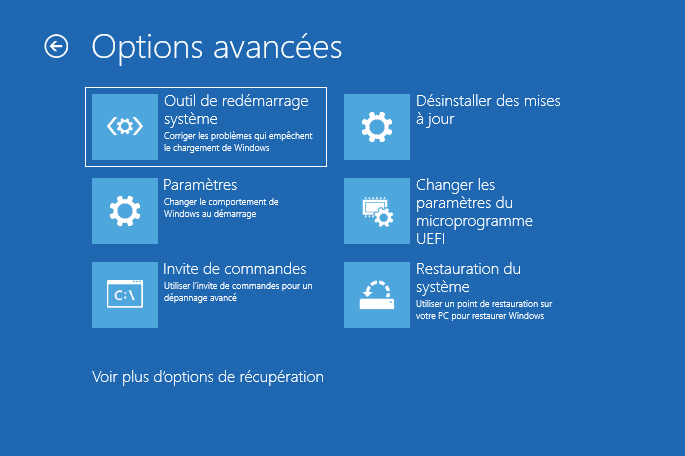
Étape 5 : Veuillez patienter pendant que cet outil analyse et répare votre ordinateur.
Cette réparation est particulièrement efficace lorsque Windows ne démarre pas après un arrêt brutal ou une mise à jour échouée.
Il arrive parfois que l'accès à l'environnement de récupération Windows soit impossible, ou que les outils Windows ne parviennent pas à résoudre le problème. Nous vous recommandons vivement d'utiliser un logiciel tiers de réparation du démarrage : AOMEI Partition Assistant.
Ce logiciel peut réparer les erreurs de démarrage dues à des problèmes logiciels ou logiques, comme un fichier BCD manquant, un MBR corrompu ou des secteurs inversés sur la partition système. Très simple d'utilisation, il est même accessible aux débutants et ne nécessite que quelques clics.
Téléchargez et profitez de ses fonctions puissantes.
Préparation :✎...
- Branchez une clé USB vide sur un ordinateur Windows 11/10/8/7 en bon état de fonctionnement. Vérifiez qu'elle est reconnue. La clé USB sera effacée pendant la création de clé USB bootable, donc, sauvegardez les fichiers importants dessus.
- Téléchargez AOMEI Partition Assistant sur cet ordinateur et lancez-le.
Étape 1. Cliquez sur l'onglet "Récupérer" et sélectionnez "Réparation de démarrage".

Étape 2. Ici, cliquez sur "créer un disque de démarrage" pour aller dans la page "Créer un support bootable WinPE".
★Astuce : Alternativement, vous pouvez créer une clé USB bootable via son "As. de création de CD bootable"

Étape 3. Ici, Cochez "Périphérique USB" et sélectionnez votre clé USB, cliquez sur "Exécuter".
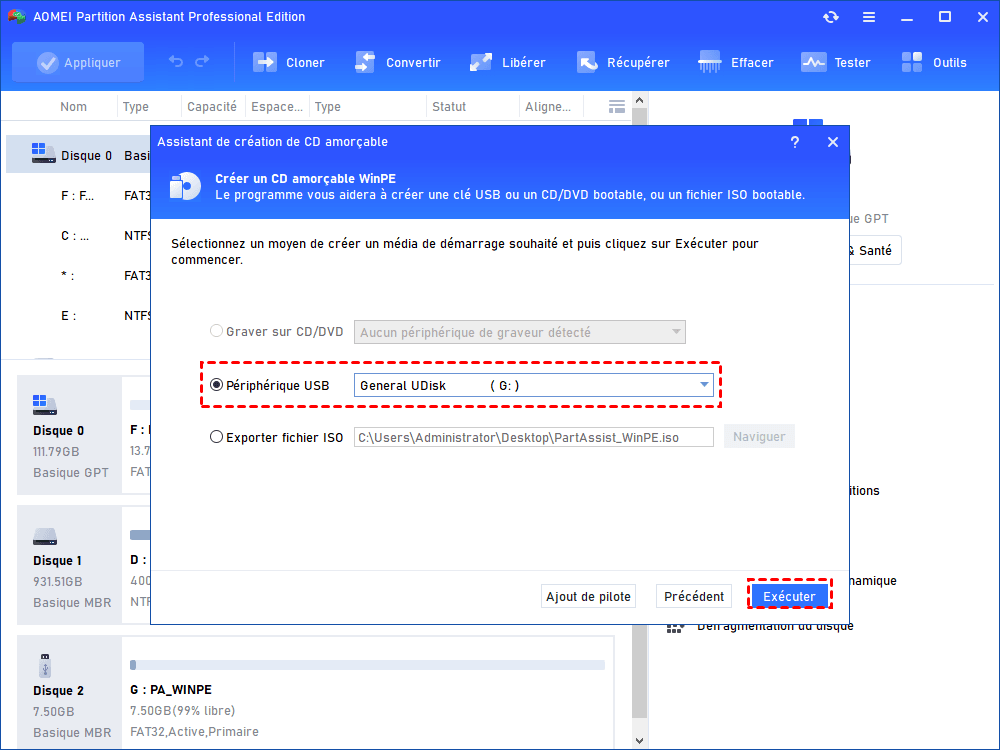
Suivez l'assistant pour terminer la création de clé USB bootable avec AOMEI dessus.
Étape 4. Insérez la clé USB bootable dans votre ordinateur qui ne démarre pas. Entrez dans le BIOS et changer l'ordre de démarrage pour que le PC démarre depuis cette clé USB. Une fois démarré, AOMEI se chargera automatiquement.
Étape 5. Le programme vérifiera l'état de démarrage de votre système. Une fois le processus terminé, il affichera le résultat d'analyse : les chemins système, les versions système et l'état de démarrage. Et toutes les entrées de démarrage réparables seront disponibles pour la sélection.

Étape 6. Si une anomalie est détectée, cochez le système et cliquez sur "Réparer".

Étape 7. Attendez que le processus de réparation se termine. Une fois terminé, vous pouvez vérifier le résultat de la réparation. S'il réussit, vous obtiendrez le message "Réparé avec succès".

Vous pouvez aussi reconstruire le MBR s'il est endommagé.
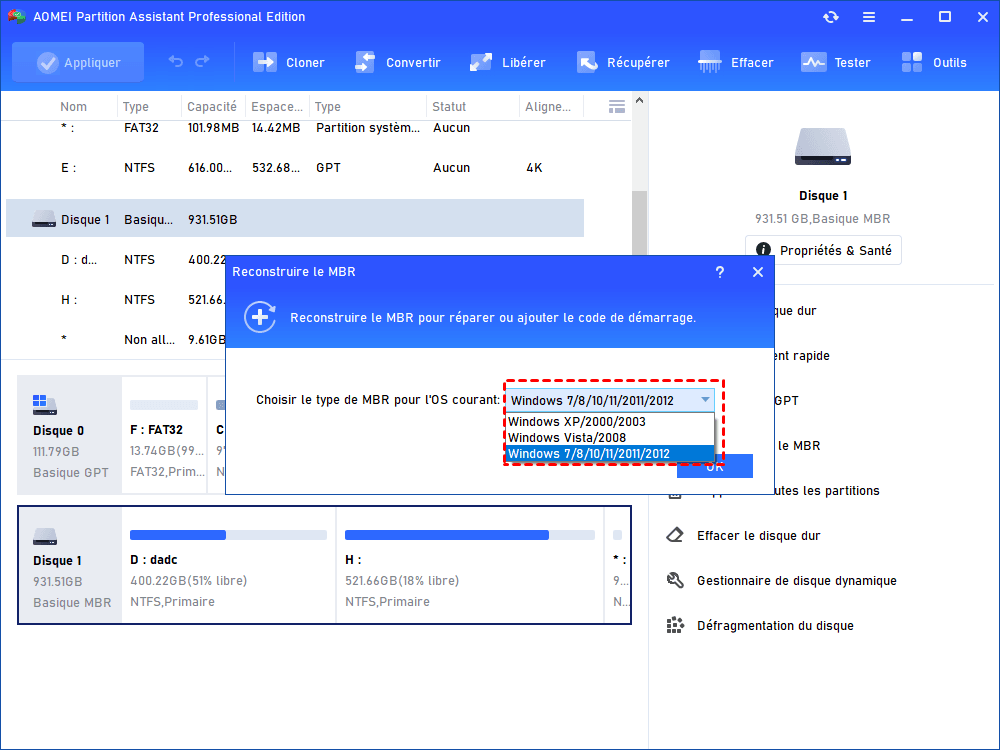
Étape 1. Dans l'interface principale, faites un clic droit sur le disque système dont le MBR est corrompu et choisissez Reconstruire le MBR.
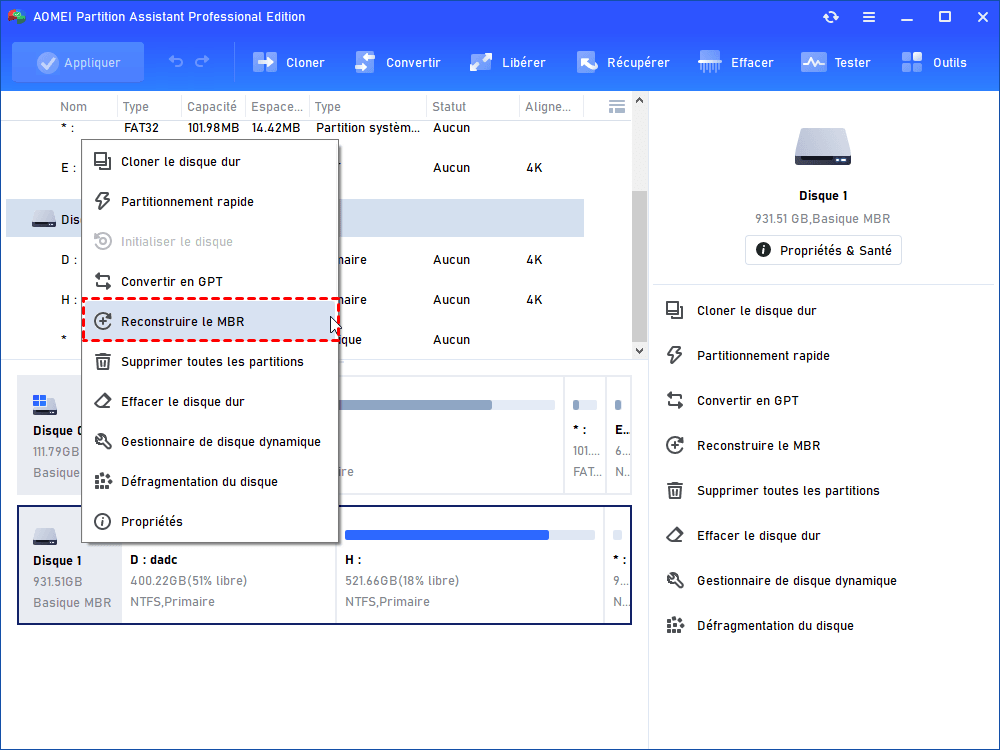
Étape 2. En fonction de votre système d'exploitation, sélectionnez un type de MBR pour Windows dans la fenêtre contextuelle.
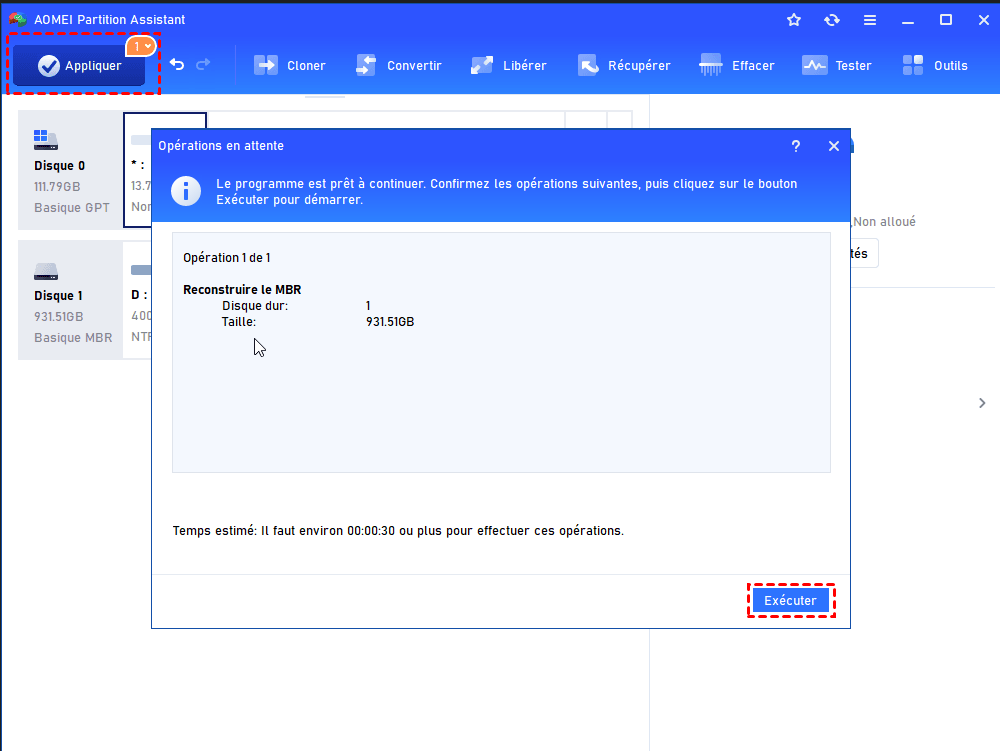
Étape 3. Après être retourné à l'interface principale, cliquez sur "Appliquer" en haut à gauche et sur "Exécuter" pour lancer le processus de reconstruction du MBR.
Démarrer Windows en mode sans échec pour identifier la cause
Le mode sans échec lance Windows avec un minimum de pilotes et de services, ce qui permet d’identifier un conflit logiciel ou un pilote défectueux.
Étape 1 : Depuis les Options avancées, cliquez sur Paramètres.
Étape 2 : Sélectionnez Redémarrer.

Étape 3 : Appuyez sur la touche 4 ou F4 pour activer le mode sans échec.
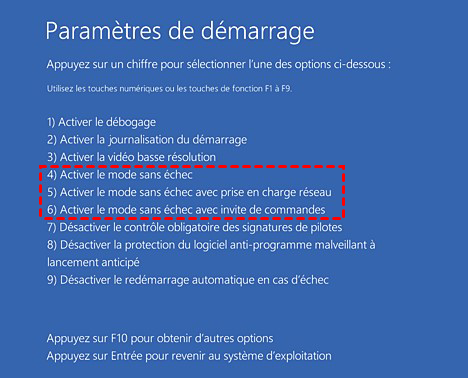
Si Windows démarre correctement en mode sans échec, le problème est très probablement lié à un pilote graphique, un logiciel récemment installé ou une mise à jour Windows défectueuse.
Vérifier et réparer le disque système
Un disque dur ou un SSD contenant des erreurs peut empêcher Windows de démarrer normalement, même si le PC s’allume correctement.
Étape 1 : Accédez aux Options avancées.
Étape 2 : Ouvrez Invite de commandes.
Étape 3 : Tapez la commande suivante puis appuyez sur Entrée :
chkdsk c: /f /r
Cette commande analyse le disque système et corrige automatiquement les erreurs susceptibles de bloquer le démarrage de Windows.
AOMEI Partition Assistant peut aussi vérifier les erreurs sur le disque et les corriger.
Étape 1. Cliquez avec le bouton droit sur la partition système et sélectionnez Avancé, puis sélectionnez Vérifier la partition dans la fenêtre principale.
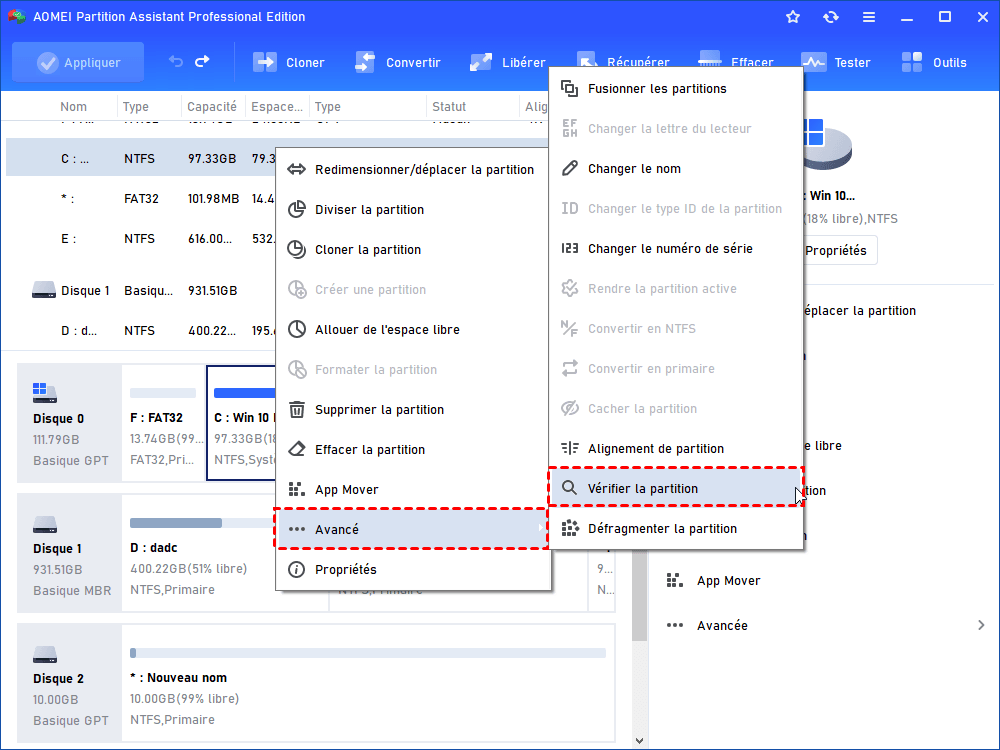
Étape 2. Sélectionnez la manière de vérifier les erreurs à effectuer. Il y a trois choix, choisissez le premier Vérifier et corriger les erreurs dans cette partition à l'aide de chkdsk.exe. Et cliquez sur OK.
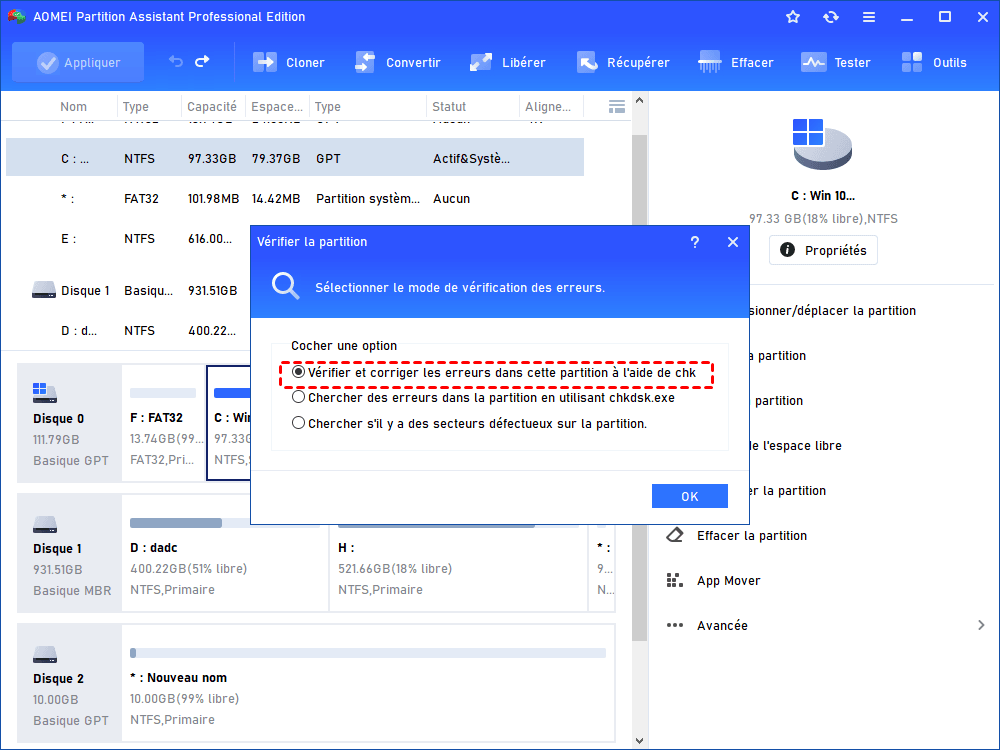
Étape 3. Vous pouvez voir le processus dans la nouvelle fenêtre pop-up.
Étape 4. Une fois terminé, vous pouvez voir que la barre de progression atteint 100 %, cliquez sur OK pour quitter.
Et vos données si le PC portable ne s’allume plus ?
Même si votre PC portable ne s’allume plus même sur secteur, cela ne signifie pas que vos fichiers sont perdus. Dans la majorité des cas, le disque dur ou le SSD reste parfaitement lisible. Il est souvent possible de retirer le disque pour le connecter à un autre ordinateur ou d’utiliser un environnement de récupération adapté.
Des outils spécialisés comme PartitionAssistant Recovery permettent de récupérer des données depuis un disque provenant d’un PC qui ne démarre plus, sans modifier les partitions existantes ni aggraver la situation. Cette solution est particulièrement rassurante lorsque des fichiers importants sont en jeu.
Quand faut-il vraiment envoyer le PC en réparation ?
Si aucune des méthodes précédentes ne provoque le moindre signe de vie et que le PC reste totalement inerte même après une décharge électrique complète, une panne matérielle sérieuse est probable. L’envoi en réparation devient alors nécessaire, notamment en cas d’absence totale de voyants, de réactions électriques ou de suspicion de carte mère défectueuse.
Dans ce cas, il est conseillé de ne plus effectuer de manipulations afin d’éviter d’aggraver les dommages, surtout si l’ordinateur est encore sous garantie.
