


Récupérer les données disque dur d'un ordinateur en panne
Comment récupérer les données d'un disque dur d'un ordinateur en panne ? Ce problème ennuyeux dérange de nombreux utilisateurs. Voici un guide simple pour vous aider à restaurer les fichiers perdus à partir d'un disque en panne.

Par Eva / Mis à jour le 27/05/2025



L'ordinateur en panne, comment récupérer les fichiers ?
"J'essaie de récupérer des images perdues. Mais mon ordinateur portable a planté ou a rencontré un problème qui m'a obligé à effectuer une restauration du système. Avant le plantage, j'avais une collection de photos stockées soit sur mon bureau, soit dans le dossier Images. Après une utilisation continue de l'ordinateur portable, il a finalement échoué, mais le disque dur fonctionne toujours. Maintenant, mon objectif est de retrouver ces photos manquantes en espérant que les données n'aient pas été écrasées. Comment faire pour récupérer données ordinateur portable qui ne démarre plus ?
Aujourd’hui, nos ordinateurs contiennent des documents essentiels et des souvenirs précieux. Mais lorsqu’un PC plante, le risque de perdre ces données peut vite provoquer la panique. Comme dans l’exemple ci-dessus, l’utilisateur ne souhaite récupérer que quelques photos, une tâche pourtant complexe sur un système défaillant.
Dans cet article, nous vous montrons comment récupérer vos données en quelques étapes simples, même si votre PC est en panne.
Solution rapide pour récupérer les données d'un disque dur d'un ordinateur en panne 🚀
Si vous êtes pressé ou que vous ne savez pas par où commencer, inutile de parcourir tout l’article. Voici tout de suite la solution la plus rapide pour tenter de récupérer vos fichiers, même si votre PC ne démarre plus.
Pour récupérer les données perdus d'un ordinateur qui ne démarre plus, nous vous recommandons d'utiliser un logiciel de récupérations de données qui est capable de créer un support bootable. Ici, PartitionAssistant Recovery est un bon choix.
Cet outil peut aider les utilisateurs à créer une clé USB de réparation bootable sur un autre PC, puis ils peuvent démarrer le PC qui ne démarre plus depuis cette cette clé USB et récupérer des données supprimées en contournant le système.
Avantages :
- ✅ Interface moderne et conviviale.
- ✅ Absolument aucun dommage aux données.
- ✅ Il peut créer une clé/disque USB bootable
- ✅ Il peut être appliqué à divers types de perte de données, telles que la suppression accidentelle/définitive, le formatage, le crash du système, l'infection par un virus, etc.
- ✅ L’outil propose deux modes d'analyse : Analyse rapide pour retrouver les fichiers supprimés récemment en quelques secondes. Analyse complète pour rechercher des données plus anciennes ou plus difficilement accessibles sur les supports endommagés (s'exécute automatiquement).
- ✅ Compatible avec NTFS, FAT32, exFAT, ReFS, etc.
- ✅ Il prend en charge le filtrage et la prévisualisation des fichiers, ce qui peut vous aider à trouver les fichiers cibles plus rapidement.
Préparations :
- ✔️ Trouvez un autre PC sous Windows 11/10/8/7 en bon état.
- ✔️ Téléchargez PartitionAssistant Recovery sur cet ordinateur.
- ✔️ Préparez une clé USB (ou un disque USB) plus de 1 Go (vide ou sans fichiers important, elle sera formatée pendant la création de support bootable).
 PartitionAssistant Recovery
Téléchargez PartitionAssistant Recovery, logiciel de récupération de données professionnel sûr.
🔔 Note supplémentaire : Si vous souhaitez récupérer les données perdues sur le disque du PC actuel, ne téléchargez pas et n’installez pas le logiciel sur le même disque où les données ont été perdues. Chaque nouvelle écriture sur ce disque peut écraser définitivement les données perdues, les rendant irrécupérables. Utilisez un autre disque ou une clé USB.
Étapes détaillées :
Étape 1. Tout d'abord, créons une clé USB bootable de récupération de données pour l'ordinateur planté. Installez et exécutez cet outil. Cliquez sur "Récupération d'un PC en panne". Cochez "Clé USB bootable" et sélectionnez votre clé USB et cliquez sur "Créer".

Étape 2. Lorsque la création est terminée, vous pouvez connecter cette clé USB au PC cible et démarrer l'ordinateur à partir de cette clé USB. Une fois ddémarré avec succès, ce logiciel se chargera automatiquement.
- Comment faire pour démarrer depuis la clé USB ?
- 1. Redémarrez votre PC et accédez au BIOS ou à l’UEFI en appuyant sur une touche spécifique dès l’allumage, généralement F2, F12, Échap ou Suppr, selon le fabricant.
- 2. Une fois dans le BIOS, recherchez l’onglet de démarrage (Boot), puis modifiez l’ordre de démarrage en plaçant la clé USB en première position.
- 3. N’oubliez pas d’enregistrer les modifications avant de quitter.
- 4. L’ordinateur redémarrera alors automatiquement sur la clé USB, vous permettant d’exécuter l’outil présent sur celle-ci.
Étape 3. Dans PartitionAssistant Recovery, cliquez sur le lecteur sur lequel les données supprimées/perdues étaient stockées et cliquez sur Analyser.

Étape 4. Après la numérisation, toutes les données perdues sur ce disque seront répertoriées. Cochez les fichiers perdus et cliquez sur "Récupérer". (Pour trouver rapidement les données cibles, vous pouvez filtrer les fichiers par le nom, le type ou la date de modification).
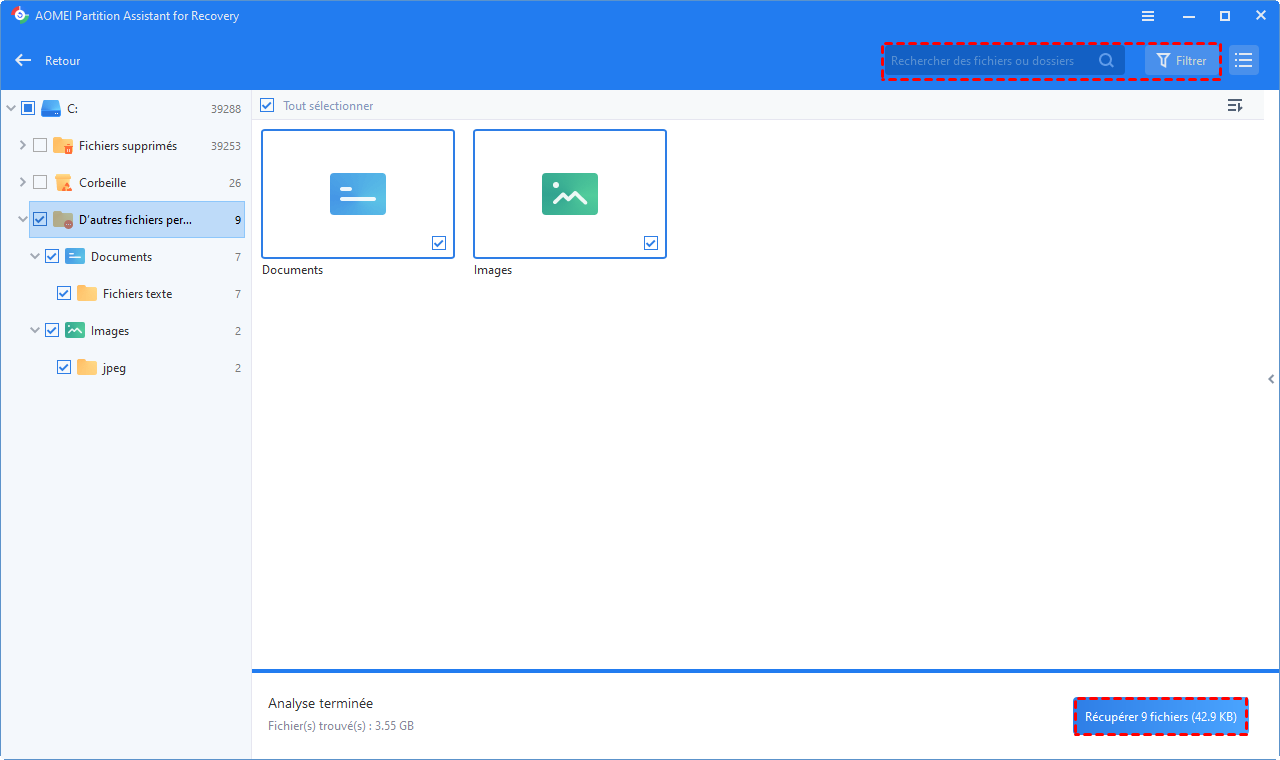
Étape 5. Ensuite, choisissez un emplacement pour enregistrer ces fichiers.
💡 Important :ne les enregistrez jamais sur le disque source (celui où les données ont été perdues), sinon cela risque d’écraser les fichiers encore récupérables. Choisissez un autre disque ou un support externe.

Étape 6. Attendez patiemment que le processus de récupération se termine.
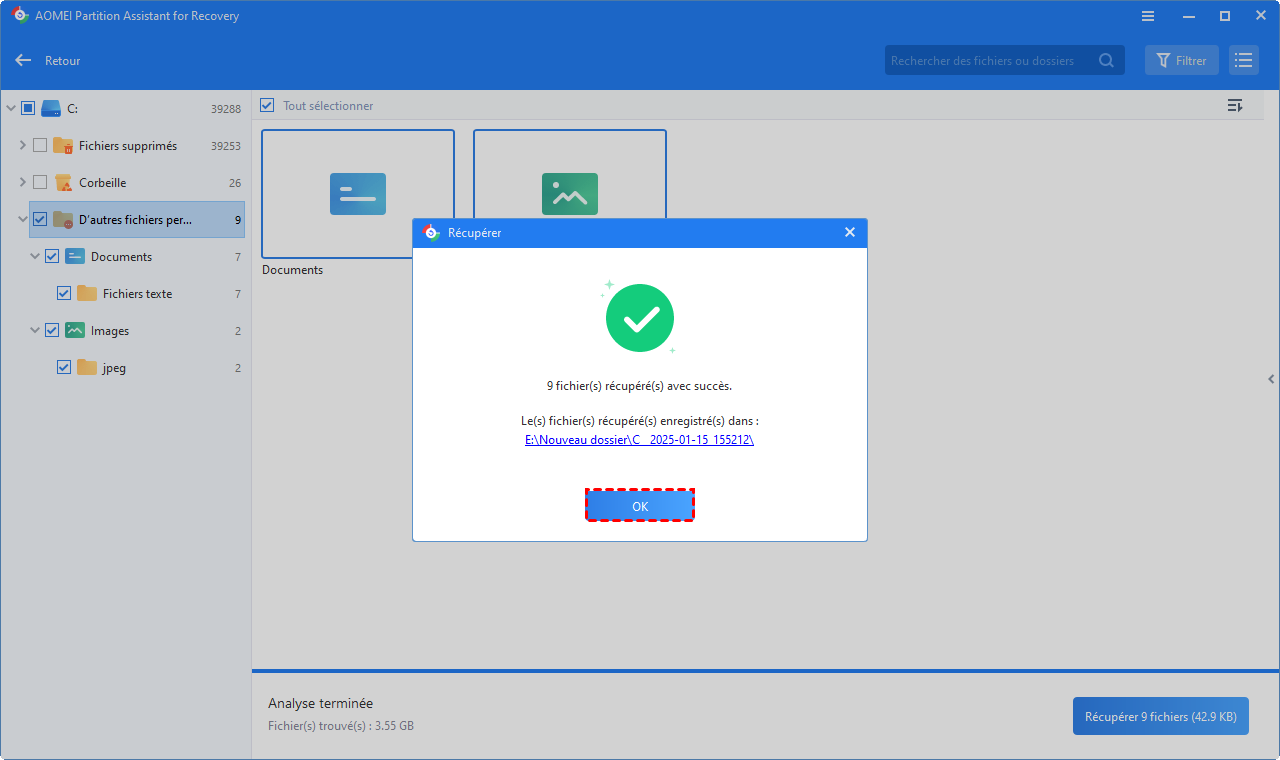
En plus d'utiliser un logiciel de récupération de données, vous pouvez continuer à lire cet article pour obtenir plus d'informations.
Comprendre les 3 types de plantages du PC
Il existe plusieurs types de plantages informatiques pouvant entraîner une perte de données. Comprendre leurs différences est essentiel pour choisir la bonne méthode de récupération. Nous allons donc passer en revue trois types courants de plantages — système d’exploitation, ordinateur et disque dur — afin de mieux vous guider vers la solution adaptée à chaque cas.
▶ Plantage du système d'exploitation Windows
Il n’est pas rare que le système Windows se bloque, en particulier sur les versions récentes comme Windows 11, encore en phase de stabilisation. Heureusement, les mises à jour régulières publiées par Microsoft réduisent peu à peu les risques. Les malwares sont également une cause fréquente de plantages, pouvant même entraîner une perte de données. Selon une étude menée par Dell et MozyEnterprise, les erreurs logicielles sont la troisième cause principale de perte de données.
Bonne nouvelle : mêmem si le système est endommagé, vous pouvez utiliser PartitionAssistant Recovery pour créer un support bootable.
Si votre PC ne démarre plus à cause des ficheirs système endommagés, par exemple, écran bleu, fichier BCD manquant/corrompu, vous pouvez réparer le système après la récupération de données.
▶ Plantage général de l’ordinateur
Un plantage matériel — par exemple une panne d'alimentation ou de carte mère — empêche souvent le système de démarrer, mais cela ne signifie pas que vos données sont perdues.
Dans ce cas, il suffit souvent de retirer le disque dur de l’ordinateur en panne, puis de le connecter à un autre ordinateur fonctionnel. Une fois reconnu, vous pouvez vérifier si vos fichiers existent.
Cette méthode convient surtout si le disque dur reste fonctionnel, même si l’ordinateur lui-même est hors service.
▶ Panne ou plantage du disque dur
C’est le cas le plus critique, car un disque dur défectueux présente un risque élevé de perte de données, surtout en cas de panne physique. Selon Backblaze, le taux de défaillance moyen des disques durs est de 0,93 %, ce qui reste relativement faible.
Les pannes de disque dur peuvent être causées par des défaillances de composants physiques ou des problèmes liés aux logiciels, tels que des erreurs logiques ou une corruption du micrologiciel. Dans de nombreux cas, il est possible de réparer un disque dur corrompu à domicile, mais il est important d'utiliser un logiciel de réparation de disque dur fiable pour de telles tentatives. En revanche, s’il ne répond plus ou émet des bruits inhabituels, mieux vaut éviter toute manipulation et faire appel à un professionnel.
Auttres solutions pour récupérer les données d'un ordinateur qui ne démarre plus
Comme il existe différents types de plantages sur Windows, il est important d’adapter les solutions en fonction des cas. Dans cette partie, nous allons vous montrer comment récupérer vos données lorsque vous avez encore accès au système.
1. Vérifier les données disque dur sur un autre PC
Si votre ordinateur refuse de démarrer suite à une panne matérielle — comme une carte mère défectueuse, une alimentation HS ou un écran cassé — mais que le disque dur n’est pas en cause, vos données restent souvent intactes.
Dans ce cas, une solution simple et efficace consiste à retirer le disque dur de l’ordinateur en panne, puis à le connecter à un autre PC fonctionnel pour accéder aux fichiers.
1. Éteignez complètement votre PC portable et débranchez-le de toute source d’alimentation.
2. Retirez le disque dur de l’ordinateur. Pour cela, vous devrez souvent dévisser un cache situé sous le PC. Référez-vous au manuel de votre appareil si nécessaire.
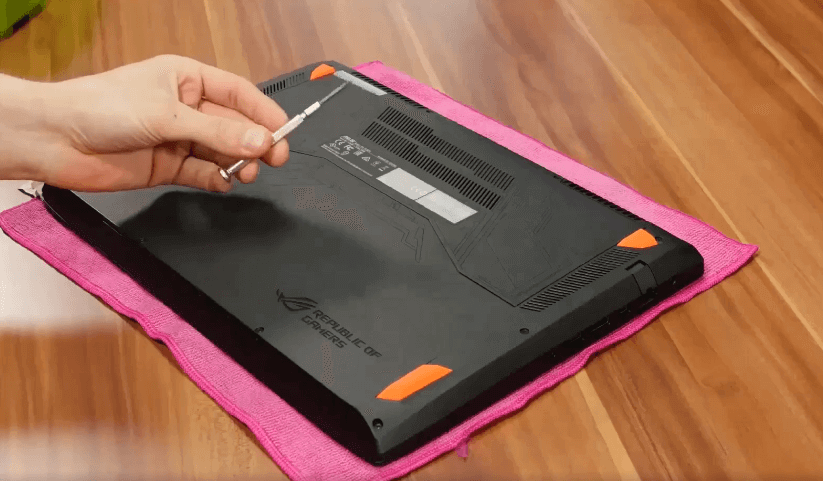
3. Insérez le disque dur dans un boîtier externe compatible (généralement USB/SATA) ou utilisez un adaptateur USB pour disque dur.
4. Branchez le boîtier ou l’adaptateur à un autre ordinateur fonctionnel.
5. Une fois connecté, le disque dur devrait apparaître comme un disque externe sur le nouvel ordinateur. Vous pouvez vérifier si les fichiers inportants existent. Si les fichiers sont perdus, vous pouvez aussi utiliser PartitionAssistant Recovery pour tenter vde les récupérer.
PartitionAssistant RecoveryTéléchargez PartitionAssistant Recovery pour récupérer les données perdues.
2. Récupérer des données en mode sans échec (si possible)
Lorsque votre ordinateur Windows rencontre un plantage mais peut encore démarrer partiellement, le mode sans échec peut être une solution précieuse. Ce mode limite le démarrage aux composants essentiels du système, ce qui permet parfois d'accéder à vos fichiers même si Windows ne fonctionne pas normalement.
Redémarrez votre ordinateur et appuyez plusieurs fois sur la touche F8 avant l'apparition du logo Windows. Cela affichera le menu des options de démarrage avancées, où vous pourrez sélectionner ou "Activer le mode sans échec avec prise en charge réseau" pour entrer dans le système sous mode sans échec.
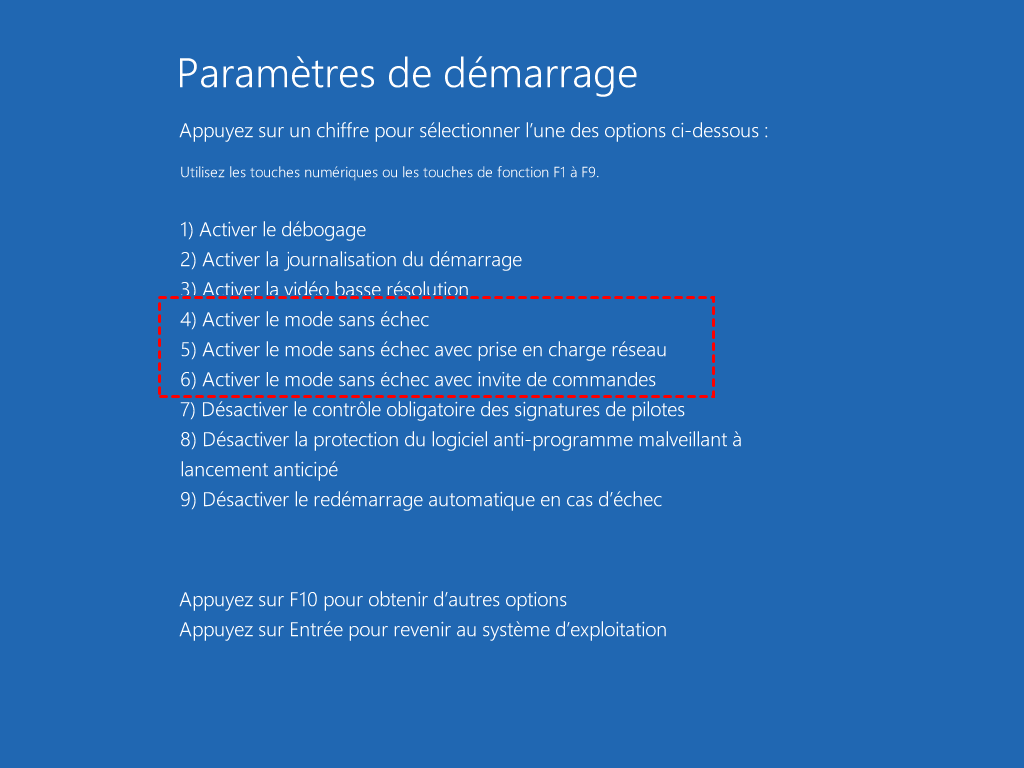
Maintenant, une fois dans Windows, vous pouvez utiliser certains outils intégrés pour essayer de récupérer les données perdues.
★ Outil 1. Récupérer les fichiers perdus avec Windows File Recovery
Windows File Recovery est un logiciel gratuit qui vous permet de récupérer des fichiers supprimés de la Corbeille, même si elle a été vidée. Ce logiciel est compatible avec Windows 10 à partir de l'année 2014. Il existe un mode normal et un mode étendu pour différents cas, puisque nous devons récupérer des fichiers sur un PC planté, nous ne pouvons utiliser que le mode étendu.
Limitations :
- Interface en ligne de commande (pas de version graphique)
- Compatible uniquement avec Windows 10 2004 ou version ultérieure
- Fonctionne surtout avec NTFS ; support limité pour FAT/exFAT
- Impossible de récupérer sur le disque système actif
- Pas de prévisualisation des fichiers
- Taux de réussite variable selon l’état du disque
Étape 1. Allez sur le Microsoft Store pour obtenir Windows File Recovery.

Étape 2. Exécutez Windows File Recovery en tant qu'administrateur, puis saisissez la ligne de commande en fonction de la syntaxe.
winfr source-drive: destination-drive: [/mode] [/switches]
Ici, nous listons les syntaxes pour vous.
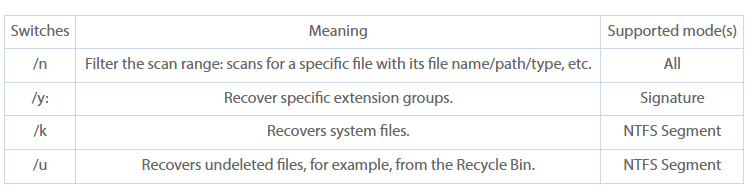
Par exemple, si vous devez récupérer des fichiers image à partir d'un dossier sous le lecteur C: vers le lecteur E:, vous devez saisir des commandes comme :
Winfr C: E: /extensive /n \Utilisateurs\Images*.JPEG /n\Utilisateurs\Images*.PNG
Étape 3. Attendez que la récupération soit terminée. Un dossier nommé "Recovery_(date et heure)" sera automatiquement généré dans la destination.
Remarques :
♦ Les lecteurs source et cible ne doivent pas être les mêmes.
♦ Si vous rencontrez des problèmes, consultez le tutoriel de dépannage de Windows File Recovery sur le site officiel.
★ Outil 2. Récupérer les fichiers perdus à partir de l'historique des fichiers
Si vous avez effectué une sauvegarde de vos fichiers supprimés à l'aide de l'historique des fichiers, vous pouvez facilement les récupérer dans Windows 10 ou 11. Cependant, si vous n'avez pas créé de sauvegarde, aucun fichier ne pourra être récupéré.
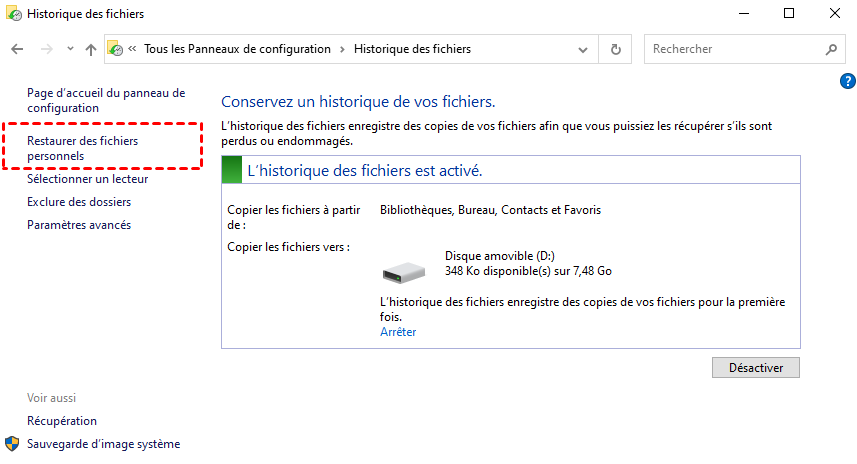
Étape 1. Allez dans le Panneau de configuration > Système et sécurité et cliquez sur Historique des fichiers.
Étape 2. Sélectionnez Restaurer des fichiers personnels. Cela ouvrira la fenêtre de récupération de l'historique des fichiers. Ou vous pouvez sélectionner un lecteur pour trouver les fichiers cibles.
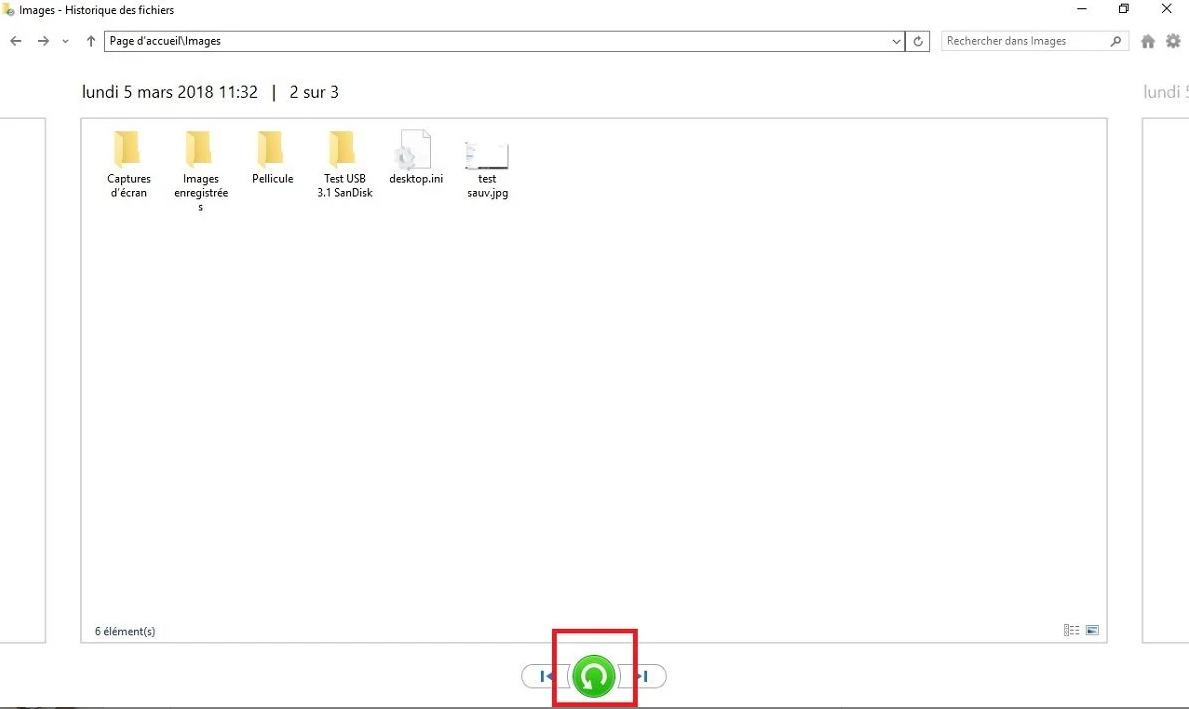
Étape 3. Cliquez sur la flèche gauche pour localiser vos fichiers, puis cliquez sur l'icône Restaurer à l'emplacement d'origine pour restaurer les fichiers.
★ Outil 3. Restaurer à partir de Sauvegarder et restaurer Windows
Étape 1. Appuyez sur la touche "Windows" pour démarrer, puis cliquez sur "Panneau de configuration" > "Système et sécurité" et "Sauvegarder et restaurer (Windows 7)".
Étape 2. Cliquez sur "Restaurer mes fichiers". Si vous n'avez pas encore effectué de sauvegardes, vous ne pourrez pas restaurer les fichiers à l'aide de cette application.

Étape 3. Sélectionnez l'option Fichiers/Dossiers pour localiser vos données souhaitées.

Étape 4. Vous pouvez enregistrer vos dossiers récupérés dans votre chemin de destination ou les conserver à l'emplacement d'origine.
Conclusion
Pour récupérer les données d'un disque dur d'un ordinateur en panne, la meilleure solution est d'utiliser un logiciel de réparationd e données qui peut créer un support bootable, comme PartitionAssistant Recovery. Il peut facilement récupérer plus de 1 000 formats de fichiers à partir de diverses situations.
Bien sûr, vous pouvez aussi essayer d'autres solutions, mais elles risquent de ne pas être efficaces et prendront beaucoup de temps.

 PartitionAssistant Recovery
- Créer un support bootable de récupération de données.
- Récupérer plus de 1 000 formats de fichiers.
- Taux de réussite élevé.
 100 % sûr
