
 AOMEI Partition Assistant
Écran noir après mot de passe Windows 11/10 : le guide pour sortir du blocage
Si vous rencontrez un écran noir après avoir entré votre mot de passe sur Windows, plusieurs solutions existent. Que ce soit un problème lié aux pilotes, au démarrage de l'explorateur ou aux mises à jour, suivez nos étapes pour résoudre facilement ce souci d'écran noir après mot de passe sur Windows.

Par Eva / Mis à jour le 28/05/2026


Posez-vous une seule question : en bougeant la souris, voyez-vous un curseur ? La réponse va tout changer. Ce guide est long, mais vous n'aurez à lire qu'un seul des trois scénarios ci-dessous.
Pourquoi cet écran noir après mot de passe Windows apparaît soudainement ?
Ce fameux écran noir après mot de passe Windows est plus fréquent qu'on ne le croit. Le système a démarré, mais l'interface graphique (explorer.exe) ne s'affiche pas ou le pilote écran ne répond plus. Voici ce qui se cache vraiment derrière un écran noir après mot de passe :
- Pilote graphique corrompu : Windows Update a installé un pilote incompatible. C'est la cause numéro un.
- Logiciel de démarrage en conflit : un antivirus, un outil de nettoyage ou un logiciel d'overclocking bloque l'affichage.
- Service Windows défaillant : le service « Display » ou « Desktop Window Manager » ne s'initialise pas.
- Fichier système corrompu : suite à une coupure de courant ou une mise à jour avortée.
- Surcharge mémoire : trop de programmes au démarrage épuisent la RAM avant même d'afficher le bureau.
Quand vous avez un écran noir après mot de passe Windows 11, le souci est souvent logiciel, pas matériel. Rassurez-vous : dans 80 % des cas, on récupère la main sans rien changer dans le boîtier.
Avant toute chose : vérifications express (2 minutes)
Parfois, on cherche trop compliqué. Avant de vous lancer dans des manipulations, vérifiez ces points :
- Débranchez tous les périphériques USB (sauf souris/clavier). Un disque externe ou une clé mal formatée peut bloquer l'affichage.
- Si vous avez deux écrans, débranchez l'un d'eux. Windows peut afficher le bureau sur le mauvais moniteur.
- Changez de port sur la carte graphique (passer de HDMI à DisplayPort par exemple).
- Essayez un autre câble si vous en avez un sous la main.
Vous avez testé ? Toujours un écran noir après mot de passe Windows ? Alors passez aux vraies solutions.
Scénario 1 : l'écran est noir, mais vous voyez le curseur de la souris
Si vous bougez la souris et qu'un curseur blanc (ou une petite flèche) se déplace à l'écran, bonne nouvelle : Windows a démarré. Le système est actif, c'est le gestionnaire de bureau (explorer.exe) qui n'a pas été lancé. Cela arrive quand un logiciel mal configuré prend sa place, ou quand un fichier système est légèrement endommagé.
1 : lancer explorer.exe manuellement (la plus rapide)
Moins de 30 secondes, souvent résolutif.
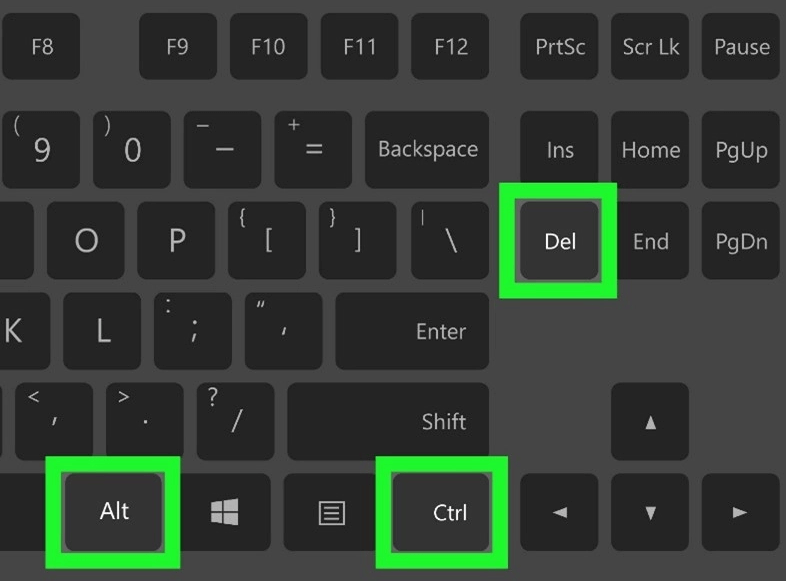
Étape 1 : Appuyez sur Ctrl + Shift + Échap pour ouvrir le Gestionnaire des tâches. Si cela ne marche pas, essayez Ctrl + Alt + Del puis choisissez Gestionnaire des tâches.
Étape 2 : Dans le menu, cliquez sur Fichier → Exécuter une nouvelle tâche.

Étape 3 : Tapez explorer.exe, cochez Créer cette tâche avec les droits d'administration, puis cliquez sur OK.

Étape 4 : Votre bureau, votre barre des tâches et vos icônes apparaissent normalement.
Si cela fonctionne mais que le problème revient au prochain redémarrage, passez à la solution 1.2.
2 : vérifier la clé Shell dans le registre
Parfois, un logiciel malveillant ou un mauvais désinstallateur modifie l'entrée qui indique à Windows quel programme lancer au démarrage. Au lieu d'explorer.exe, il tente de lancer un fichier inexistant.
Étape 1 : Ouvrez le Gestionnaire des tâches (Ctrl + Shift + Échap) et exécutez regedit (comme à l'étape 2 de la solution 1.1).
Étape 2 : Dans l'éditeur du registre, naviguez jusqu'à :
HKEY_LOCAL_MACHINE\SOFTWARE\Microsoft\Windows NT\CurrentVersion\Winlogon
Étape 3 : Dans la colonne de droite, cherchez la valeur nommée Shell.
Étape 4 : Normalement, sa valeur doit être explorer.exe. Si elle est vide ou contient autre chose (par exemple cmd.exe ou un chemin bizarre), double-cliquez dessus et remplacez par explorer.exe.
Étape 5 : Fermez le registre et redémarrez l'ordinateur.
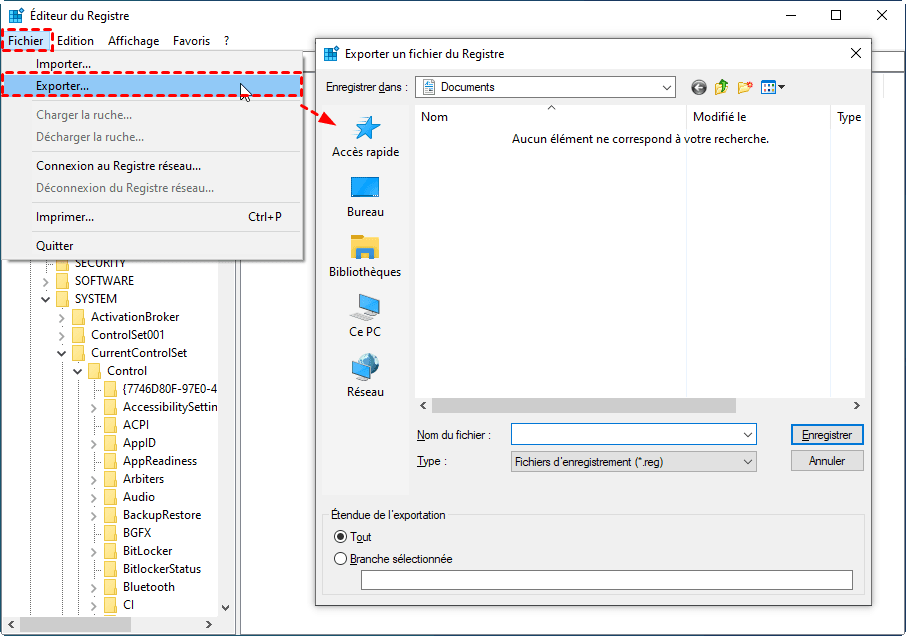
Ne modifiez aucune autre valeur. Si vous avez un doute, créez un point de restauration avant de toucher au registre. Pour ce faire, dans l'éditeur du registre, cliquez sur Fichier → Exporter et sauvegardez une copie de la clé Winlogon sur le bureau.
3 : réparer le profil utilisateur
Si les deux solutions précédentes n'ont pas fonctionné, ou si le bureau apparaît mais que vos paramètres personnels ont disparu, c'est votre profil utilisateur qui est corrompu.
Étape 1 : Redémarrez en mode sans échec (maintenez Shift tout en cliquant sur Redémarrer depuis l'écran de connexion, même en noir).
Étape 2 : Connectez-vous avec un compte administrateur (si vous n'en avez pas, créez-en un via l'invite de commandes dans les options de récupération).
Étape 3 : Appuyez sur Win + R, tapez regedit, allez dans :
HKEY_LOCAL_MACHINE\SOFTWARE\Microsoft\Windows NT\CurrentVersion\ProfileList
Étape 4 : Dans la liste des dossiers (qui commencent par S-1-5-...), cherchez celui qui correspond à votre compte. Regardez la valeur ProfileImagePath pour identifier le bon.
Étape 5 : Si vous voyez deux dossiers avec le même nom, l'un terminé par .bak : supprimez celui qui n'a pas .bak (ou renommez-le en ajoutant .old), puis supprimez l'extension .bak du second. Si vous n'avez pas de dossier .bak, la réparation est plus complexe ; utilisez plutôt la méthode 1.4.
Étape 6 : Redémarrez.
Alternative plus simple : créez un nouvel utilisateur via l'invite de commandes (toujours en mode sans échec) avec la commande :
net utilisateur NouveauCompte MotDePasse /ajouter
puis net localgroup administrateurs NouveauCompte /ajouter. Redémarrez et connectez-vous avec ce nouveau compte. Vous pourrez ensuite migrer vos fichiers depuis l'ancien dossier C:\Utilisateurs\AncienNom.
Scénario 2 : écran totalement noir, aucun curseur, mais la touche Ctrl+Alt+Del réagit
Vous appuyez sur Ctrl + Alt + Del et un menu bleu apparaît (ou l'écran change). C'est bon signe : Windows tourne, mais l'affichage graphique est bloqué. Le coupable est presque toujours le pilote de la carte graphique qui a planté ou qui ne répond plus.
1 : réveiller l'affichage avec Win+Ctrl+Shift+B
Microsoft a intégré un raccourci secret qui force le redémarrage du sous-système graphique. À utiliser en priorité.
Étape 1 : Appuyez simultanément sur Windows + Ctrl + Shift + B.
Étape 2 : L'écran clignote (passe en noir puis revient). Vous devriez entendre un petit « bip » confirmant l'action.
Étape 3 : Attendez 2-3 secondes. Si le bureau réapparaît, vous avez résolu le problème.
Étape 4 : Si rien ne se passe après 2 essais, passez à la solution suivante.
Ce raccourci fonctionne sur Windows 10 et 11, peu importe la carte graphique (NVIDIA, AMD, Intel). Il est totalement sans risque et ne ferme aucun de vos programmes. Essayez-le plusieurs fois si nécessaire.
2 : démarrer en mode sans échec et désinstaller/réinstaller le pilote graphique
Le mode sans échec utilise un pilote graphique générique qui ne plante pas. C'est l'environnement idéal pour supprimer le pilote défectueux.
Comment accéder au mode sans échec lorsque l'écran est noir ?
Étape 1 : Appuyez sur le bouton d'alimentation de votre PC et maintenez-le enfoncé pendant 10 secondes pour forcer l'arrêt.
Étape 2 : Rallumez. Dès que le logo Windows apparaît (ou dès que vous voyez un signe de vie), maintenez à nouveau le bouton 10 secondes pour éteindre.
Étape 3 : Répétez cette opération 3 fois de suite. Au 4e démarrage, Windows affiche automatiquement l'écran « Préparation de la réparation automatique » puis un menu bleu.
Étape 4 : Dans le menu bleu, allez dans Dépannage → Options avancées → Paramètres de démarrage → Redémarrer.
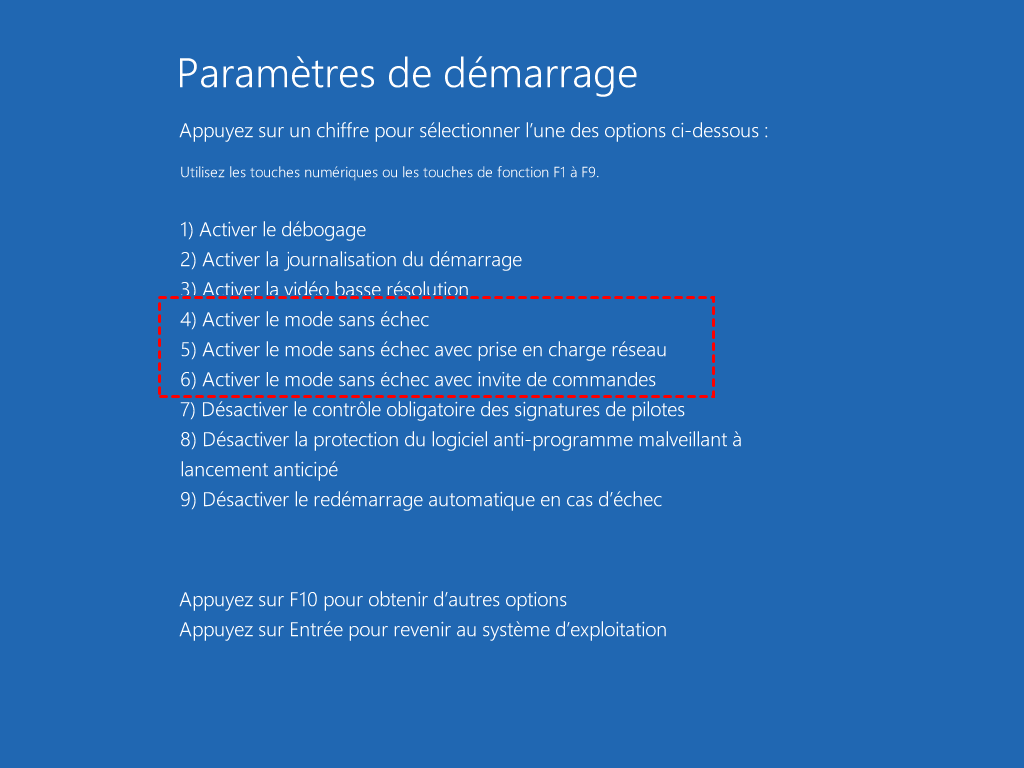
Étape 5 : Après redémarrage, appuyez sur F5 pour « Activer le mode sans échec avec prise en charge réseau ».
Une fois en mode sans échec :
Étape 6 : Clic droit sur le bouton Démarrer → Gestionnaire de périphériques.
Étape 7 : Déroulez Cartes graphiques, clic droit sur votre carte → Désinstaller l'appareil.
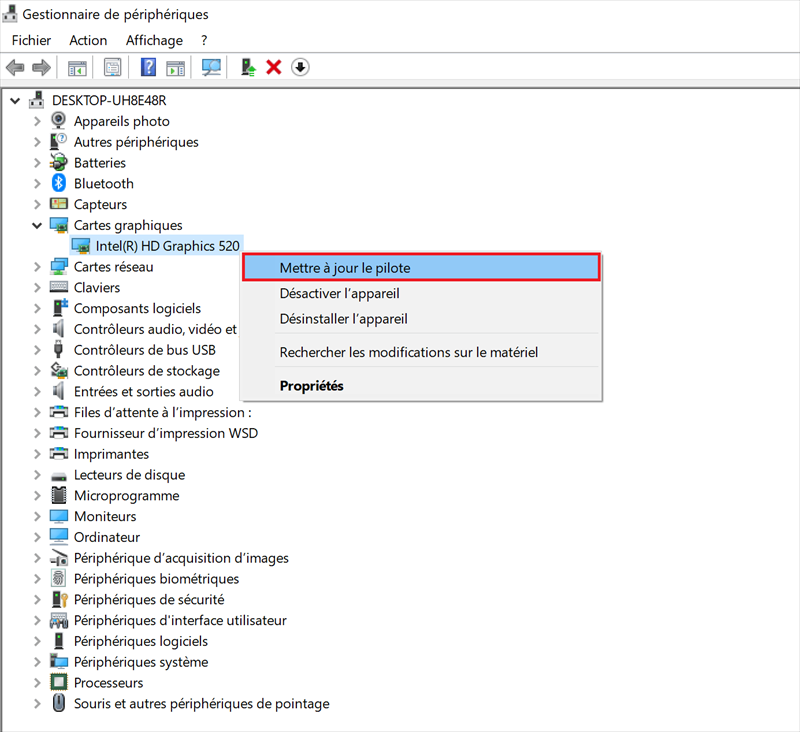
Étape 8 : Cochez « Supprimer le logiciel pilote pour ce périphérique » si l'option existe, puis cliquez sur Désinstaller.
Étape 9 : Redémarrez normalement (sans mode sans échec). Windows utilisera un pilote générique Microsoft et l'écran devrait s'afficher.
Étape 10 : Une fois sur le bureau, téléchargez le dernier pilote depuis le site officiel (NVIDIA, AMD, Intel) et installez-le.
3 : tenter un retour en arrière du pilote (rollback)
Si vous préférez éviter de tout réinstaller, Windows propose parfois une option de retour à la version précédente du pilote.
Étape 1 : En mode sans échec, ouvrez le Gestionnaire de périphériques (voir ci-dessus).
Étape 2 : Clic droit sur la carte graphique → Propriétés → onglet Pilote.
Étape 3 : Si le bouton Restaurer le pilote est cliquable, cliquez dessus.
Étape 4 : Confirmez et redémarrez.
4 : passer à la carte graphique intégrée (test matériel)
Si vous avez un PC de bureau avec une carte graphique dédiée et que votre processeur possède une puce graphique intégrée (les Intel non-F et certains AMD), vous pouvez court-circuiter temporairement le problème matériel.
Étape 1 : Éteignez l'ordinateur.
Étape 2 : Débranchez le câble HDMI ou DisplayPort de la carte graphique (ports situés en bas, à l'horizontale).
Étape 3 : Rebranchez-le sur le port vidéo de la carte mère (ports situés en haut, à la verticale, près des ports USB).
Étape 4 : Redémarrez. Si l'écran s'allume, votre carte graphique dédiée est probablement défectueuse ou son pilote est irrécupérable.
Scénario 3 : écran totalement noir, ni souris, ni réaction à Ctrl+Alt+Del
Ici, c'est plus sérieux : le système ne répond plus du tout. Vous avez un écran noir après mot de passe Windows et aucune combinaison de touches ne réagit. Le problème se situe avant le chargement du noyau, ou le noyau lui-même n'arrive pas à s'initialiser. Les causes possibles : fichier BCD corrompu, secteur de démarrage endommagé, mise à jour système qui a échoué, ou panne matérielle.
Pour un PC avec écran noir apres mot de passe dans cette situation, votre seul point d'entrée est l'environnement de récupération (WinRE). Voici comment y accéder :
Forcer l'accès à WinRE :
Éteignez l'ordinateur en maintenant le bouton d'alimentation enfoncé 10 secondes. Rallumez. Dès le premier signe de vie (logo constructeur ou cercle), maintenez à nouveau l'alimentation 10 secondes. Répétez cette opération 3 fois de suite. Au quatrième démarrage, Windows affiche « Préparation de la réparation automatique » puis un menu bleu. Vous êtes dans WinRE.
Depuis WinRE, vous pouvez tenter le mode sans échec (voir Scénario 2, Solution 2.2). Si cela fonctionne, appliquez les correctifs graphiques. Sinon, passez aux solutions ci-dessous.
1 : désinstaller la dernière mise à jour
Si votre écran noir après mot de passe Windows 11 est apparu juste après une mise à jour, celle-ci est probablement en cause.
Étape 1 : Dans WinRE, allez dans Dépannage → Options avancées → Désinstaller les mises à jour.
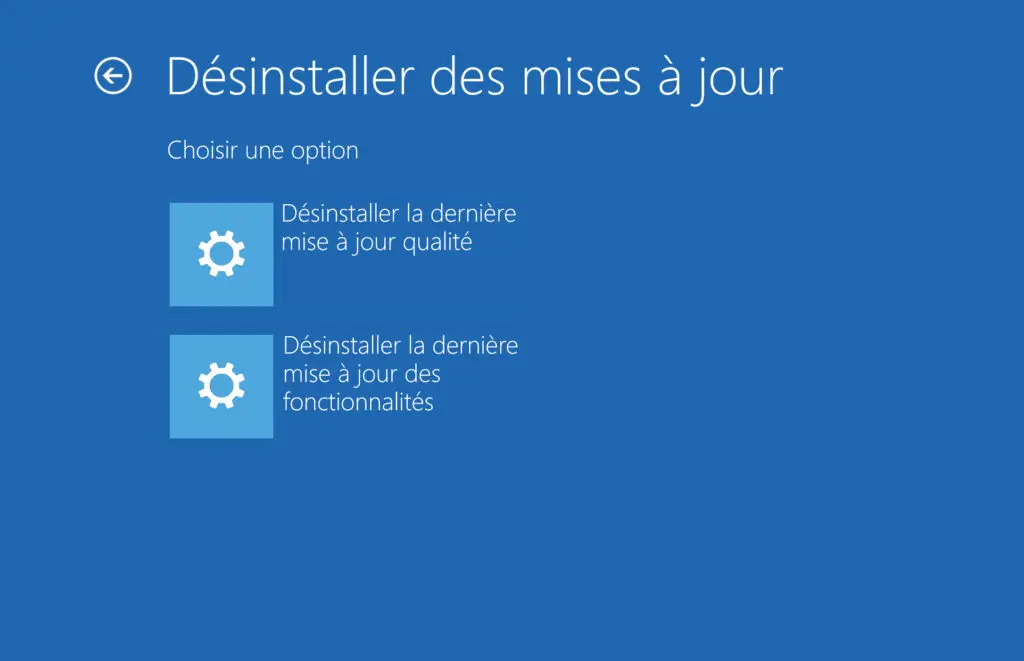
Étape 2 : Choisissez l'option qui correspond à votre cas :
- Désinstaller la dernière mise à jour qualité (pour les petites mises à jour mensuelles).
- Désinstaller la dernière mise à jour de fonctionnalités (pour les grosses mises à jour comme un passage de version).
Étape 3 : Suivez les instructions à l'écran. L'opération prend 2 à 5 minutes.
Étape 4 : Une fois terminé, cliquez sur « Continuer » pour redémarrer normalement. Si le « windows ecran noir apres mot de passe » disparaît, vous avez trouvé le coupable.
2 : restaurer le système à un point antérieur
Vous aviez créé un point de restauration il y a quelques jours ? Windows en crée parfois automatiquement avant une mise à jour importante.
Étape 1 : Dans WinRE : Dépannage → Options avancées → Restauration du système.
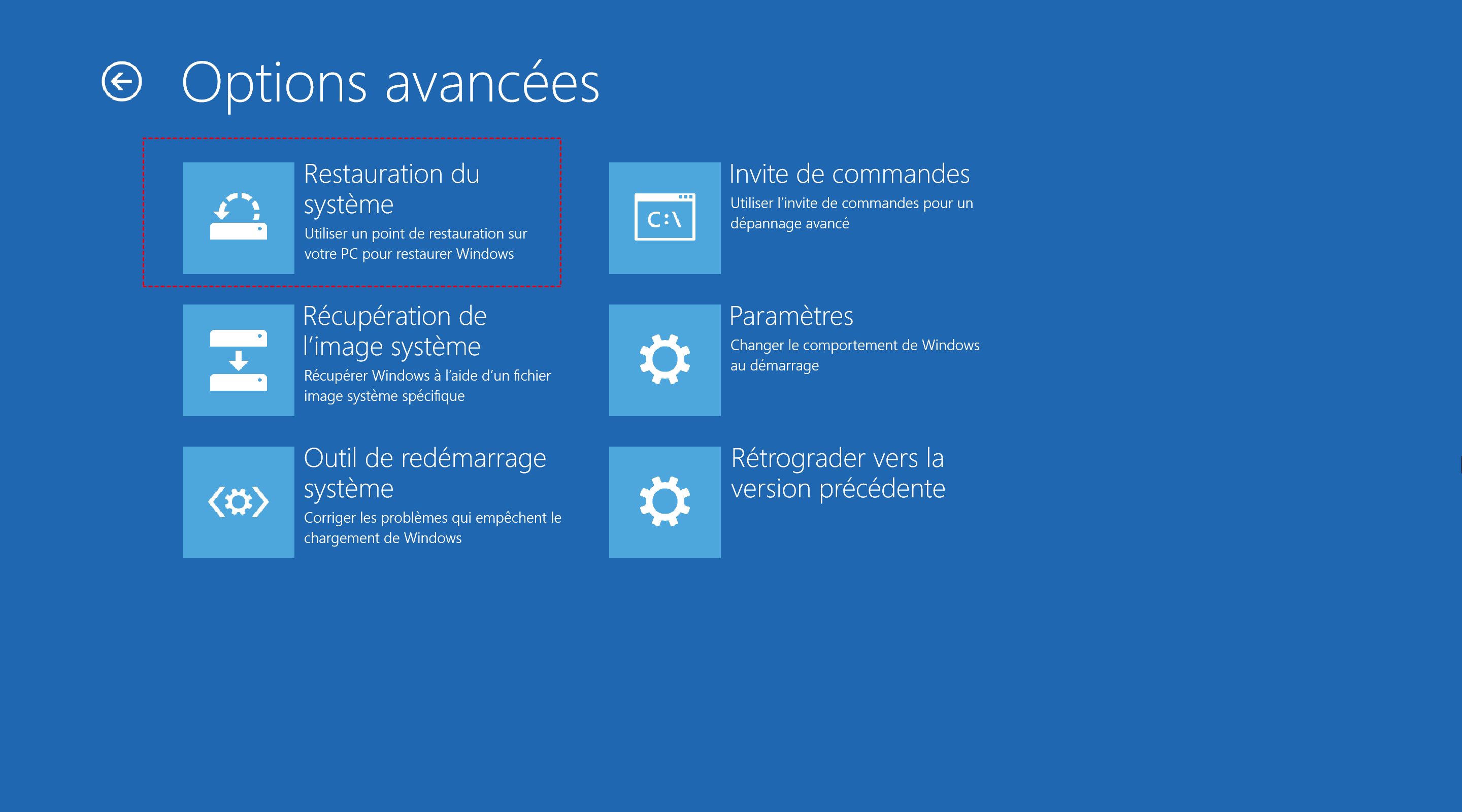
Étape 2 : Choisissez un point de restauration antérieur à l'apparition de l'écran noir après mot de passe.
Étape 3 : Cliquez sur Analyser les programmes affectés pour voir quels logiciels seront supprimés (vos fichiers personnels restent intacts).
Étape 4 : Lancez la restauration. Attendez 5 à 15 minutes, puis redémarrez.
3 : réparer les fichiers système avec DISM, SFC et CHKDSK
Un fichier système corrompu peut empêcher Windows de démarrer complètement, provoquant un écran noir après mot de passe Windows 10 ou 11. On va lancer trois commandes depuis l'invite de commandes de WinRE.
Étape 1 : Dans WinRE, allez dans Dépannage → Options avancées → Invite de commandes.
Étape 2 : Tapez notepad puis Entrée. Le Bloc-notes s'ouvre. Cliquez sur Fichier → Ouvrir. Vous pouvez maintenant voir les lettres de vos disques. Repérez celle de votre disque système (généralement C: mais parfois D: en WinRE). Fermez le Bloc-notes.
Étape 3 : Tapez la commande suivante (remplacez C: par la bonne lettre) :
sfc /scannow /offbootdir=C:\ /offwindir=C:\Windows
Cela analyse et répare les fichiers système. L'opération prend 5 à 10 minutes.
Étape 4 : Une fois SFC terminé, tapez :
DISM /image:C:\ /cleanup-image /restorehealth
Cette commande répare l'image système elle-même. Comptez 10 à 15 minutes.
Étape 5 : Enfin, tapez chkdsk C: /f /r pour vérifier et réparer les erreurs du disque dur (peut prendre 30 minutes ou plus sur un gros disque).
Étape 6 : Tapez exit, puis redémarrez.
Astuce : Si l'une des commandes échoue avec une erreur, passez à la suivante. Parfois, DISM a besoin d'une connexion Internet ; si vous n'en avez pas, utilisez plutôt la solution 3.4.
4 : réparer le BCD et le secteur de démarrage avec AOMEI Partition Assistant
Parfois, impossible d'entrer en mode sans échec : l'écran noir après mot de passe reste totalement muet, pas même le logo Windows. Dans ce cas, on va préparer une clé USB bootable sur un autre PC.
Pour être honnête : un écran noir après mot de passe n'est pas toujours causé par un problème de démarrage. Parfois, c'est un pilote graphique ou un logiciel tiers qui bloque l'affichage après le chargement du système. Dans ces situations, le mode sans échec (méthode 2) reste la meilleure approche.
Mais voici où AOMEI Partition Assistant fait vraiment la différence : si vous avez déjà essayé d'accéder au mode sans échec sans succès, ou si l'écran noir apparaît avant même le cercle de chargement, il y a de fortes chances que le fichier BCD ou le secteur de démarrage soit corrompu. Et c'est exactement ce qu'AOMEI sait réparer. En quelques clics, il reconstruit le BCD, répare le secteur d'amorçage, et remet Windows sur les rails — sans avoir à taper une seule ligne de commande.
Ce n'est pas un outil miracle pour tous les écrans noirs, mais c'est la solution la plus simple et la plus fiable quand le problème se situe au niveau du démarrage. Et dans les cas où rien d'autre ne fonctionne, ça vaut vraiment le coup de tenter.
Préparation de la clé (sur un PC qui fonctionne) :
Étape 1 : Téléchargez AOMEI Partition Assistant sur un autre PC Windows 11/10/8/7.
Étape 2 : Branchez une clé USB vide (8 Go minimum). Son contenu sera effacé.
Étape 3 : Lancez AOMEI. Allez dans l'onglet Récupérer → Réparation de démarrage.

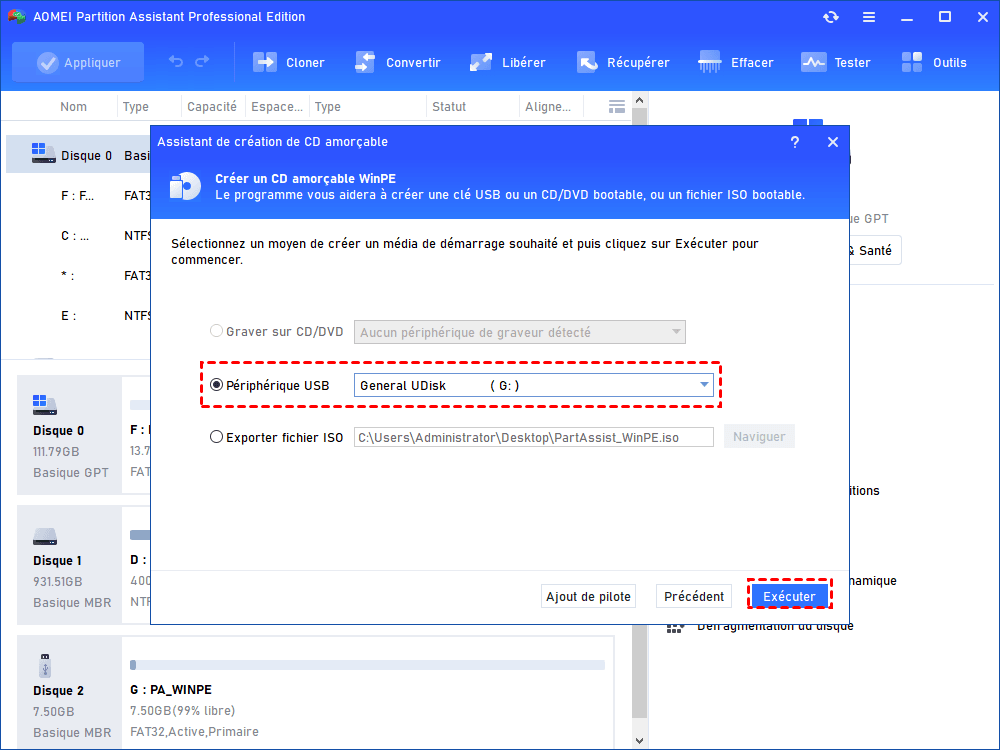
Étape 4 : Cliquez sur créer un disque de démarrage.

Étape 5 : Cochez Périphérique USB, sélectionnez votre clé, puis Exécuter. Laissez faire (5 minutes).
Réparation sur le PC en panne :
Étape 6 : Insérez la clé USB dans le PC qui affiche un écran noir après mot de passe.
Étape 7 : Démarrez et appuyez sur la touche pour accéder au BIOS (généralement Suppr, F2, F12 selon la marque). Modifiez l'ordre de démarrage pour que l'USB soit en premier. Sauvegardez et quittez.
Étape 8 : Le PC démarre sur AOMEI. Allez dans Récupérer → Réparation de démarrage. Cliquez sur Suivant.

Étape 9 : Le logiciel analyse votre disque. Il affiche la ou les versions de Windows détectées et leur état (démarrant ou non). Cochez votre système, puis cliquez sur Réparer.

Étape 10 : Attendez 30 secondes. Vous verrez Réparé avec succès. Retirez la clé USB et redémarrez. Normalement, votre écran noir après mot de passe est résolu.

AOMEI Partition Assistant permet aussi de réparer le MBR, vérifier le erreurs, tester des secteurs défectueux, récuopérer la partition supprimée, redimensionner/déplacer/fusionner/formater les partitions, etc.
5. Dernier recours : réinitialiser Windows en gardant vos fichiers (dernier recours simple)
Si aucune des solutions ci-dessus ne fonctionne, vous pouvez réinitialiser Windows en conservant vos fichiers.
La réinitialisation conserve vos documents, photos, musique. En revanche, elle supprime tous les logiciels installés (mais pas ceux du Microsoft Store).
Étape 1 : Démarrez en mode sans échec avec réseau (touche F5 au démarrage).
Étape 2 : Allez dans Paramètres → Mise à jour et sécurité → Récupération (Windows 10) ou Paramètres → Système → Récupération (Windows 11).
Étape 3 : Cliquez sur Réinitialiser ce PC, puis Conserver mes fichiers.
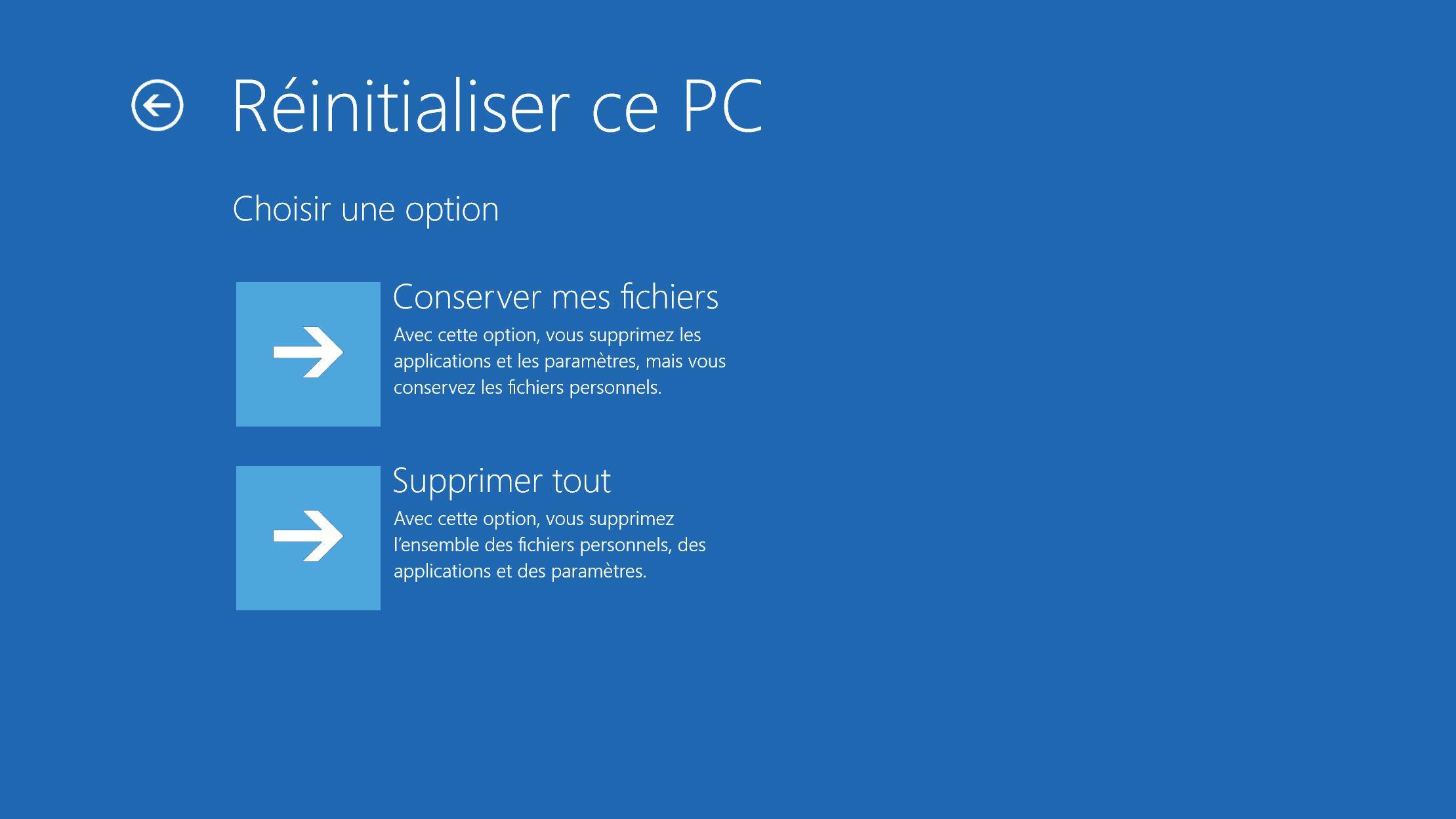
Étape 4 : Choisissez « Téléchargement depuis le cloud » si votre connexion est bonne (plus fiable), ou « Réinstallation locale » si vous voulez aller plus vite.
Étape 5 : Laissez faire. Windows se réinstalle proprement. Après le redémarrage, plus aucun écran noir après mot de passe Windows 10 ou 11 normalement.
Si aucune solution ne fonctionne : le diagnostic matériel
Après avoir épuisé toutes les solutions logicielles, vous avez toujours un écran noir après mot de passe Windows ? Il est temps de suspecter une panne matérielle.
- RAM : Téléchargez MemTest86 sur un autre PC, créez une clé bootable, et laissez tourner une nuit. Une seule erreur rouge signifie barrette défectueuse à remplacer.
- Disque dur/SSD : Depuis AOMEI, allez dans « Vérifier la partition » ou utilisez CrystalDiskInfo (version portable). Un disque en état « Critique » est à remplacer immédiatement.
- Carte graphique : Si vous avez un processeur avec puce graphique intégrée (Intel non-F, AMD G), retirez la carte dédiée et branchez l'écran sur la carte mère. Si l'écran s'affiche, votre carte graphique est morte.
- Alimentation : Un symptôme fréquent : l'écran devient noir après quelques secondes/minutes, puis l'ordinateur redémarre. Témoigne souvent d'une alimentation défaillante ou d'une surchauffe.
Questions fréquentes sur l'écran noir après mot de passe
Pourquoi mon écran est noir mais j'entends Windows démarrer ?
L'écran noir après mot de passe Windows 11 est-il plus fréquent que sur Windows 10 ?
Puis-je récupérer mes données sans démarrer Windows ?
Mon PC affiche un écran noir, mais la souris fonctionne sur un autre écran ?
Combien de temps dois-je attendre avant de forcer l'arrêt sur un écran noir ?
Est-ce qu'une surchauffe peut provoquer un écran noir après le mot de passe ?
Pourquoi l'écran noir réapparaît-il après chaque redémarrage ?
La réinitialisation de Windows supprime-t-elle mes logiciels ?
Un antivirus peut-il être responsable d'un écran noir après mot de passe ?
La réparation de démarrage d'AOMEI peut-elle aggraver mon écran noir ?
Conclusion
Un écran noir après mot de passe Windows est stressant, mais dans l'immense majorité des cas, il a une cause logicielle réversible. La clé est de bien identifier votre symptôme avant d'agir : souris visible, souris invisible mais Ctrl+Alt+Del réactif, ou aucun signe de vie. Chaque scénario a ses solutions prioritaires.
En résumé :
- Souris visible → explorer.exe ou registre Shell.
- Ctrl+Alt+Del fonctionne → Win+Ctrl+Shift+B ou désinstallation du pilote graphique en mode sans échec.
- Rien ne réagit → WinRE, désinstallation des mises à jour, restauration, ou AOMEI pour le BCD.
Et si vous êtes vraiment coincé, une clé USB bootable AOMEI Partition Assistant reste le moyen le plus simple de reconstruire le démarrage sans taper la moindre commande. Elle vous servira aussi plus tard pour cloner votre disque, gérer vos partitions, ou récupérer un mot de passe oublié.
Dernier conseil : dès que votre PC refonctionne, créez immédiatement un point de restauration manuel et un disque de réparation système. Vous me remercierez la prochaine fois.
