
 AOMEI Partition Assistant
Comment transférer/déplacer un jeu sur un SSD M.2 ?
Comment transférer/déplacer un jeu sur SSD M.2 ? Un logiciel de déplacement de jeux professionnel peut vous aider à le faire sans rien réinstaller, suivez cet article pour obtenir un tel logiciel.

Par Eva / Publié le 20/11/2023


À propos de déplacer un jeu sur un SSD M.2
Comme nous le savons tous, le SSD M.2 est un nouveau type de disque SSD. Il prend en charge le standard PCIe (Peripheral Component Interconnect Express) et le protocole de communication NVMe (Non-Volatile Memory Express), et la vitesse de transmission peut atteindre 3 500 Mo/s, tandis que la vitesse de transmission d'un SSD SATA ordinaire se situe entre 200 Mo/s et 550 Mo/s. Il est donc évident que le SSD M.2 est plus rapide.
Afin de réduire le temps de chargement des jeux et d'obtenir de meilleures performances, la plupart des utilisateurs choisissent de déplacer les jeux installés vers le SSD M.2 sans les réinstaller. Cela permet non seulement d'éviter de perdre les données du jeu, mais également de libérer de l'espace sur le disque source.
Si vous êtes un tel utilisateur, veuillez rester ici. Ensuite, je vous montrerai comment transférer/déplacer un jeu sur un SSD M.2.
Comment transférer/déplacer les jeux sur un SSD M.2 sans les réinstaller ?
Comment déplacer les jeux vers mon SSD ? Il existe de nombreux logiciels de déplacement de jeux disponibles sur le marché, cette fois-ci je vous recommande AOMEI Partition Assistant Professional.
Il s'agit d'un puissant outil de gestion de disque polyvalent. En quelques clics, vous pouvez déplacer des jeux ou d'autres programmes d'un lecteur à un autre sans perdre de données. Vous pouvez même l'utiliser pour déplacer des jeux des plateformes populaires telles que Steam et Origin. En outre, vous pouvez également l'utiliser pour déplacer le dossier du jeu.
Veuillez le télécharger pour voir comment déplacer le jeu vers le SSD M.2.
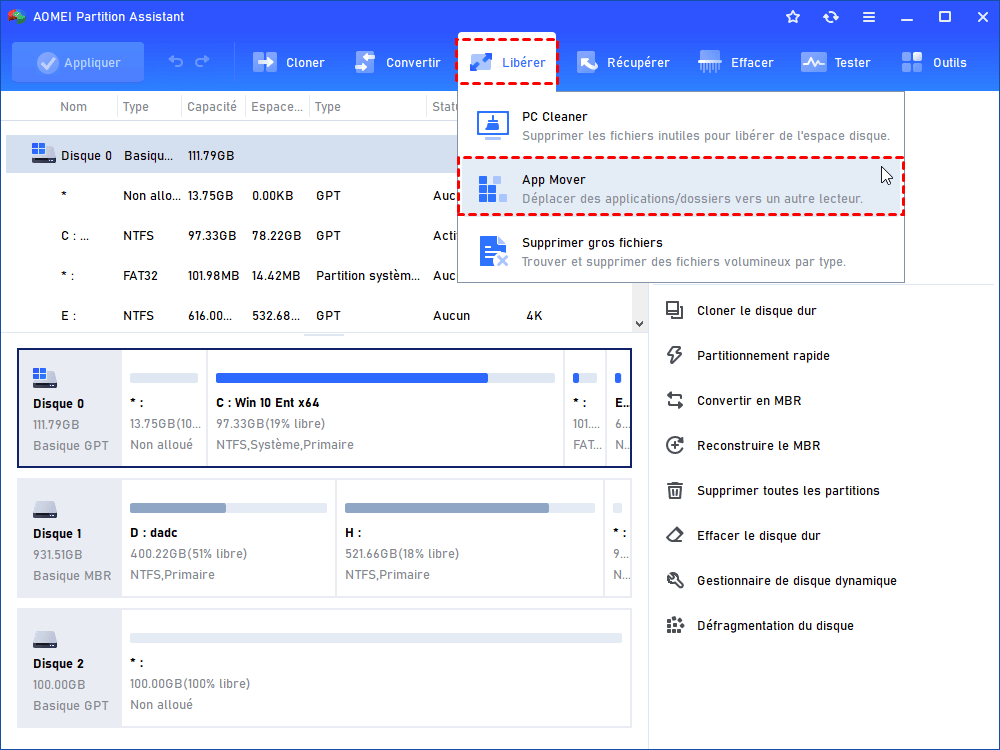
Étape 1. Installez AOMEI Partition Assistant Professional, ouvrez-le et cliquez sur "Libérer" dans la barre d'outils supérieure, puis choisissez "APP Mover".
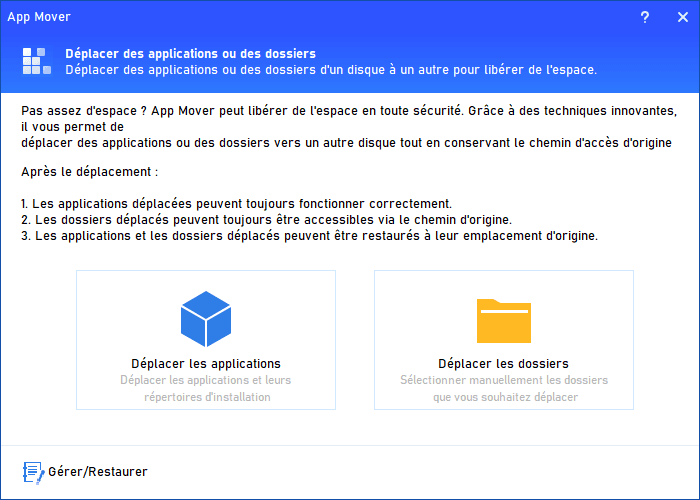
Étape 2. Ici, nous choisissons "Déplacer des applications".
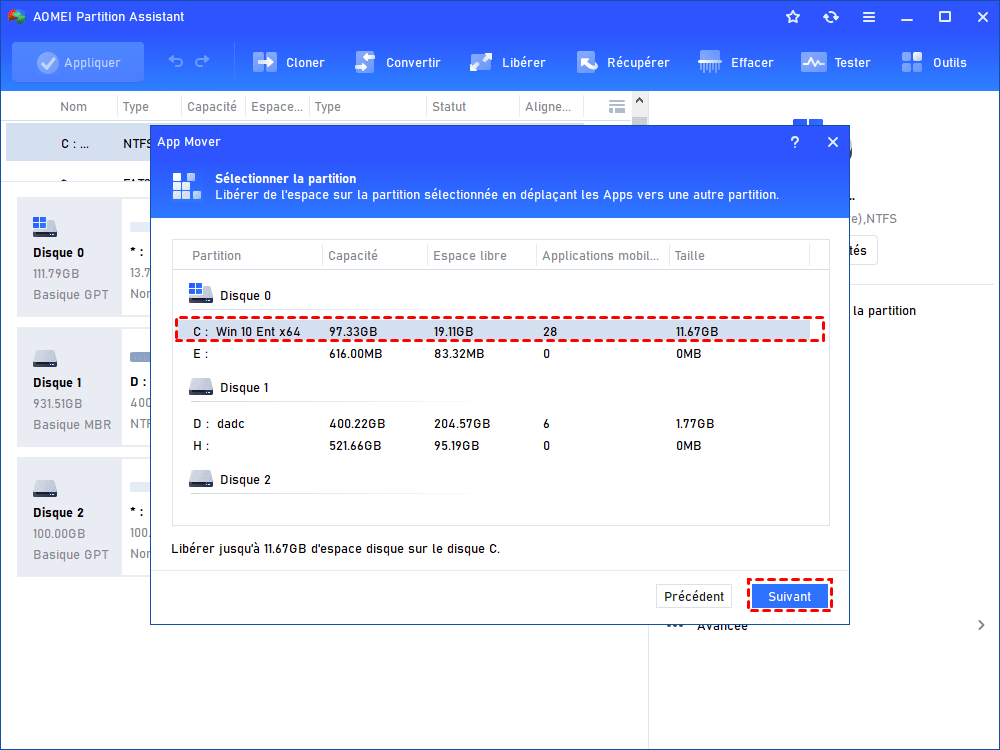
Étape 3. Ensuite, sélectionnez le disque où le jeu est installé et cliquez sur Suivant.
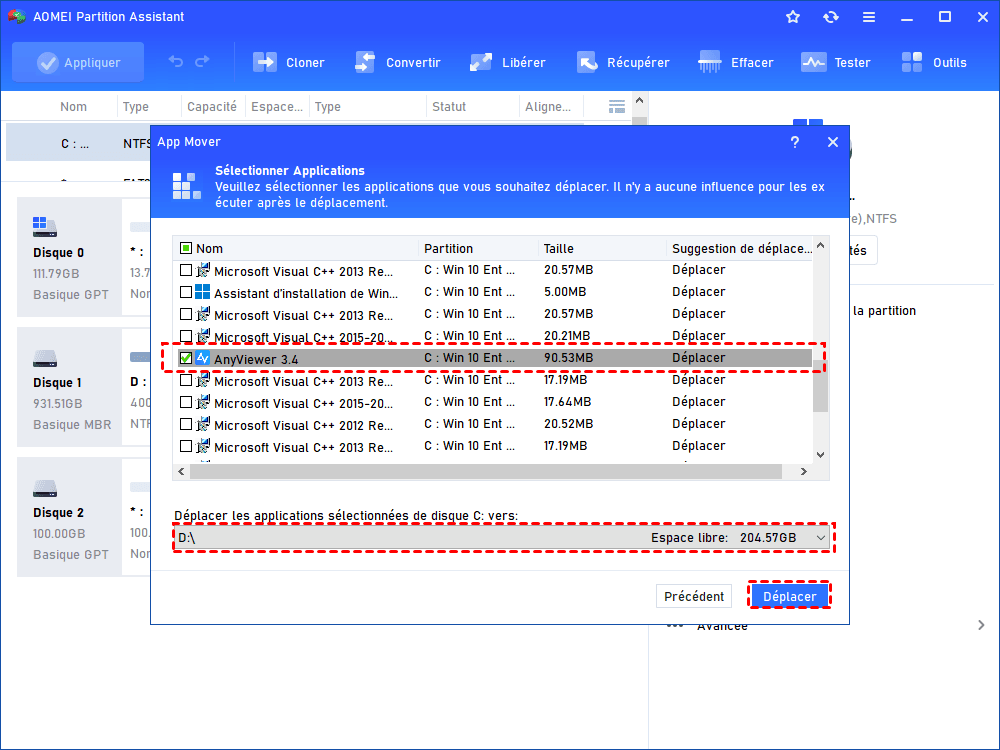
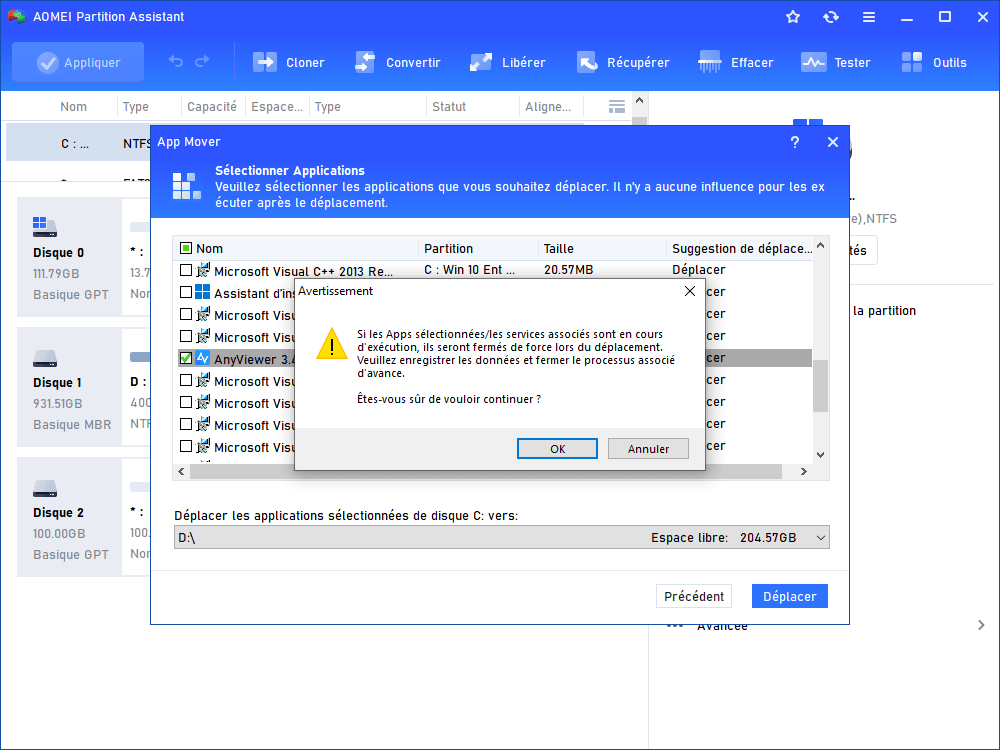
Étape 4. Cochez le jeu que vous souhaitez déplacer, sélectionnez le lecteur sur le SSD M.2 et cliquez sur "Déplacer".
Étape 5. Dans la fenêtre contextuelle, vous devez lire les instructions. Cliquez sur "OK" pour commencer le processus.
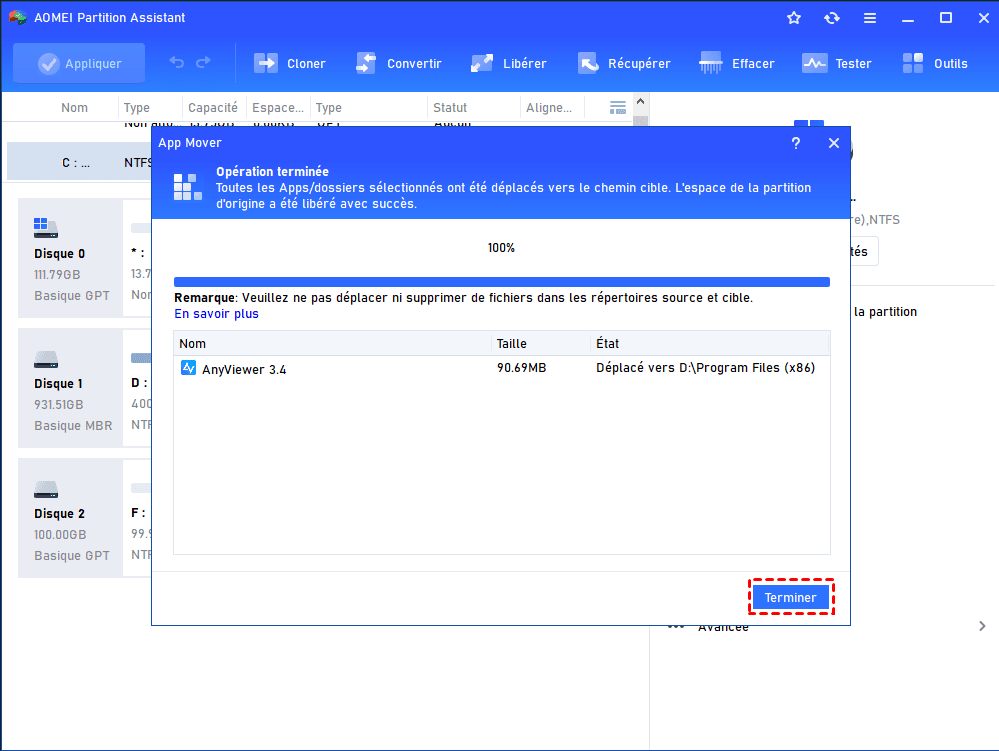
Étape 6. Attendez un moment, le jeu cible sera déplacé vers le SSD M.2.
[Bonus] Déplacer l'OS Windows sur SSD M.2 sans rien réinstaller
Comme vous pouvez le voir, AOMEI Partition Assistant Professional est un utilitaire tout-en-un. En plus de déplacer des jeux, d'autres fonctionnalités telles que la migration de Windows vers le SSD M.2 ou le clonage d'un disque SSD M.2 sont également disponibles. Maintenant, je vais vous montrer comment déplacer Windows vers le SSD M.2.
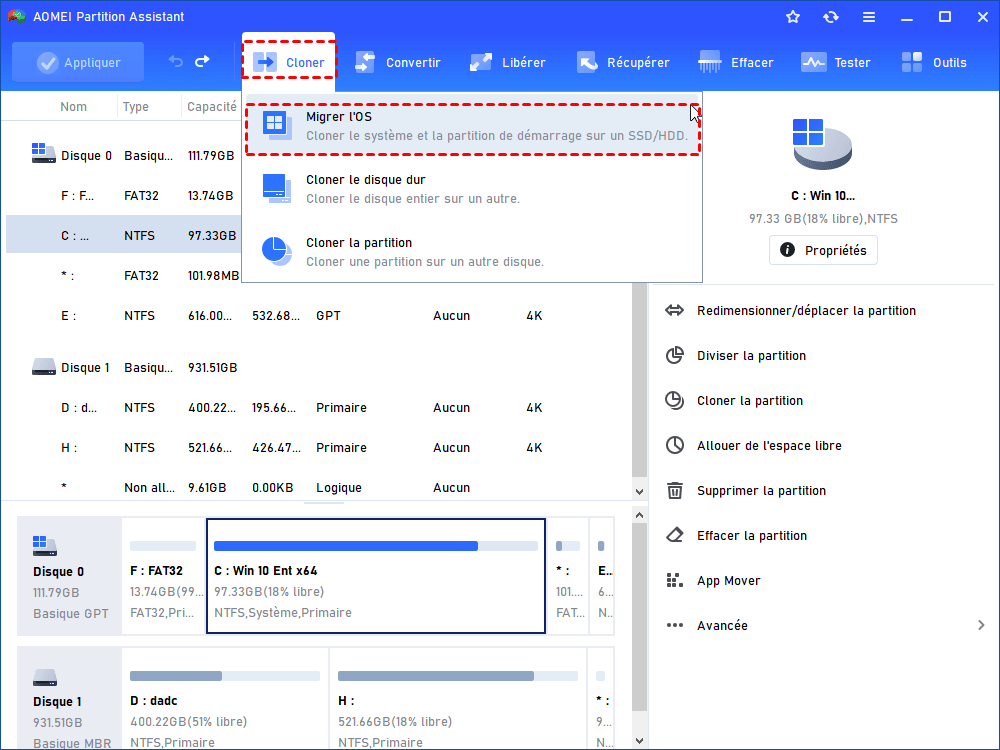
Étape 1. Cliquez sur "Cloner" dans la barre d'outils supérieure, puis choisissez "Migrer l'OS".
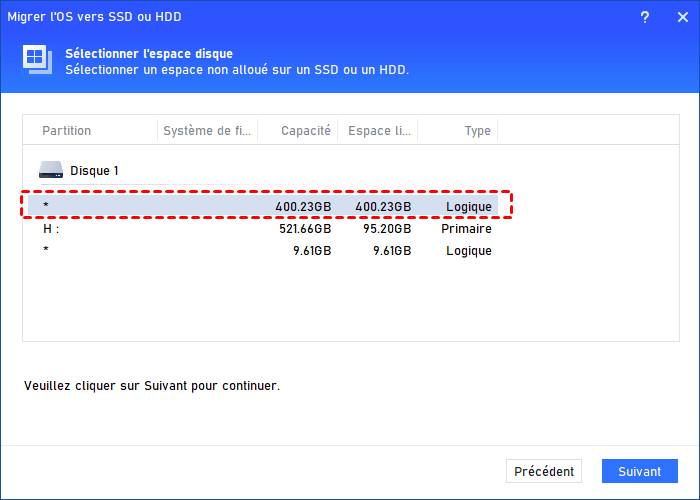
Étape 2. Sélectionnez un espace non alloué sur le SSD M.2 et cliquez sur "Suivant".
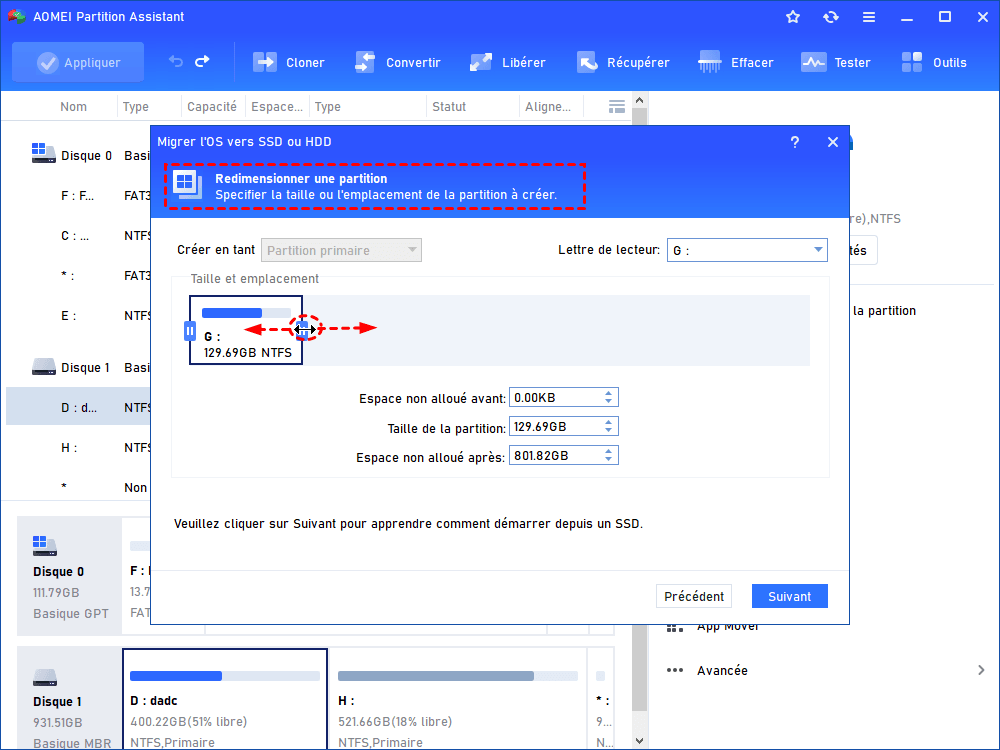
Étape 3. Dans la fenêtre, vous pouvez redimensionner la partition en cours de création sur le lecteur SSD M.2 et cliquez sur "Suivant".
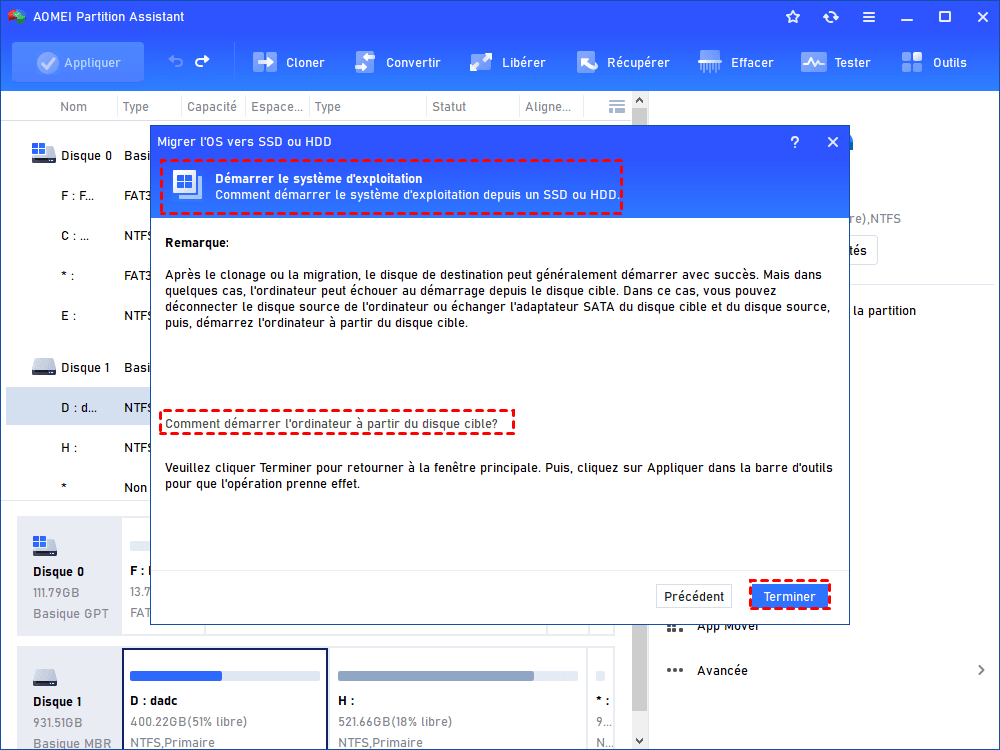
Étape 4. Lisez la note sur la façon de définir le SSD M.2 comme lecteur de démarrage et cliquez sur "Terminer".
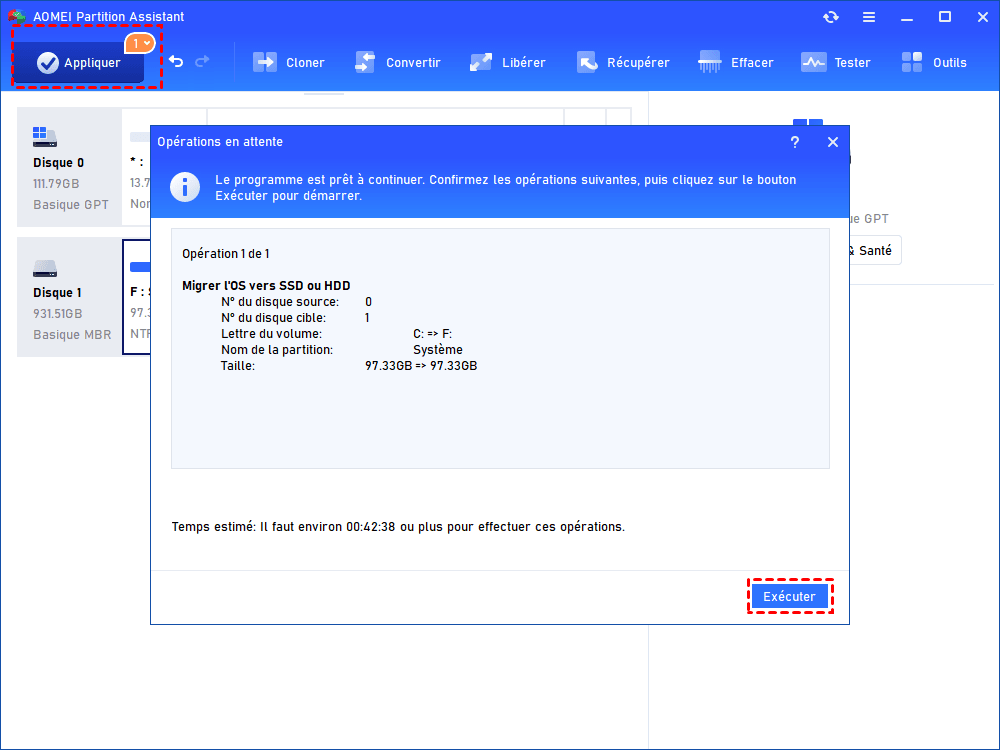
Étape 5. Revenez à l'interface principale, cliquez sur "Appliquer" pour terminer la dernière étape.
Conclusion
Ceci est le guide complet sur comment déplacer un jeu sur SSD M.2. Avec l'aide d'AOMEI Partition Assistant Professional, vous pouvez le faire facilement et en toute sécurité, même migrer le système d'exploitation Windows vers le SSD M.2. Enfin, pour déplacer les programmes installés sur Windows Server 2022, 2019, 2016, 2012, 2008, 2003, veuillez vous reporter à l'édition Server.
