
 PartitionAssistant Cleanup


Comment détecter des fichiers en double sur Windows ?
Comment détecter des fichiers en double sur Windows ? En plus de l'Explorateur de fichiers, PartitionAssistant Cleanup est aussi un bon choix qui peut vous aider à scanner automatiquement les fichiers doublons.

Par Eva / Mise à jour le 07/07/2025


Pourquoi faut-il détecter régulièrement les fichiers en double ?
Les fichiers en double qui se cachent sur votre PC Windows 10 peuvent consommer un espace de stockage précieux et entraîner des systèmes de fichiers encombrés. S'ils ne sont pas traités, ils ralentiront non seulement votre ordinateur, mais rendront également difficile la recherche des fichiers dont vous avez besoin.
L'accumulation de fichiers en double sur votre ordinateur peut entraîner plusieurs problèmes importants :
1. Espace de stockage gaspillé
Les fichiers en doublon consomment un espace de stockage précieux, réduisant la quantité d'espace disponible pour de nouvelles données et applications.
2. Ralentissement des performances
À mesure que le nombre de fichiers en double augmente, les performances de votre ordinateur peuvent se dégrader, entraînant des temps de démarrage plus lents, un chargement d'applications plus lent et un accès aux fichiers plus lent.
3. Difficulté dans la gestion des fichiers
Avec de nombreux fichiers en doublon, il devient difficile de localiser et de gérer efficacement les fichiers, ce qui rend longue la recherche de ce dont vous avez besoin.
4. Augmentation de la vulnérabilité
Les fichiers redondants peuvent également contenir des données sensibles, augmentant ainsi le risque de violations ou d'expositions de données si elles ne sont pas correctement gérées.
5. Altération de la fonctionnalité du système
Au fil du temps, la présence de nombreux fichiers en doublon peut entraîner des erreurs et une instabilité du système, ce qui peut nécessiter des dépannages et des réparations chronophages.
Heureusement, Windows 10 offre quelques outils et méthodes pour détecter et supprimer ces fichiers redondants. Dans ce guide complet, nous explorerons trois solutions efficaces pour vous aider à reprendre le contrôle de votre espace numérique en détectant les fichiers en doublon sur Windows 10 et vous apprendrons comment supprimer ces fichiers en toute sécurité.
3 façons de détecter des fichiers en double sur un ordinateur Windows 10
Dans cette partie, vous verrez comment utiliser l'Explorateur de fichiers Windows et les commandes PowerShell pour trouver des fichiers en doublon sur les ordinateurs Windows, ainsi qu'un scanner pratique de fichiers en doublon pour vous aider à supprimer de manière sécurisée et pratique les fichiers en doublon.
Méthode 1. Détecter les fichiers en doublon à l'aide de l'Explorateur de fichiers
Étape 1. Allez dans le coin inférieur gauche à côté de l'icône Windows. Tapez "Options d'indexation" dans la barre de recherche, puis cliquez sur "Options d'indexation".
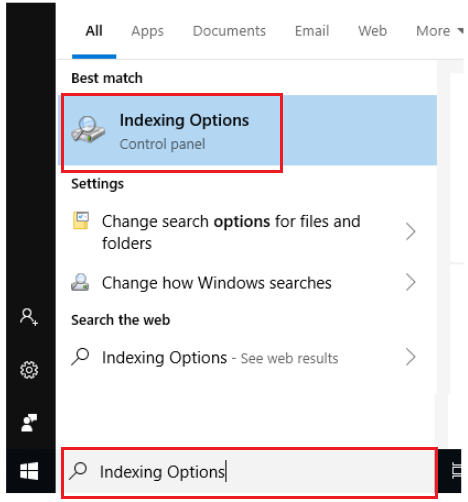
Étape 2. Cliquez sur "Modifier" et sélectionnez "Afficher tous les emplacements". Une fenêtre contextuelle apparaîtra, vous demandant vos informations de connexion. Assurez-vous d'utiliser un compte administrateur lors de la modification ici.

Étape 3. Vérifiez si toutes les cases sont cochées sous la section "Modifier les emplacements sélectionnés". Si c'est le cas, cliquez sur "OK", puis sur le bouton "Fermer". Sinon, assurez-vous de cocher toutes les cases.

Étape 4. Appuyez sur la touche "Windows + E" de votre clavier en même temps pour ouvrir l'Explorateur de fichiers. Il est plus facile de localiser vos fichiers sous votre compte utilisateur. Pour accéder à votre compte utilisateur, allez dans Windows (C:) et sélectionnez le dossier Utilisateurs.
Étape 5. Cliquez sur "Rechercher" dans le coin supérieur droit et saisissez les extensions suivantes en fonction de leur format.

Étape 6. Organisez les résultats de la recherche par nom :
- • Cliquez sur l'onglet "Affichage".
- • Sous la section "Volets", choisissez "Volet de visualisation".
- • Sous la section "Disposition", sélectionnez "Détails".
- • Dans la section "Affichage actuel", cliquez sur "Grouper par" et choisissez "Nom".
• Pour arranger les fichiers par ordre croissant, cliquez sur "Grouper par" et sélectionnez "Croissant".
Étape 7. Examinez les fichiers pour trouver les fichiers en double enregistrés à différents emplacements. Vérifiez la colonne "Modifié le" pour identifier la dernière version de chaque fichier.

Après avoir parcouru les fichiers, choisissez celui que vous souhaitez supprimer et appuyez sur la touche Supprimer de votre clavier.
Méthode 2. Détecter les fichiers en double sur Windows via les commandes PowerShell
Étape 1. Appuyez sur "Win + X", puis sélectionnez Windows PowerShell (Admin). Une fenêtre contextuelle de confirmation apparaîtra.
Étape 2. Entrez le script "set-location –path C:\" dans la fenêtre Windows PowerShell.
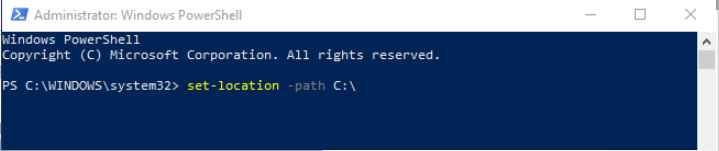
Étape 3. Entrez le script pour la liste de tous les fichiers en doublon et leur emplacement :
ls "(directory you want to search)" -recurse | get-filehash | group -property hash | where { $_.count -gt 1 } | % { $_.group } | Out-File -FilePath "(location where you want to export the result)"

Dans (directory you want to search), entrez l'emplacement du dossier de votre compte utilisateur.
Dans (location where you want to export the result), entrez l'emplacement du dossier où vous souhaitez exporter ou enregistrer le résultat (par exemple, Documents ou Bureau).

Étape 4. Ouvrez l'emplacement du dossier que vous avez exporté ou enregistré.
Étape 5. Vérifiez chaque emplacement dans le fichier texte, puis supprimez les fichiers en double.
Méthode 3. Détecter des fichiers en double sur Windows avec un outil de détection des doublons
PartitionAssistant Cleanup est un programme de nettoyage de PC sophistiqué et convivial qui peut détecter et supprimer les fichiers en double. Il se distingue comme un outil essentiel pour la maintenance de votre système Windows 10 grâce à sa conception conviviale et à ses fonctions puissantes.
La fonctionnalité de suppression de fichiers en double est spécialement conçue pour analyser et supprimer simplement les fichiers doublons.
Étape 1. Installez et lancez PartitionAssistant Cleanup. Cliquez sur l'onglet "Fichiers en double".

Étape 2. Vous pouvez soit cliquer sur "Analyser maintenant" pour commencer l'analyse de votre disque système C:, soit cliquer sur "Analyse personnalisée" pour sélectionner manuellement les chemins à analyser. (Ici, prenons l'exemple de "Analyse personnalisée".)

Étape 3. Après avoir cliqué sur "Analyse personnalisée", tous les disques locaux et externes de votre PC seront affichés. Vous pouvez également cliquer sur le bouton "Ajouter un chemin", et une fenêtre de navigation des dossiers apparaîtra. Ainsi, vous pouvez ajouter plus de chemins sur cet ordinateur, comme le Bureau, Téléchargements et d'autres chemins de dossiers.

Étape 3. Le processus d'analyse peut prendre du temps. Après que l'analyse est terminée, tous les fichiers en double seront répertoriés.

Vous pouvez cliquer sur le bouton derrière pour les localiser.

Étape 4. Vous pouvez soit sélectionner manuellement les fichiers en double, soit cliquer sur le bouton "Auto-Sélection" pour sélectionner intelligemment les fichiers en double non nécessaires à supprimer.

Remarque : Si "Auto-Sélection" est cochée, seul le plus ancien fichier en double sera décoché. Cela signifie que tous les fichiers en double, sauf le plus ancien, seront cochés pour la suppression. (Le fichier le plus ancien signifie le fichier qui a été créé en premier. Ce fichier ne sera pas supprimé. Tous les autres fichiers en double sont considérés comme des copies du fichier le plus ancien.)
Étape 5. Une fois les fichiers en double non nécessaires sélectionnés, veuillez cliquer sur le bouton "Nettoyer maintenant" pour démarrer la suppression.

Étape 6. La suppression peut prendre du temps. Une fois le processus terminé, les fichiers sélectionnés seront supprimés, et vous obtiendrez une fenêtre de nettoyage terminé affichant la quantité de données que vous avez supprimées au total.

En résumé
Dans ce guide, nous avons exploré trois méthodes efficaces pour détecter les fichiers en double sur un PC Windows 10. Que vous préfériez les outils natifs comme l'Explorateur de fichiers Windows et les commandes PowerShell ou optiez pour PartitionAssistant Cleanup, vous disposez désormais des connaissances et des outils pour libérer un espace disque précieux et améliorer les performances de votre ordinateur.
