
 AOMEI Partition Assistant
Scanner des fichiers volumineux du disque dur sur Windows 10
Pour scanner des fichiers volumineux du disque dur sur Windows 10/8/7 et 11, vous pouvez utiliser l'Explorateur de fichiers ou un logiciel professionnel de recherche de fichiers volumineux.

Par Eva / Publié le 18/06/2024


Pourquoi scanner des fichiers volumineux sur votre PC ?
Lorsque vous recevez un avertissement d'espace disque faible, vous pouvez vouloir désinstaller des applications ou supprimer des fichiers inutiles. Cependant, même après avoir effectué ces opérations, le lecteur système dispose toujours de moins de 10 % d'espace libre.
En réalité, outre les programmes et les fichiers indésirables, il y a de nombreux gros fichiers sur le disque, tels que les fichiers de mise à jour du système et les fichiers temporaires. Ils sont non seulement cachés en profondeur, mais occupent également beaucoup d'espace disque.
Par conséquent, pour éviter que le disque du PC ne ralentisse et ne se comporte de manière étrange, vous devez scanner les fichiers volumineux sur le disque dur, puis les supprimer de manière permanente.
Comment rechercher/scanner les fichiers volumineux du disque dur sur Windows 11/10/8/7 ?
Dans le contenu précédent, l'importance du scan et de la suppression des gros fichiers sur le PC a été démontrée. Mais comment pouvez-vous trouver les gros fichiers sur le disque dur ? Vous pouvez le faire avec 2 méthodes.
Méthode 1. Scanner les fichiers volumineux via l'Explorateur de fichiers
L'Explorateur de fichiers est un partenaire indispensable lorsque nous gérons des fichiers sur un PC Windows. Il peut aider les utilisateurs de Windows à trouver et à gérer divers fichiers sur l'ordinateur, y compris les fichiers cache, les fichiers temporaires, les fichiers de la Corbeille, etc. De plus, nous pouvons également l'utiliser pour rechercher des fichiers volumineux sur le disque dur.
Étape 1. Appuyez simultanément sur "Windows + E" pour ouvrir l'Explorateur de fichiers.
Étape 2. Cliquez sur le champ de recherche dans le coin supérieur droit, puis vous pouvez voir l'onglet Outils de recherche.

Étape 3. Il existe de nombreuses options qui peuvent vous aider à filtrer vos fichiers, par exemple, le type, la date de modification, la taille.
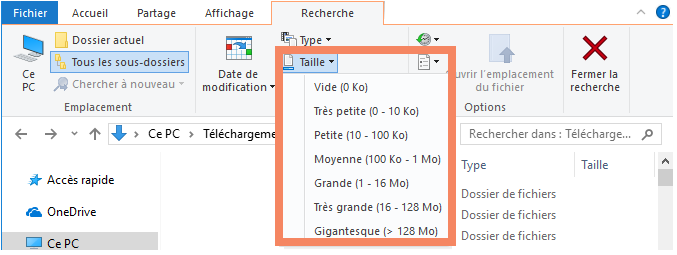
Étape 4. Après avoir scanné les fichiers volumineux, cliquez avec le bouton droit de la souris sur ceux inutiles et cliquez sur "Supprimer".
💡 Remarque : Les fichiers supprimés par un clic droit seront déplacés vers la Corbeille (sans être complètement supprimés du disque), ce qui occupera également de l'espace disque. Pour éviter cela, vous pouvez essayer de supprimer sans passer par la Corbeille.
Méthode 2. Scanner les fichiers volumineux du disque dur via un puissant utilitaire de suppression
Lorsqu'il y a un manque d'espace disque, ce serait formidable si l'Explorateur de fichiers pouvait supprimer les gros fichiers. Cependant, une fois qu'il y a de nombreux gros fichiers sur le lecteur et que vous ne savez pas comment les scanner tous sur Windows 11/10/8/7, vous pouvez essayer AOMEI Partition Assistant.
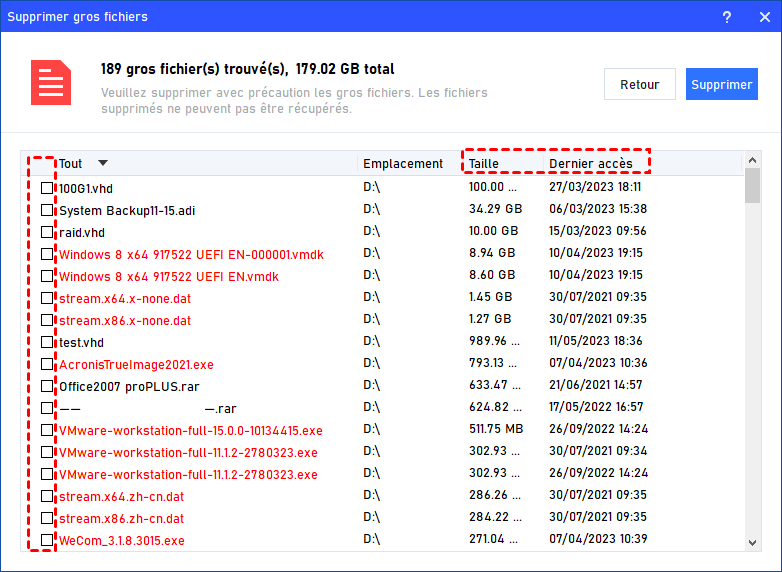
Sa fonction "Supprimer gros fichiers" peut scanner et supprimer de manière approfondie tous les gros fichiers des lecteurs sélectionnés. Les utilisateurs peuvent voir des informations détaillées sur les gros fichiers choisis, comme l'emplacement et la taille. Il marquera les fichiers importants en rouge, vous pouvez donc y prêter une attention particulière lors de leur sélection pour la suppression.
De plus, si vous souhaitez supprimer les fichiers indésirables, y compris les caches, les fichiers temporaires, les registres endommagés, vous devriez essayer son PC Cleaner. Il peut aussi rechercher et supprimer des fichiers en double.
Vous pouvez télécharger la version Demo pour un essai gratuit.
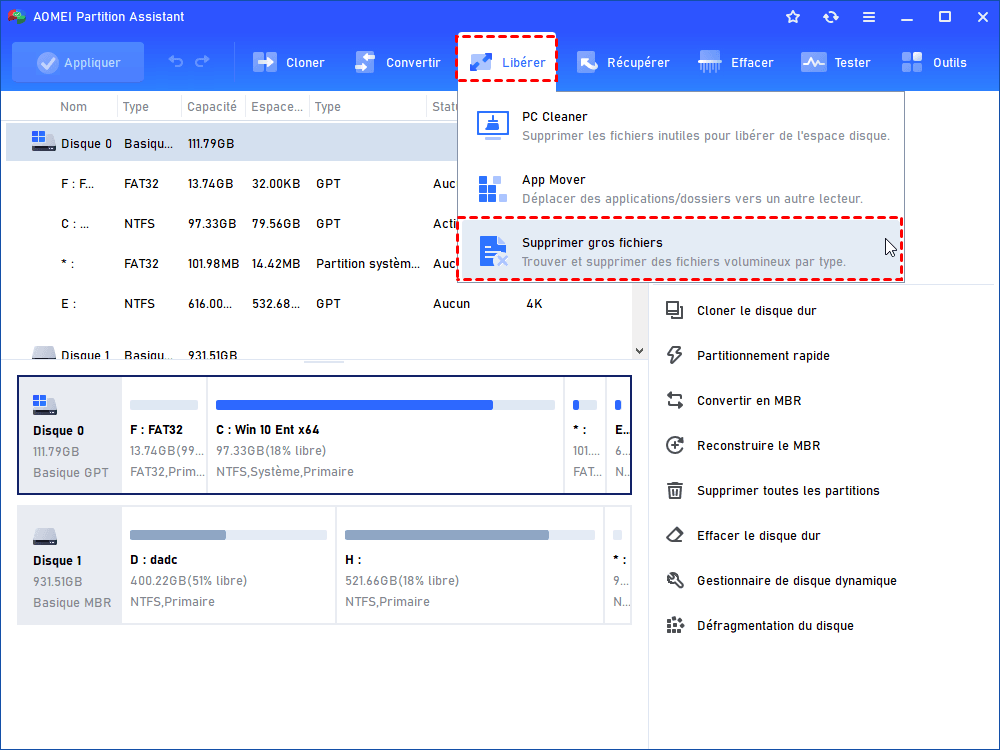
Étape 1. Téléchargez et exécutez AOMEI Partition Assistant, cliquez sur "Libérer", puis sélectionnez "Supprimer gros fichiers".
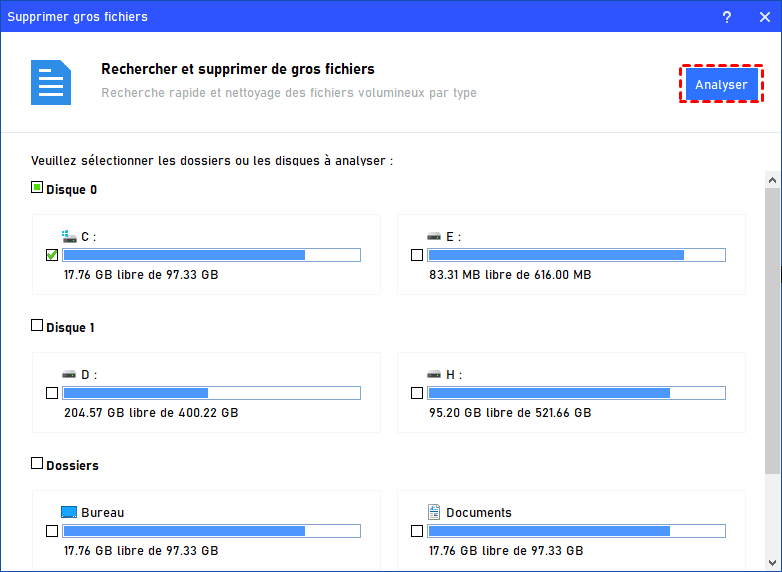
Étape 2. Toutes les partitions seront affichées, cochez la partition cible et cliquez sur "Analyser" pour scanner les gros fichiers sur le disque sélectionné.
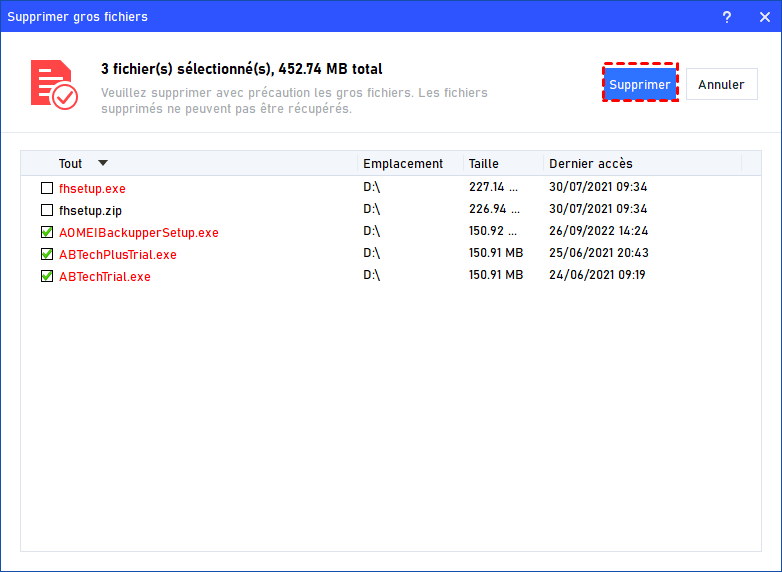
Étape 3. Vous pouvez voir tous les gros fichiers du lecteur cible, certains gros fichiers importants seront marqués en rouge, vous devez y prêter attention. Cochez les gros fichiers que vous souhaitez supprimer et cliquez sur "Supprimer".
Étape 4. Confirmez à nouveau les fichiers. Il y a des informations spécifiques sur les gros fichiers sélectionnés, vous pouvez voir l'espace qu'ils occupent. Cliquez sur "Supprimer", puis tous les fichiers cibles seront supprimés.
Bonus : Déplacer les applications installées vers un autre lecteur sans réinstaller
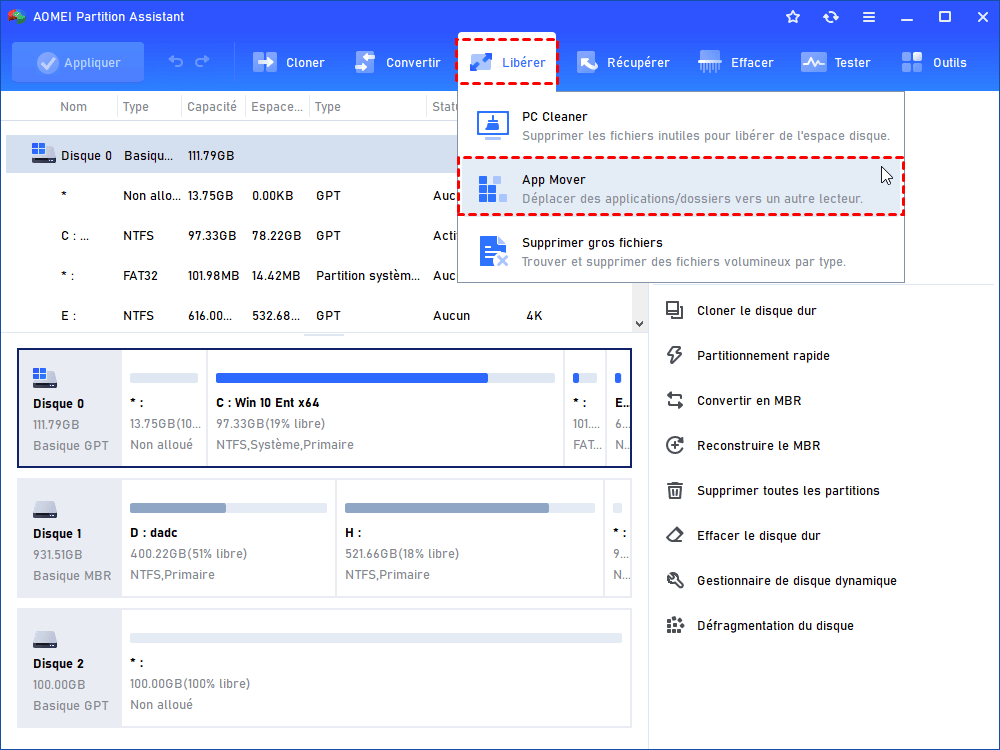
En plus de supprimer les gros fichiers et autres fichiers indésirables, vous pouvez également libérer de l'espace via "APP Mover" d'AOMEI, qui peut déplacer les programmes installés vers un autre lecteur sans perte de données.
Étape 1. Cliquez sur "Libérer" et cliquez sur "APP Mover".
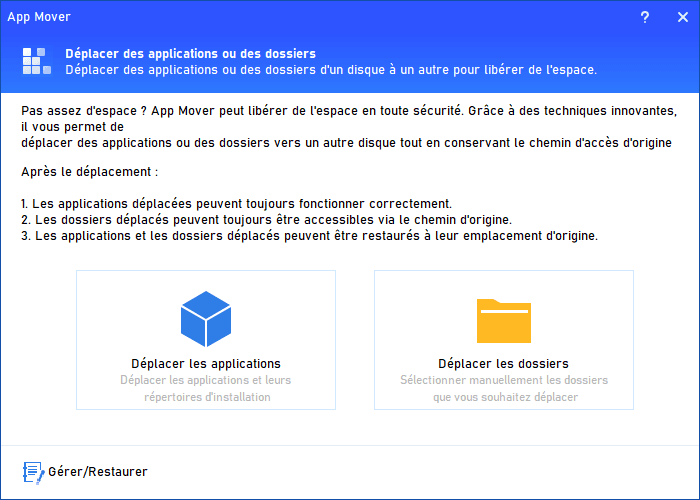
Dans cette fenêtre, choisissez Déplacer les applications, l'option Déplacer les dossiers peut déplacer des dossiers ver un autre disque, comme déplacer le dossier Documents.
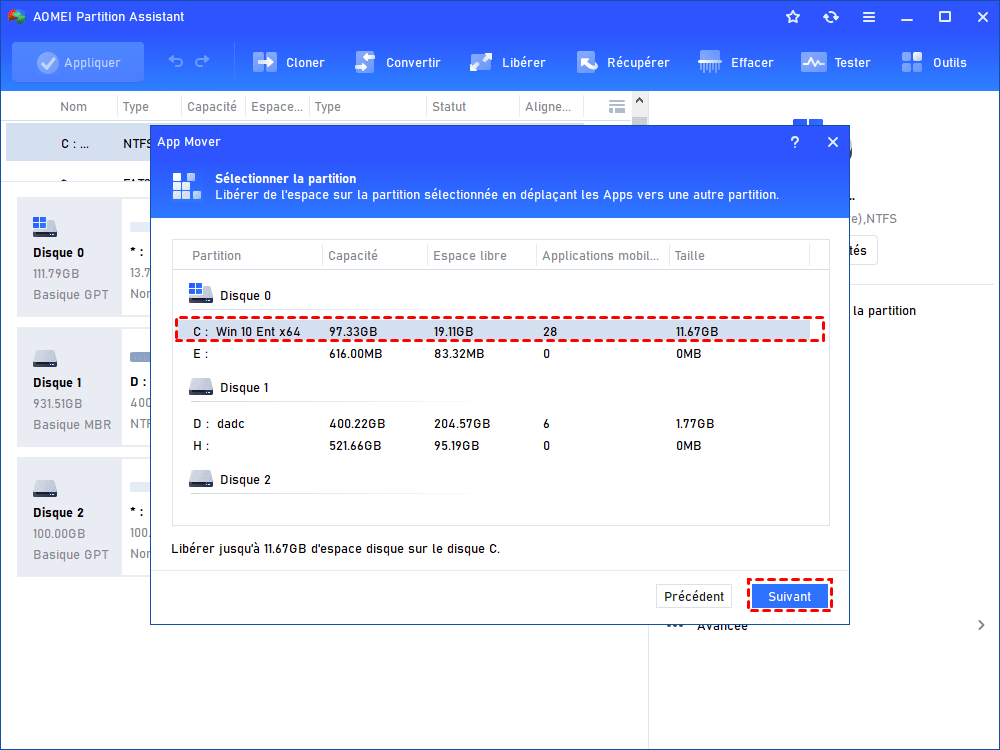
Étape 2 : Dans la fenêtre pop-up, vous verrez toutes les partitions des disques, leurs capacités et le nombre des applications mobiles. Sélectionnez une partition à partir de laquelle vous souhaitez déplacer des applications et cliquez sur Suivant.
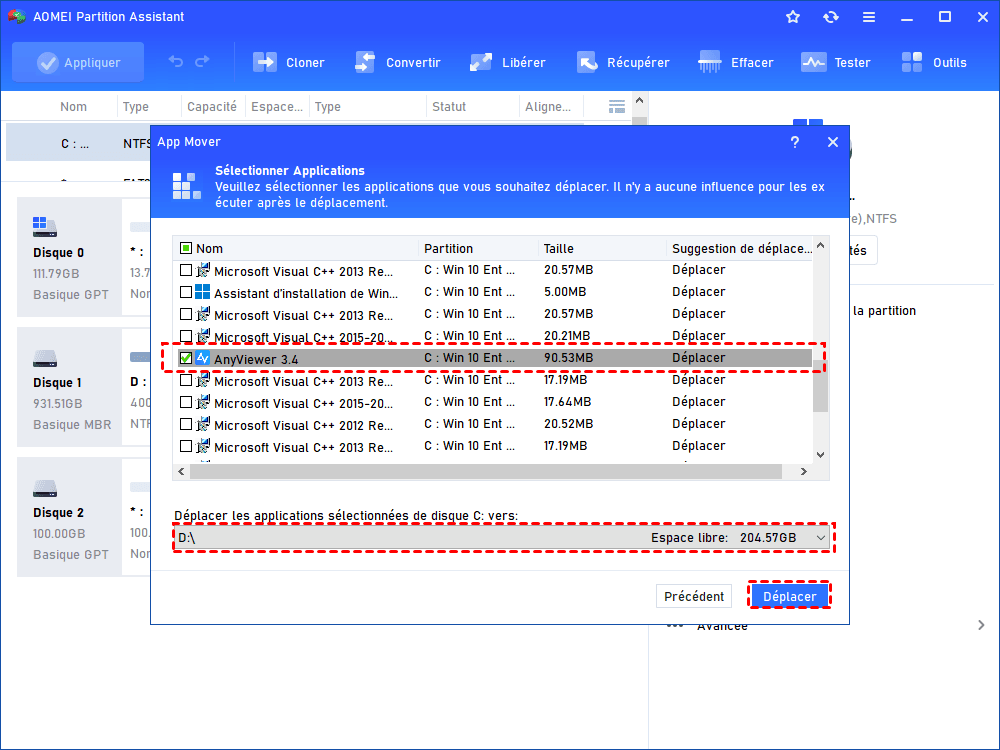
Étape 3 : Choisissez les applications que vous souhaitez déplacer et sélectionnez l'emplacement cible, puis cliquez sur Déplacer.
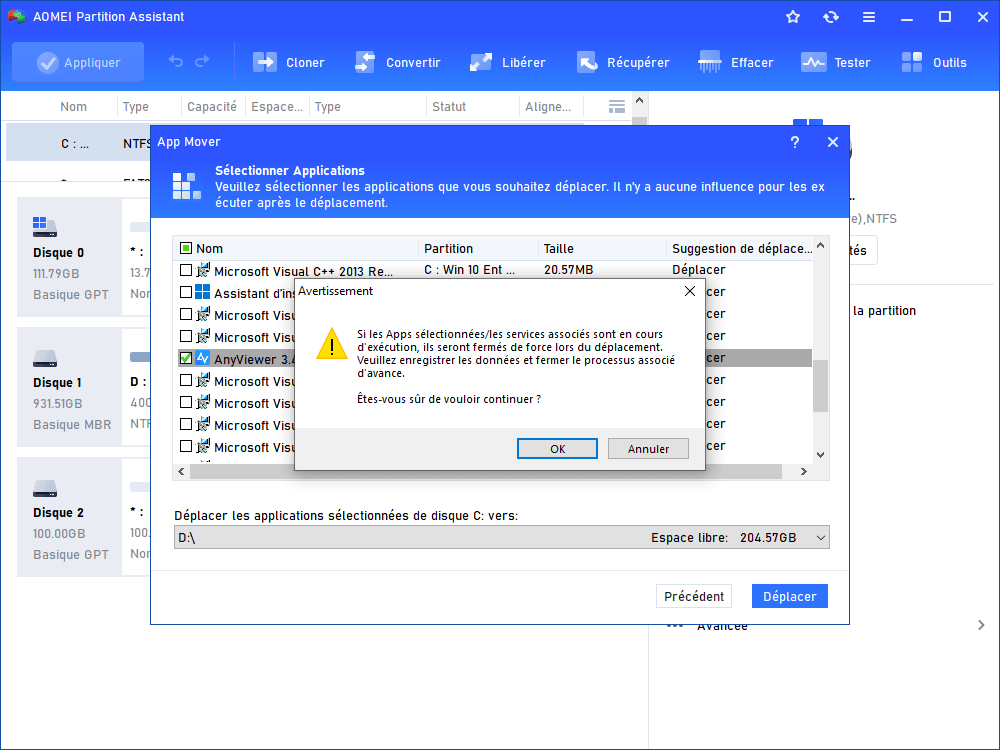
Étape 4 : Dans la fenêtre contextuelle, vous devez confirmer que vous avez fermé les applications sélectionnées. Cliquez sur OK pour commencer le processus.
Conclusion
Vous savez désormais comment scanner des fichiers volumineux sur le disque dur avec les deux méthodes mentionnées. Sans aucun doute, AOMEI Partition Assistant peut mieux répondre aux besoins des utilisateurs.
Au fait, si vous êtes un utilisateur de Windows Server, son édition Server est fait pour vous ; et l'édition Unlimited est la meilleure option si vous souhaitez que l'ensemble de l'entreprise profite de ce logiciel.
