
 AOMEI Partition Assistant
Créer un compte local Windows 11 à l'installation
Apprenez à créer rapidement un compte local sur Windows 11 à l'installation ou depuis le Bureau, pour gérer vos utilisateurs de manière simple et sécurisée.

Par Eva / Mis à jour le 27/11/2025


Pourquoi et peut-on créer un compte local Windows 11 à l’installation ?
Oui, il est tout à fait possible de créer un compte local lors de l’installation de Windows 11, même si Microsoft pousse fortement les utilisateurs à se connecter avec un compte Microsoft. Beaucoup d’utilisateurs préfèrent encore le compte local pour des raisons de confidentialité, de simplicité ou parce qu’ils n’ont pas de connexion Internet pendant l’installation.
Le compte local vous permet d’utiliser Windows sans synchronisation en ligne : vos données, vos réglages et vos fichiers restent uniquement sur l’ordinateur. À l’inverse, le compte Microsoft offre des fonctionnalités cloud (OneDrive, synchronisation des paramètres, accès au Microsoft Store, récupération du mot de passe en ligne, etc.) mais implique de partager plus d’informations avec Microsoft.
Créer un compte local reste donc utile pour ceux qui souhaitent une installation plus privée, hors ligne ou sans dépendance aux services cloud. Malgré les restrictions visibles, Windows 11 permet toujours d’y accéder en coupant la connexion Internet pendant l’installation ou en utilisant l’option « installation limitée » disponible après avoir choisi « Je n’ai pas d’Internet ».
Étapes détaillées pour créer un compte local Windows 11 à l'installation
Conditions préalables :
- Vous devez disposer d’un ordinateur avec Windows 11 prêt à être installé.
- L’ordinateur ne doit pas être connecté à Internet pendant l’installation (pas de Wi-Fi ni de câble Ethernet).
- Si vous êtes sur Windows 11 Pro, vous pouvez aussi utiliser l’option « Compte hors ligne » directement.
Étape 1 : Démarrer l’installation de Windows 11
- Insérez votre clé USB ou disque d’installation de Windows 11.
- Redémarrez l’ordinateur et démarrez depuis le média d’installation.
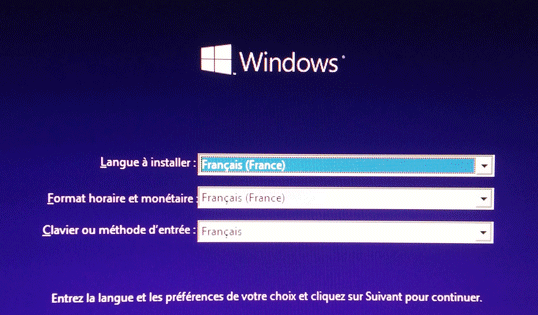
- Sélectionnez Langue, Format horaire et Méthode de saisie clavier, puis cliquez sur Suivant.
- Cliquez sur Installer maintenant.
Étape 2 : Ne pas se connecter à Internet
- À l’écran « Se connecter à un réseau », ignorez le Wi-Fi et ne branchez pas de câble Ethernet.
- Cliquez sur Je n’ai pas d’Internet.
- Windows vous proposera alors de continuer avec une installation limitée.
⚠️ Si vous ne voyez pas cette option, appuyez sur Shift + F10 pour ouvrir l’invite de commandes et tapez :
oobe\bypassnro
puis appuyez sur Entrée. L’ordinateur va redémarrer et vous pourrez alors choisir « Je n’ai pas d’Internet ».
Étape 3 : Choisir l’installation limitée
- Cliquez sur Continuer avec une installation limitée.
- Windows vous informe que certaines fonctionnalités nécessitant un compte Microsoft ne seront pas disponibles. Cliquez sur Accepter pour continuer.
Étape 4 : Créer le compte local
- Dans la fenêtre Créer un compte, saisissez le nom d’utilisateur que vous souhaitez pour ce compte local.
- Cliquez sur Suivant.
Étape 5 : Ajouter un mot de passe (optionnel)
- Si vous souhaitez sécuriser le compte, saisissez un mot de passe.
- Confirmez-le en le retapant.
- Ajoutez un indice de mot de passe (utile en cas d’oubli).
- Cliquez sur Suivant.
Étape 6 : Configurer les paramètres restants
- Configurez vos préférences de confidentialité (géolocalisation, diagnostics, publicité, etc.).
- Décidez si vous voulez activer Cortana ou autres services.
- Cliquez sur Accepter ou Suivant pour continuer.
Étape 7 : Terminer l’installation
- Windows finalise les paramètres.
- Après quelques minutes, vous arrivez sur le Bureau Windows 11, connecté avec votre compte local.
Créer un compte utilisateur local depuis le Bureau Windows 11
Même si la création d’un compte local pendant l’installation est pratique, il arrive que l’on souhaite ajouter un nouvel utilisateur après avoir déjà configuré Windows 11. Que ce soit pour partager l’ordinateur avec un membre de la famille, créer un compte séparé pour le travail ou simplement renforcer la sécurité, Windows 11 permet également de créer facilement un compte local directement depuis le Bureau. Voici comment procéder.
Méthode 1. Utiliser un logiciel tiers professionnel tout-en-un 🔥
Pour ceux qui préfèrent une solution plus simple, centralisée et capable de gérer leurs PC et disque dur en même temps, l’utilisation d’un logiciel tiers professionnel peut grandement faciliter la création d’un compte utilisateur local.
Parmi les outils les plus complets, AOMEI Partition Assistant se distingue grâce à son module intégré de gestion des comptes utilisateurs, permettant de créer, supprimer, renommer un nouveau compte local ou un groupe utilisateur, de modifier les mots de passe ou encore de modifier les autorisations, le tout depuis une interface intuitive.
AOMEI Partition Assistant n’est pas seulement un outil pour créer ou gérer des comptes utilisateurs. C’est un logiciel tout-en-un extrêmement puissant qui centralise de nombreuses opérations essentielles pour optimiser et maintenir votre PC.
- Gestion et optimisation des partitions : fusionner deux partitions adjacentes, allouer de l'espace libre, convertir MBR en GPT sans perte de données, défragmenter le disque dur, vérifier et réparer les erreurs de disque.
- Migration et clonage : cloner un disque dur vers un SSD pour améliorer les performances, migrer le système d’exploitation vers un autre disque sans réinstallation.
- Maintenance avancée du système : créer une clé USB bootable, réparer le secteur de boot en cas de crash système, résoudre les problèmes de démarrage, effacer un disque de manière sécurisée, déplacer un logiciel vers un autre disque.
- Sécurité et récupération : récupérer des données supprimées ou perdues sur HDD/SSD/carte SD/clé USB, réinitialiser un mot de passe Windows oublié, chiffrer la partition, etc.
Installez ce logiciel sur votre PC et suivez les étapes suivantes pour créer un compte utilisateur local Windows 11/10/8/7.
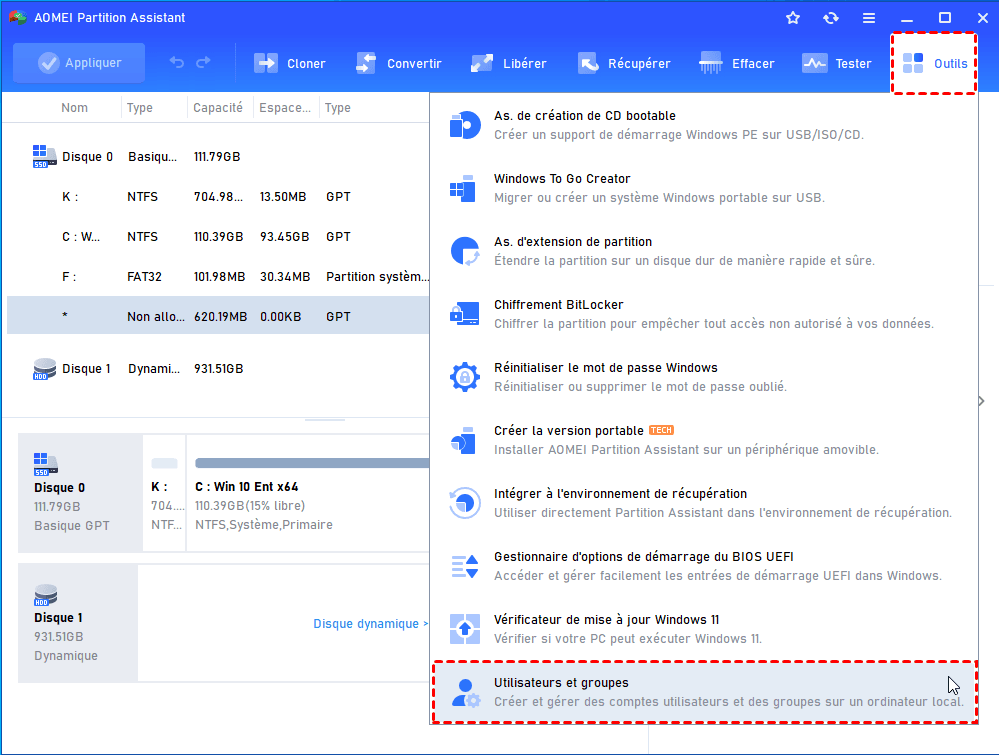
Étape 1 : Ouvrez l’onglet "Outils" et sélectionnez "Utilisateurs et groupes".
Étape 2 : Dans la fenêtre qui s’ouvre, vous pouvez créer et gérer vos comptes utilisateurs ainsi que vos groupes.
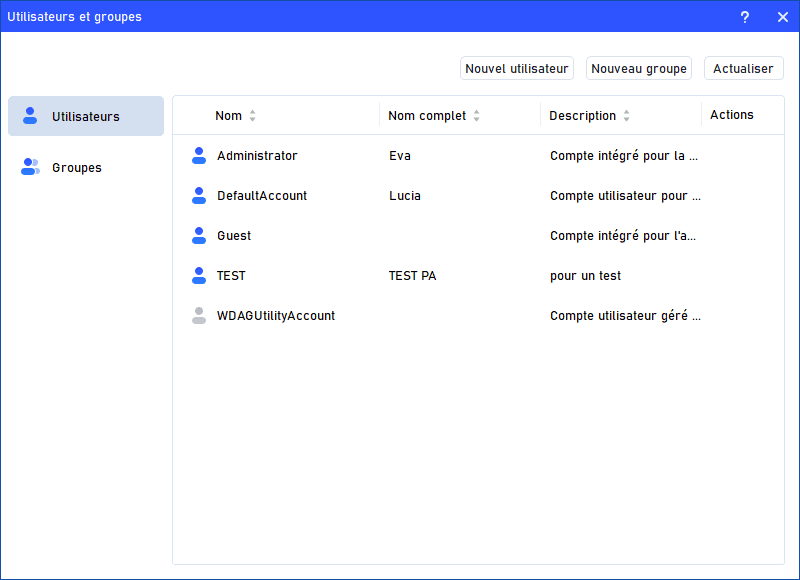
Étape 3 : Cliquez sur "Nouvel utilisateur", puis renseignez le nom, la description et définissez un mot de passe.
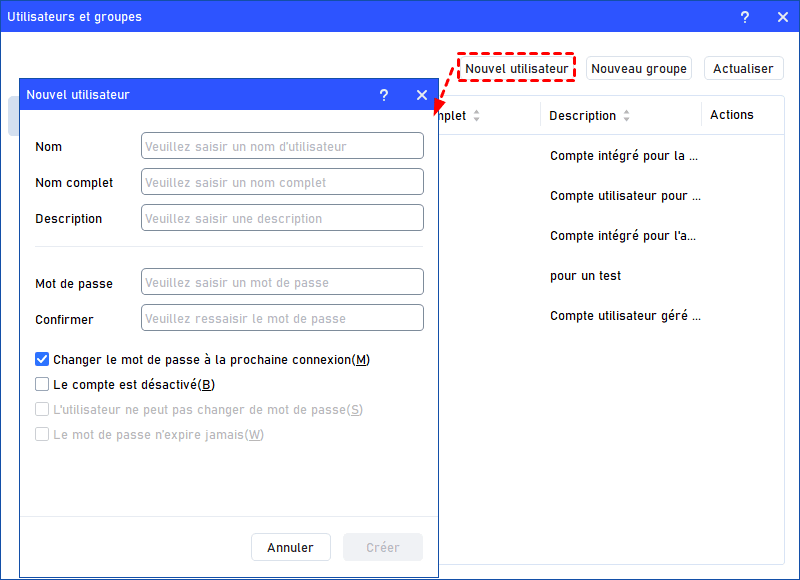
Vous pouvez également activer ou désactiver les options suivantes :
- Changer le mot de passe à la prochaine connexion
- Le compte est désactivé
- L'utilisateur ne peut pas changer de mot de passe
- Le mot de passe n'expire jamais
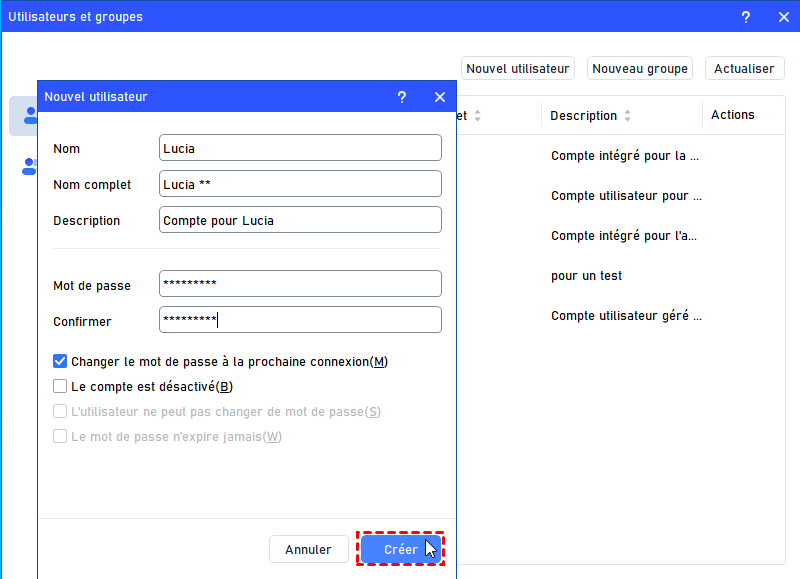
Étape 4 : Après avoir complété les informations, cliquez sur "Créer" pour finaliser la création du nouvel utilisateur.
Méthode 2. Utiliser les Paramètres
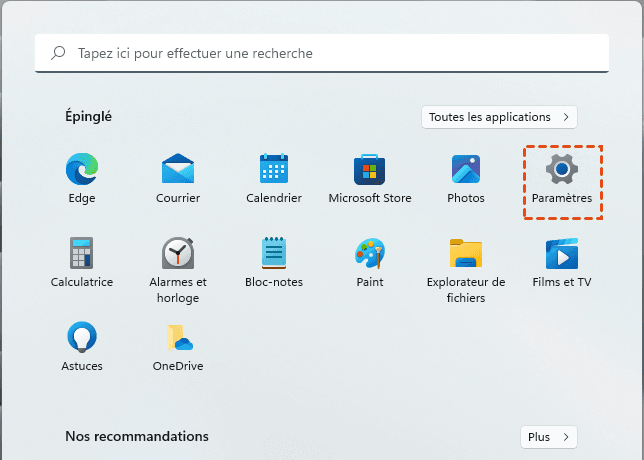
Étape 1 : Ouvrez Paramètres sur Windows 11, puis allez dans Comptes.
Étape 2 : Cliquez sur Famille et autres utilisateurs, puis sélectionnez Ajouter un autre utilisateur.
Étape 3 : Dans la fenêtre qui s’affiche, cliquez sur Je ne dispose pas des informations de connexion de cette personne.
Étape 4 : Cliquez ensuite sur Ajouter un utilisateur sans compte Microsoft.
Étape 5 : Saisissez le nom du nouveau compte local, définissez un mot de passe si souhaité, puis cliquez sur Suivant pour créer le compte.
Conclusion
En suivant ces étapes, vous pouvez facilement créer un compte local sur Windows 11 à l'installation ou depuis le bureau, que ce soit pour un usage personnel ou pour partager l’ordinateur avec d’autres utilisateurs.
Avec AOMEI Partition Assistant, vous pouvez aussi gérer vos disques durs et les partitions de manière simple. Pour plus d'informations, consultez son guide d'aide.
