
 AOMEI Partition Assistant
Je ne trouve pas Utilisateurs et groupes locaux | Raison et alternative
Pourquoi je ne trouve pas utilisateurs et groupes locaux ? Windows Home n'inclut pas cette catégorie, vous pouvez utiliser AOMEI Partition Assistant comme alternative.

Par Eva / Mis à jour le 02/12/2025


Gestion de l'ordinateur utilisateurs et groupes locaux absent
Bonjour, la catégorie Utilisateurs et groupes locaux n’apparaît pas dans Gestion de l’ordinateur sur mon PC. Pourquoi je ne trouve pas utilisateurs et groupes locaux et comment puis-je y accéder ?
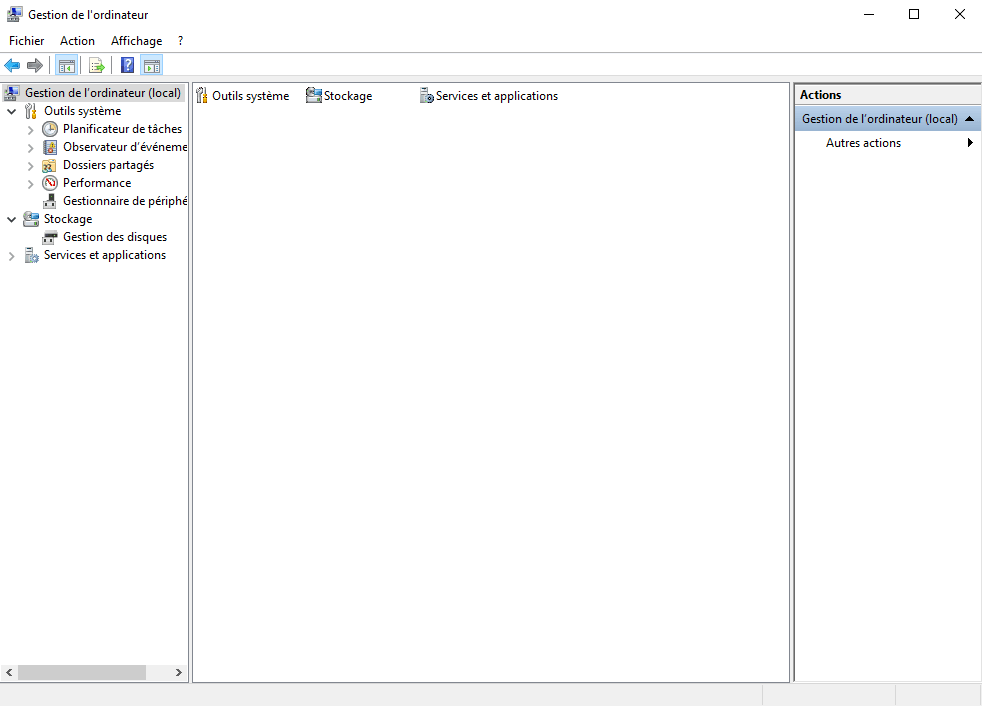
Je ne trouve pas Utilisateurs et groupes locaux, pourquoi ?
L'outil "Utilisateurs et groupes locaux" (lusrmgr.msc) n'est disponible que sur les éditions Windows Pro, Enterprise et Education. Microsoft a retiré cette fonctionnalité des éditions grand public pour des raisons de simplification et de segmentation commerciale.
Détails par édition
Windows Windows Home / Core : L'outil lusrmgr.msc est complètement absent. Cela concerne Windows 10 Home, Windows 11 Home et Windows 8.1 Core.
Windows Pro/Enterprise/Education : L'outil est présent et accessible via :
- Exécuter (Windows + R) → taper lusrmgr.msc
- Gestion de l'ordinateur → Utilisateurs et groupes locaux
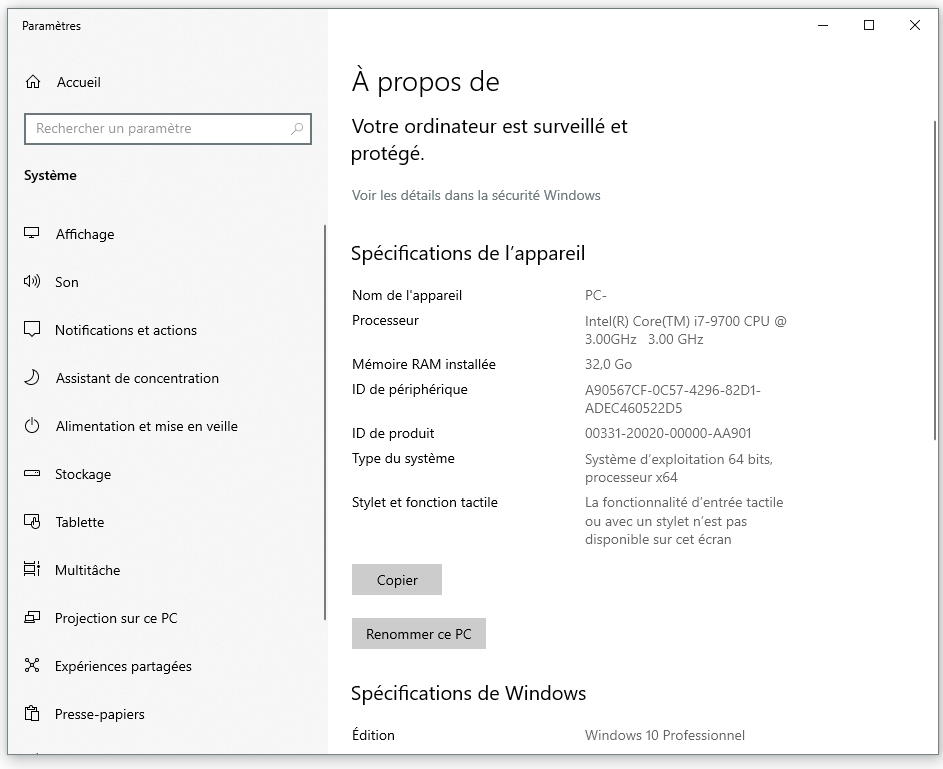
Comment vérifier votre édition Windows ?
1. Appuyez sur Windows + i pour ouvrir les Paramètres.
2. Allez dans Système → À propos de. Consultez la ligne Édition.
Solution alternative pour Windows Home - AOMEI Partition Assistant
Lorsque Windows Home ne met pas à disposition l’outil Utilisateurs et groupes locaux, il devient difficile de gérer finement les comptes du système. C’est précisément dans ce genre de limitation qu’une solution tierce peut prendre le relais.
AOMEI Partition Assistant propose un module baptisé « Utilisateurs et groupes », qui fonctionne de la même manière que la console native de Windows — mais avec un avantage décisif : il est compatible avec toutes les éditions de Windows, y compris Windows Home.
En plus de ce gestionnaire d’utilisateurs intégré, le logiciel offre de nombreux outils de gestion du PC : redimensionnement et fusion de partitions, migration du système, clonage de disque, conversion MBR/GPT, création de support bootable, réparation du démarrage, nettoyage et vérification de disque, réinitialisation de mot de passe Windows oublié, et bien plus encore.
Si vous utilisez un serveur Windows 2025/2022/2019/2016/2012(R), vous devez passer à son édition Server pour profiter des fonctions pratiques.
Téléchargez et installez ce logiciel sur votre ordinateur, suivez les étapes suivantes.
0️⃣ Lancez Utilisateurs et groupes
Étape 1 : Accédez au menu "Outils" puis ouvrez "Utilisateurs et groupes".
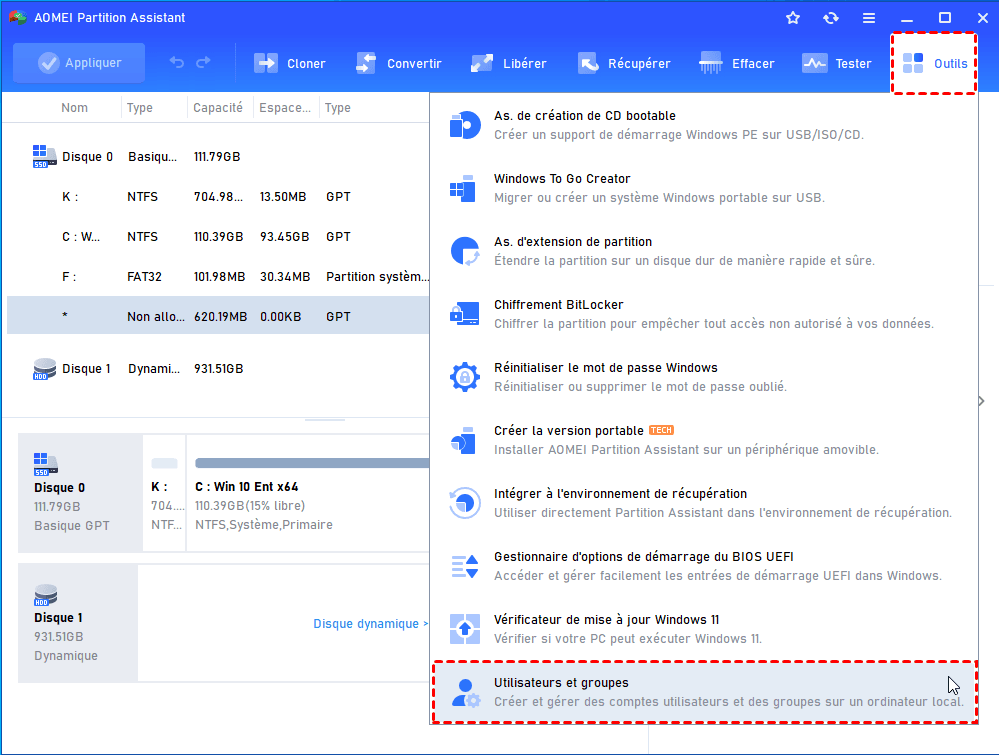
Étape 2 : La fenêtre dédiée apparaîtra, vous permettant d’administrer vos utilisateurs et vos groupes.

1️⃣ Créer un nouveau compte
Étape 3 : Sélectionnez "Nouvel utilisateur" pour ajouter un nouveau compte. Renseignez ensuite les informations requises : nom, description et mot de passe du futur utilisateur.
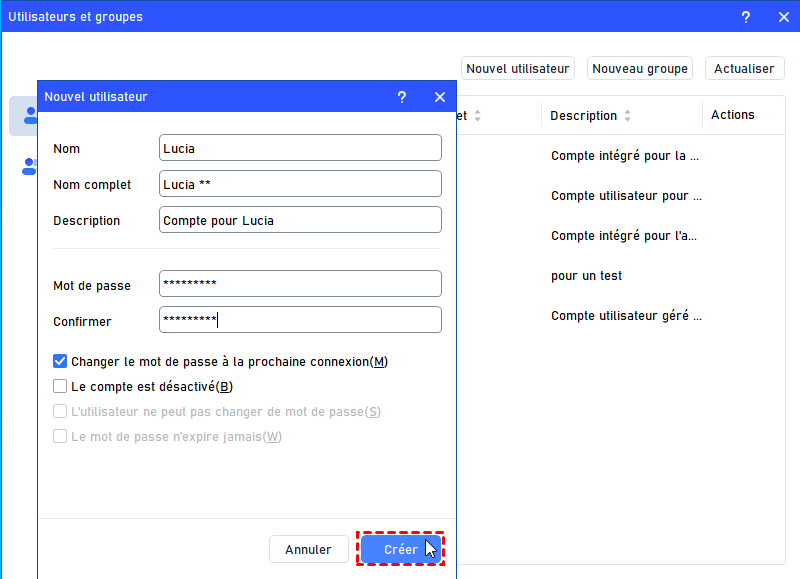
Vous pouvez également activer ou désactiver différentes options :
- Changer le mot de passe à la prochaine connexion.
- Le compte est désactivé.
- L'utilisateur ne peut pas changer demot de passe.
- Le mot de passe n'expire jamais.
2️⃣ Supprimer, renommer le compte / modifier le mot de passe
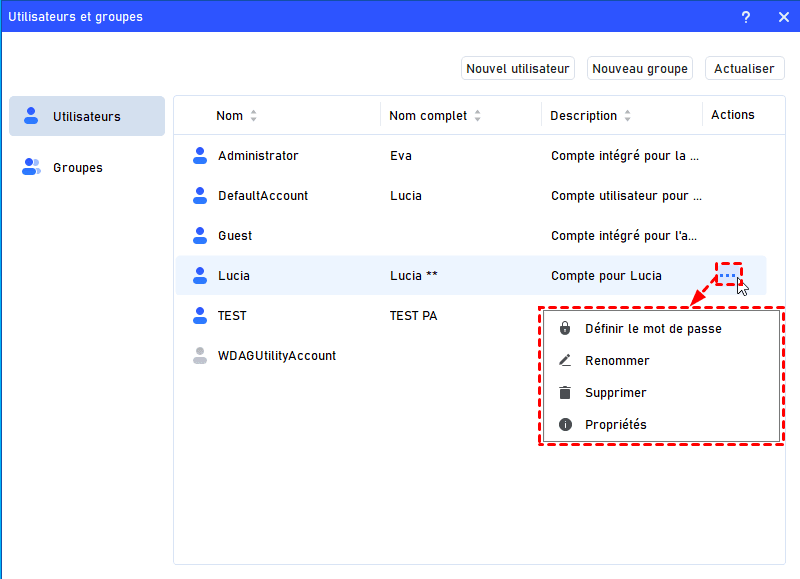
Étape 4 : Pour effectuer des actions sur un utilisateur, utilisez le bouton à trois points. Vous pourrez alors choisir Définir le mot de passe, Renommer ou Supprimer.
3️⃣ Activer/désactiver le compte, ajouter au groupe
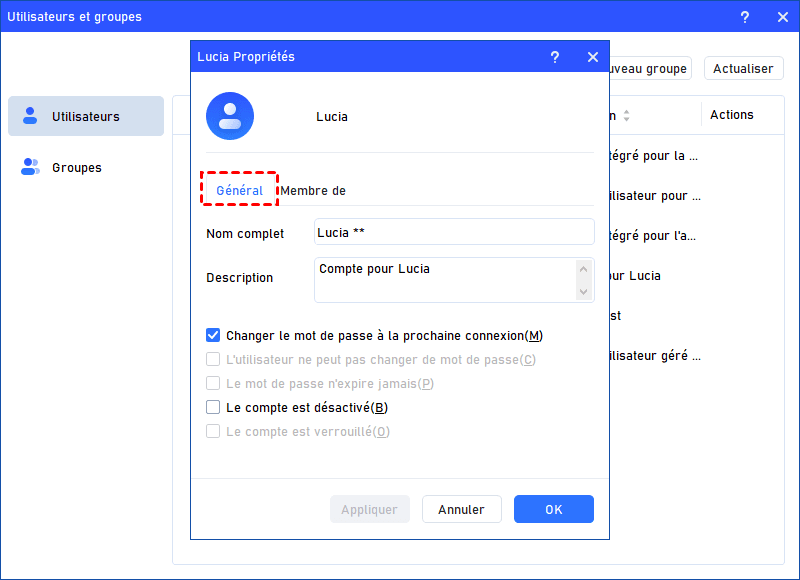
Étape 5 : Dans les Propriétés de l’utilisateur, l’onglet Général permet d’activer ou désactiver le compte et son mot de passe.
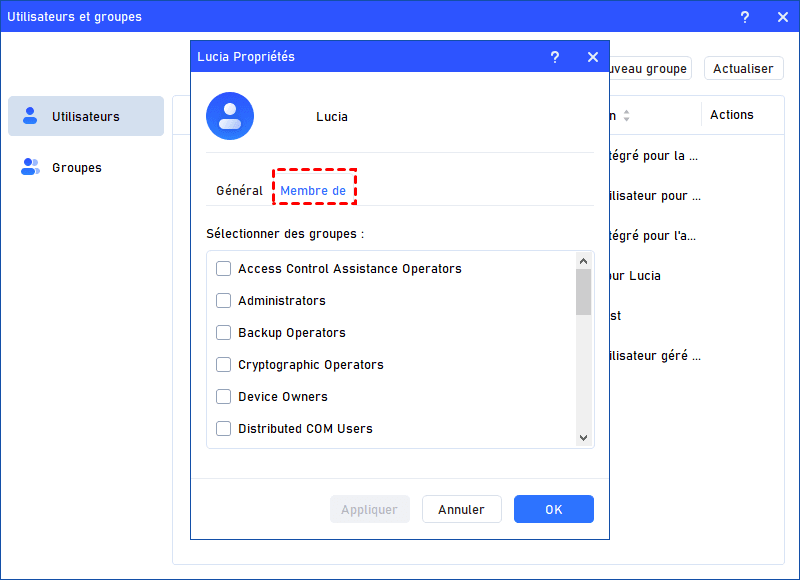
Étape 6 : Dans l’onglet "Membre de", vous pouvez ajouter l’utilisateur à un groupe spécifique.
Pour transformer un compte Standard en Administrateur, cochez simplement Administrators.
4️⃣ Créer, supprimer et gérer des groupes d'utilisateurs
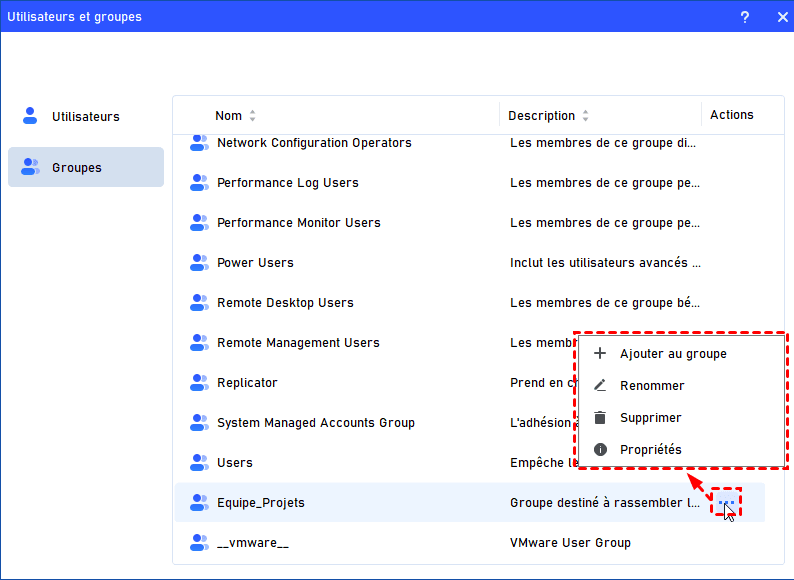
Étape 7 : Depuis le panneau de gauche, ouvrez Groupes. Vous pouvez alors renommer ou supprimer un groupe, ou encore ajouter ou retirer des utilisateurs associés.
Toujours utiliser les outils intégrés de Windows pour gérer les comptes
Même si la console Utilisateurs et groupes locaux est introuvable sur Gestion de l'ordinateur, il est encore possible d’administrer vos comptes avec les outils natifs de Windows. Ces solutions intégrées permettent de gérer les utilisateurs et leurs droits sans recourir à un logiciel tiers, et fonctionnent sur toutes les éditions, y compris Windows Home.
Parmi ces alternatives :
Paramètres > Comptes > (Famille et ) Autres utilisateurs : Ajouter, supprimer ou modifier des comptes locaux ou Microsoft et gérer les rôles (Standard ou Administrateur).

Invite de commandes (CMD) avec net user : Créer des utilisateurs, modifier des mots de passe et gérer les droits de façon précise.
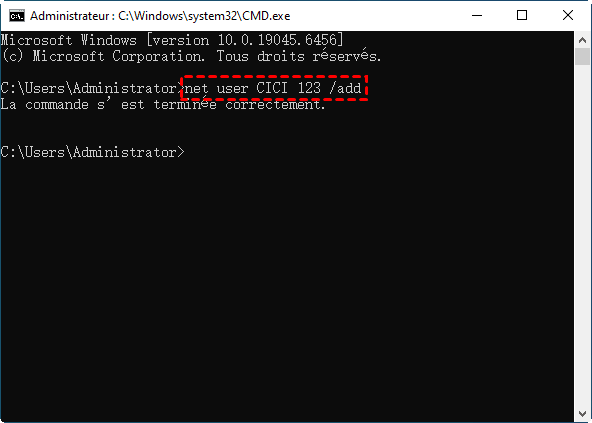
PowerShell : Avec des commandes comme Get-LocalUser ou Add-LocalGroupMember, vous pouvez administrer utilisateurs et groupes même lorsque la console classique n’est pas disponible.
Ces outils natifs restent sûrs et pratiques, offrant une solution complète pour gérer vos utilisateurs sans dépendre de Utilisateurs et groupes locaux.
Conclusion
Vous savez désormais pourquoi Gestion de l'ordinateur n'inclut pas Utilisateurs et groupes locaux. Même si Utilisateurs et groupes locaux disparaît dans Windows Home, il est toujours possible de gérer vos comptes grâce aux outils intégrés (Paramètres, CMD, PowerShell).
Pour une gestion encore plus simple et complète, AOMEI Partition Assistant offre un module Utilisateurs et groupes compatible avec toutes les éditions de Windows, permettant de créer, modifier ou supprimer des comptes, gérer les mots de passe et attribuer les droits d’administrateur en quelques clics. Avec ce logiciel, vous centralisez toutes vos tâches de gestion, ce qui vous fait gagner du temps et de la sécurité.
