
 AOMEI Partition Assistant
Modifier le nom utilisateur sur Windows 11/10/8/7 | Guide complet
Découvrez comment modifier le nom utilisateur sur Windows 11/10/8/7 via des outils natifs ou un logiciel tiers tout-en-un.

Par Eva / Mis à jour le 27/11/2025


Pourquoi et peut-on modifier le nom d’utilisateur sur Windows 11/10 ?
Oui, vous pouvez tout à fait modifier le nom d’utilisateur sur Windows 11/10, que vous utilisiez un compte local ou un compte Microsoft. Ce changement est utile pour corriger une erreur, personnaliser votre PC ou mieux organiser plusieurs comptes utilisateur.
Dans la pratique, de nombreux utilisateurs souhaitent renommer leur compte après avoir reçu un ordinateur d’occasion, configuré un compte trop vite ou partagé une session avec un proche. Changer le nom d’utilisateur permet alors d’adapter l’environnement Windows à votre identité réelle ou à vos besoins professionnels.
Il faut cependant noter que la manière de renommer dépend du type de compte :
- Compte Microsoft : le changement se fait en ligne depuis le site Microsoft, et le nouveau nom se synchronise ensuite sur le PC.
- Compte local : vous pouvez renommer le compte directement depuis le Panneau de configuration, Paramètres ou via les outils d’administration.
Comment changer le nom d’utilisateur d’un compte local sur Windows 11/10 ?
Vous pouvez facilement modifier le nom d’un compte local sur Windows 11/10, et plusieurs méthodes sont disponibles selon l’outil que vous préférez utiliser. Voici les solutions les plus simples et les étapes détaillées pour chacune.
Méthode 1 : Modifier le nom d’utilisateur via un logiciel professionnel tout-en-un 🔥
AOMEI Partition Assistant est un logiciel de gestion des comptes qui permet de créer, supprimer, renommer des comptes locaux et des groupes utilisateurs.
De plus, il est aussi un logiciel de gestion des partitions de disque dur fiable, il peut redimensionner/déplacer/vérifier/fusionner/formater les partitions, cloner le disque dur, migrer l'OS, déplacer des programmes/fichiers d'un disque à un autre, convertir en MBT/GPT sans perte de données, etc.
Installez et lancez AOMEI Partition Assistant sur votre PC Windows 11 et suivez les étapes pour renommer votre compte.
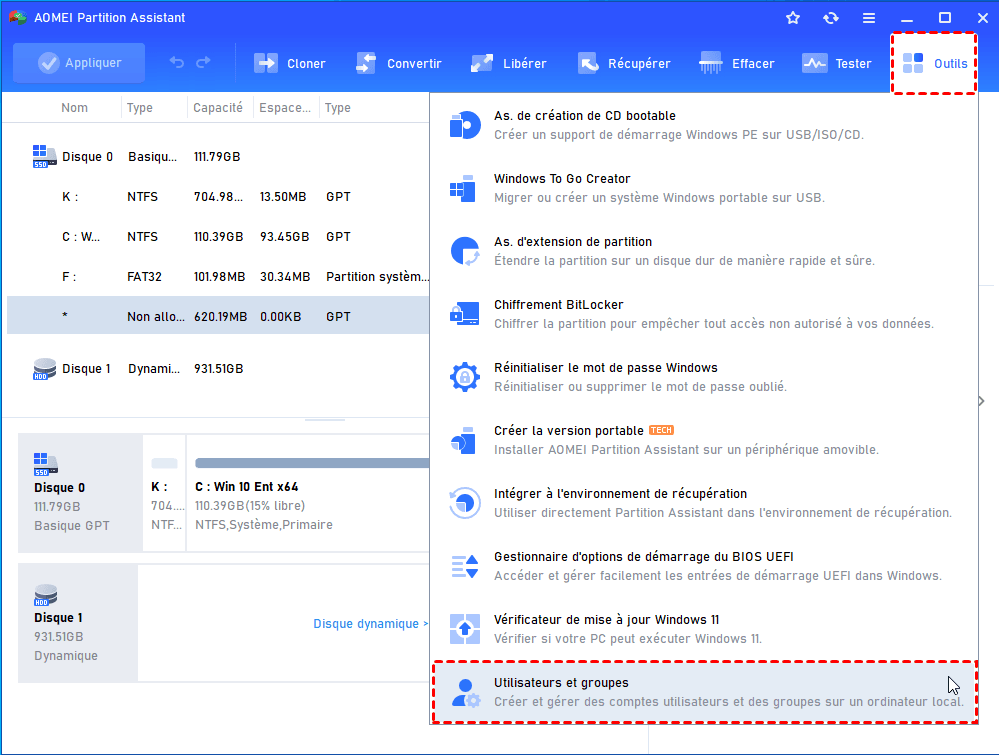
Étape 1. Cliquez sur l'onglet principal "Outils" et sélectionnez "Utilisateurs et groupes".
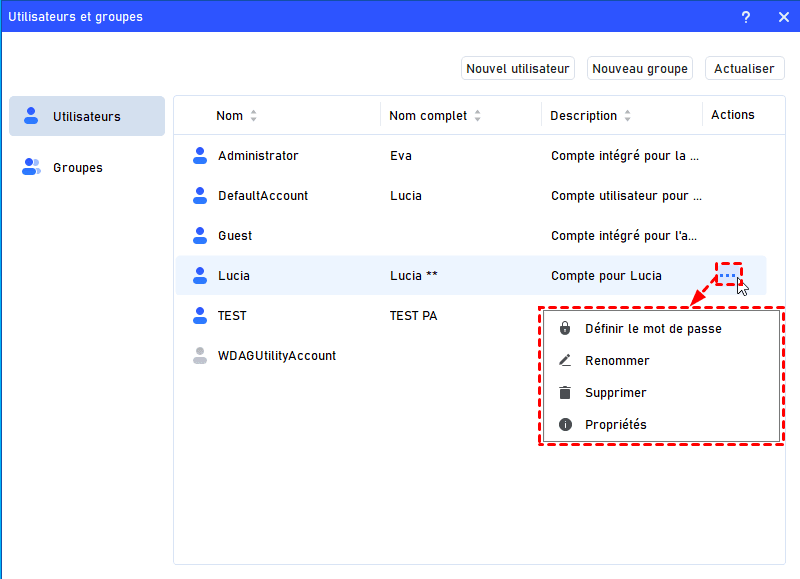
Étape 2. Trouvez le compte dont vous voulez modifier le nom et cliquez sur le bouton à trois points, choisissez Renommer.
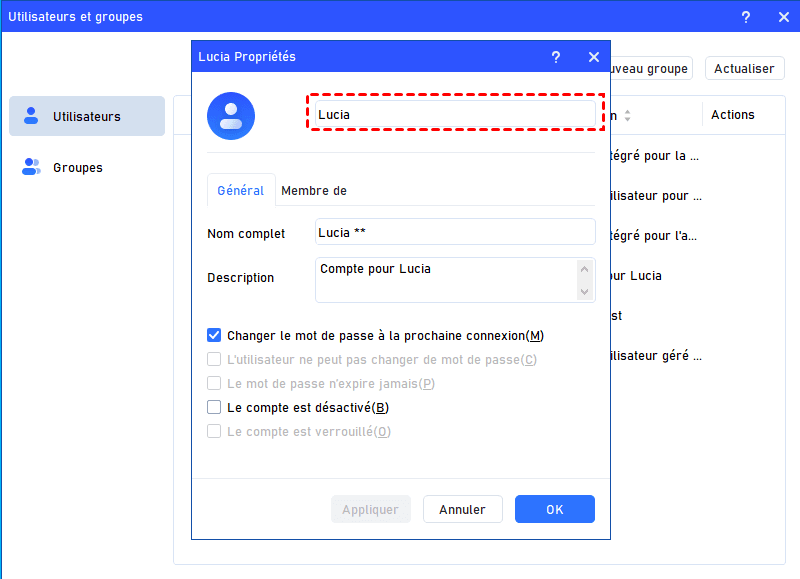
Étape 3. Ici, tapez un nouveau nom. Cliquez sur OK pour enregistrer.
- Vous pouvez aussi modifier le nom complet et la description de ce compte.
- Vous pouvez aussi cliquer sur "Membre de" pour ajouter ce compte dans un groupe.
-
Ce logiciel peut aussi réinitialiser le mot de passe Windows oublié sans perte de données.
-
Si vous êtes utilisateur de Windows Server 2025/2022/2019/2016/2012, veuillez utiliser son édition Server.
Méthode 2 : Modifier le nom d’utilisateur via le Panneau de configuration
Étape 1. Ouvrez le Panneau de configuration
Appuyez sur Windows + R, tapez control puis validez. Cliquez ensuite sur Comptes d’utilisateurs.
Étape 2. Accédez à l’option pour renommer le compte
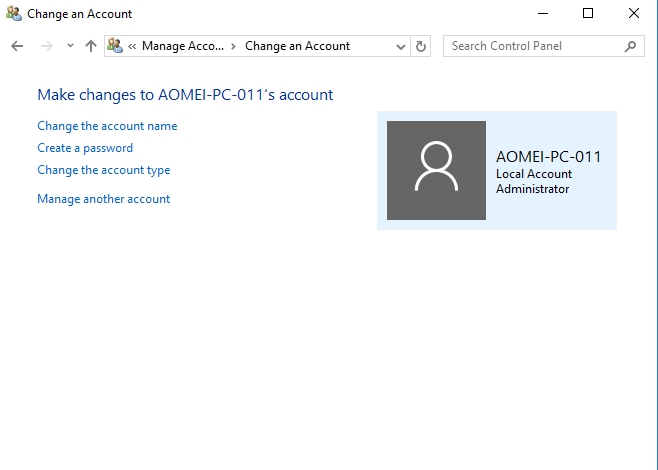
Cliquez sur Gérer un autre compte, puis choisissez le compte dont vous souhaitez changer le nom.
Étape 3. Saisissez un nouveau nom
Cliquez sur Modifier le nom du compte, tapez le nouveau nom souhaité, puis validez avec Changer le nom.
Méthode 3 : Modifier le nom via netplwiz (Comptes utilisateurs avancés)
Étape 1. Ouvrez l’outil netplwiz
Appuyez sur Windows + R, tapez netplwiz, puis appuyez sur Entrée.
Étape 2. Sélectionnez le compte local à renommer
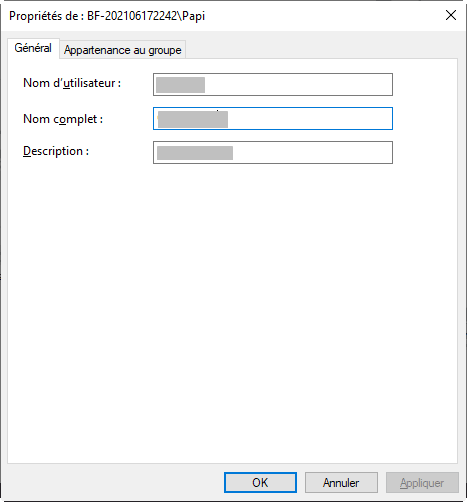
Sélectionnez votre compte local puis cliquez sur Propriétés.
Étape 3. Changez le nom d’utilisateur
Dans la fenêtre des propriétés, remplacez le nom dans Nom d’utilisateur et Nom complet, puis validez.
Méthode 4 : Modifier le nom d’utilisateur via Gestion de l’ordinateur
Étape 1. Ouvrez Gestion de l’ordinateur
Faites un clic droit sur le bouton Démarrer → sélectionnez Gestion de l’ordinateur → ouvrez Utilisateurs et groupes locaux → Utilisateurs.
Étape 2. Accédez aux propriétés du compte local
Faites un clic droit sur le compte local → choisissez Renommer.
Étape 3. Saisissez un nouveau nom
Entrez le nouveau nom souhaité. Vous pouvez aussi double-cliquer sur le compte et modifier le champ Nom complet.
Important : Le changement du nom d’utilisateur ne modifie pas le nom du dossier dans C:\Users. Pour modifier ce dossier utilisateur, il faut créer un nouveau compte ou suivre une procédure avancée, ce qui peut être risqué pour les débutants.
Comment changer le nom d’utilisateur d’un compte Microsoft sur Windows 11/10 ?
Pour modifier le nom d’affichage d’un compte Microsoft lié à Windows 11/10, vous devez éditer le profil de votre compte sur le site Microsoft. Le changement se répercutera ensuite sur votre PC ; si la modification n’apparaît pas, déconnectez-vous puis reconnectez-vous pour forcer la synchronisation.
Voici les étapes détaillées, présentées pas à pas.
Étape 1. Ouvrez les Paramètres de Windows.
- Windows 11 : cliquez sur Démarrer → Paramètres.
- Windows 10 : cliquez sur Démarrer → Paramètres → Comptes.
Étape 2. Accédez à la section de gestion du compte.
Dans Paramètres → Comptes → Vos informations, repérez le lien « Gérer mon compte Microsoft » et cliquez dessus. Ce lien ouvre la page de votre compte Microsoft dans votre navigateur par défaut.
Étape 3. Connectez-vous au site Microsoft si nécessaire.
Sur la page account.microsoft.com, entrez l’adresse e-mail et le mot de passe de votre compte Microsoft, puis confirmez la connexion (vous pouvez être invité à vérifier votre identité selon les paramètres de sécurité).
Étape 4. Ouvrez votre profil et éditez le nom.
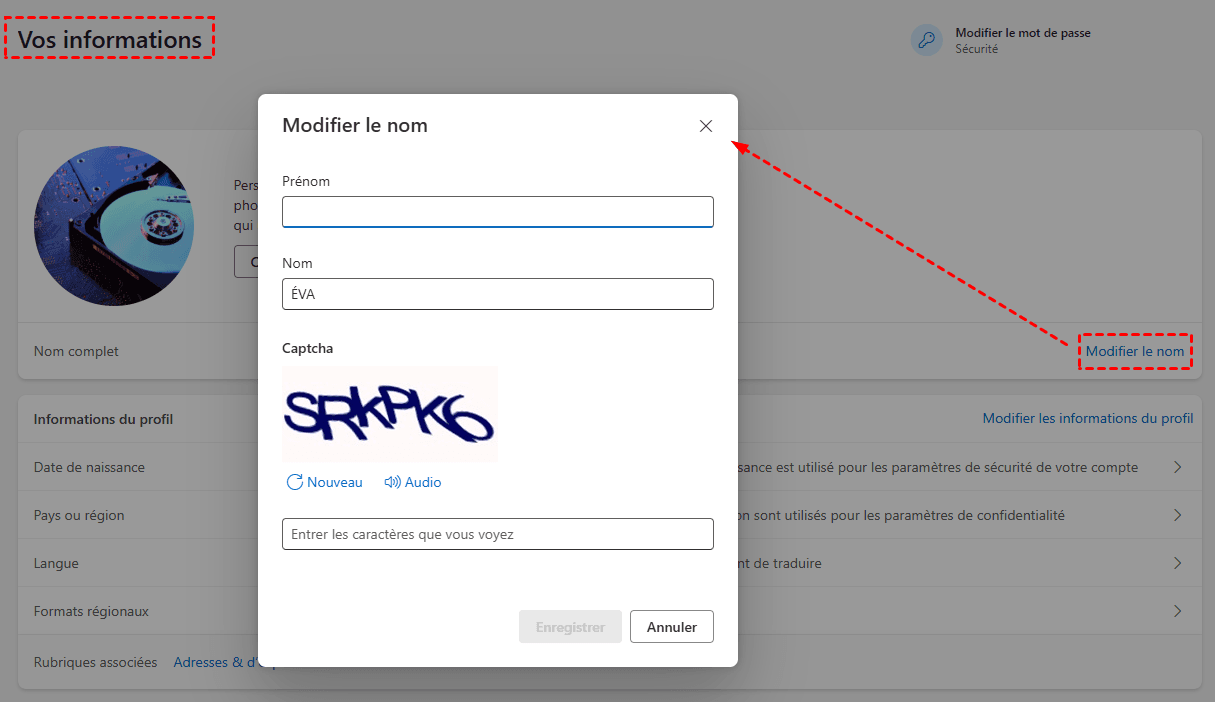
Sur la page de profil (généralement Votre info), cherchez l’option « Modifier le nom » ou un lien Éditer le profil. Cliquez-y pour modifier Prénom et Nom, puis validez en cliquant sur Enregistrer.
Étape 5. Confirmez et vérifiez la modification.
Après avoir enregistré, vous verrez le nouveau nom affiché sur votre page de profil Microsoft. Le nom d’affichage sera utilisé par les services Microsoft (Outlook, OneDrive, Teams, etc.).
Étape 6. Synchronisez le changement sur votre PC si nécessaire.
Retournez dans Paramètres → Comptes → Vos informations sur Windows. Si le nouveau nom n’apparaît pas automatiquement, déconnectez-vous de Windows (ou redémarrez) puis reconnectez-vous avec le même compte Microsoft : le nom mis à jour sera alors appliqué à la session Windows.
Remarques utiles :
- La modification porte sur le nom d’affichage et non sur l’adresse e-mail. L’adresse de connexion (ex. *@outlook.com*) reste inchangée.
- Selon vos paramètres de sécurité, Microsoft peut demander une vérification (code envoyé par e-mail ou téléphone) avant d’appliquer la modification.
- Le nouveau nom s’applique à tous les appareils et services liés au même compte Microsoft.
Conclusion
Il est facile de modifier le nom d’utilisateur sur Windows 11/10/8/7, que vous utilisiez les outils intégrés ou AOMEI Partition Assistant. Lorsque vous avez oublié le mot de passe de PC, AOMEI Partition Assistant peut aussi vous aider. Il propose de beaucoup de fonctions utilise, n'hésitez pas à les essayer.
