
 AOMEI Partition Assistant
Comment supprimer un compte administrateur sur Windows 11/10 ?
Vous souhaitez supprimer un compte administrateur sur Windows 11 pour renforcer la sécurité ou réorganiser la gestion des utilisateurs ? Que vous utilisiez les paramètres Windows, le Panneau de configuration ou un outil professionnel comme AOMEI Partition Assistant, vous découvrirez comment effectuer cette tâche en toute sécurité et sans perdre vos données importantes.

Par Eva / Mis à jour le 29/10/2025


Pourquoi supprimer un compte administrateur sur Windows 11 ou 10 ?
Supprimer un compte administrateur sur Windows 11 ou 10 peut s’avérer utile dans plusieurs situations.
- Renforcer la sécurité du système : un compte administrateur dispose de tous les privilèges. Le supprimer lorsqu’il n’est plus nécessaire permet d’éviter tout accès non autorisé ou toute modification accidentelle de paramètres critiques.
- Garder une gestion claire des utilisateurs : lorsqu’un ancien employé, un membre de la famille ou un invité n’utilise plus le PC, retirer son compte administrateur empêche les conflits de droits et assure une meilleure organisation des profils actifs.
- Résoudre les problèmes de profil : si un compte administrateur devient corrompu (erreurs système, lenteur, fichiers manquants), le supprimer après avoir créé un nouveau compte stable aide à restaurer la performance et la fiabilité de Windows.
- Prévenir les erreurs de manipulation : limiter le nombre de comptes administrateurs réduit le risque de suppression accidentelle de fichiers, de modification du registre ou d’installation de programmes non désirés.
Comment supprimer un compte administrateur sur Windows 11 ou 10 ?
Il peut arriver que vous ayez plusieurs comptes administrateurs sur votre ordinateur, ou que vous souhaitiez supprimer un ancien compte inutilisé après un changement d’utilisateur. Mais attention : un compte administrateur a un contrôle total sur le système, et sa suppression doit être effectuée avec précaution.
Voici plusieurs méthodes simples et sûres pour supprimer un compte administrateur sous Windows 11 ou 10
Méthode 1. Supprimer un compte administrateur sur Windows 11/10/8/7 avec AOMEI Partition Assistant (facile et sûr)
AOMEI Partition Assistant est un logiciel tout-en-un conçu pour la gestion complète des disques et des systèmes Windows. Bien qu’il soit surtout connu pour ses fonctions comme le redimensionnement de partitions, la migration de système ou le clonage de disque, il intègre également un outil de gestion des comptes et des groupes Windows très pratique. De plus, il peut aussi réinitialiser le mot de passe oublié (pour des comptes locaux) sans effort.
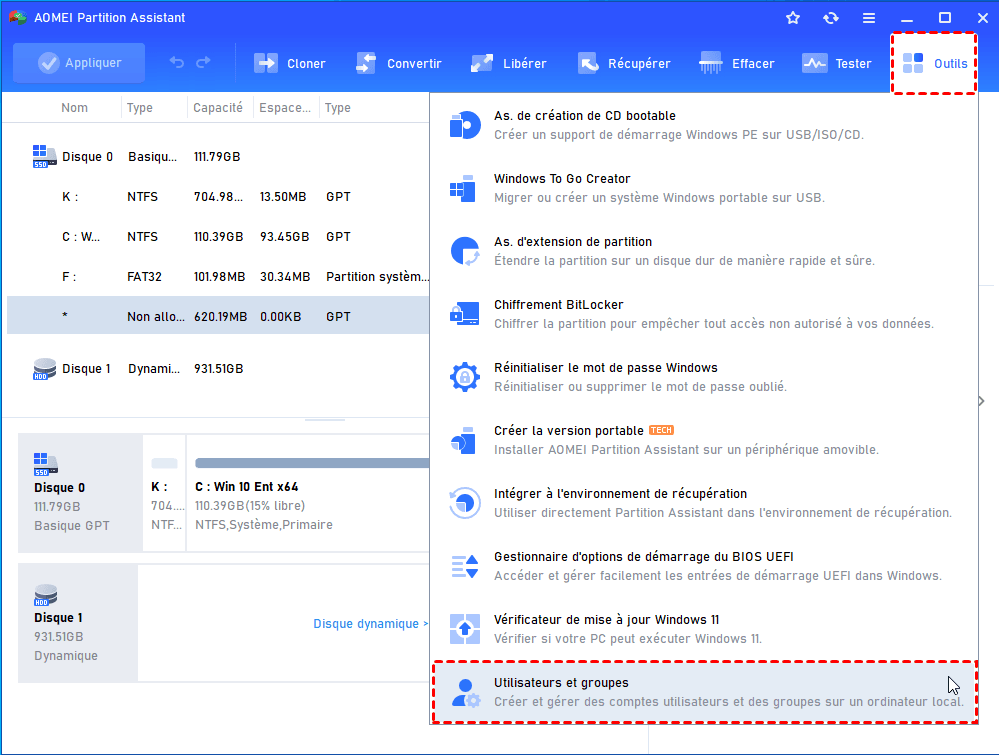
Étape 1. Installez et lancez AOMEI Partition Assistant sur votre PC Windows. Cliquez sur l'onglet principal "Outils" et sélectionnez "Utilisateurs et groupes".
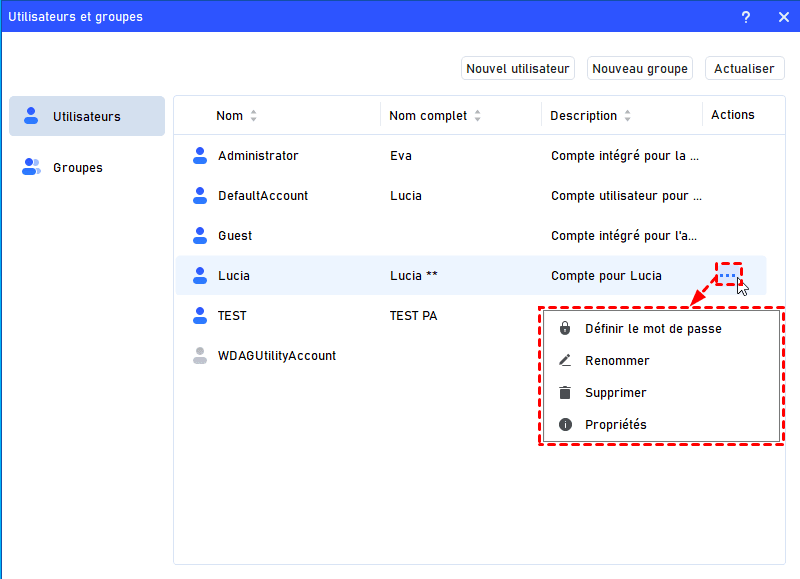
Étape 2. Dans la fenêtre suivante, trouvez le compte administrateur à supprimer. Cliquez sur les trois points, choisissez Supprimer.
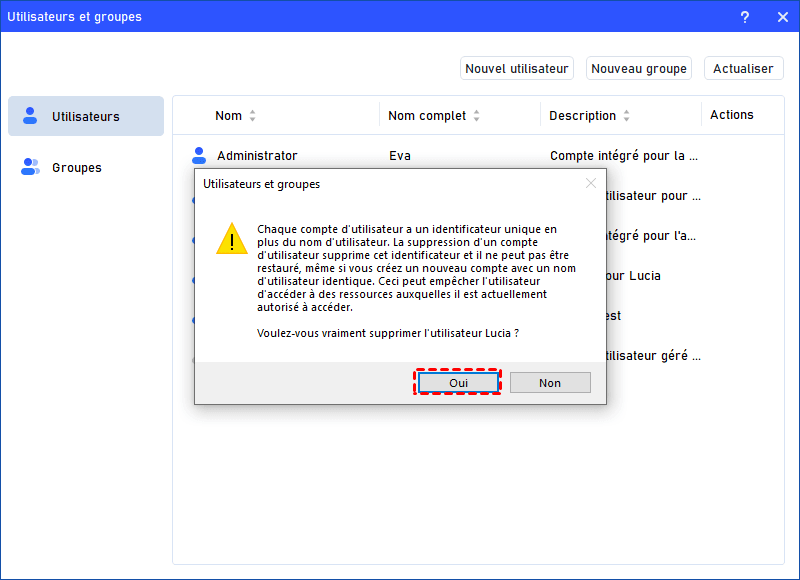
Étape 3. Une fenêtre pop-up vous indiquera que la suppression du compte utilisateur supprimera son identifiant. Cliquez sur "Oui" pour confirmer et le compte sera supprimé immédiatement.
Attention : Si vous sélectionnez le compte auquel vous êtes actuellement connecté, vous ne pouvez pas le supprimer.
Méthode 2. Supprimer un compte administrateur via les Paramètres Windows
Utilisez cette option si vous avez toujours accès à un autre compte administrateur sur votre ordinateur.
1. Appuyez sur Windows + I pour ouvrir les Paramètres.
2. Allez dans Comptes > Famille et autres utilisateurs.
3. Sous “Autres utilisateurs”, sélectionnez le compte administrateur à supprimer.
4. Cliquez sur Supprimer.

5. Confirmez la suppression en sélectionnant Supprimer le compte et les données.
🔎 Astuce : Avant de supprimer le compte, sauvegardez les fichiers importants de ce profil, car toutes les données seront effacées.
Méthode 3. Supprimer un compte administrateur via le Panneau de configuration
Utile pour les utilisateurs familiers de l’ancienne interface Windows.
1. Tapez Panneau de configuration dans la barre de recherche et ouvrez-le.
2. Allez dans Comptes d’utilisateurs > Gérer un autre compte.
3. Choisissez le compte administrateur à supprimer (ne pas choisir le compte actuellement connecté).
4. Cliquez sur Supprimer le compte.
5. Sélectionnez Supprimer les fichiers ou Conserver les fichiers, selon vos besoins.
Méthode 4. Supprimer un compte administrateur avec la ligne de commande (CMD)
Cette méthode est rapide pour les utilisateurs expérimentés qui préfèrent travailler avec des commandes.
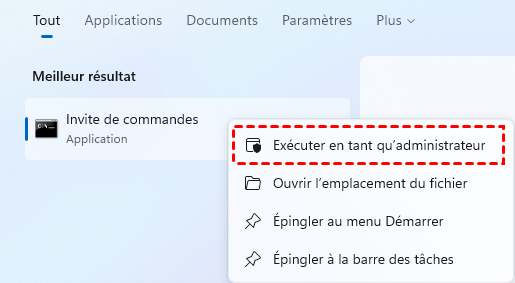
1. Appuyez sur Windows + S, tapez cmd, puis faites un clic droit sur Invite de commandes > Exécuter en tant qu’administrateur.
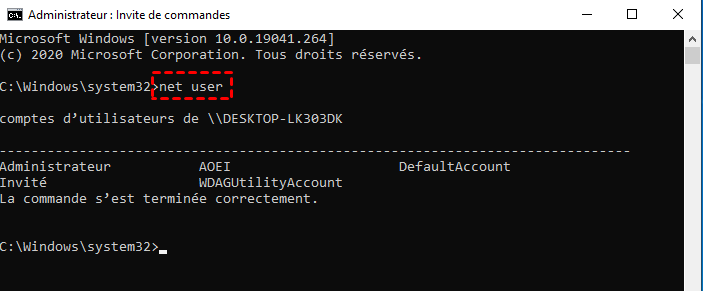
2. Tapez la commande suivante :
net user
(Cela affichera la liste des comptes existants.)
3. Pour supprimer un compte, entrez :
net user "NomDuCompte" /delete
4. Appuyez sur Entrée pour valider la suppression.
Méthode 5. Supprimer un compte via la gestion des utilisateurs (lusrmgr.msc)
Pratique pour les versions Windows Pro, Enterprise ou Education.
1. Appuyez sur Windows + R, tapez lusrmgr.msc, puis appuyez sur Entrée.
2. Dans la section Utilisateurs, repérez le compte administrateur à supprimer.
3. Faites un clic droit dessus et sélectionnez Supprimer.
4. Confirmez la suppression.
Conclusion
Supprimer un compte administrateur sur Windows 11 ou 10 peut se faire de plusieurs manières selon la situation.
AOMEI Partition Assistant vous permet non seulement de gérer les comptes utilisateurs, mais aussi de réinitialiser le mot de passe, cloner des disques, réparer le démarrage en cas de problème système, effacer le disque dur, convertir le disque MBR en GPT sans perte de données, déplacer des logiciels d'un disque vers un autre sans réinstaller, etc.

 AOMEI Partition Assistant
- Partitionner le disque dur/gérer les partitions sans effort
- Cloner le disque dur/migrer l'OS sans réinstaller
- Libérer de l'espace grâce à de multiples méthodes pour accélérer votre PC.
 100 % sûr
