
 AOMEI Partition Assistant
Partition primaire, logique ou étendue : différences, limites et solutions pour tout gérer
On fait le point sur les types de partitions : primaire, étendue, logique. Leur fonctionnement, leurs limites sur un disque MBR, et comment les gérer simplement.

Par Eva / Mis à jour le 03/06/2026


📖 Lecture rapide
- Sur un disque MBR, on ne peut pas dépasser 4 partitions primaires. Pour en avoir plus, on transforme la 4e en partition étendue, qui accueille ensuite plusieurs partitions logiques.
- Une partition logique stocke vos données (jeux, vidéos, documents) mais ne peut pas faire démarrer Windows. Pour un système d’exploitation, il faut une partition primaire active.
- L’outil de gestion des disques de Windows bloque souvent le redimensionnement des partitions logiques (option grisée). AOMEI Partition Assistant permet de le faire librement, sans perte de données.
- Avec AOMEI Partition Assistant, on convertit une partition logique en primaire (ou l’inverse) en deux clics, sans supprimer ni formater.
- Pour ne plus jamais se soucier des types de partitions (primaire, étendue, logique), on convertit son disque MBR en GPT. L’opération est possible sans effacer ses fichiers avec AOMEI.
On va être honnêtes : quand on ouvre la Gestion des disques de Windows, les termes partition primaire, partition étendue et partition logique, ça fait un peu peur. Pourtant, ce qui vous intéresse vraiment, c’est probablement : comment organiser mon disque, et comment agrandir ou réduire une partition sans tout perdre. Alors on prend cinq minutes, on explique les bases, et on va droit au problème : redimensionner ces partitions malgré les blocages de Windows.
Partition primaire, partition étendue, partition logique : les vraies différences
Sur un vieux format de disque (le fameux MBR), on a une règle un peu pénible : on ne peut créer que 4 partitions au maximum. Mais les gens voulaient plus de lecteurs (D:, E:, F:…). Les ingénieurs ont donc inventé un contournement : la partition étendue. C’est une sorte de "fausse partition" qui ne contient pas de données elle-même, mais qui peut accueillir plusieurs partitions logiques à l’intérieur.
- Partition primaire : celle qui peut accueillir un système d’exploitation (Windows). Une seule peut être "active" (celle qui sert à démarrer).
- Partition étendue : un conteneur. Vous ne pouvez jamais y mettre un fichier directement. Elle n’a pas de lettre (C:, D:).
- Partition logique : à l’intérieur de l’étendue. Elle se comporte comme une partition normale : vous stockez vos films, jeux, documents. Mais sur un disque MBR, vous ne pouvez pas installer Windows dessus.
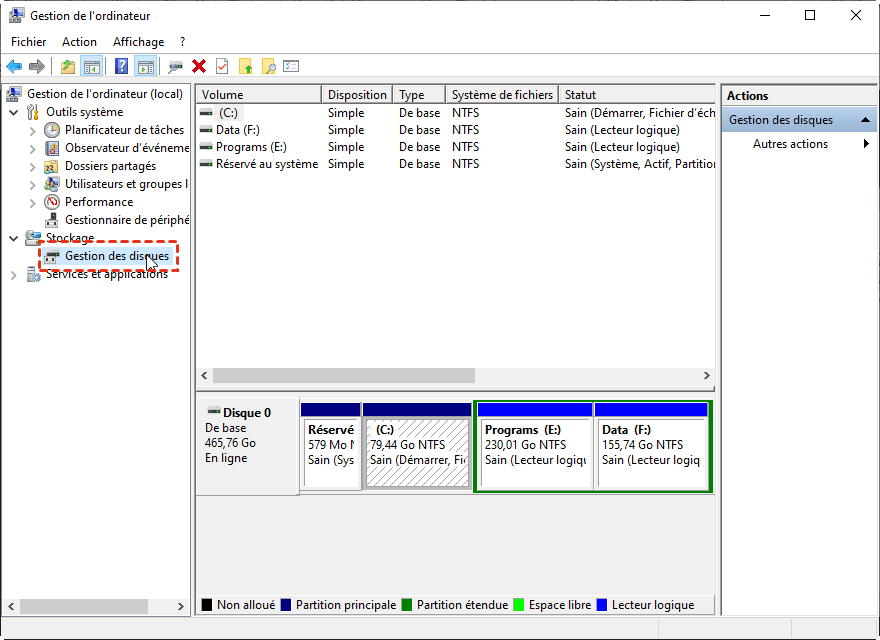
Exemple concret : vous avez un disque de 1 To. Vous créez C: (200 Go, primaire, active pour Windows). Puis vous voulez D: (300 Go), E: (300 Go) et F: (200 Go). Windows va vous obliger à créer une partition étendue qui contiendra D:, E: et F: en tant que partitions logiques. Voilà tout.
Et le GPT dans tout ça ? Sur un disque GPT (le nouveau standard), cette distinction primaire/étendue/logique disparaît complètement. Il n’y a que des partitions "normales", sans limitation de nombre (jusqu’à 128 sous Windows). Donc si vous voulez vous simplifier la vie, passez vos disques en GPT.
Le vrai problème : redimensionner ces partitions avec l’outil Windows (les limites agaçantes)
L’outil de gestion des disques de Windows (tapez diskmgmt.msc dans le menu Démarrer) permet de réduire ou d’agrandir des partitions. Mais attention, il y a des blocages très frustrants :
1. Vous ne pouvez pas agrandir une partition si l’espace non alloué n’est pas juste à côté, à droite d’elle.
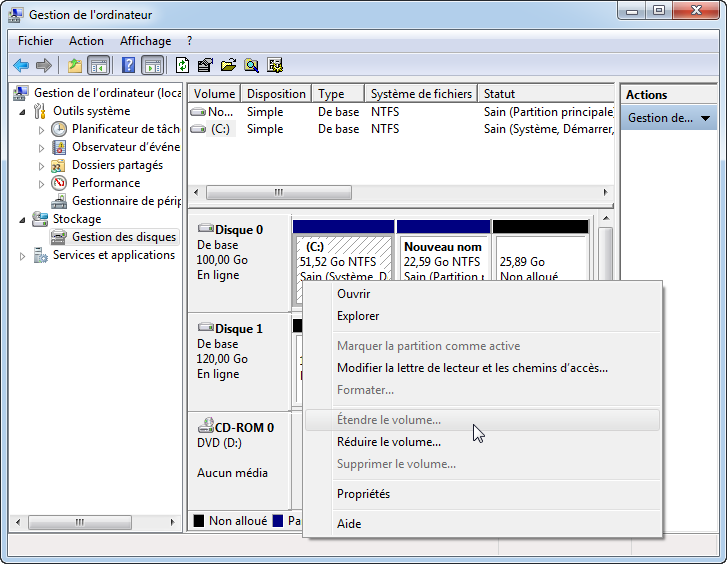
2. Vous ne pouvez pas agrandir une partition logique si l’espace libre se trouve avant elle ou dans un autre emplacement.
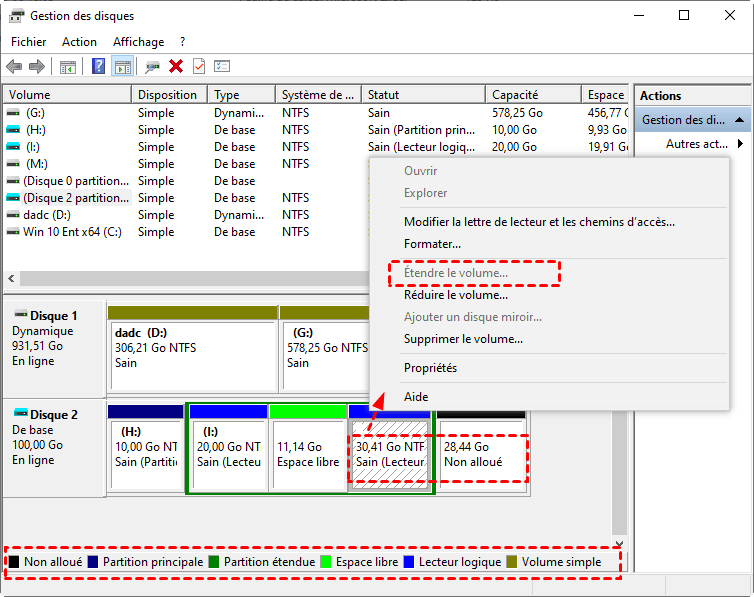
Un cas concret vécu par plein d’utilisateurs : Vous avez une partition logique D: qui manque d’espace. Il y a de l’espace non alloué juste avant D:, mais Windows vous dit "l’option est grisée". C’est normal : l’outil Microsoft ne sait pas déplacer les partitions pour fusionner cet espace. Vous êtes coincé.
Et si vous voulez convertir une partition logique en primaire (ou l’inverse) ? Là, Windows vous dit simplement de supprimer la partition et de recréer. Adieu vos données.
👉 Deux types d’espace libre, deux usages différents
Dans la gestion des disques de Windows, l’espace non alloué (barre noire) ne sert qu’à étendre une partition primaire (s’il est juste à côté, à droite). L’espace libre dans une partition étendue (barre verte hachurée) ne sert qu’à étendre une partition logique ou en créer de nouvelles. Noir → primaire. Vert → logique. Windows ne mélange jamais les deux.
Avec AOMEI Partition Assistant, cette limitation saute. On peut prendre n’importe quel espace libre (noir ou vert) pour l’attribuer à n’importe quelle partition, qu’elle soit primaire ou logique. Peu importe où se trouve l’espace, le logiciel le déplace et le fusionne automatiquement. Fini les blocages.
Solution fiable : redimensionner et gérer librement toutes vos partitions (primaires ou logiques) avec AOMEI Partition Assistant
AOMEI Partition Assistant va bien plus loin que l'outil par défaut de Windows. Quand vous devez redimensionner une partition primaire ou une partition logique, vous tombez vite sur des blocages : espace libre pas au bon endroit, option grisée, impossibilité d'étendre une partition logique… Avec AOMEI, ces limitations sautent. Voici trois fonctions concrètes qui vous sauvent la vie :
- Redimensionner/déplacer la partition : Vous pouvez agrandir ou réduire n'importe quelle partition (primaire ou logique) de façon totalement libre. L'outil classique exige que l'espace non alloué soit juste à droite de la partition. Avec AOMEI, même si l'espace libre se trouve à gauche, ou même séparé par une autre partition, vous le déplacez d'un simple glisser-déposer. L'opération se fait sans perte de données.
- Fusionner les partitions : Vous avez deux petites partitions qui se touchent ? Au lieu de tout supprimer et recréer, vous les fusionnez en un clic. La partition que vous fusionnez se transforme en simple dossier dans la partition principale. Vos fichiers restent intacts, plus besoin de tout copier-coller à la main.
- Allouer de l'espace libre : Le disque C: est presque plein, mais le disque D: a 100 Go de libre ? Dans Windows, vous devriez réduire D:, déplacer l'espace, puis agrandir C:. Un vrai casse-tête. Le logiciel transfère directement l'espace libre d'une partition à l'autre.
En plus du redimensionnement, AOMEI Partition Assistant vous permet de convertir une partition logique en primaire (et inversement) sans perdre un seul fichier, là où Windows exige de tout supprimer. Il gère aussi la conversion d’un disque MBR en GPT sans réinstallation ni perte de données. Vous passez d’un format à l’autre proprement, en gardant toutes vos partitions et vos documents intacts.
 AOMEI Partition Assistant
Solution complète pour gérer les partitions principales ou les partitions logiques sur votre disque dur
Redimensionner les partitions (primaires ou logiques)
Étape 1 : Clic droit sur la partition que vous voulez agrandir (même une partition logique). Choisissez "Redimensionner/Déplacer la partition".
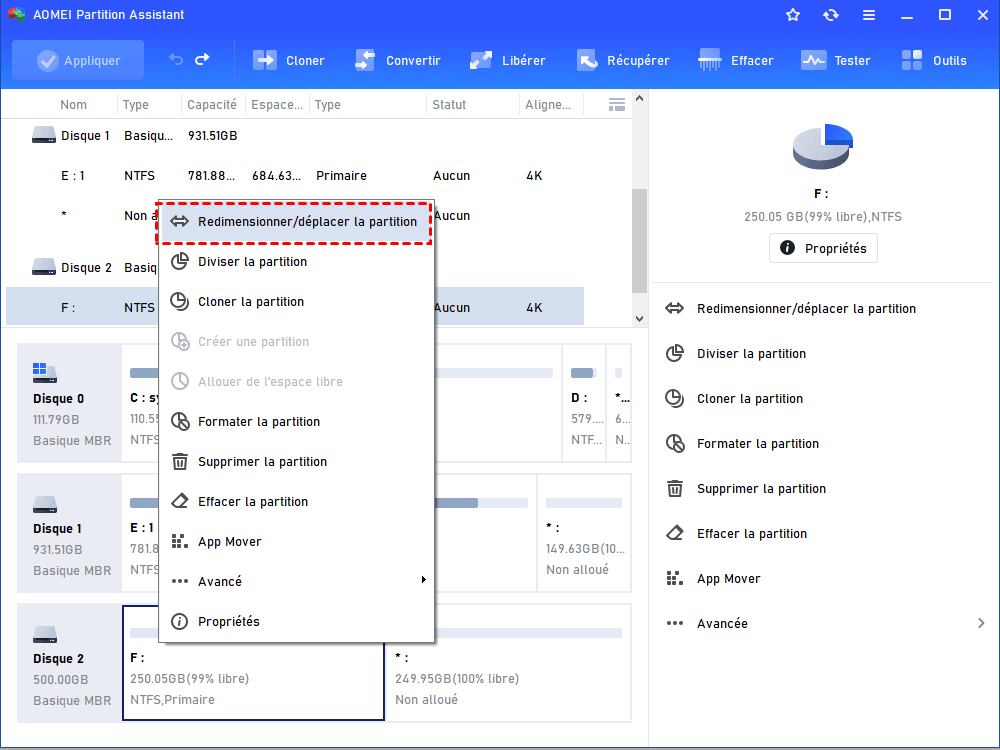
Étape 2 : Faites glisser la bordure de la partition pour la réduire ou l’étendre (que l’espace non alloué se trouve à gauche ou à droite).
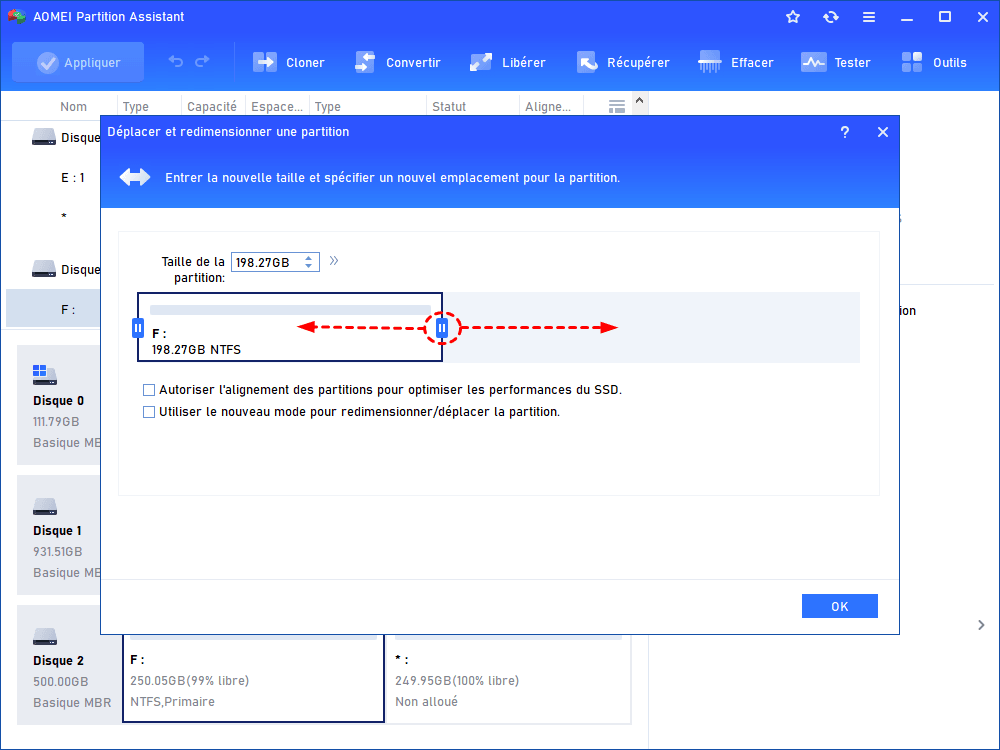
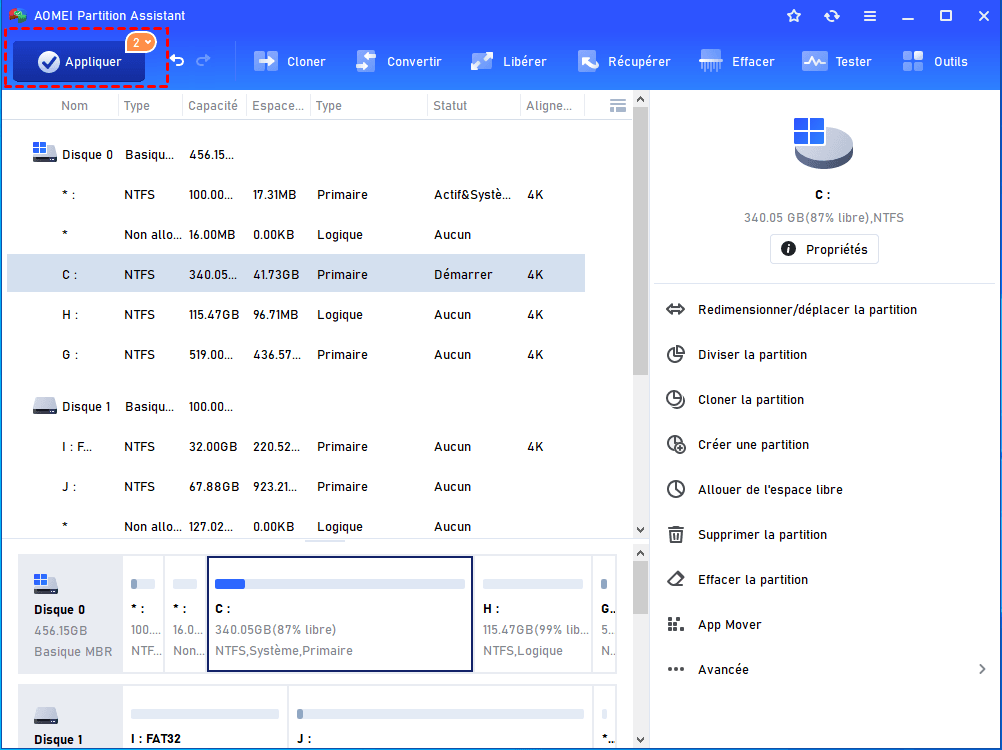
Étape 3 : Cliquez sur "OK", puis sur "Appliquer" en haut à gauche. AOMEI fera le nécessaire au prochain redémarrage si la partition est system.
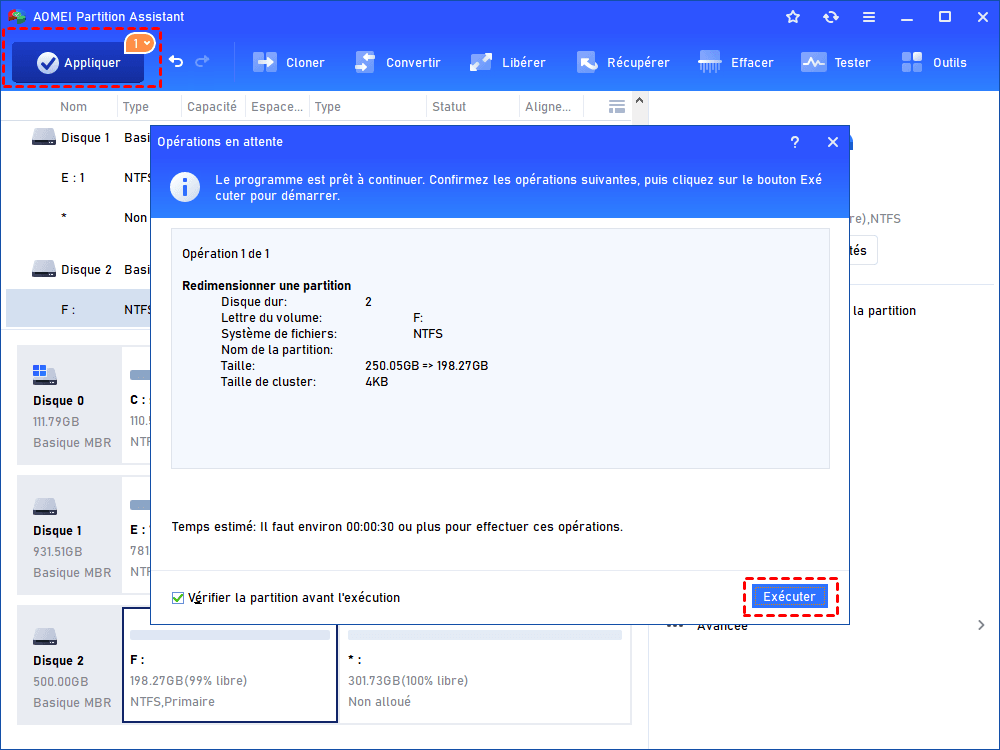
Vous pouvez aussi réduire une partition logique sans aucune contrainte.
Vous pouvez également utiliser directement la fonction de fusion de partitions pour ajouter l'espace non alloué à une partition existante, ce qui est très rapide.
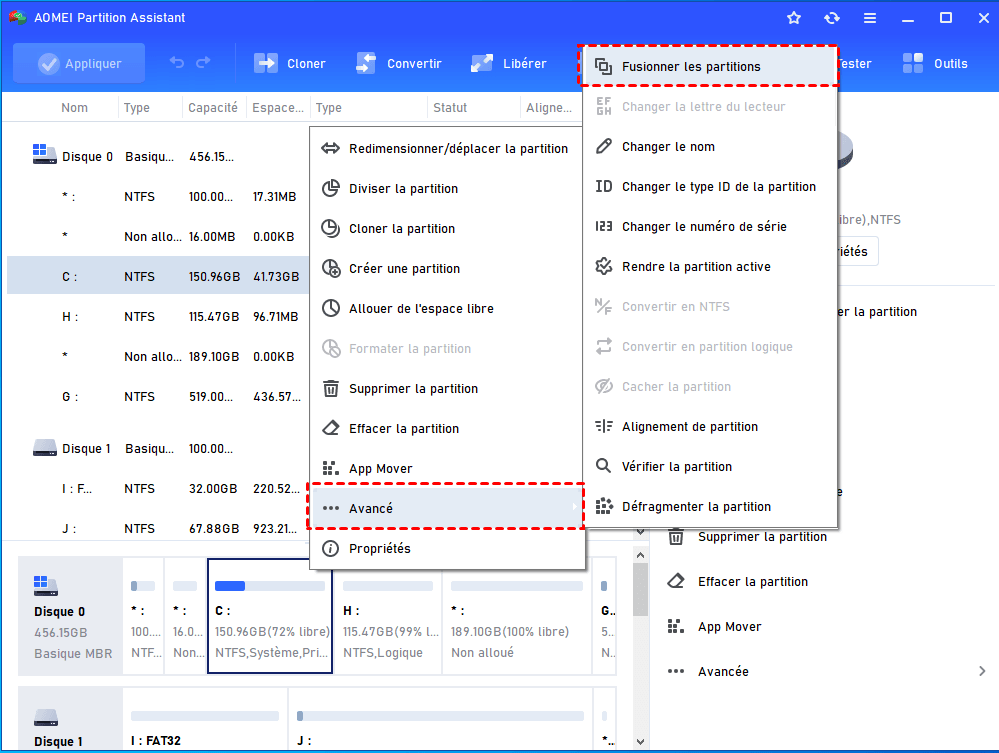
Étape 1. Faites un clic droit sur votre partition et sélectionnez Avancé -> Fusionner les partitions.
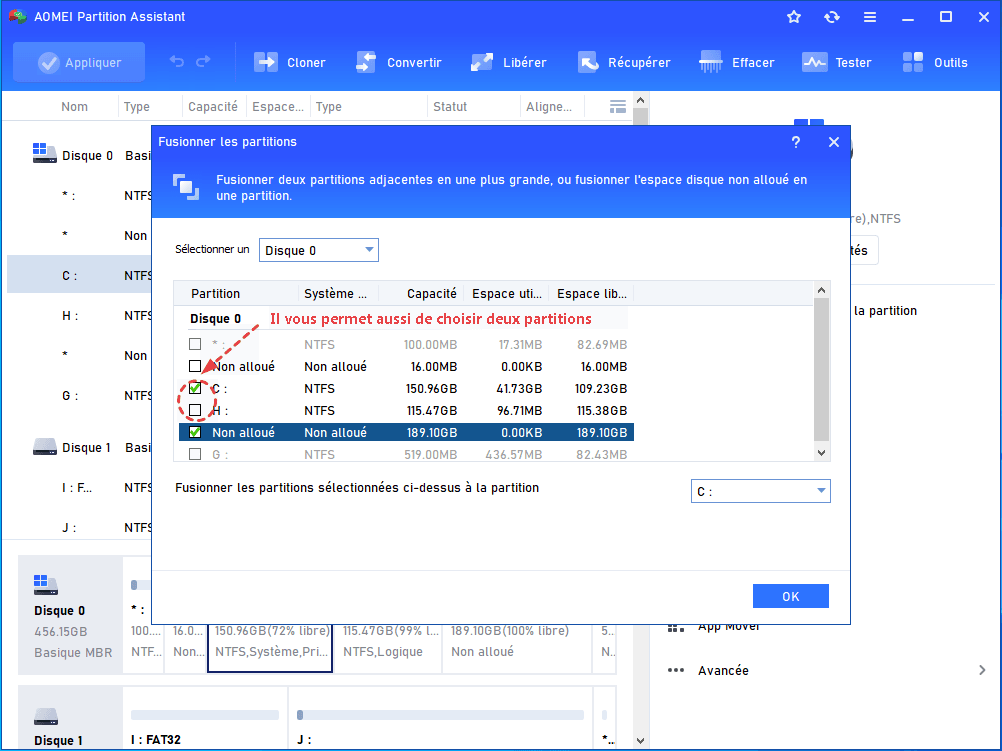
Étape 2. Cochez l'espace non alloué et cliquez sur OK.
Étape 3. Cliquez sur Appliquer pour valider l'opération en attente.
Convertir une partition logique en primaire sans perte de données avec AOMEI
On a vu plus haut que sur un disque MBR, une partition logique ne peut pas accueillir de système d’exploitation. Et si justement on veut installer un second Windows sur ce qui était une partition logique ? Ou si un logiciel exige une partition primaire pour fonctionner ? L’outil Windows ne permet pas de passer d’un type à l’autre sans tout supprimer. Avec AOMEI Partition Assistant, c’est l’inverse :
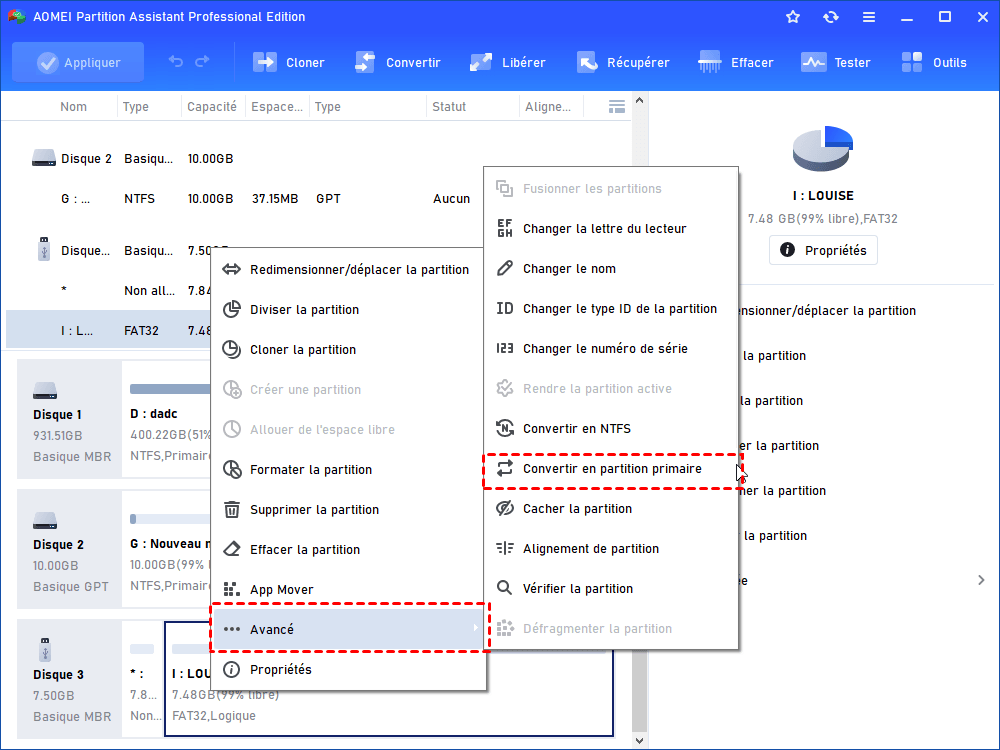
Étape 1. Installez et lancez AOMEI Partition Assistant Professional. Faites un clic droit sur la partition logique à convertir, puis sélectionnez Avancé > Convertir en primaire.
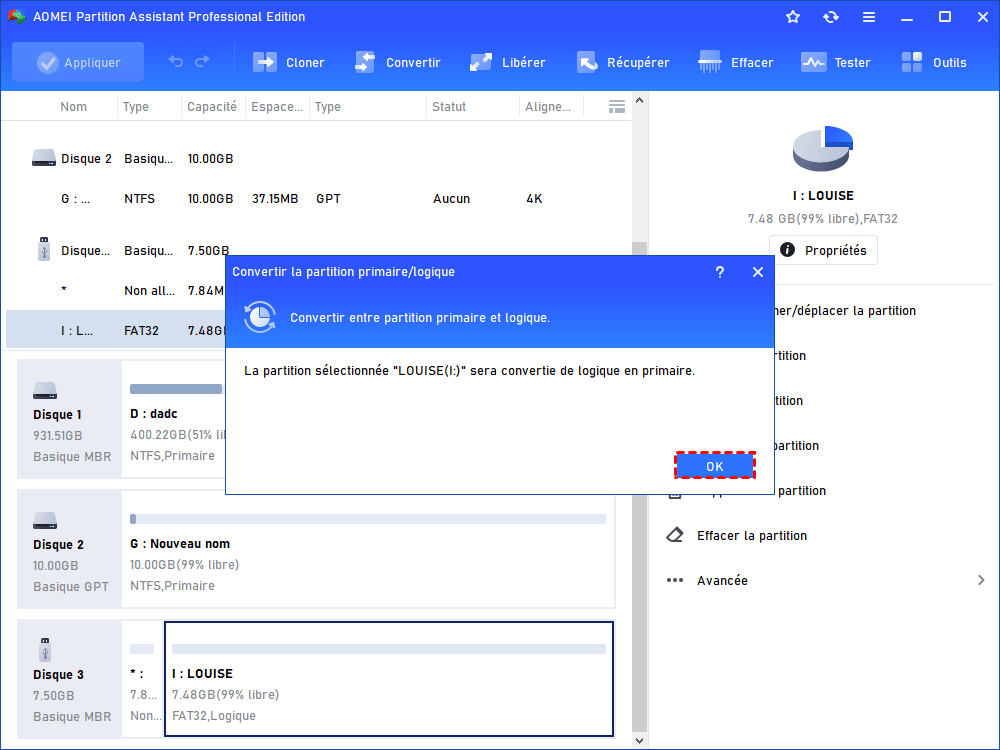
Étape 2. Cliquez sur OK pour confirmer l’opération.
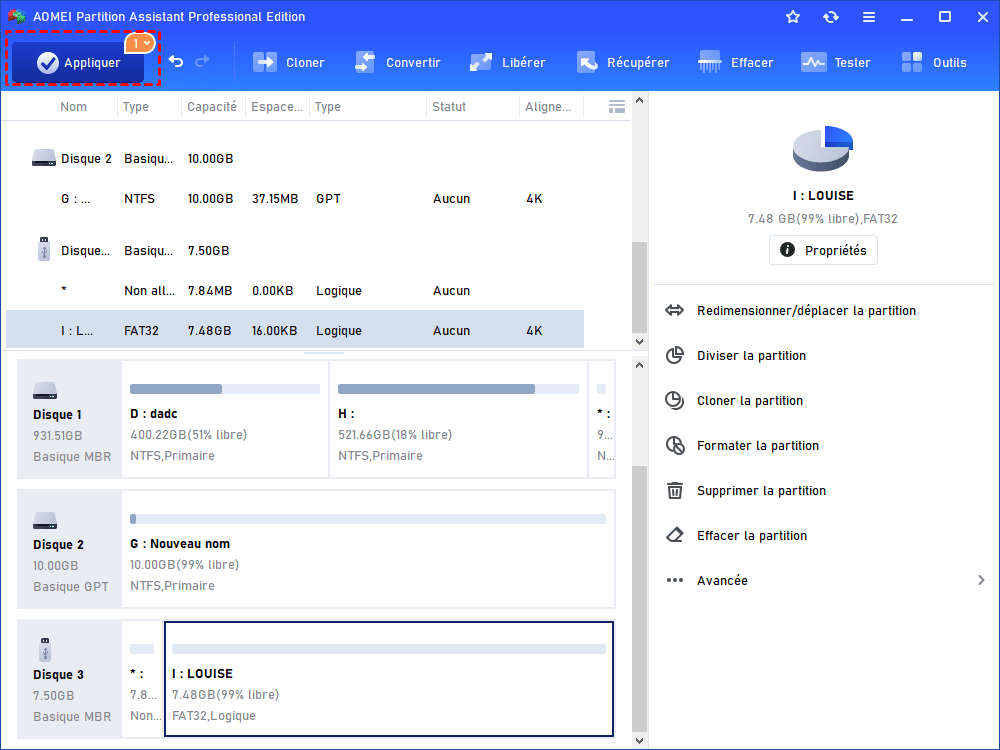
Étape 3. Dans l’interface principale, cliquez sur Appliquer, puis sur Exécuter pour valider et appliquer l’opération en attente.
À noter : On peut aussi faire l’inverse, convertir une partition primaire en logique, si on veut libérer une place dans la limite des 4 partitions primaires du MBR. Même procédure, même absence de perte de données.
Un conseil pour en finir avec ces histoires de primaire/logique : passez au GPT
Si le PC est compatible UEFI (c’est le cas de presque tous les PC depuis 2012), on peut passer le disque en GPT. Une fois converti, il n’y a plus de notion de partition primaire, étendue ou logique. Toutes les partitions sont "simples" et on peut en avoir jusqu’à 128. On peut redimensionner n’importe laquelle sans aucune des limitations MBR.
Convertir MBR en GPT vous permet de :
- Ne plus distinguer partition primaire, étendue ou logique,
- Simplifier la gestion de vos disques,
- Et profiter des gros volumes et de l’UEFI.
👉 Important avant conversion
Si vous convertissez le disque système (disque de démarrage Windows) de MBR vers GPT, votre ordinateur doit démarrer en mode UEFI (et non en BIOS legacy). Dans le cas contraire, Windows ne pourra plus démarrer après la conversion.
Convertir MBR en GPT avec CMD (DiskPart) : la méthode manuelle
On peut aussi passer un disque de MBR à GPT avec l’invité de commandes (CMD) et l’outil DiskPart. Mais attention, contrairement à la méthode présentée plus bas, cette technique efface TOUTES les données du disque. Il faut donc une sauvegarde complète avant de commencer. À réserver aux disques vierges ou aux utilisateurs qui ont déjà sauvegardé leurs fichiers ailleurs.
Voici les étapes à suivre :
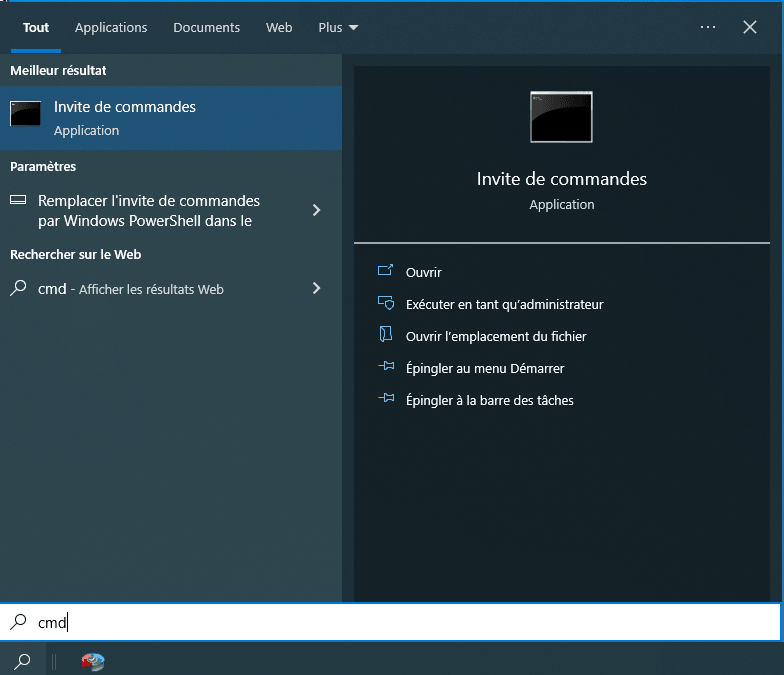
Étape 1 : Ouvrez l’invité de commandes en tant qu’administrateur. Tapez cmd dans la recherche Windows, faites un clic droit et choisissez "Exécuter en tant qu’administrateur".
Étape 2 : Tapez diskpart et appuyez sur Entrée. L’outil DiskPart se lance.
Étape 3 : Tapez list disk pour afficher tous les disques du PC. Repérez le numéro du disque à convertir (attention à ne pas vous tromper).
Étape 4 : Sélectionnez le disque avec select disk X (remplacez X par le numéro du disque).
Étape 5 : Tapez clean. Cette commande supprime toute la table de partition et toutes les données. Il n’y a pas de retour en arrière.
Étape 6 : Tapez convert gpt. Le disque passe maintenant au format GPT.
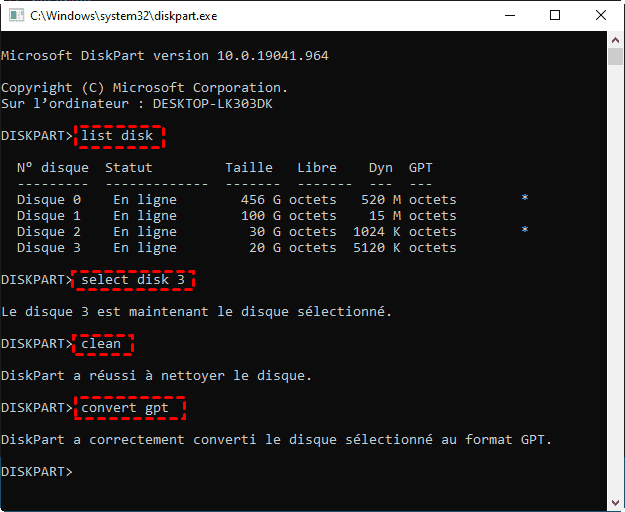
Étape 7 : Vous pouvez maintenant recréer vos partitions avec create partition primary et les formater.
⚠️ Points de vigilance avant de se lancer :
- La commande
cleanefface tout : systèmes, fichiers personnels, partitions, tout disparaît. Une sauvegarde externe est obligatoire. - On ne peut pas convertir le disque système (celui qui contient Windows en cours d’exécution) avec cette méthode. Il faudrait démarrer sur un DVD ou une clé d’installation.
- Pour une conversion sans perte de données, voir la méthode avec AOMEI Partition Assistant ci-dessous.
Convertir MBR en GPT sans perte de données avec AOMEI Partition Assistant
Contrairement à DiskPart, AOMEI Partition Assistant permet de convertir un disque MBR en GPT (et inversement) sans effacer un seul fichier. Toutes les partitions, tous les documents, et même Windows restent intacts. Aucune sauvegarde n’est théoriquement nécessaire (même si on recommande toujours d’en faire une par précaution).
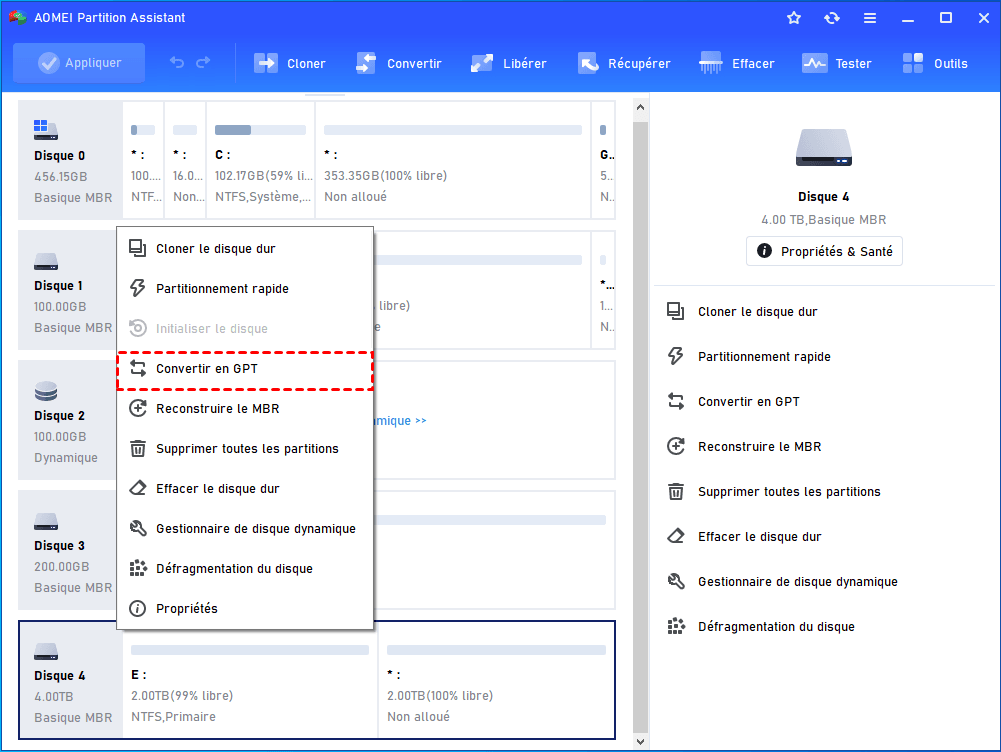
La fonction se trouve dans le menu contextuel du disque : "Convertir en GPT". En trois clics, le disque passe au nouveau format, et on n’a plus jamais à se soucier des limites entre partitions primaires, étendues ou logiques. Simple, rapide, et définitif.
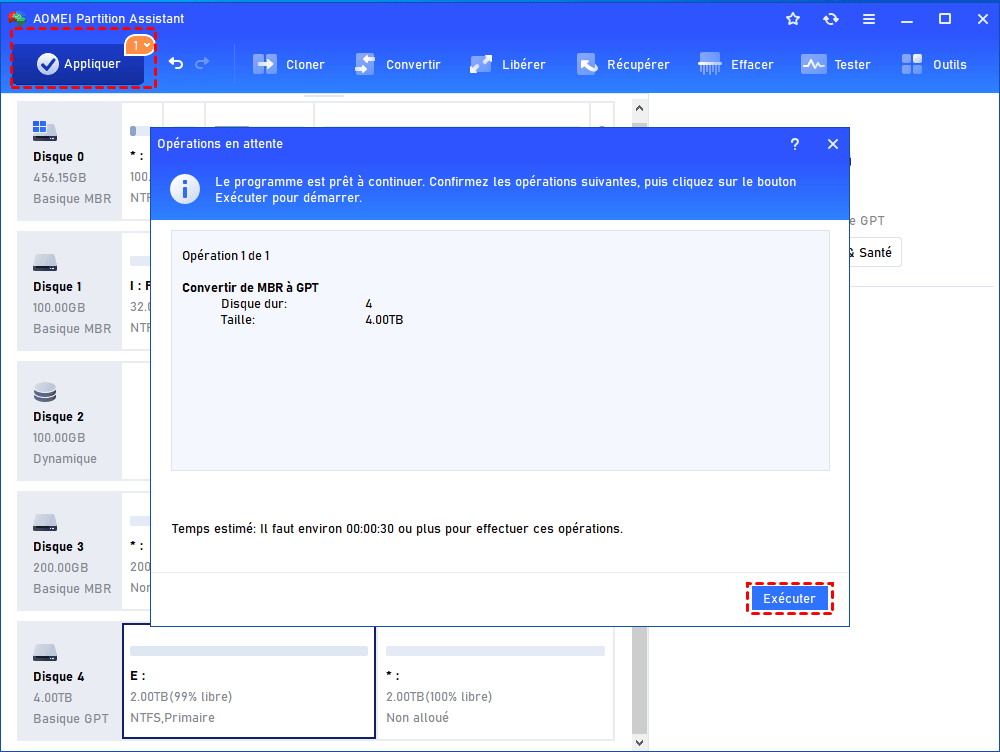
Étape 1. Faites un clic droit sur le disque MBR, puis sélectionnez Convertir en GPT.
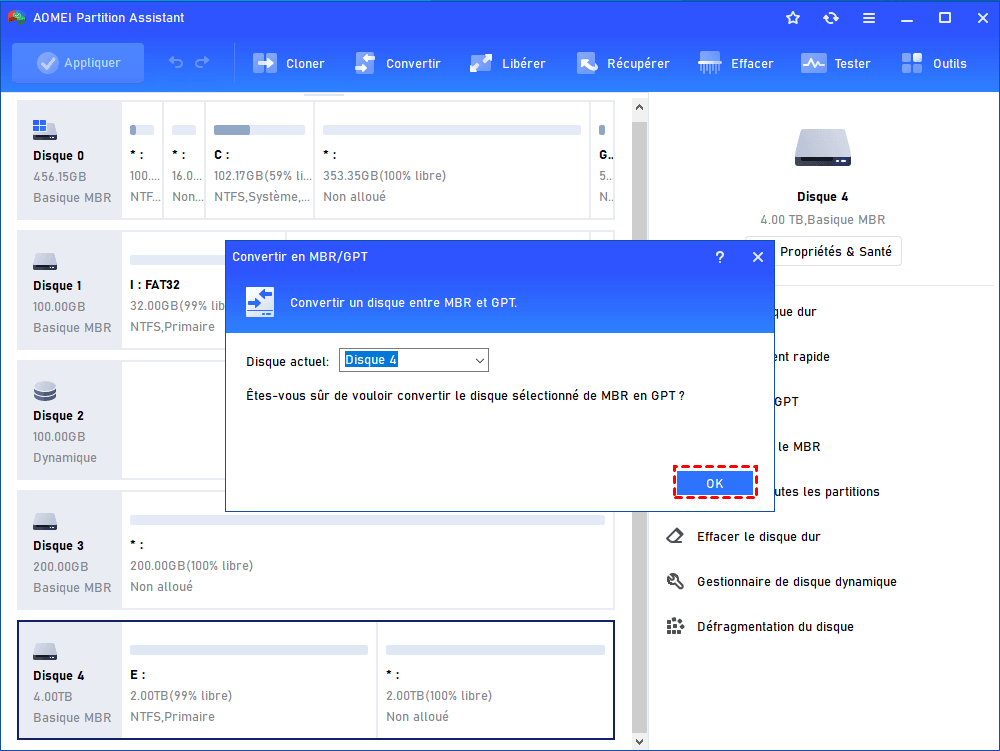
Étape 2. Cliquez sur OK dans la fenêtre qui s’affiche. (S’il s’agit du disque système, un message d’information apparaîtra : si votre carte mère prend en charge l’UEFI, cliquez sur Oui.)
Étape 3. De retour dans l’interface principale, vérifiez l’opération en attente, puis cliquez sur Appliquer > Exécuter pour la lancer.
FAQ
Quels sont les types de partitions à choisir pour un disque ?
Quelle est la meilleure option, partition primaire ou logique ?
Comment convertir une partition primaire en partition logique ?
Guide pour créer une partition logique sans perdre de données :
Étape 2 : Clic droit sur l'espace non alloué → "Créer une partition".
Étape 3 : Dans la fenêtre, cliquez sur "Avancé", sous "Créer en tant que : ", choisissez "Partition logique" comme type.
Étape 4 : Définissez la taille, la lettre de lecteur, le système de fichiers (NTFS recommandé).
Étape 5 : Cliquez sur "OK" puis "Appliquer". La partition logique est créée, l'espace disque existant ailleurs reste intact.
Logiciel recommandé pour gérer et redimensionner partitions logiques :
Quelle taille idéale pour une partition logique de données ?
Comment cloner une partition principale vers un nouveau SSD ?
Conclusion
Voilà, on a fait le tour. Les types de partitions d’un disque dur se résument à trois : partition primaire (pour le système d’exploitation, une seule peut être active), partition étendue (le conteneur qui n’accepte pas de données directement) et partition logique (idéale pour vos fichiers personnels). Sur un disque MBR, on joue avec ces trois concepts ; sur un disque GPT, tout devient plus simple car il n’y a plus cette distinction.
Le choix entre partition primaire ou logique dépend de l’usage : système sur primaire, données sur logique. Et quand Windows bloque pour redimensionner ou convertir, AOMEI Partition Assistant débloque la situation sans perte de données. On peut aussi passer définitivement au GPT pour ne plus jamais se poser la question.
