
 AOMEI Partition Assistant
Comment enlever Outlook au démarrage de Windows 10 facilement ?
Vous souhaitez empêcher Outlook de se lancer automatiquement au démarrage de Windows 10 ? Suivez notre guide pour désactiver cette fonctionnalité via le Gestionnaire de tâches, les paramètres ou le dossier de démarrage. Gardez le contrôle sur votre système en un clin d'œil !

Par Eva / Mis à jour le 23/12/2024


Bonjour,
J'ai le pack Office et Outlook est lancé automatiquement au démarrage de mon ordinateur. Je n'ai pas retrouvé où désactiver ce paramètre.
Merci de m'indiquer comment procéder.
– Communauté Microsoft
Pourquoi enlever les applications qui s'ouvrent au démarrage ?
Les applications qui se lancent automatiquement au démarrage de Windows peuvent ralentir le temps de démarrage et consommer inutilement des ressources système (mémoire, processeur). En limitant ces applications, vous pouvez :
- Améliorer les performances : Réduire les programmes actifs au démarrage accélère le chargement de Windows.
- Économiser les ressources : Moins d'applications actives signifient plus de RAM et de CPU disponibles pour vos tâches principales.
- Prolonger la durée de vie des composants : Une utilisation réduite des ressources limite l’usure des composants matériels.
- Augmenter votre productivité : Vous évitez les distractions causées par des applications inutiles qui s’ouvrent automatiquement.
En résumé, gérer les applications au démarrage permet d’avoir un système plus rapide, efficace et stable.
Comment enlever Outlook au démarrage sur Windows 10 ?
Pour empêcher Outlook de se lancer automatiquement au démarrage de Windows 10, vous pouvez suivre l'une des méthodes suivantes :
Désactiver Outlook au démarrage via le Gestionnaire de tâches
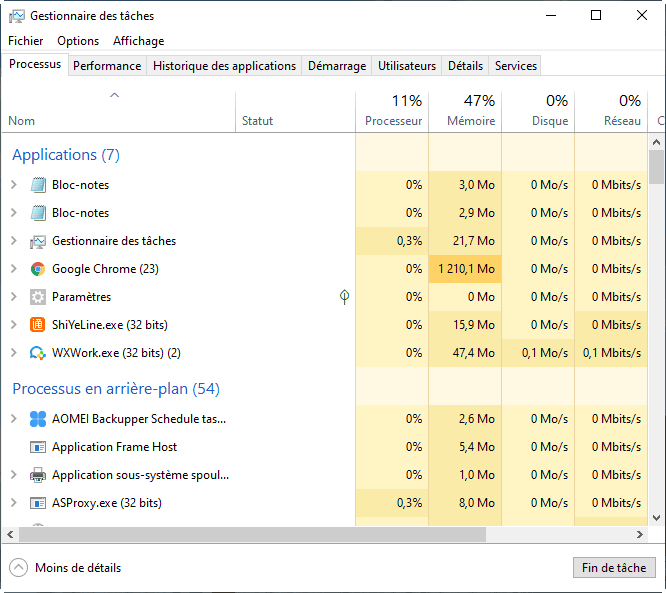
1. Ouvrir le Gestionnaire de tâches
Appuyez simultanément sur Ctrl + Shift + Échap pour ouvrir directement le Gestionnaire de tâches. Si cette combinaison ne fonctionne pas, vous pouvez faire un clic droit sur la barre des tâches, puis sélectionner Gestionnaire de tâches dans le menu.
2. Accéder à l'onglet "Démarrage"
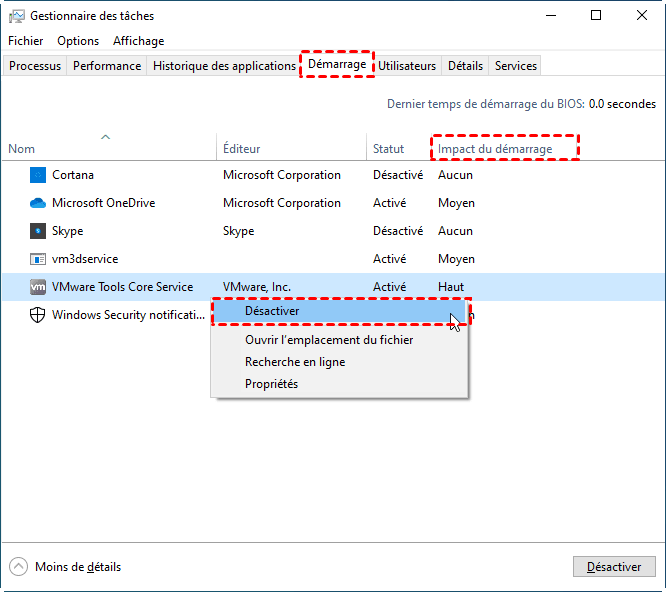
Une fois le Gestionnaire de tâches ouvert, cliquez sur l'onglet Démarrage en haut de la fenêtre.
Si vous ne voyez pas cet onglet, cliquez sur Plus de détails en bas de la fenêtre pour afficher l'intégralité des fonctionnalités.
3. Localiser Microsoft Outlook
Parcourez la liste des applications dans l'onglet Démarrage. Recherchez Microsoft Outlook dans la colonne Nom.
Si vous ne voyez pas Outlook, il se peut qu'il ne soit pas configuré pour démarrer automatiquement.
4. Désactiver Outlook
Une fois Outlook localisé, faites un clic droit sur son nom. Dans le menu contextuel qui s’affiche, sélectionnez Désactiver.
5. Vérifier l'état de désactivation
Après l’action, l’état d’Outlook dans la colonne État devrait passer à Désactivé. Vous pouvez également vérifier dans la colonne Impact du démarrage pour voir l’impact que l’application avait sur le temps de démarrage (Bas, Moyen ou Haut).
6. Fermer le Gestionnaire de tâches
Une fois la désactivation confirmée, fermez simplement le Gestionnaire de tâches. Au prochain redémarrage de votre ordinateur, Outlook ne se lancera plus automatiquement.
Utiliser les paramètres Windows pour désactiver Outlook au démarrage
1. Accéder aux paramètres Windows
Appuyez sur les touches Win + I pour ouvrir la fenêtre des Paramètres. Vous pouvez également cliquer sur Démarrer, puis sur l’icône en forme d’engrenage pour accéder aux Paramètres.
2. Aller à la section des applications de démarrage
Dans la fenêtre des Paramètres, cliquez sur Applications. Dans le menu de gauche, sélectionnez Démarrage (ou Startup, selon la langue).
3. Rechercher Microsoft Outlook
Une liste de toutes les applications configurées pour se lancer au démarrage s'affiche. Faites défiler la liste ou utilisez la barre de recherche pour trouver Microsoft Outlook.

4. Désactiver l'interrupteur
Une fois Outlook localisé, désactivez l’interrupteur à côté de son nom. L’interrupteur doit passer de la position Activé (ou On) à Désactivé (ou Off).
5. Redémarrer pour valider les changements
Une fois l’interrupteur désactivé, redémarrez votre ordinateur pour vérifier qu’Outlook ne se lance plus automatiquement.
Accélérer le démarrage en libérant de l'espace sur le disque C
Un disque C surchargé peut ralentir le démarrage de Windows et affecter les performances générales du système. En libérant de l'espace, vous permettez à votre ordinateur de fonctionner plus rapidement et efficacement. Supprimez les fichiers inutiles, déplacez les données volumineuses vers d'autres disques peuvent libérer de l'espace sur le disque.
Ici, on vous montre comment déplacer des applications du disque C vers un autre disque sans réinstaller. Pour exécuter un déplacement de programmes sans limites de plateformes et de manière simple et facile, vous pouvez utiliser AOMEI Partition Assistant, logiciel de gestion de partitions de disque dur tout-en-un.
Il peut déplacer des applications ou des dossiers/fichiers d'un disque à un autre sans effort, supprimer les fichiers volumineux ou les fichiers en double, nettoyer les cache du PC. En résumé, il propose différentes fonctions pour vous satisfaire.
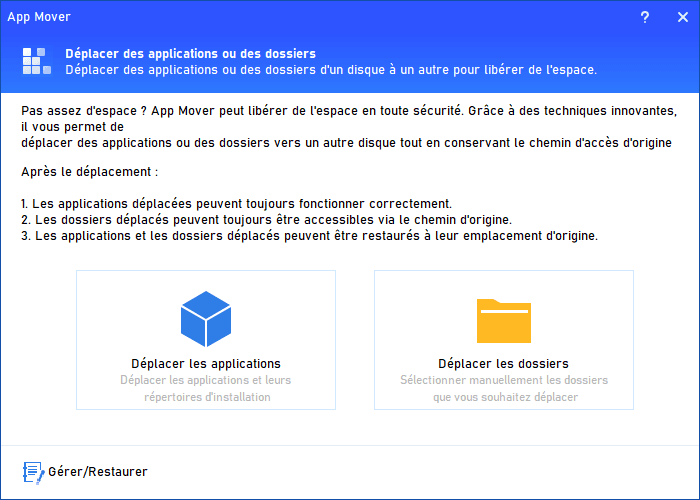
Étape 1 : Installez et lancez AOMEI Partition Assistant Professional, sélectionnez Libérer -> App Mover.
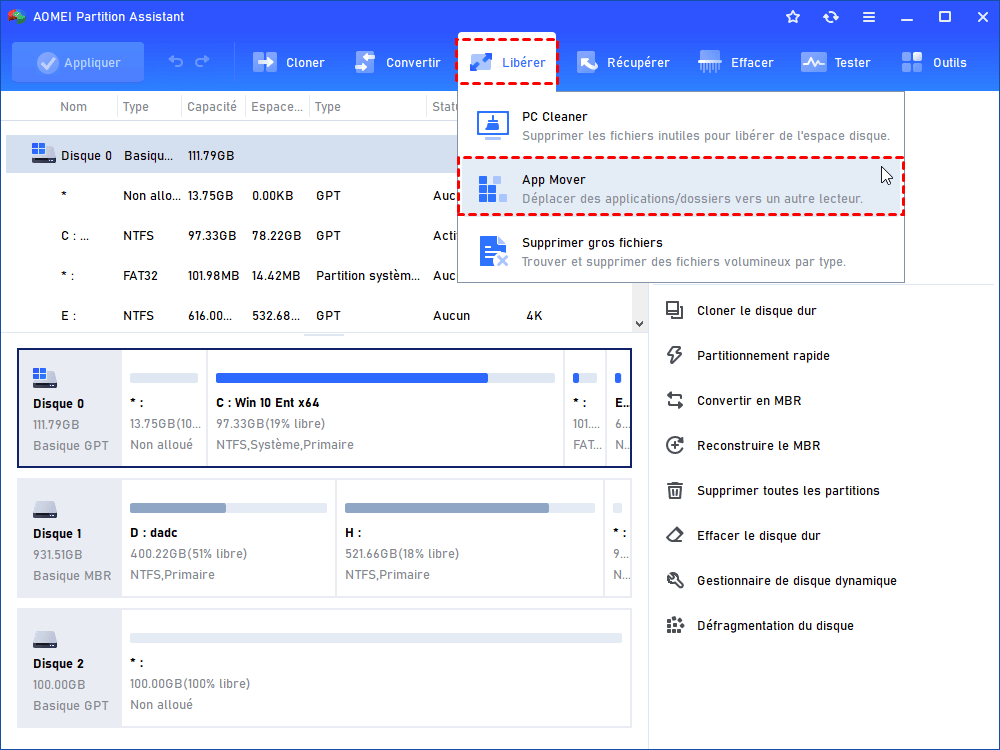
Dans cette fenêtre, choisissez Déplacer les applications, l'option Déplacer les dossiers peut déplacer des dossiers ver un autre disque, comme déplacer le dossier Documents.
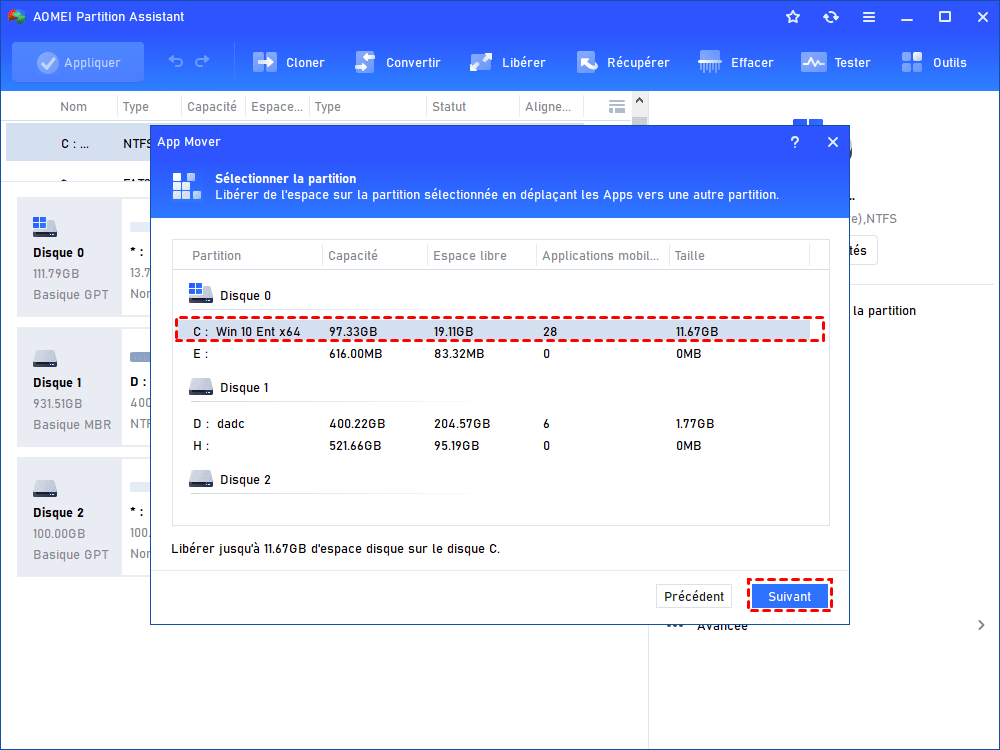
Étape 2 : Dans la fenêtre pop-up, vous verrez toutes les partitions des disques, leurs capacités et le nombre des applications mobiles. Sélectionnez une partition à partir de laquelle vous souhaitez déplacer des applications et cliquez sur Suivant.
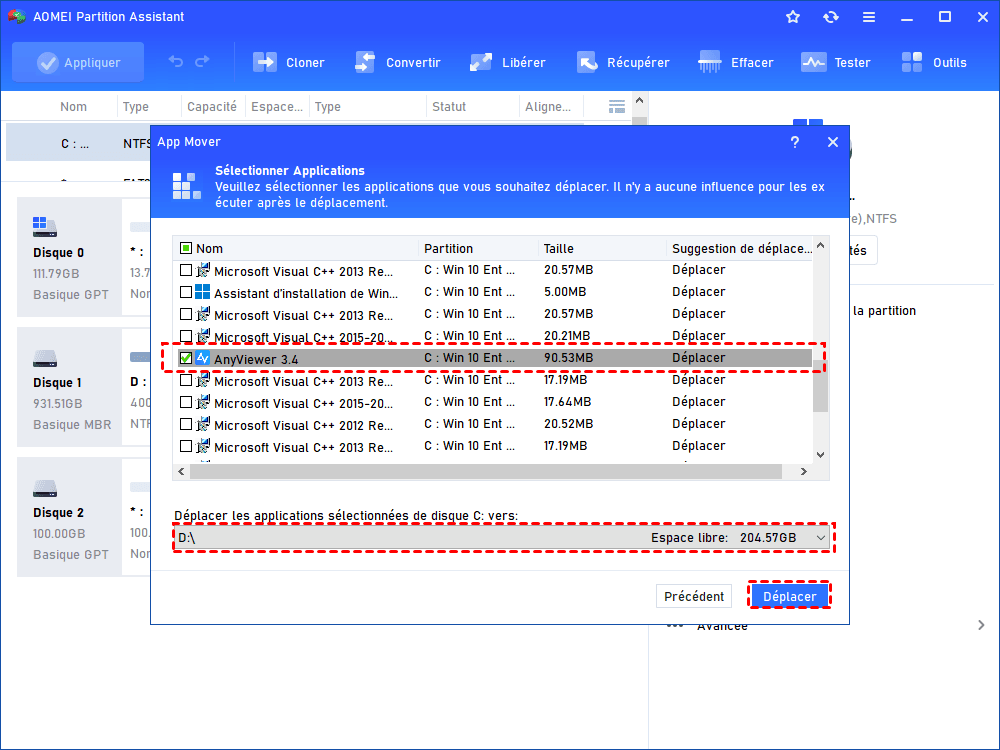
Étape 3 : Choisissez les applications que vous souhaitez déplacer et sélectionnez l'emplacement cible, puis cliquez sur Déplacer.
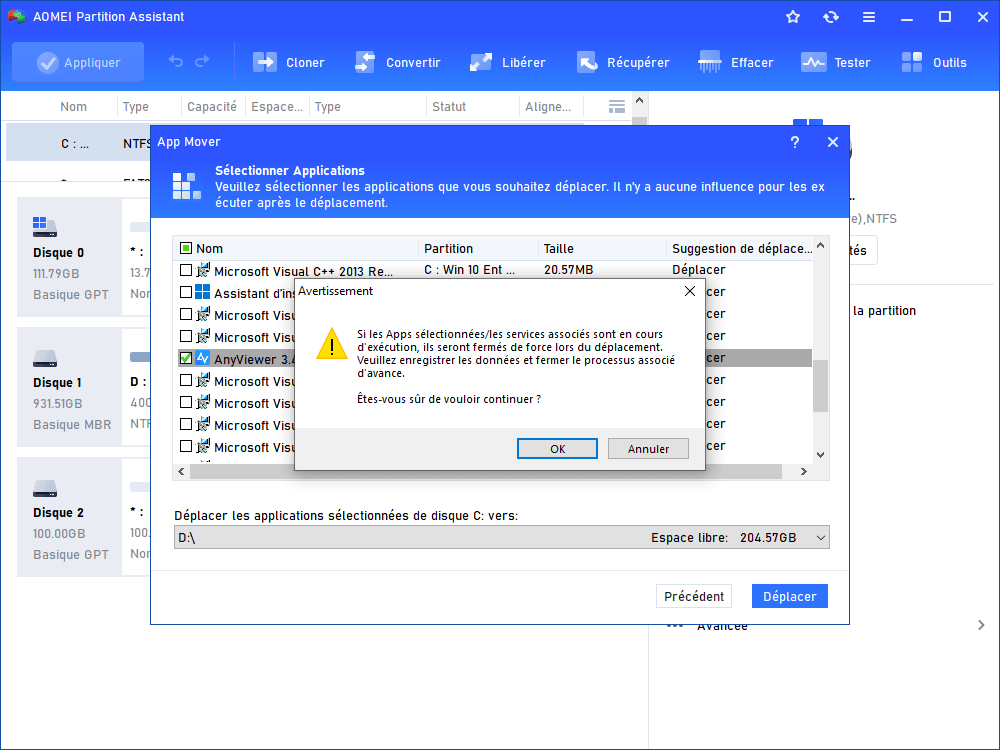
Étape 4 : Dans la fenêtre contextuelle, vous devez confirmer que vous avez fermé les applications sélectionnées. Cliquez sur OK pour commencer le processus.
Attention : Pour garantir le bon fonctionnement des applications, veuillez ne pas déplacer ni supprimer de fichiers dans les répertoires source et cible.
Lecture étendue : Corriger des erreurs de démarrage de système via AOMEI Partition Assistant
Les erreurs de démarrage du système peuvent rendre votre ordinateur inutilisable. Avec AOMEI Partition Assistant, vous pouvez réparer facilement les problèmes liés au secteur de démarrage, au MBR corrompu, au BCD corrompu/manquant, au fichier système endommagé, à l'infection virus, à la mise à jour Windows incomplète. Découvrez comment restaurer un démarrage normal en quelques étapes simples grâce à cet utilitaire.
Préparation :✎...
- Branchez une clé USB vide sur un ordinateur Windows 11/10/8/7 en bon état de fonctionnement. Vérifiez qu'elle est reconnue. La clé USB sera effacée pendant la création de clé USB bootable, donc, sauvegardez les fichiers importants dessus.
- Téléchargez AOMEI Partition Assistant sur cet ordinateur et lancez-le.
Étape 1. Cliquez sur l'onglet "Récupérer" et sélectionnez "Réparation de démarrage".

Étape 2. Ici, cliquez sur "créer un disque de démarrage" pour aller dans la page "Créer un support bootable WinPE".
★Astuce : Alternativement, vous pouvez créer une clé USB bootable via son "As. de création de CD bootable"

Étape 3. Ici, Cochez "Périphérique USB" et sélectionnez votre clé USB, cliquez sur "Exécuter".
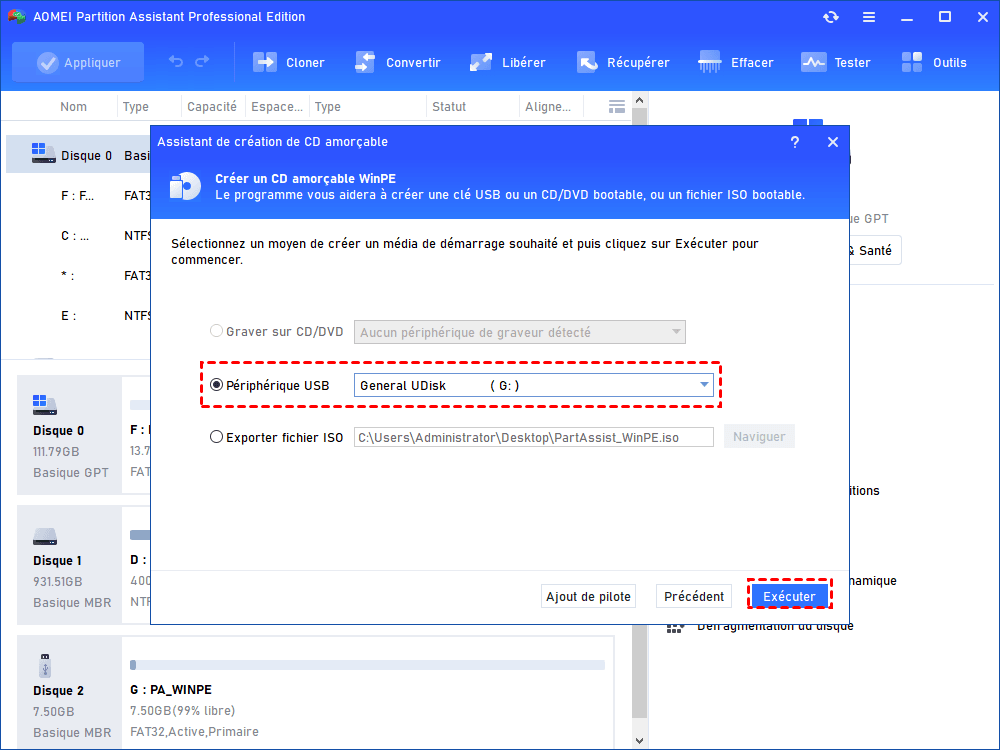
Suivez l'assistant pour terminer la création de clé USB bootable avec AOMEI dessus.
Étape 4. Insérez la clé USB bootable dans votre ordinateur qui ne démarre pas. Entrez dans le BIOS et changer l'ordre de démarrage pour que le PC démarre depuis cette clé USB. Une fois démarré, AOMEI se chargera automatiquement.
Étape 5. Accédez de nouveau à la fonction "Réparation de démarrage" (cliquez sur "Récupérer" et "Réparation de démarrage"). Dans cette fenêtre, cliquez sur "Suivant".

Étape 6. Le programme vérifiera immédiatement l'état de démarrage de votre système. Une fois le processus terminé, il affichera le résultat d'analyse : les chemins système, les versions système et l'état de démarrage. Et toutes les entrées de démarrage réparables seront disponibles pour la sélection.

Étape 7. Si une anomalie est détectée, cochez le système et cliquez sur "Réparer".

Étape 8. Attendez que le processus de réparation se termine. Une fois terminé, vous pouvez vérifier le résultat de la réparation. S'il réussit, vous obtiendrez le message "Réparé avec succès".

Conclusion
Vous pouvez enlever Outlook au démarrage sur Windows 10 via les deux méthodes mentionnées, et accélérer votre système en libérant de l'espace disque via AOMEI. Si vous rencontrez des écrans bleus et noirs, AOMEI peut aussi vous aider à sortir du dilemme.
