
 AOMEI Partition Assistant
Lecteur mappé n'apparaît pas windows 11/10 [Corrigé]
Pourquoi le lecteur mappé n'apparaît pas et comment le réparer ? Suivez les méthodes de cet article pour essayer de sortir de cette situation délicate.

Par Eva / Publié le 19/06/2024


Qu'est-ce qu'un lecteur mappé ?
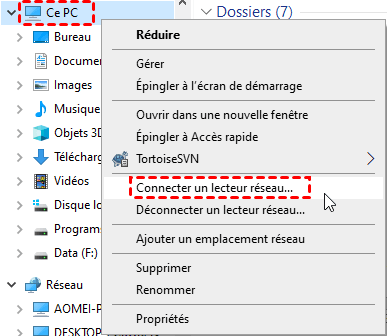
La fonction "Connecter un lecteur réseau (autrement dit "Mapper un lecteur réseau") vous permet de consulter des fichiers et des dossiers sur d'autres machines sans les toucher physiquement. En d'autres termes, elle vous permet d'accéder aux données enregistrées sur des lecteurs réseau.
Cette fonctionnalité facilite le partage de données sur Windows. Ce raccourci ressemble à un raccourci vers un disque dur local et possède sa propre lettre de lecteur, cependant, tous les contenus du lecteur mappé sont enregistrés sur une autre machine.
C'est comparable à un raccourci sur le bureau, par exemple pour ouvrir un fichier photo dans le dossier Images, sauf que cela permet d'accéder à quelque chose sur un autre ordinateur. Les disques mappés vous permettent d'accéder à des ressources sur d'autres machines de votre réseau local ainsi qu'à des données sur des sites web ou des services FTP.
Erreur : Lecteur mappé n'apparaît pas
Malheureusement, le lecteur réseau mappé n'est pas encore entièrement fiable et peut parfois échouer. Nous présentons ici deux situations possibles :
▶ Le lecteur réseau n'est pas affiché dans l'Explorateur de fichiers.
▶ Le lecteur réseau est visible dans l'Explorateur de fichiers, mais tous les dossiers/fichiers ne sont pas affichés.
Comment faire lorsque le lecteur mappé n'apparaît pas sur Windows 11 ?
Lorsque vos lecteurs réseau mappés n'apparaissent pas dans Windows 11, les solutions sont assez complexes et un utilisateur ordinaire peut avoir du mal à résoudre de telles situations. Voici différentes solutions que vous pouvez essayer.
Méthode 1. Redémarrez votre appareil Windows 11
Le redémarrage de l'appareil, comme pour tout autre problème, s'est avéré être un bon choix pour ce problème également. En raison de conflits inévitables, les pilotes système et les services peuvent parfois ne pas se charger correctement. Dans ce cas, votre lecteur mappé peut ne pas apparaître dans votre Explorateur de fichiers. Si c'est le cas, un simple redémarrage devrait résoudre le problème.
Méthode 2. Supprimer le lecteur mappé incorrect
Un mauvais mappage de lecteur peut souvent entraîner des problèmes d'absence de lecteur réseau mappé. Heureusement, la solution est une fois de plus simple. Il vous suffit de supprimer le lecteur mal mappé et de redémarrer la session.
Étape 1. Appuyez sur la touche Windows + R pour ouvrir la commande Exécuter, puis tapez "cmd" et appuyez sur la touche Entrée.
Étape 2. Lorsqu'il ouvre votre Invite de commandes, tapez la commande suivante : net use Z: /delete selon le disque spécifié.
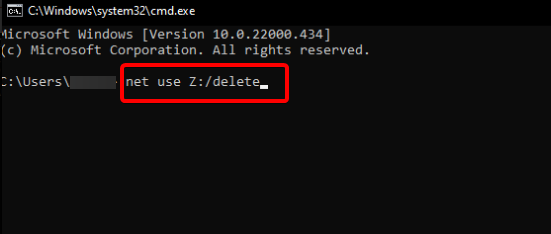
Vous devez éviter toute erreur, comme mettre un espace avant ou après le signe //. Assurez-vous également d'inclure le bon chemin, ainsi que toutes les informations nécessaires.
Méthode 3. Réparer l'absence de lecteur mappé en modifiant le Registre
Les systèmes d'exploitation Windows Vista de Microsoft et ultérieurs disposent du Contrôle de compte d'utilisateur (UAC). Cette technique peut vous alerter si une application malveillante est autorisée à utiliser le disque dur et les fichiers système, afin d'aider à empêcher les applications malveillantes de nuire au système.
En raison de l'UAC, une interface utilisateur avec des droits d'utilisateur standard ne peut pas voir les lecteurs mappés définis par des applications disposant d'un accès administrateur. Cela pourrait être la cause du problème de non-affichage du lecteur réseau mappé. Dans ce cas, vous pouvez utiliser le Registre pour résoudre le problème.
Étape 1. Appuyez sur Windows + R pour ouvrir la fenêtre Exécuter. Tapez Regedit et appuyez sur la touche Entrée pour ouvrir l'Éditeur du Registre.
Étape 2. Recherchez la sous-clé du Registre et cliquez dessus avec le bouton droit de la souris pour créer une nouvelle valeur DWORD :
▶ HKEY_LOCAL_MACHINE\SOFTWARE\Microsoft\Windows\CurrentVersion\Policies\System

Étape 3. Nommez la nouvelle valeur EnableLinkedConnections, puis cliquez dessus avec le bouton droit de la souris pour modifier les données de la valeur en 1. Cela activera le type d'utilisateur "administrateur en mode d'approbation de l'administrateur" et toutes les autres politiques de Contrôle de compte d'utilisateur (UAC).

Étape 4. Cliquez sur OK pour enregistrer la nouvelle valeur, puis quittez l'Éditeur du Registre. Ensuite, redémarrez l'ordinateur.
Méthode 4. Configurer le proxy et le SMB pour mieux reconnaître le lecteur réseau
Appuyez sur Windows + I pour ouvrir les Paramètres. Ensuite, accédez à Réseau et Internet -> Proxy. Ici, vous pouvez ajouter un script pour configurer manuellement le proxy de manière à pouvoir le gérer facilement.

Étape 1. Tapez "Programmes" dans la boîte de recherche et cliquez sur "Activer ou désactiver des fonctionnalités Windows" pour ouvrir la fenêtre des fonctionnalités Windows.
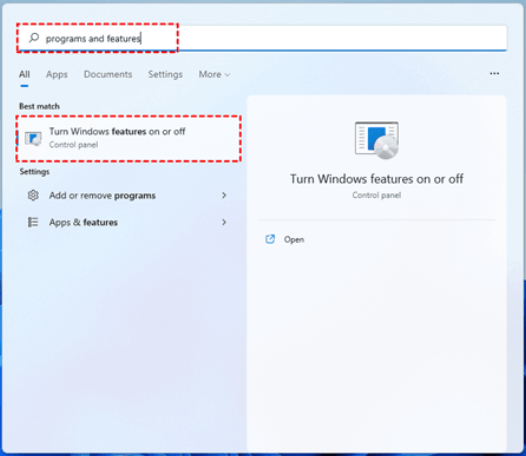
Étape 2. Faites défiler vers le bas pour trouver les fonctionnalités qui contiennent SMB. Assurez-vous que toutes les fonctionnalités SMB sont cochées ici. Ensuite, cliquez sur OK.

Étape 3. Redémarrez l'ordinateur pour que les modifications prennent effet.
Méthode 5. Résoudre "Lecteur mappé n'apparaît pas" en affichant les fichiers cachés
Si votre lecteur réseau mappé sous Windows 11 ne montre pas tous les dossiers/fichiers, il se peut que les dossiers/fichiers soient masqués sur les lecteurs NAS, y compris le lecteur réseau mappé et le lecteur réseau. Veuillez suivre les étapes ci-dessous pour les afficher normalement.
Étape 1. Appuyez sur Windows + E pour ouvrir l'Explorateur de fichiers.
Étape 2. Cliquez sur l'onglet Afficher -> Afficher -> Éléments masqués.
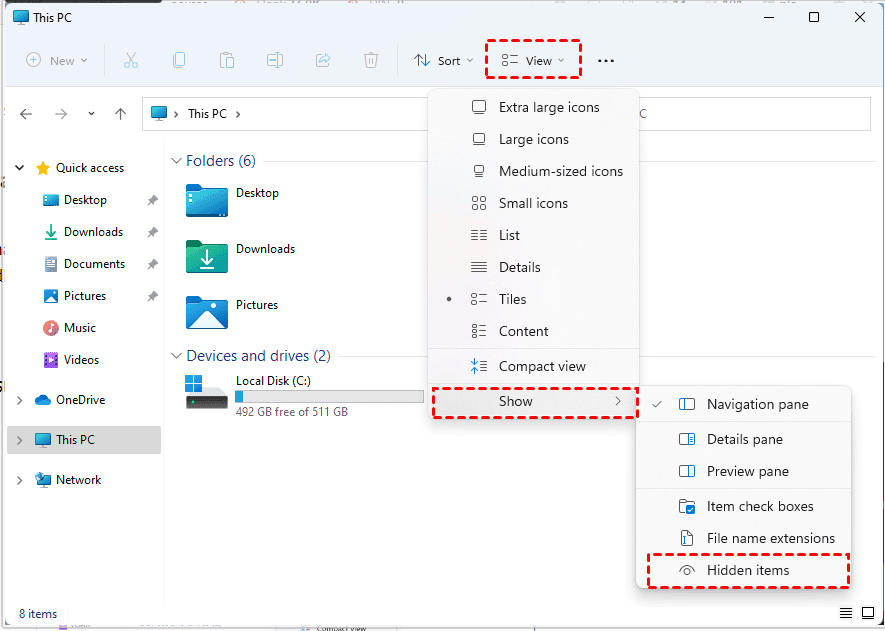
Une fois terminé, tous les disques, dossiers et fichiers masqués devraient apparaître à leur emplacement d'origine.
Méthode 6. Afficher le lecteur caché sous Windows 11
La manière la plus simple de retrouver des fichiers perdus est de localiser le lecteur caché sous Windows 11. Pour vérifier les fichiers manquants, vous pouvez utiliser AOMEI Partition Assistant Standard, logiciel de gestion de partition de disque tout-en-un. Cet outil vous aide à effectuer diverses activités. Vous pouvez masquer/afficher votre partition sous Windows 11/10/8/7 en un seul clic. Nous avons décrit chaque étape et fourni des captures d'écran pour votre commodité, comme nous l'avons fait ci-dessus.
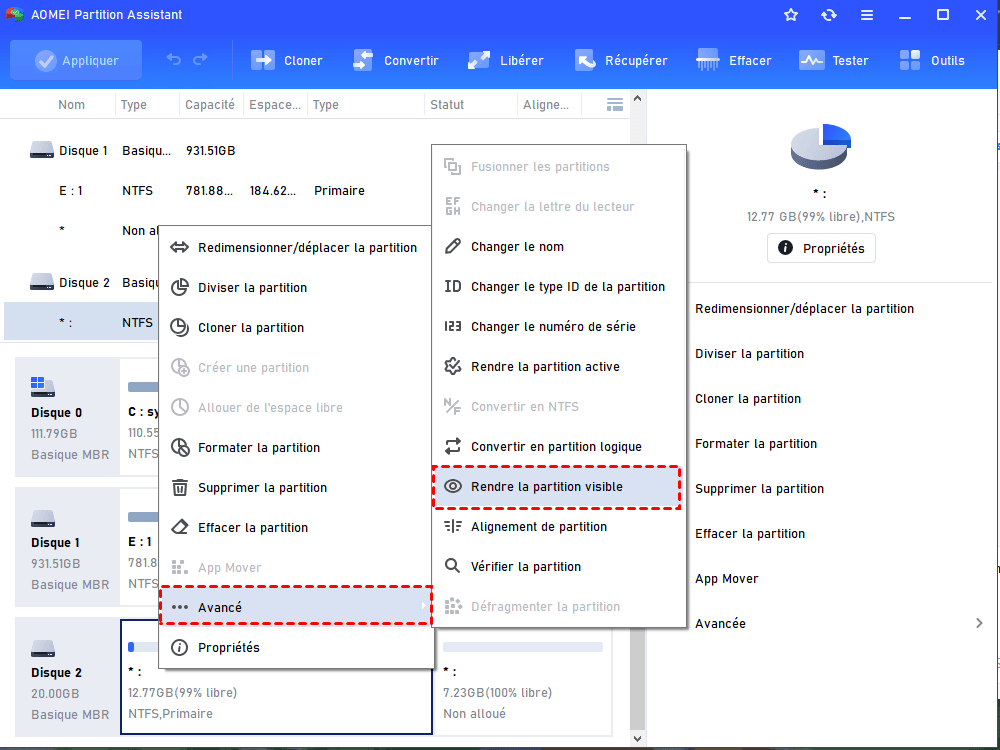
Étape 1. Lancez AOMEI Partition Assistant, faites un clic droit sur la partition cachée et sélectionnez Avancé > Rendre la partition visible.
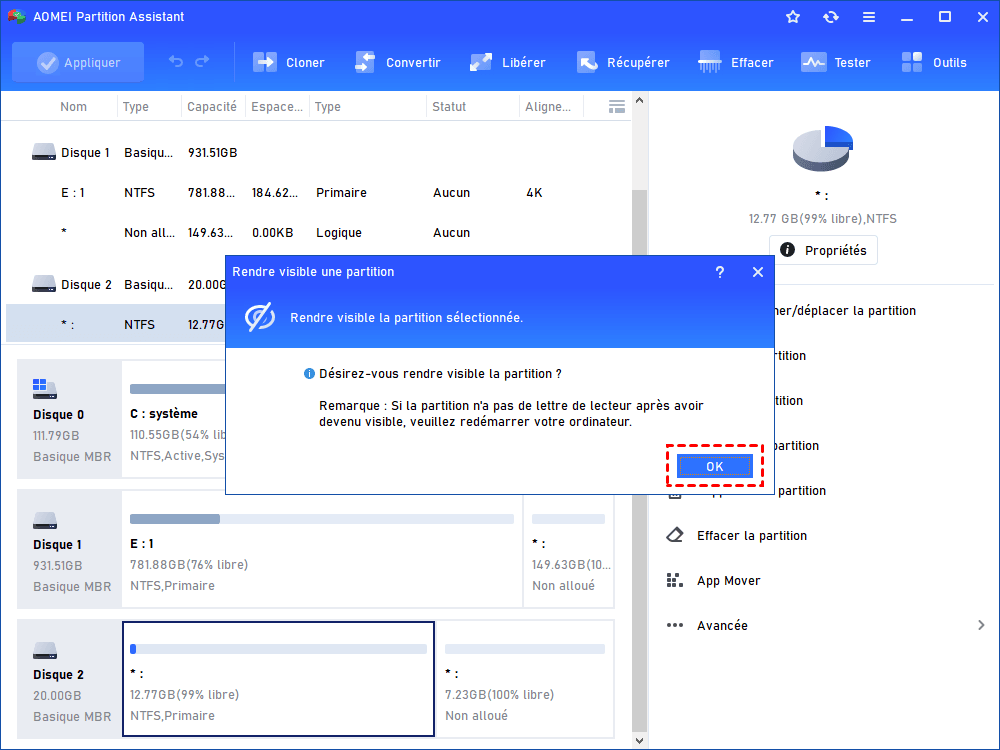
Étape 2. Dans la fenêtre suivante, cliquez sur OK.
Étape 3. Enfin, cliquez sur Appliquer dans la barre d'outils et puis Exécuter pour afficher la partition de récupération.
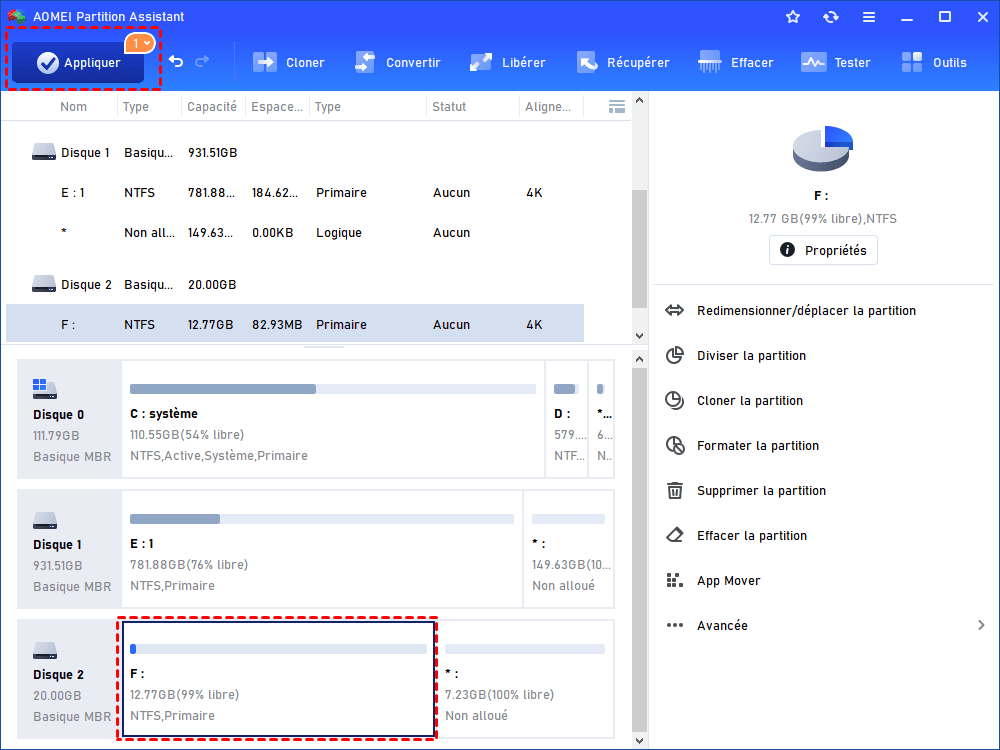
Ainsi, vous pourrez accéder facilement à votre partition de disque dur cachée.
Méthode 7. Mettre manuellement à jour les pilotes Windows 11
Si toutes les autres techniques ont échoué, mettez manuellement à jour le pilote que vous recherchez.
Étape 1. Cliquez sur l'icône Démarrer dans la barre des tâches et recherchez le Gestionnaire de périphériques.
Étape 2. Ouvrez le Gestionnaire de périphériques et recherchez le pilote que vous souhaitez mettre à jour.
Étape 3. Faites un clic droit sur le pilote et cliquez sur "Rechercher les modifications sur le matériel".
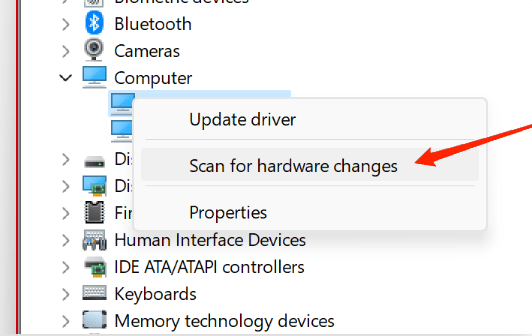
Étape 4. Cliquez sur "Rechercher automatiquement un logiciel de pilote mis à jour".
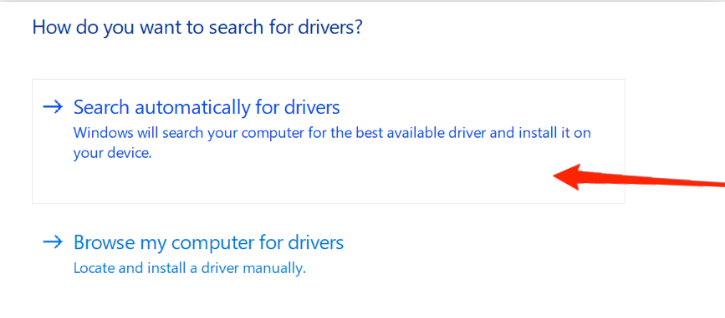
Cela vous aidera à trouver le lecteur mappé manquant. Une fois que vous avez accès au lecteur manquant, redémarrez l'ordinateur et commencez une nouvelle session.
Conclusion
La fonction "Connecter un lecteur réseau" améliore la connectivité et la collaboration. Cependant, lorsque le lecteur mappé n'apparaît pas, les solutions proposées, y compris l'innovant AOMEI Partition Assistant Standard, permettent aux utilisateurs de reprendre le contrôle et d'optimiser leur expérience en réseau.
AOMEI Partition Assistant offre également de nombreuses autres fonctions pratiques telles que le clonage de disque, la vérification de partitions, le déplacement d'applications installées, etc. Vous pouvez utiliser cet outil pour gérer facilement votre ordinateur Windows.
