
 AOMEI Partition Assistant
Pas d'option Réparer l'ordinateur sur Windows 7 | Alternative
Lorsqu'il n'y a pas d'option Réparer l'ordinateur dans les options de démarrage avancées Windows 7, vous pouvez utiliser un logiciel tiers de réparation de démarrage pour relancer votre système.

Par Eva / Mis à jour le 25/11/2024


Pas d'option "Réparer l'ordinateur" sur les options de démarrage avancées Windows 7
Bonjour, j'ai installé Windows 7 Ultimate 32 bits et mis à jour vers le Service Pack 1. Tout fonctionnait bien. Mais aujourd'hui, j'ai besoin de restaurer mon ordinateur à un point de restauration précédent. Chaque fois que j'appuie sur F8 pour accéder aux options de démarrage avancées, je vois que tout va bien sauf que l'option "Réparer l'ordinateur" a disparu. J'en aurai besoin en cas de restauration d'image système. S'il vous plaît, je ne veux pas réinstaller le système d'exploitation une fois de plus. Est-ce que quelqu'un peut m'aider s'il vous plaît ? - Question de la communauté Microsoft
Il peut être frustrant de constater que l'option "Réparer l'ordinateur" n'apparaît pas dans les options de démarrage avancées de Windows 7 lorsque vous avez besoin d'exécuter une réparation au démarrage. Ce problème est souvent causé par une erreur "Bootmgr est manquant ou endommagé". Il existe plusieurs causes possibles à ce problème.
- Pas de partition de récupération : Certains systèmes Windows 7 ne sont pas livrés avec une partition de récupération préinstallée, qui est nécessaire pour que l'option "Réparer l'ordinateur" apparaisse.
- Environnement de récupération corrompu : Si l'environnement de récupération (WinRE) est manquant ou corrompu, l'option ne sera pas disponible.
- Installations personnalisées : Si Windows 7 a été installé à l'aide d'une configuration personnalisée ou d'un logiciel tiers, la fonctionnalité de récupération peut ne pas avoir été incluse.
- Désactivation de l'environnement de récupération : L'environnement de récupération de Windows peut être désactivé manuellement ou par un logiciel.
Comment réparer les problèmes de démarrage sans l'option "Réparer l'ordinateur" dans les options de démarrage avancées de Windows 7 ?
Si l'option "Réparer l'ordinateur" est manquante dans les options de démarrage avancées de Windows 7, comment effectuer une réparation au démarrage ? La fonction de réparation du démarrage dans AOMEI Partition Assistant peut facilement résoudre ce problème en réparant ou en restaurant des fichiers BCD endommagés ou manquants, ce qui permet de rendre votre ordinateur normal.
 Cet outil fonctionne bien dans les situations suivantes :
● Le système ne parvient pas à démarrer : des messages d'erreur tels que « Le fichier BCD est manquant » ou « Le fichier BCD est corrompu » s'affichent.
● Échec du démarrage après la mise à jour : après la mise à jour du système ou mise à niveau, la configuration de démarrage est corrompue.
● Conflit de démarrage multi-système : conflit ou mauvaise configuration des fichiers de configuration de démarrage dans un environnement multi-OS.
● Corruption du secteur de démarrage : Corruption du secteur de démarrage en raison d'attaques de virus ou d'autres raisons.
Préparation :✎...
- Installez AOMEI et Branchez une clé USB vide sur un autre ordinateur Windows 11/10/8/7 en bon état de fonctionnement pour créer une clé USB bootable. La clé USB sera effacée pendant la création de clé USB bootable, donc, sauvegardez les fichiers importants dessus.
Étape 1. Cliquez sur l'onglet "Récupérer" et sélectionnez "Réparation de démarrage".

Étape 2. Ici, cliquez sur "créer un disque de démarrage" pour aller dans la page "Créer un support bootable WinPE".
★Astuce : Alternativement, vous pouvez créer une clé USB bootable via son "As. de création de CD bootable"

Étape 3. Ici, Cochez "Périphérique USB" et sélectionnez votre clé USB, cliquez sur "Exécuter".
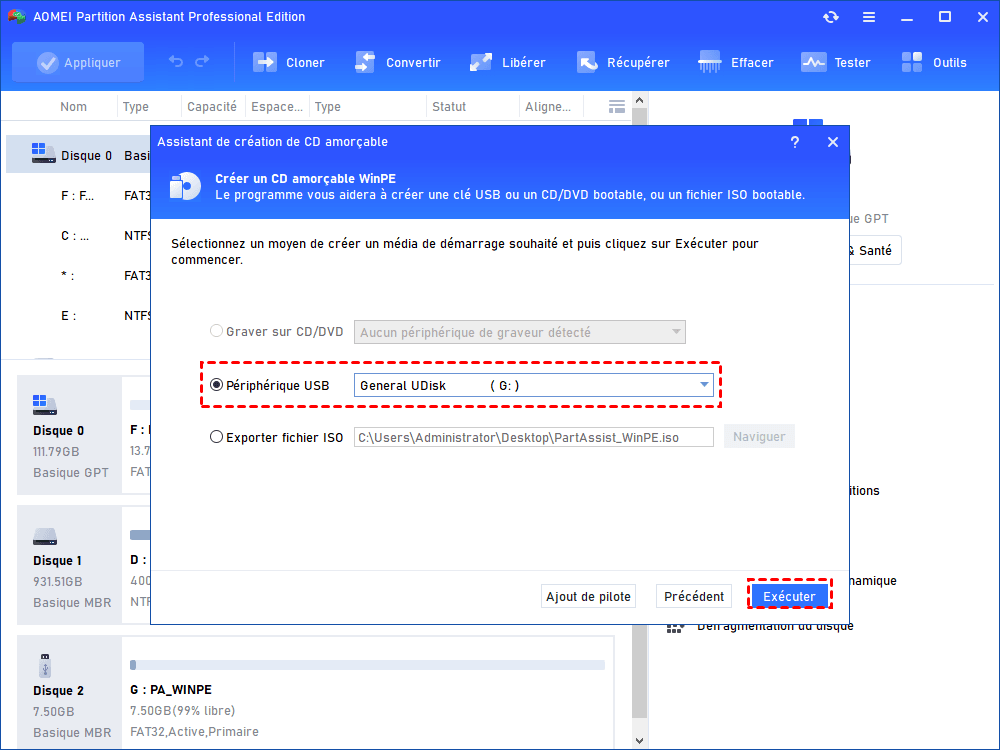
Suivez l'assistant pour terminer la création de clé USB bootable avec AOMEI dessus.
Étape 4. Insérez la clé USB bootable dans votre ordinateur qui ne démarre pas. Entrez dans le BIOS et changer l'ordre de démarrage pour que le PC démarre depuis cette clé USB. Une fois démarré, AOMEI se chargera automatiquement.
Étape 5. Accédez de nouveau à la fonction "Réparation de démarrage" (cliquez sur "Récupérer" et "Réparation de démarrage"). Dans cette fenêtre, cliquez sur "Suivant".

Étape 6. Le programme vérifiera immédiatement l'état de démarrage de votre système. Une fois le processus terminé, il affichera le résultat d'analyse : les chemins système, les versions système et l'état de démarrage. Et toutes les entrées de démarrage réparables seront disponibles pour la sélection.

Étape 7. Si une anomalie est détectée, cochez le système et cliquez sur "Réparer".

Étape 8. Attendez que le processus de réparation se termine. Une fois terminé, vous pouvez vérifier le résultat de la réparation. S'il réussit, vous obtiendrez le message "Réparé avec succès".

Conclusion
Lorsque l'option "Réparer l'ordinateur" a disparu dans les options de démarrage avancées de Windows 7, vous pouvez utiliser AOMEI Partition Assistant comme solution de rechange. Ce gestionnaire de disque et de partition vous permet également de récupérer des données perdues, d'étendre l'espace du lecteur, de cloner le disque dur, de migrer l'OS, d'effacer le disque, de réinitialiser le mot de passe Windows oublié, etc. Si vous utilisez Windows Server, cet outil propose également une édition pour serveur.
