
 AOMEI Partition Assistant
Désactiver stratégie de mot de passe Windows Server (2022/2019/2016/2012)
Ce guide explique comment désactiver la stratégie de mot de passe sur Windows Server 2019/2022/2025 via les outils système et présente une solution complète pour gérer les comptes ou réinitialiser un mot de passe administrateur oublié grâce à AOMEI Partition Assistant Server.

Par Eva / Mis à jour le 08/12/2025


Windows Server : à quoi sert la stratégie de mot de passe ?
La stratégie de mot de passe sur Windows Server sert avant tout à protéger les comptes utilisateurs et à renforcer la sécurité globale du réseau, notamment en environnement Active Directory. Elle définit des règles strictes pour la création, l’utilisation et la gestion des mots de passe.
Lorsqu’elle est activée, elle empêche l’utilisation de mots de passe trop simples ou réutilisés, limite leur durée de vie et réduit les risques d’accès non autorisé aux ressources de l’entreprise. C’est un élément indispensable pour lutter contre les attaques par force brute, le vol d’identifiants et les intrusions malveillantes.
À l’inverse, assouplir ou désactiver la stratégie de mot de passe peut faciliter la gestion des comptes, notamment dans un petit réseau ou un environnement de test, mais cela augmente fortement les failles de sécurité. Par exemple, un mot de passe sans complexité ou jamais expiré peut être deviné ou compromis beaucoup plus facilement.
Comment désactiver la stratégie de mot de passe sur Windows Server 2019/2022/2025 ?
Sur Windows Server, les stratégies de mot de passe sont généralement gérées via la stratégie de sécurité locale ou la stratégie de groupe. Voici plusieurs méthodes fiables.
🛠 Méthode 1 : Via la stratégie de sécurité locale (Local Security Policy)
Cette méthode convient parfaitement pour les serveurs en groupe de travail ou lorsque vous souhaitez modifier uniquement la machine locale sans affecter d’autres serveurs. Elle permet de désactiver la complexité et l’expiration des mots de passe pour la machine locale.
Étape 1 : Appuyez sur Win + R, saisissez secpol.msc puis validez.
Étape 2 : Accédez à Stratégies de compte → Stratégie de mot de passe.
Étape 3 : Double-cliquez sur Le mot de passe doit respecter des exigences de complexité et sélectionnez Désactivé.
Étape 4 : Double-cliquez sur Durée de vie maximale du mot de passe et définissez 0 pour désactiver l’expiration.
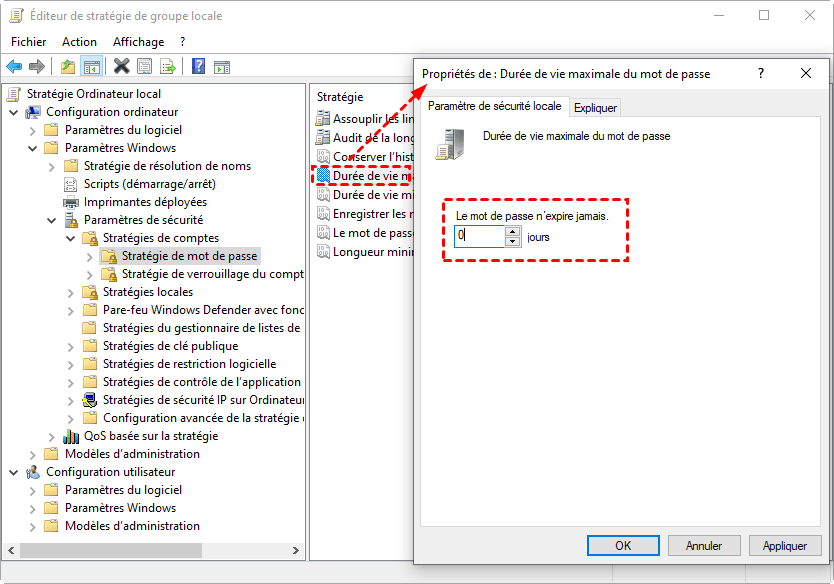
Étape 5 : Cliquez sur Appliquer puis OK et redémarrez si nécessaire.
🛠 Méthode 2 : Via Group Policy Management (GPO) – Domaine Active Directory
Si votre serveur fait partie d’un domaine, configurez la stratégie via les GPO du contrôleur de domaine afin d’appliquer le réglage de manière centralisée à tous les ordinateurs du domaine.
Étape 1 : Ouvrez Group Policy Management (gpmc.msc).
Étape 2 : Dans l’arborescence, faites un clic droit sur Default Domain Policy puis Modifier.
Étape 3 : Allez dans Configuration de l'ordinateur → Paramètres Windows → Paramètres de sécurité → Stratégies de compte → Stratégie de mot de passe.
Étape 4 : Réglez les paramètres :
- Le mot de passe doit respecter des exigences de complexité : Désactivé
- Durée de vie maximale du mot de passe : 0
Étape 5 : Fermez l’éditeur puis forcez l’application avec : gpupdate /force
🛠 Méthode 3 : Utiliser PowerShell (Rapide et adapté aux scripts)
PowerShell est idéal pour les administrateurs cherchant une méthode rapide ou automatisable — utile pour appliquer les paramètres sur un ou plusieurs serveurs via script.
Étape 1 : Lancez Windows PowerShell en mode administrateur.
Étape 2 : Exécutez les commandes suivantes selon le besoin :
# Désactiver la complexité (nécessite les cmdlets AD, ex: RSAT installé)
Set-ADDefaultDomainPasswordPolicy -ComplexityEnabled $false
# Désactiver l’expiration du mot de passe
Set-ADDefaultDomainPasswordPolicy -MaxPasswordAge 0
# Forcer la mise à jour des stratégies
gpupdate /force
🛠 Méthode 4 : Stratégies de mot de passe affinées (Fine-Grained Password Policies)
Les PSO (Password Settings Objects) permettent d’appliquer des règles différentes à des utilisateurs ou groupes spécifiques sans modifier la politique de domaine entière — pratique dans un environnement AD hétérogène.
Étape 1 : Ouvrez Active Directory Administrative Center (ADAC).
Étape 2 : Accédez à System → Password Settings Container.
Étape 3 : Clic droit → New → Password Settings.
Étape 4 : Configurez les options souhaitées, par exemple :
- Enforce password history : 0
- Maximum password age : 0
- Password must meet complexity requirements : Désactivé
Étape 5 : Ajoutez les utilisateurs ou groupes via Directly Applies to puis validez.
Bonus : Outil complet de gestion de disques et compte pour Windows Server
Les méthodes ci-dessus montrent comment changer ou désactiver la stratégie de mot de passe sur Windows Server 2012/2016/2019. Pour les administrateurs, la gestion d’un serveur ne se limite pas uniquement aux stratégies de sécurité. Le stockage, les partitions, l’ajout d’un nouveau disque dur ou encore l’optimisation des performances du serveur font partie du quotidien. C’est pourquoi un logiciel polyvalent peut faire gagner énormément de temps.
⭐ AOMEI Partition Assistant Server – Bien plus qu’un simple gestionnaire de partitions
Le logiciel professionnel AOMEI Partition Assistant Server vous aide à gérer vos disques, partitions et même comptes utilisateurs sur Windows Server. Il est compatible avec Windows Server 2012(R2), 2016, 2019, 2022 et 2025 ainsi que les environnements physiques et virtuels.
Ses atouts principaux dans la gestion du stockage :
- Réduire/étendre une partition système sans redémarrer
- Formater/vérifier la partition
- Migrer le système d’un disque à un SSD
- Convertir disque MBR ↔ GPT sans perte de données
- Cloner un disque dur / partition pour mise à niveau rapide
- Vérifier l’état du disque et réparer les erreurs
- Effacer en toute sécurité un disque dur/SSD
- Créer des RAID logiciels
- Convertir un disque dynamique en disque de base sans perte de données
- Augmenter la taille du RAID/supprimer un disque du RAID.
- Rechercher et supprimer des fichiers en double de manière intelligente
- Nettoyer des fichiers volumineux
- Déplacer des programmes d'un disque à un autre sans réinstaller
- Bien plus encore.
🔧 Idéal pour l’optimisation des performances et l’expansion de capacité sur Windows Server.
Gestion des comptes et groupes 👥
Au-delà du stockage, AOMEI Partition Assistant Server intègre aussi un module Utilisateurs et groupes pour gérer vos comptes.
Téléchargez et installez ce logiciel sur votre serveur Windows, suivez les étapes suivantes :
1️⃣ Créer un nouveau compte utilisateur.
Étape 1 : Cliquez sur l'onglet principal "Outils" et sélectionnez "Utilisateurs et groupes".
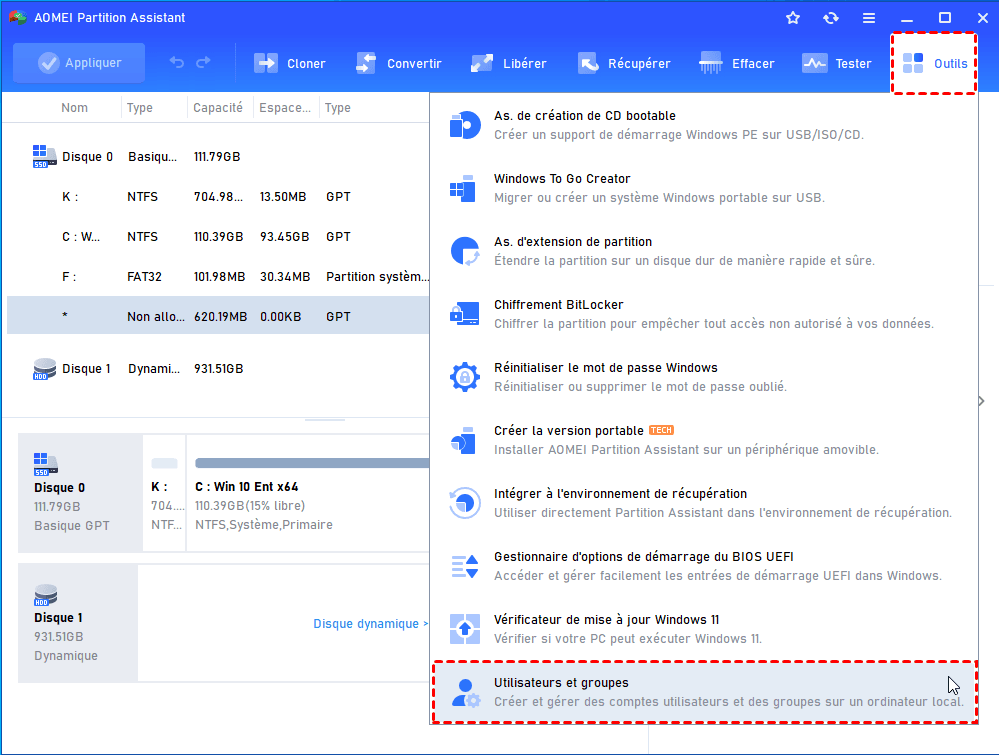
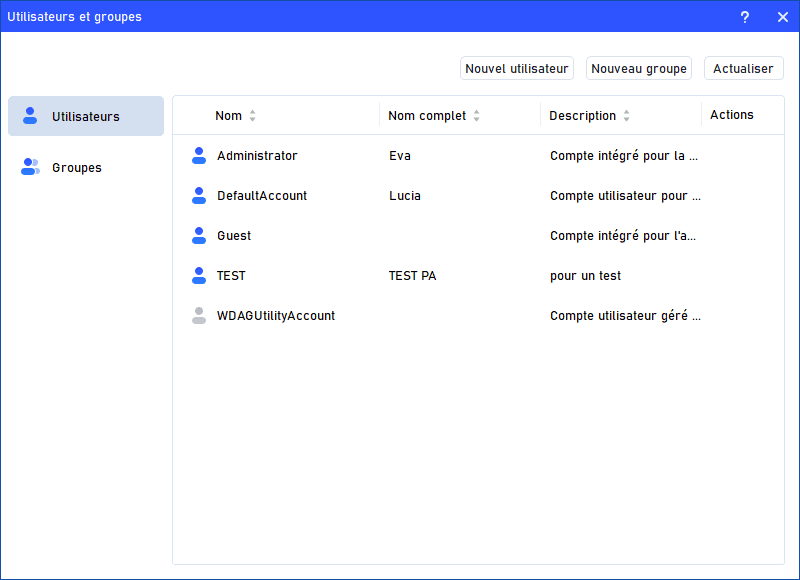
Étape 2 : Une nouvelle fenêtre s'ouvre, vous pouvez créer/gérer vos comptes utilisateurs et vos groupes ici.
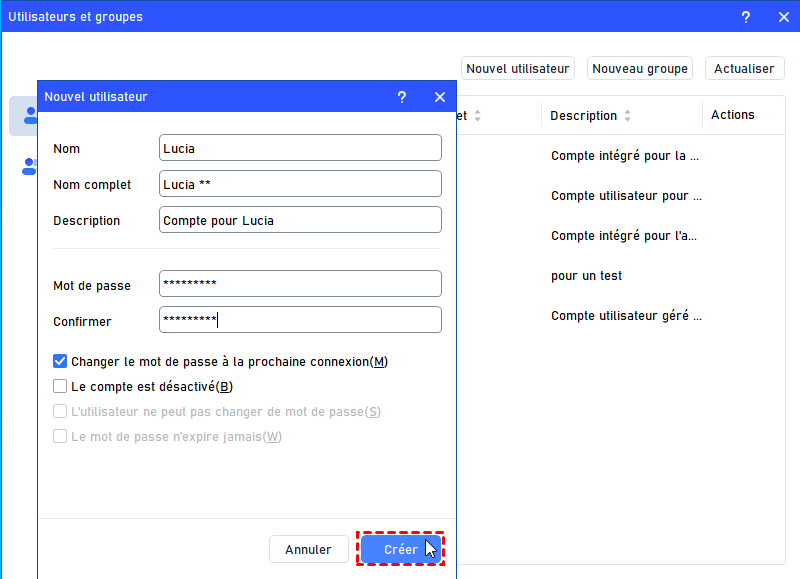
Étape 3 : Cliquez sur "Nouvel utilisateur" pour créer un compte utilisateur. Saisissez les informations appropriées dans la boîte de dialogue. Vous pouvez entrer le nom, la description et définir un mot de passe pour le nouvel utilisateur.
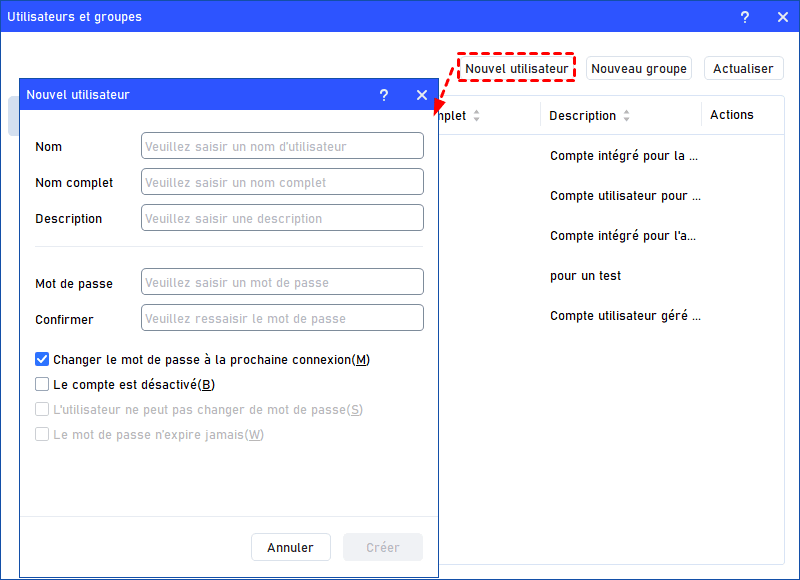
Étape 4 : Une fois toutes les informations saisies, cliquez sur "Créer" pour créer le nouvel utilisateur.
2️⃣ Changer le type de compte.
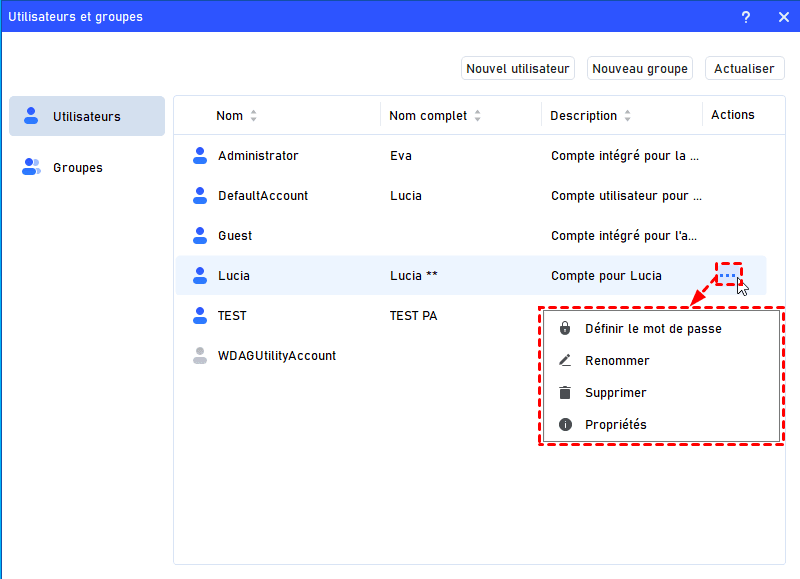
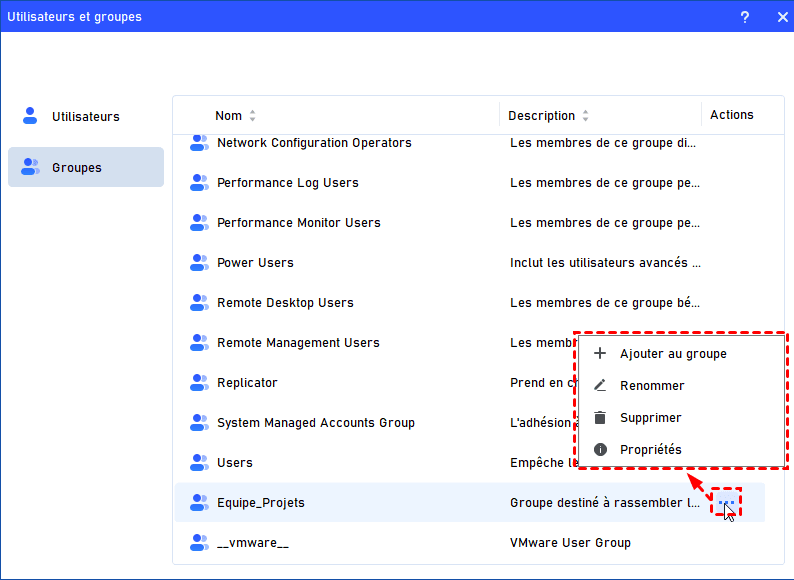
Étape 1. Trouvez le compte cible, cliquez sur les trois points, sélectionnez Propriétés.
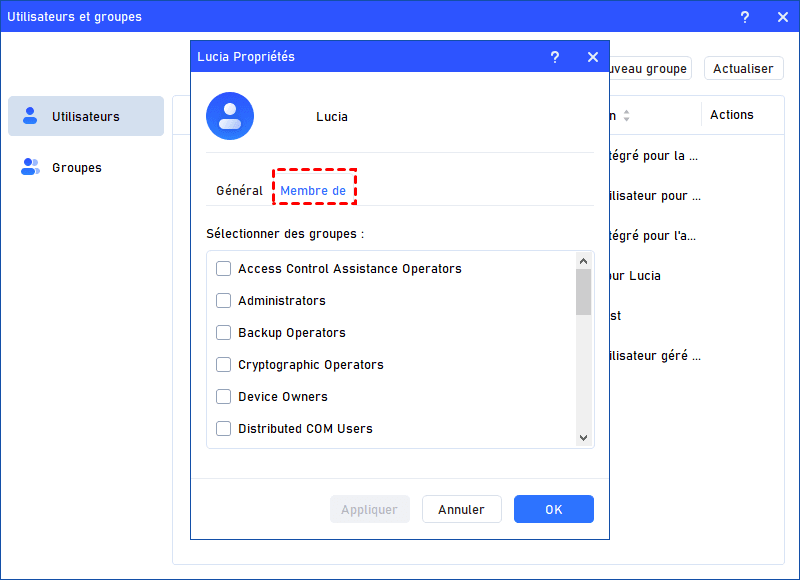
Étape 2. Dans la fenêtre suivante, cliquez sur l'onglet Membre de, cochez Administrators, cliquez sur Appliquer et OK pour enregistrer les modifications. Ce compte deviendra alors un compte administrateur.
3️⃣ Supprimer un compte utilisateur
Étape 1. Cliquez sur les trois points, choisissez Supprimer. Une fenêtre pop-up vous indiquera que la suppression du compte utilisateur supprimera son identifiant. Cliquez sur "Oui" pour confirmer et le compte sera supprimé immédiatement.
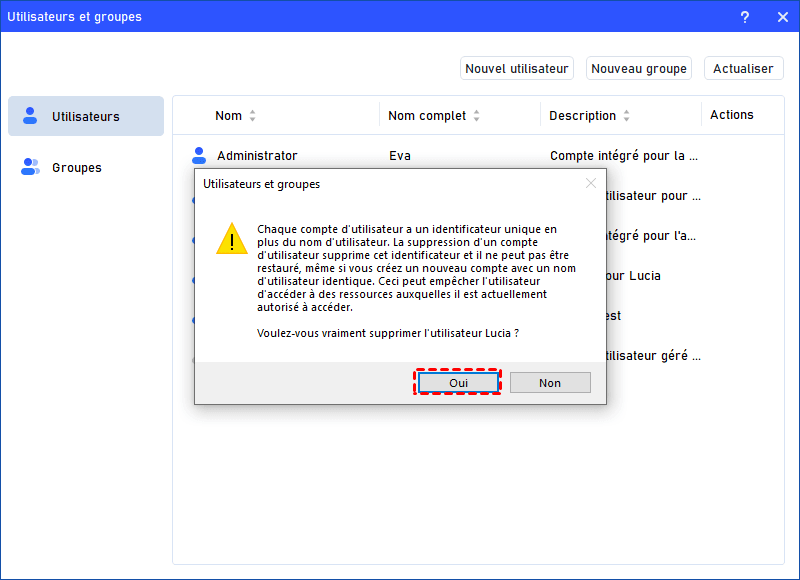
Attention : Si vous sélectionnez le compte auquel vous êtes actuellement connecté, vous ne pouvez pas le supprimer.
4️⃣ Créer un groupe utilisateur
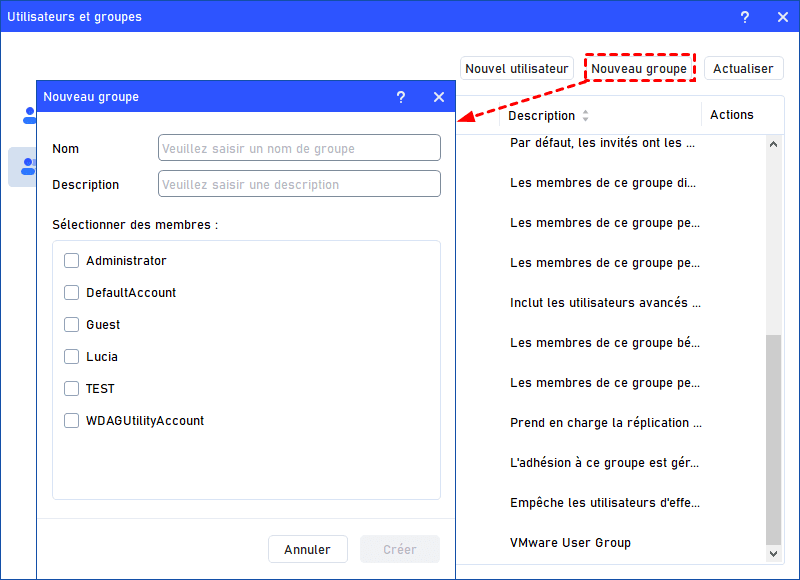
Étape 1. Cliquez sur l'onglet "Groupes", puis sur le bouton "Nouveau groupe" pour créer un nouveau groupe. Saisissez le nom et la description du nouveau groupe. Vous pouvez également sélectionner des comptes utilisateurs comme membres du groupe.
Vous pouvez également gérer les groupes utilisateurs.
Réinitialisation du mot de passe 🔐
Ce logiciel permet de réinitialiser le mot de passe de Windows Server 2025/2022/2019/2016/2012 oublié sans effort.
Préparation : une clé USB vide (ou un CD/DVD, disque dur) est nécessaire
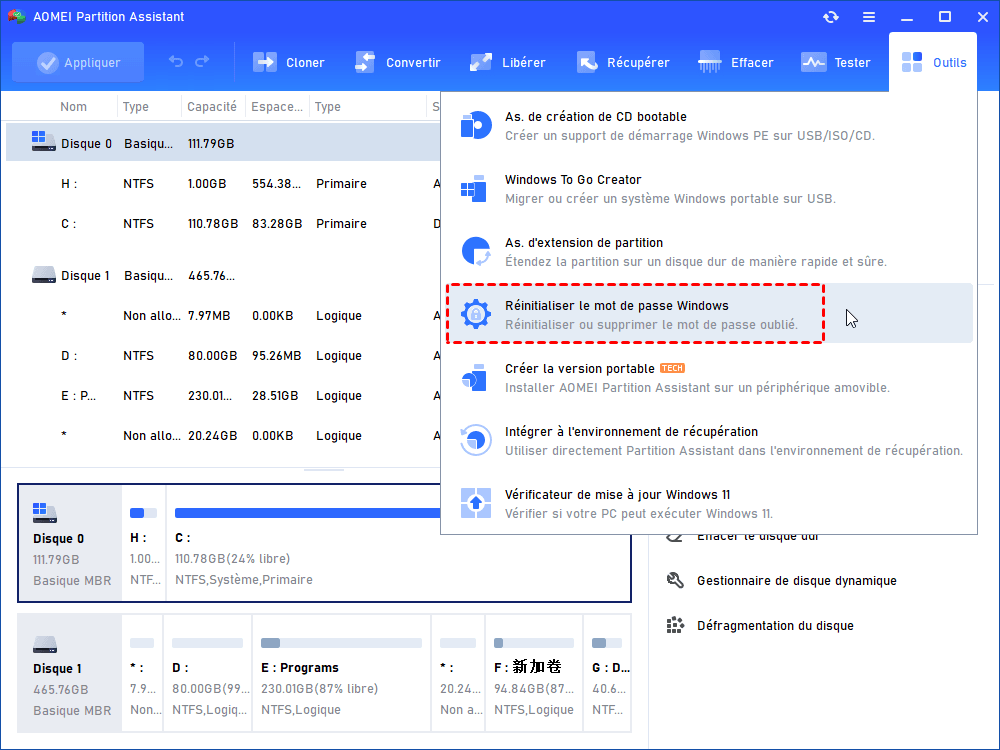
Étape 1. Cliquez sur Outils -> Réinitialiser le mot de passe Windows, dans la fenêtre suivante, cliquez sur Suivant.
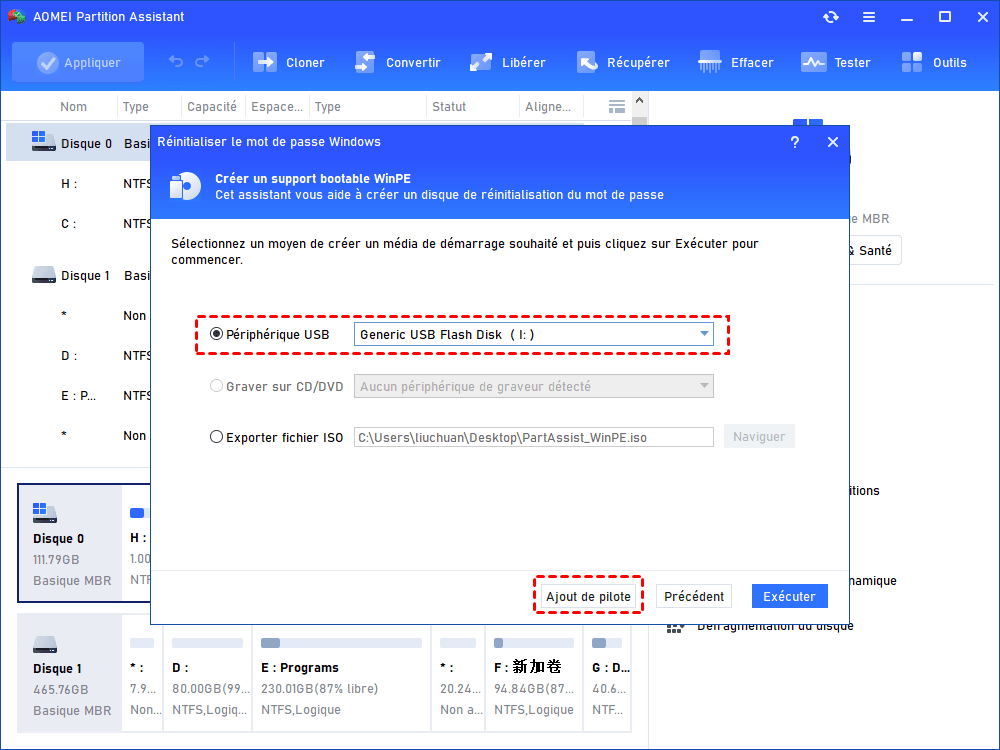
Étape 2. Ensuite, cochez Périphérique USB et choisissez votre clé USB cible et cliquez sur Exécuter pour lancer la gravure.
Étape 3. Lisez les informations et cliquez sur Oui. Attendez patiemment la fin de la gravure. Lorsque la gravure est terminée, cliquez sur Terminer.
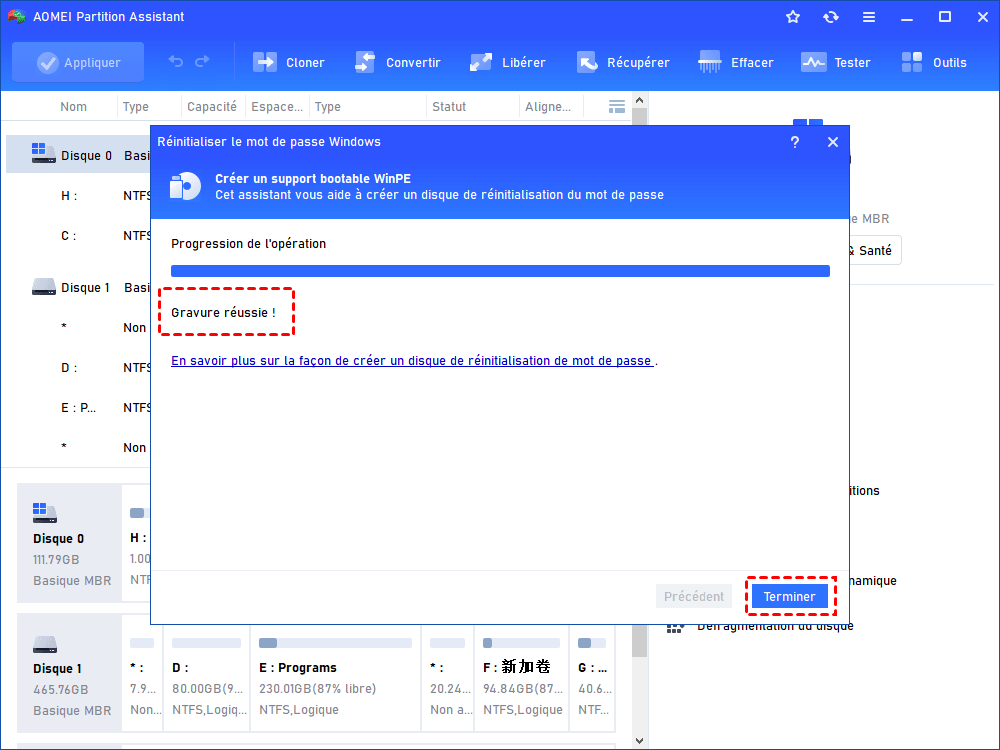
Étape 4. Insérez cette clé USB dans votre serveur dont le mot de passe est oublié. Changez la séquence de démarrage pour que le serveur démarre à partir de l'USB.
Étape 5. Après le chargement, vous verrez AOMEI Partition Assistant à l'écran. Cliquez sur Réinitialiser le mot de passe Windows et sélectionnez le système d'exploitation cible et cliquez sur Suivant.
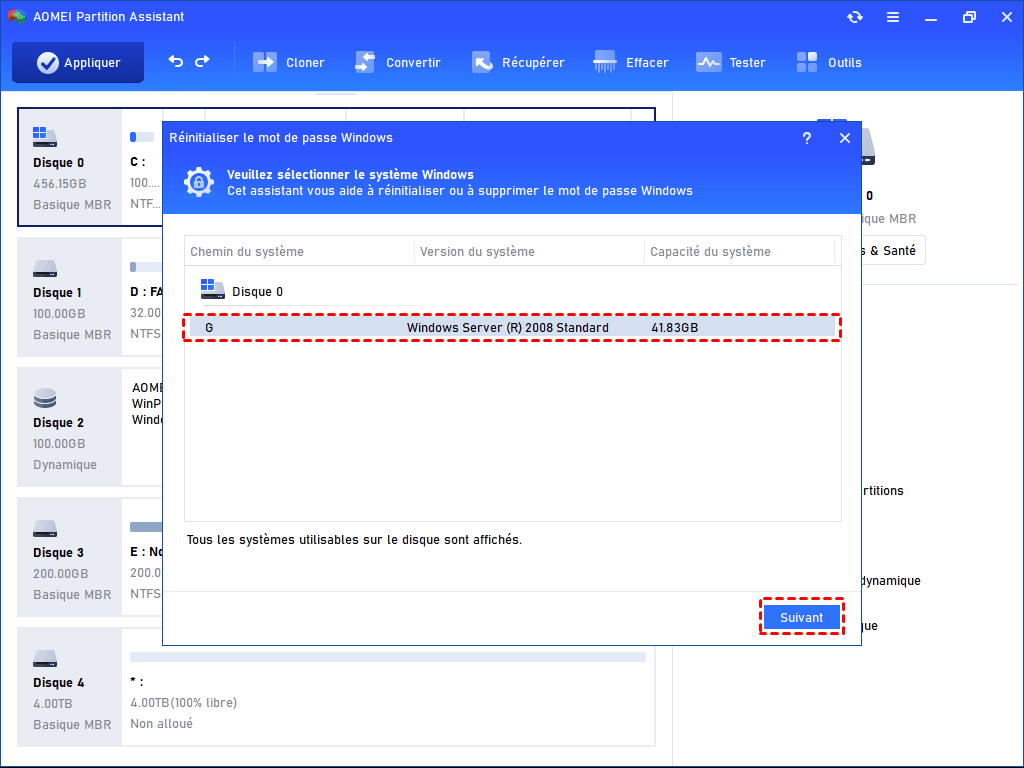
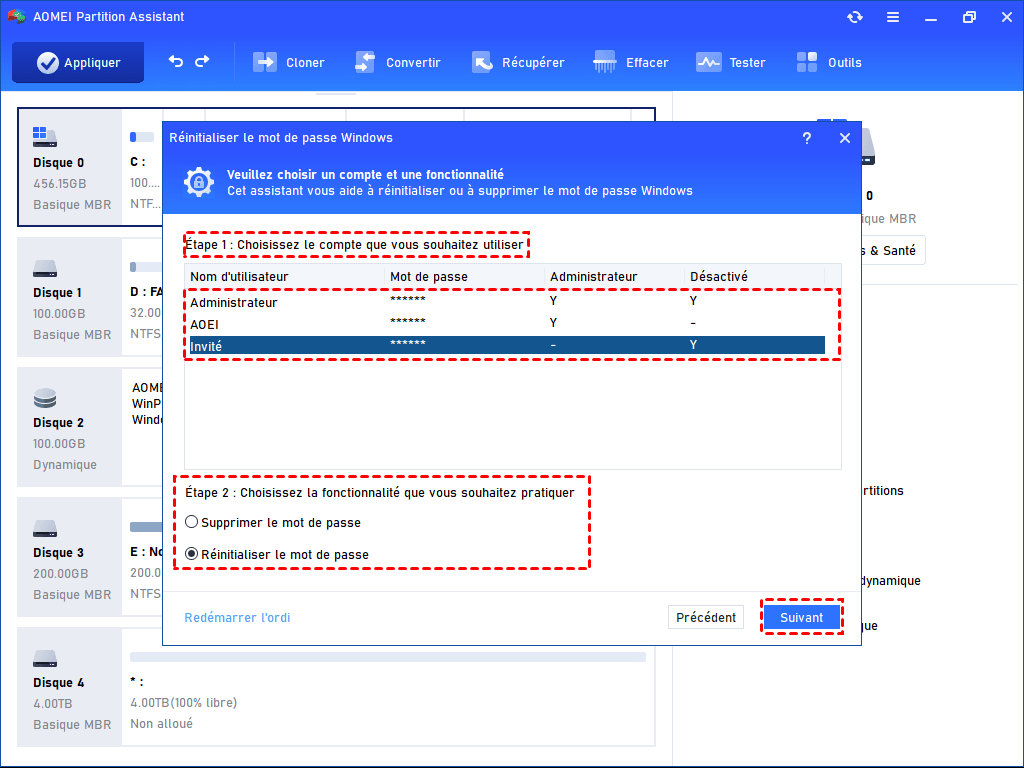
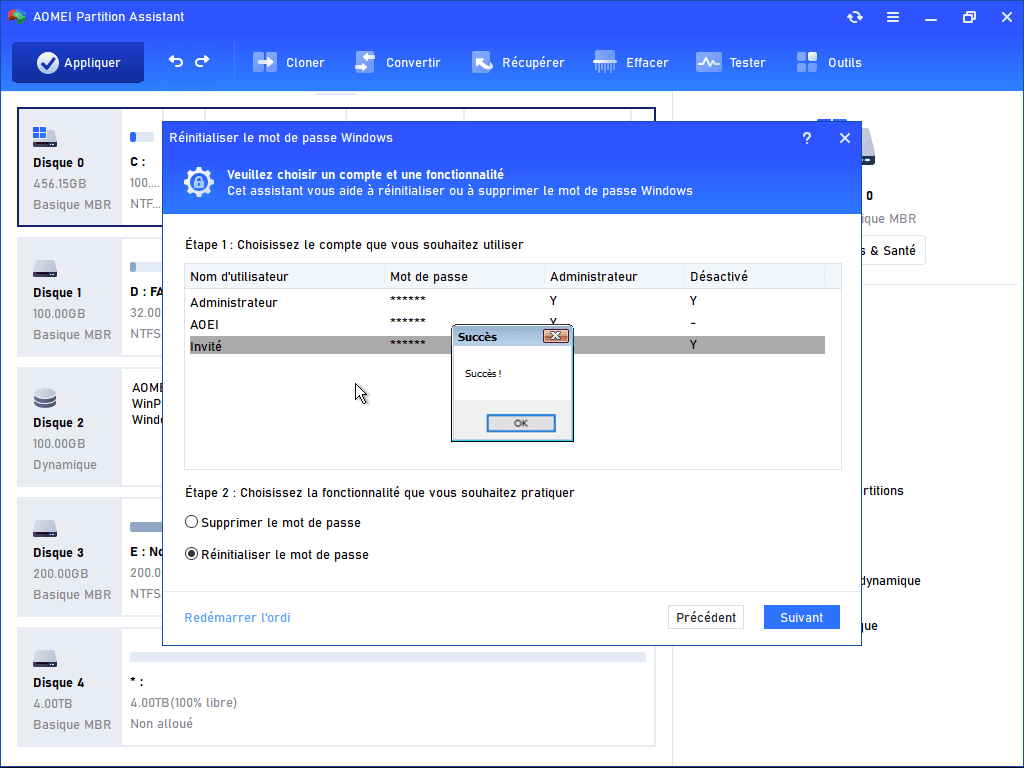
Étape 6. Sélectionnez le compte pour lequel vous souhaitez réinitialiser le mot de passe, puis sélectionnez la fonctionnalité que vous souhaitez utiliser : Supprimer le mot de passe ou Réinitialiser le mot de passe. Cliquez ensuite sur Suivant.
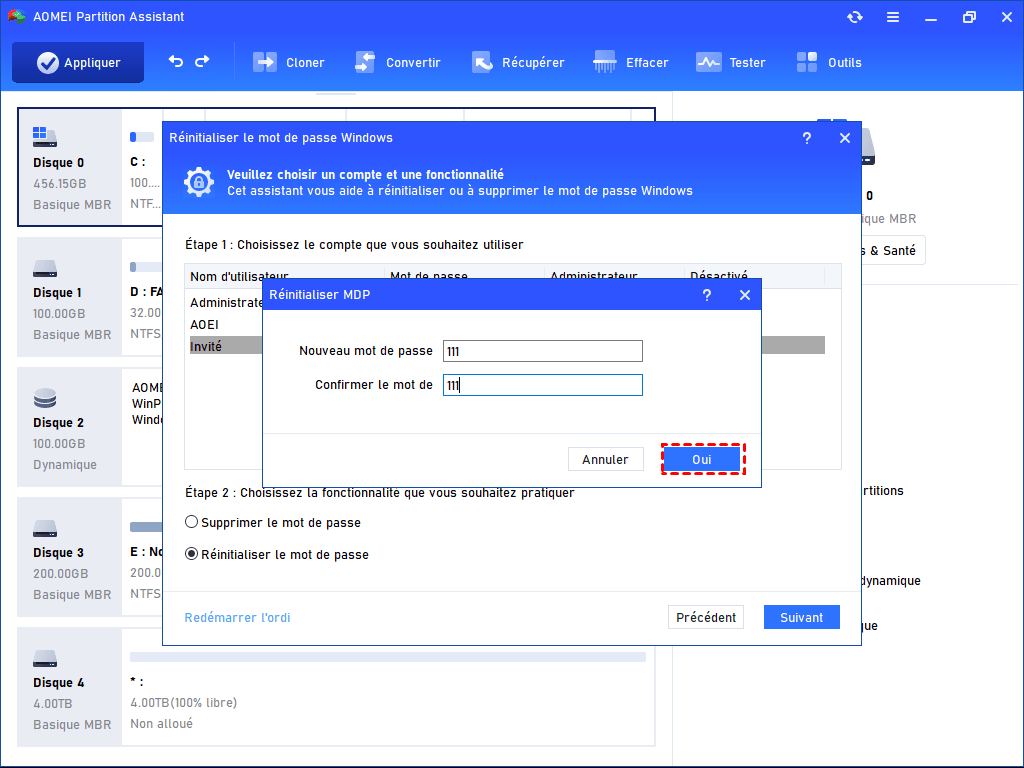
Étape 7. Si vous souhaitez réinitialiser le mot de passe, saisissez le nouveau mot de passe dans la nouvelle fenêtre et cliquez sur Oui pour confirmer.
Étape 8. Lorsque la réinitialisation ou suppression du mot de passe est réussie, cliquez sur Redémarrer l'ordi pour lancer votre ordinateur (n'oubliez pas de débrancher la clé USB).
Conclusion
Vous savez désormais comment changer ou désactiver stratégie de mot de passe sur Windows Server 2019 avec des outils natifs. Vous avez aussi connu le logiciel complet de gestion de disque et de compte pour gérer les partitions et les comptes sur votre serveur.
