 AOMEI Partition Assistant
Klon Gratis Partisi di Windows 11, 10, 8, 7 dengan Mudah
Kadang-kadang, Anda mungkin perlu mengklon partisi di Windows 10 untuk migrasi data atau pencadangan. Tidak peduli apa alasannya, Anda dapat menggunakan AOMEI Partition Assistant Standard gratis. Ini dapat secara efektif mengklon data atau partisi boot Windows.

Oleh Gia / diperbaharui oleh November 21, 2024


Apa yang dimaksud dengan kloning partisi?
Kloning partisi juga dapat disebut sebagai menyalin partisi, yang merupakan proses menyalin seluruh data partisi ke partisi atau hard disk baru. Setelah proses kloning, partisi tujuan akan berisi data yang sama dengan partisi sumber. Singkatnya, kloning partisi dapat membantu Anda mendapatkan salinan lengkap dan akurat dari partisi sumber di Windows 11/10/8/7.
Dengan cara ini, Anda dapat memulihkan data penting melalui cadangan saat hard drive saat ini mengalami kegagalan. Selain itu, ini juga merupakan metode untuk mentransfer sejumlah besar data dengan cara yang lebih nyaman dan aman. Misalnya, ketika Anda ingin memindahkan segala sesuatu termasuk paket instalasi dari satu partisi ke volume hard disk lain, SSD, HDD, atau hard disk lainnya, lebih baik mengkloning partisi daripada menyalin file satu per satu yang dapat menyebabkan kegagalan boot program atau OS.
Apakah Windows 10 memiliki perangkat lunak kloning?
Ketika membahas tentang kloning partisi di Windows 10, kebanyakan pengguna akan bertanya: "Apakah Windows 10 memiliki perangkat lunak kloning untuk membantu menyalin beberapa partisi?". Sayangnya, untuk tugas menyalin semua konten dari satu partisi ke partisi lain, Windows 10 hanya menawarkan opsi bawaan yang disebut Gambar Sistem, yang hanya memungkinkan Anda membuat salinan lengkap dari drive OS dan kemudian mengembalikannya ke perangkat lain. Singkatnya, Windows 10 hanya menawarkan cara untuk membuat gambar drive sistem, tidak menyediakan fitur kloning apa pun.
Freeware untuk mengkloning partisi di Windows 10 (juga didukung di Win 11)
Dari yang tersebut di atas, kita tahu bahwa alat kloning partisi profesional sangat penting untuk mengkloning partisi secara fleksibel di Windows 11, 10, 8, dan 7. Di antara semua alat kloning disk/partisi yang tersedia di pasar saat ini, kami sangat merekomendasikan alat praktis: AOMEI Partition Assistant. Ini memungkinkan Anda menduplikasi partisi atau volume dalam Windows 11/10/8/7 32 bit dan 64 bit.
AOMEI Partition Assistant menyediakan dua metode yang berbeda untuk mengkloning partisi sesuai dengan kebutuhan yang berbeda:
✦Clone Partisi dengan Cepat: Salin semua file yang ada dari satu partisi ke partisi atau hard disk lain. Dalam metode ini, total ruang lokasi tujuan harus cukup besar untuk menampung semua file yang ada di partisi asli.
✦Kloning Sector Secara Keseluruhan: Salin semua sektor dari partisi sumber ke partisi tujuan, termasuk sektor buruk, sektor yang digunakan, dan sektor kosong. Ini dapat memastikan partisi tujuan sama persis dengan partisi sumber. Tentu saja, metode ini membutuhkan partisi tujuan yang lebih besar dari partisi yang akan dikloning.
 100% Aman
▶ Persiapan sebelum mengkloning partisi di Windows 10
Sebelum mengkloning partisi disk melalui AOMEI Partition Assistant Standard gratis, silakan lakukan persiapan berikut:
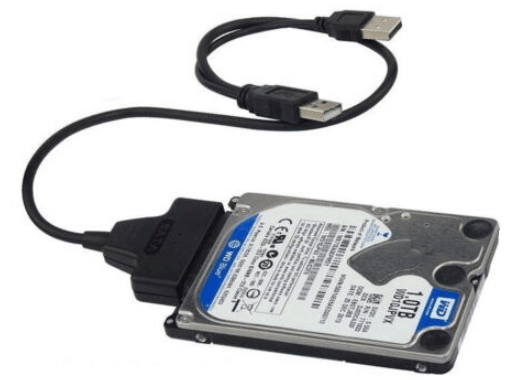
① Jika Anda akan mengkloning partisi ke hard disk lain yang berbeda, pastikan hard disk tersebut terhubung ke komputer Windows 10 Anda dan terdeteksi dengan berhasil. Untuk menghubungkan disk baru, Anda mungkin memerlukan kabel adapter USB atau memasang hard drive kedua.
② Pastikan ada ruang tidak teralokasikan pada disk tujuan karena hanya ruang tidak teralokasikan yang dapat dikloning selama proses ini. Jika tidak ada, Anda dapat membuatnya dengan menghapus atau mengkerutkan partisi.
③ Jika itu adalah disk baru, Anda perlu menginisialisasinya terlebih dahulu. Untuk menghindari mengubah mode boot, harap atur gaya partisi (MBR atau GPT) agar sama dengan disk sumber.
▶ 5 langkah untuk mengkloning partisi di PC Windows secara gratis
, Terjemahkan konten di atas ke dalam bahasa Indonesia. Isi yang akan diterjemahkan, jangan menerjemahkan nilai atribut href dari tag HTML a dan nilai atribut src dari tag img. Konten dalam {{}} tidak perlu diterjemahkan. Karakter Unicode jangan diterjemahkan. Jangan menerjemahkan atau mengubah struktur HTML dan atribut-atributnya.Pelajari lima langkah berikut untuk mengkloning partisi dari satu disk ke disk lainnya di Windows 11, 10, 8, 7, Vista, dan XP.
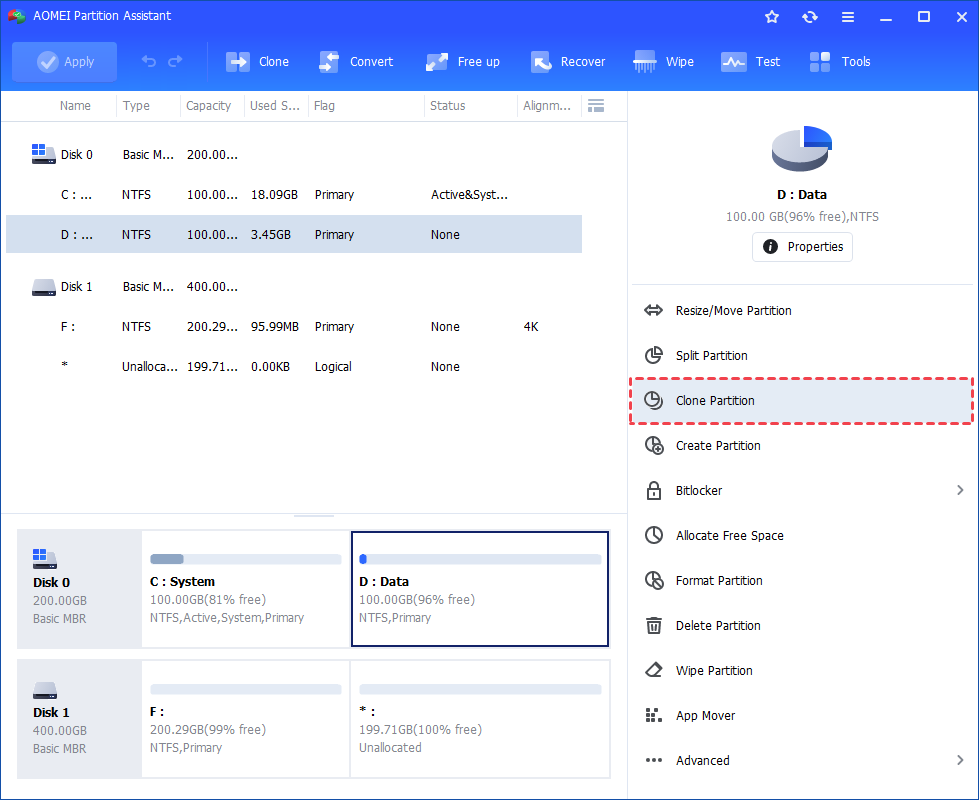
Langkah 1. Instal dan jalankan AOMEI Partition Assistant, klik kanan partisi yang ingin Anda kloning dan pilih alat "Clone Partition" untuk menjalankan klon partisi. (Anda juga dapat klik tab "Clone" utama dan pilih "Clone Partition".)
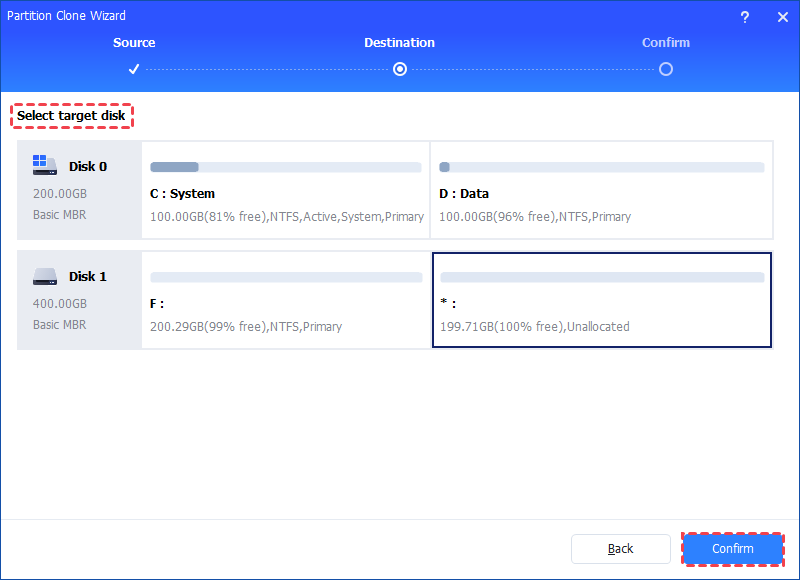
Langkah 2. Pada jendela berikutnya, pilih partisi tujuan atau ruang tidak teralokasi untuk menampung partisi sumber Anda, lalu klik "Konfirmasi".
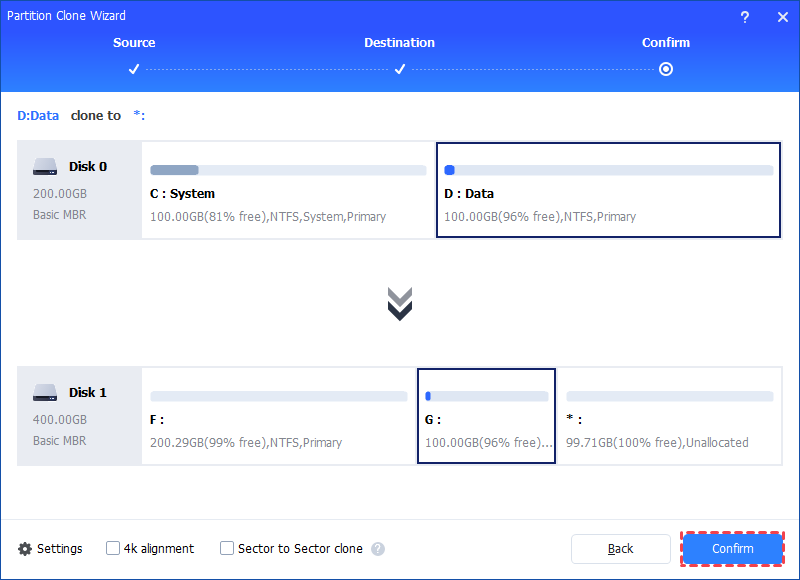
Langkah 3. Kemudian, akan masuk ke antarmuka Konfirmasi di mana Anda dapat memeriksa lokasi klon sumber dan tujuan. Setelah semuanya disetel, Anda dapat mengklik tombol "Konfirmasi" untuk melanjutkan.
Catatan:
- Terdapat opsi "4k alignment". Jika Anda ingin menyalin partisi ke SSD (Solid State Drive), centang opsi ini untuk mengoptimalkan kecepatan baca dan tulis pada partisi ini. Ini juga dapat memperpanjang umur SSD.
- Jika Anda memilih mode "Sector-by-Sector Clone", ruang tidak teralokasi harus sama atau lebih besar dari partisi sumber. Jika Anda mencentang opsi ini, tidak akan mungkin untuk mengubah ukuran partisi tujuan.
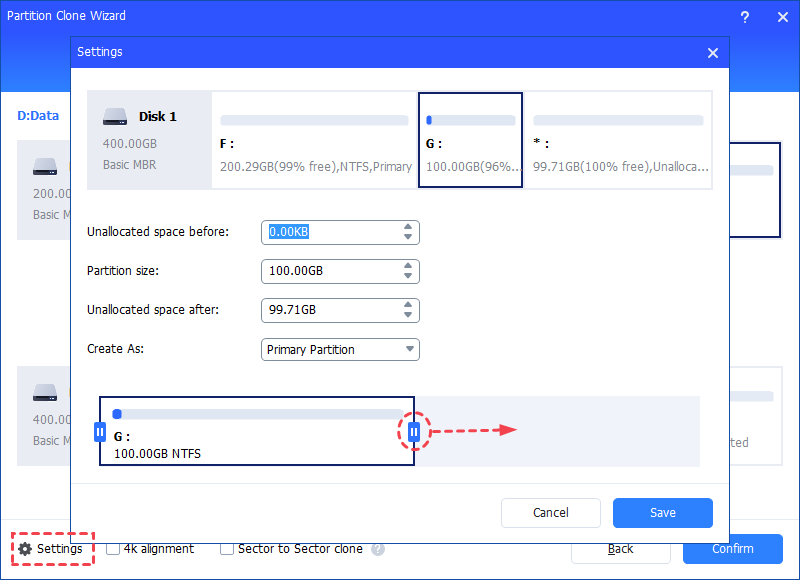
Langkah 4. Pada jendela berikutnya, Anda dapat mengklik tombol "Pengaturan" untuk menyesuaikan ukuran partisi tujuan. Seperti yang terlihat dari tangkapan layar, Anda dapat menyesuaikan ukuran partisi sumber agar sesuai dengan partisi tujuan sesuai kebutuhan Anda, atau langsung lewati langkah ini dan klik "Simpan".
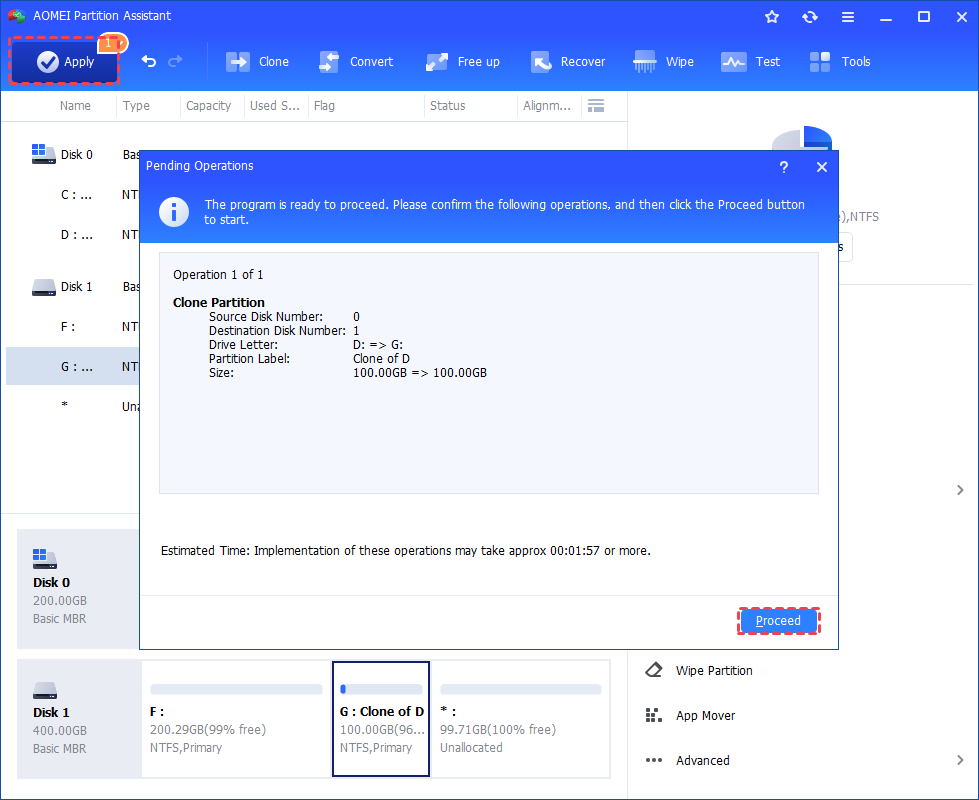
Langkah 5. Anda dapat melihat pratinjau operasi menyalin partisi dengan melihat "Operasi Tertunda". Untuk menerapkan "Operasi Tertunda", silakan klik "Terapkan" dan "Lanjutkan".
Proses pengklonaan akan dimulai dan Anda dapat memeriksa proses pengklonaan. Setelah proses selesai dengan sukses, Anda akan mendapatkan jendela ucapan selamat. Akhirnya, Anda dapat memeriksa tata letak partisi di disk tujuan akan identik dengan partisi sumber.
▶ Cara mengklon partisi boot pada PC Windows
Di atas adalah tentang cara mengklon partisi data ke hard disk lain di Windows 10. Anda juga dapat mengklonkannya dari disk MBR ke MBR, dari MBR ke GPT, GPT ke MBR, atau GPT ke GPT.
Selain itu, fitur canggih lain yang bernama “Migrasi OS ke SSD” lebih disarankan, yang dapat memigrasikan partisi sistem dan partisi terkait OS lainnya ke drive lain dan memastikan boot yang lancar dari drive yang dikloning tersebut.
Langkah 1. Klik "Klon" > “Migrasi OS ke SSD” dan klik “Selanjutnya” di jendela pop-up.

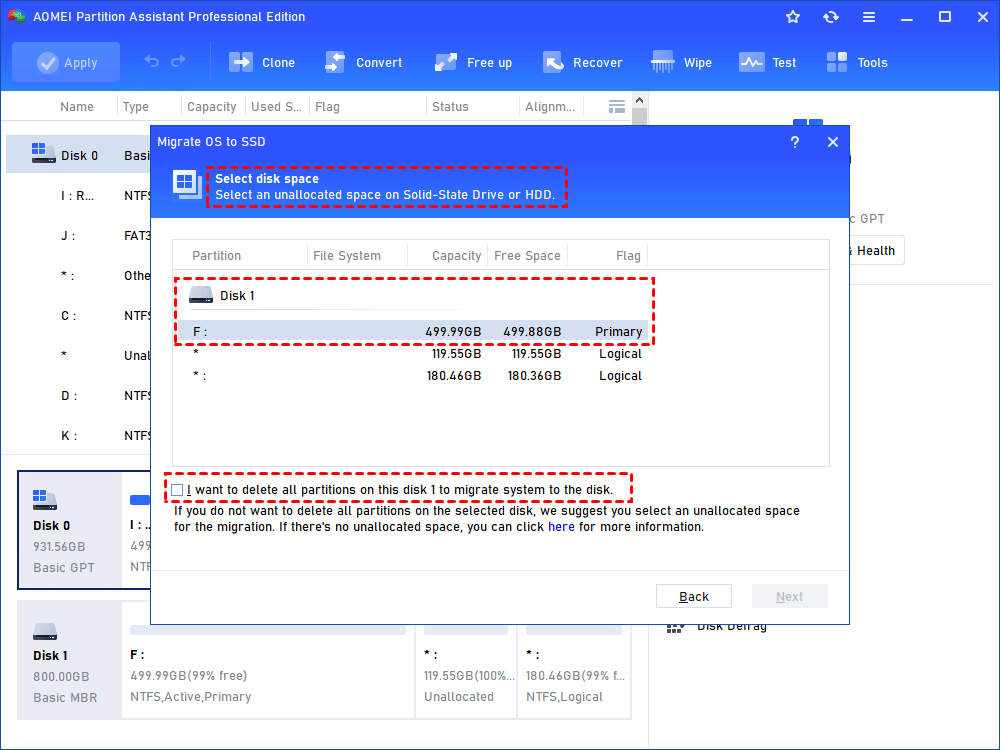
Langkah 2. Pilih ruang yang tidak teralokasikan di hard disk tujuan dan klik “Selanjutnya”.
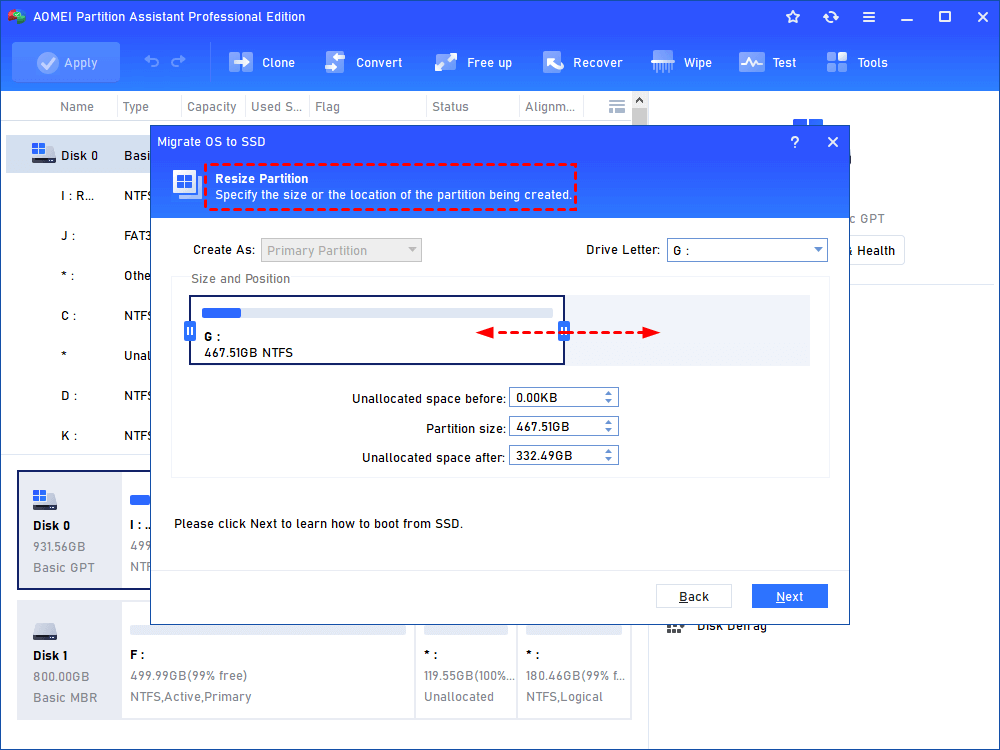
Langkah 3. Di sini, Anda dapat mengubah ukuran partisi di disk tujuan dan klik “Selanjutnya” untuk melanjutkan.
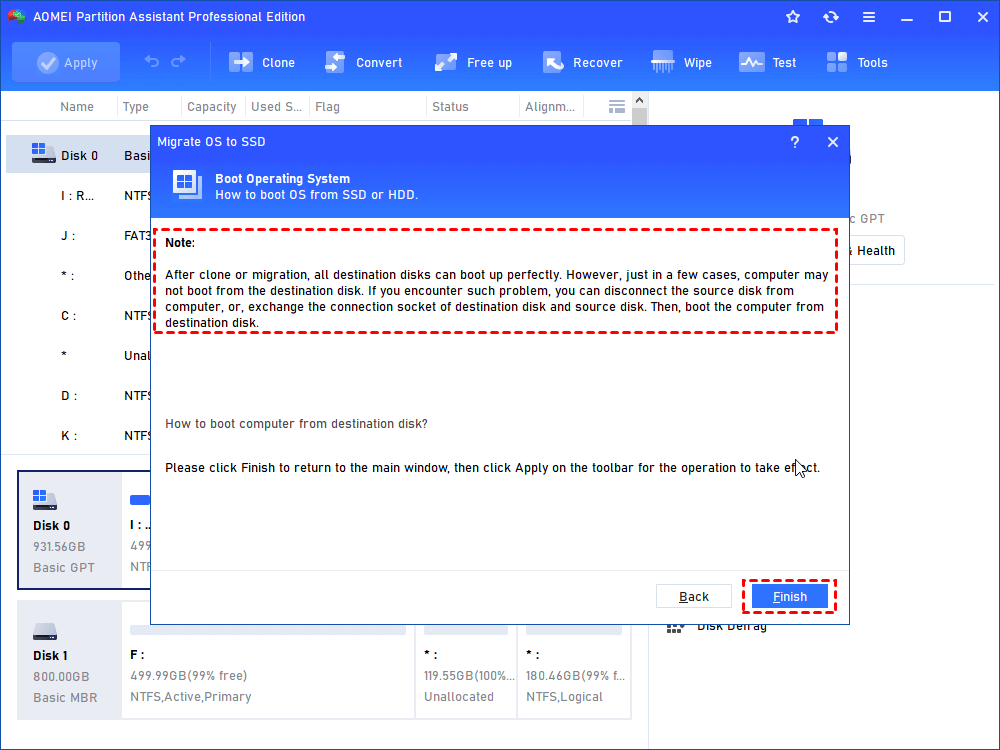
Langkah 4. Baca catatan tentang cara boot OS dari disk tujuan dan klik “Selesai”.
Langkah 5. Klik "Terapkan" dan "Lanjutkan" untuk melaksanakan operasi yang tertunda.
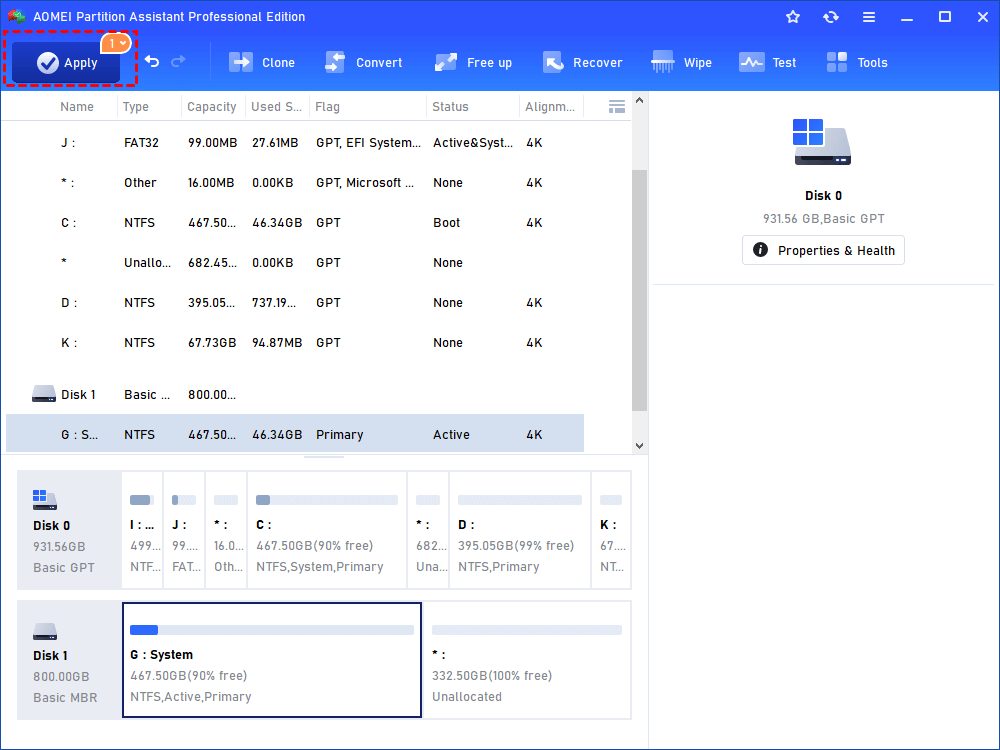
Setelah melakukan kloning pada partisi boot di Windows 10, anda perlu masuk ke pengaturan BIOS untuk mengubah urutan boot agar dapat berjalan dari disk tujuan. (boot computer)

Ringkasan
Dengan bantuan AOMEI Partition Assistant Standard yang gratis, melakukan kloning partisi di Windows 10 menjadi hal yang mudah. Selain melakukan kloning pada partisi tertentu di hard disk, juga memungkinkan kamu untuk melakukan kloning hard disk secara menyeluruh. Dan juga menyediakan AOMEI Partition Assistant Server khusus untuk pengguna Windows Server 2025/2022/2019/2016/2012 (R2)/2008 (R2)/2003, dan sebagainya.
