Jika Anda ingin memigrasi OS ke hard drive lain, unduh perangkat lunak migrasi OS gratis: AOMEI Partition Assistant Standard, yang memungkinkan Anda untuk memigrasi OS ke drive SSD/HDD baru tanpa instalasi ulang.
Seperti namanya, perangkat lunak migrasi OS gratis berfungsi untuk memigrasikan sistem operasi ke SSD atau HDD tanpa biaya. Proses migrasi ini memberikan pengguna peningkatan ruang disk, kinerja sistem yang lebih baik, dan menjaga sistem operasi terorganisir dengan baik. Selain itu, ini menghilangkan kebutuhan untuk instalasi sistem yang memakan waktu.
Ada beberapa skenario di mana penggunaan perangkat lunak migrasi OS gratis sangat berharga:
1. Pengaturan komputer baru
Ketika mendapatkan komputer baru dan ingin mempertahankan sistem operasi dan aplikasi lama, perangkat lunak migrasi OS gratis datang untuk membantu. Ini memfasilitasi transisi yang lancar, menghemat pengguna dari kerumitan reinstallasi.
2. Upgrade hard drive
Jika ruang disk saat ini tidak mencukupi atau kinerja komputer Anda menurun, meningkatkan ke HDD yang lebih besar atau SSD menjadi pilihan yang layak. Dengan perangkat lunak migrasi OS gratis, Anda dapat mentransfer sistem secara efisien, memastikan transisi yang lancar ke drive baru.
Jika Anda ingin mentransfer sistem operasi (OS) ke hard disk drive (HDD) atau solid-state drive (SSD) baru tanpa harus menginstal ulang Windows, Anda dapat menggunakan alat backup dan pemulihan bawaan Windows atau perangkat lunak migrasi OS gratis dari pihak ketiga.
Jika Anda ingin migrasi OS tanpa alat pihak ketiga, Anda dapat membuat cadangan sistem dan kemudian memulihkannya ke hard drive atau SSD baru. Di Windows 11, 10, atau Windows 7, Anda dapat membuat cadangan gambar termasuk semua volume penting. Jika Anda menggunakan Windows 8 atau 8.1, Anda masih bisa membuat gambar sistem.
● Silakan memasang hard disk kedua pada PC Windows 10 Anda. Jika hanya ada satu slot, Anda akan memerlukan adapter untuk menghubungkan HDD/SSD ke port USB.
● Pastikan bahwa ruang yang belum dialokasikan pada disk target tidak lebih kecil dari ruang yang digunakan partisi OS saat ini. Atau Anda dapat membuat ruang yang belum dialokasikan pada disk tersebut melalui pengecilan atau penghapusan partisi.
● Hanya volume dengan format NTFS yang dapat dilindungi. Anda mungkin perlu memformat atau mengkonversi partisi menjadi sistem file NTFS.
● Drive tujuan harus memiliki gaya partisi yang sama (MBR atau GPT) dengan drive sumber.
● Jika hard disk baru, jangan lupa bahwa Anda harus menginisialisasinya. Untuk menghindari mengubah mode boot setelah migrasi, gaya partisi (MBR atau GPT) harus kompatibel dengan mode boot (UEFI dan Legacy BIOS).
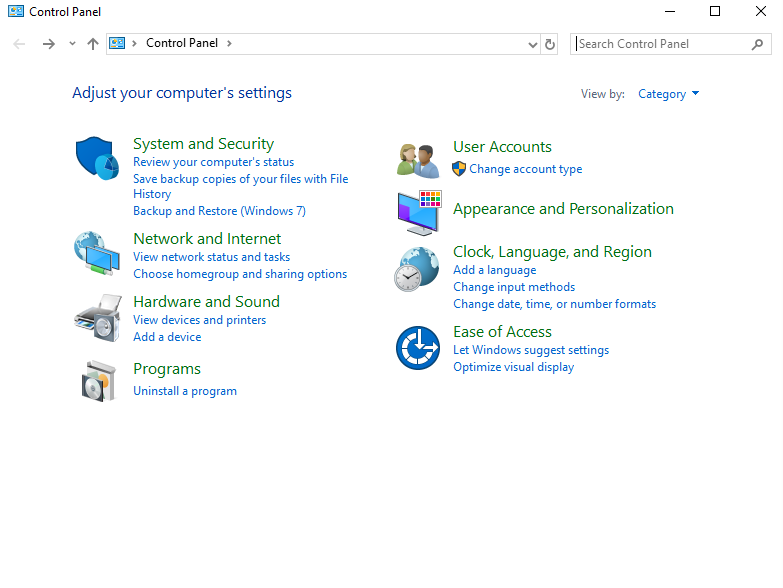
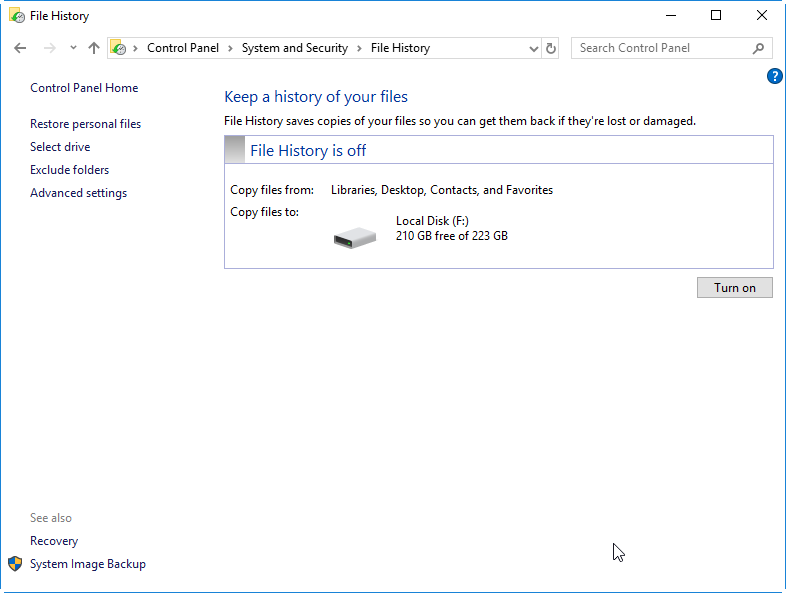
1. Buka Control Panel, klik "Backup and Restore (Windows 7)" di bawah menu "System and Security".
2. Klik "Create System Image" di menu kiri.
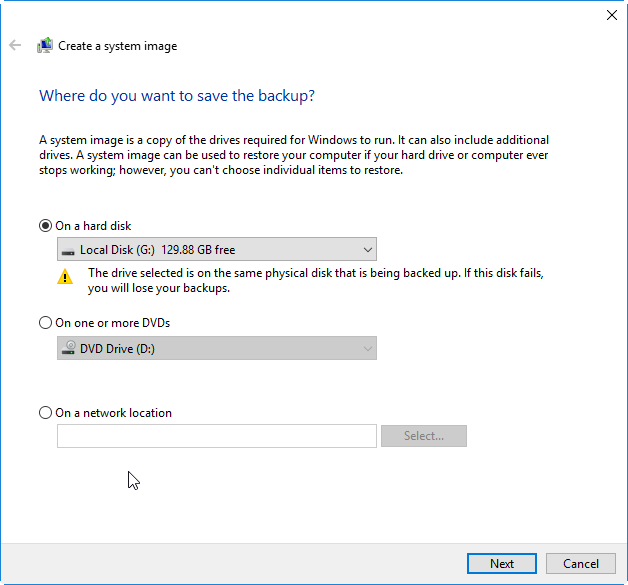
3. Pilih hard disk eksternal tempat gambar sistem akan disimpan dan klik Next untuk melanjutkan.
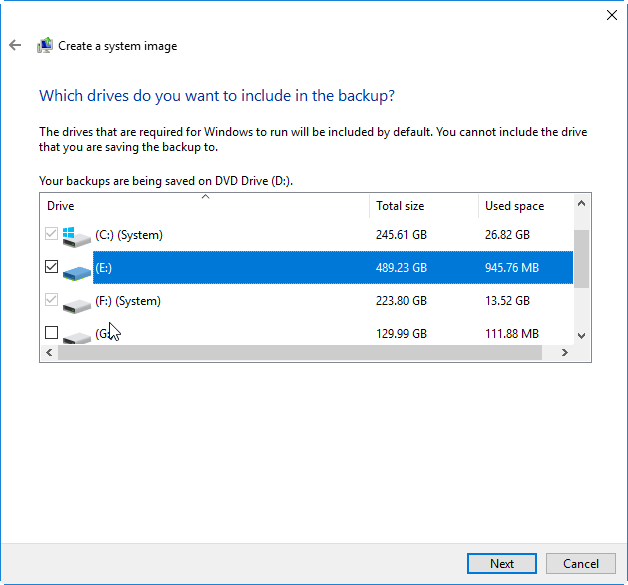
4. Pilih drive sistem dan drive yang telah dialokasikan untuk sistem, lalu klik Lanjut untuk melanjutkan.
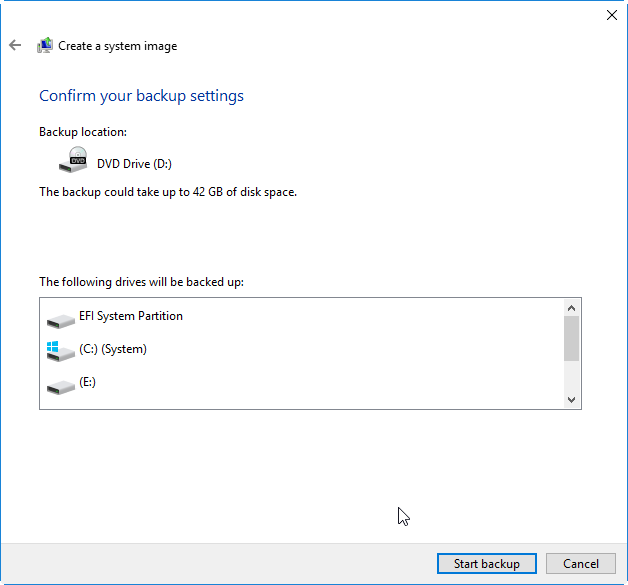
5. Anda dapat memeriksa lokasi cadangan dan ukuran gambar cadangan. Konfirmasikan pengaturan dengan mengklik "Start Backup".
Pertama, siapkan sebuah drive USB dan pastikan ruang kosongnya lebih besar dari 4GB. Selanjutnya, silakan unduh file ISO Windows 10 ke USB tersebut.
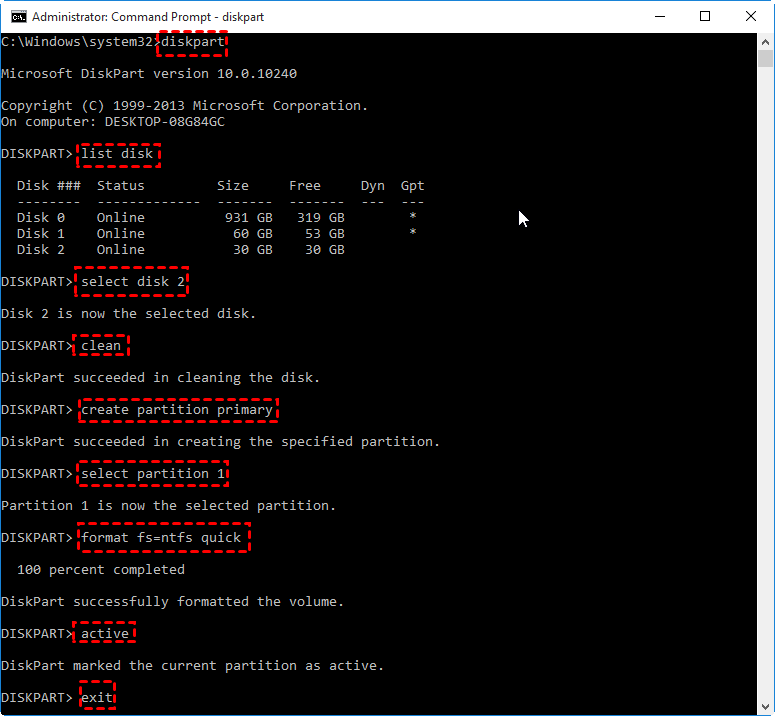
Langkah 1. Tekan tombol Windows dan R bersamaan, ketik diskpart, dan klik "Enter".
Langkah 2. Di jendela CMD, ketik perintah berikut satu per satu.
● diskpart
● lisk disk
● select disk X
● clean
● create partition primary
● select partition Y
● format fs=ntf quick (Jika Anda perlu membuat USB bootable UEFI, Anda harus mengetik format fs=fat32 quick)
● active
● exit
Langkah 3. Ketik "Exit" untuk menyelesaikan operasi.
1. Sambungkan HDD/SSD baru ke PC, kemudian hidupkan PC dari USB.
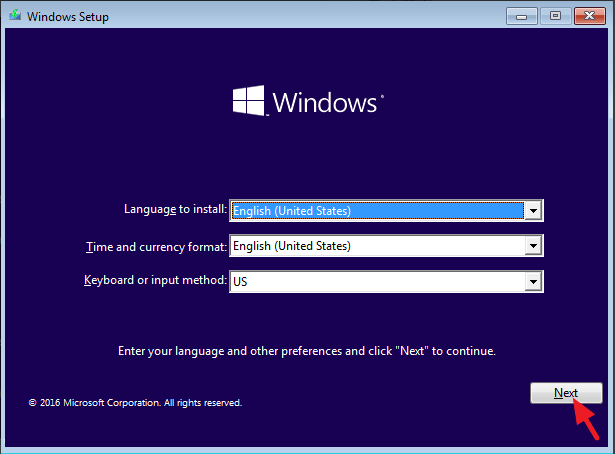
2. Ketika Anda melihat antarmuka ini, silakan klik "Next".
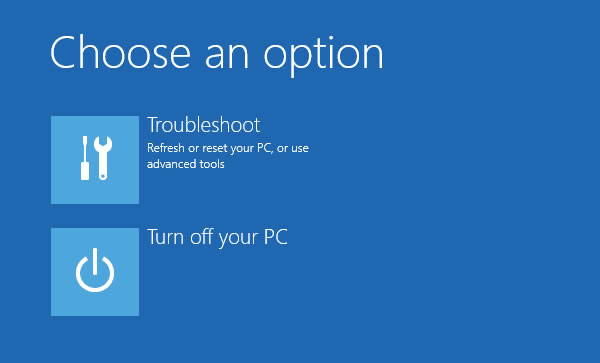
3. Klik "Perbaiki Komputer Anda" dan "Perbaikan Masalah" secara bergantian.
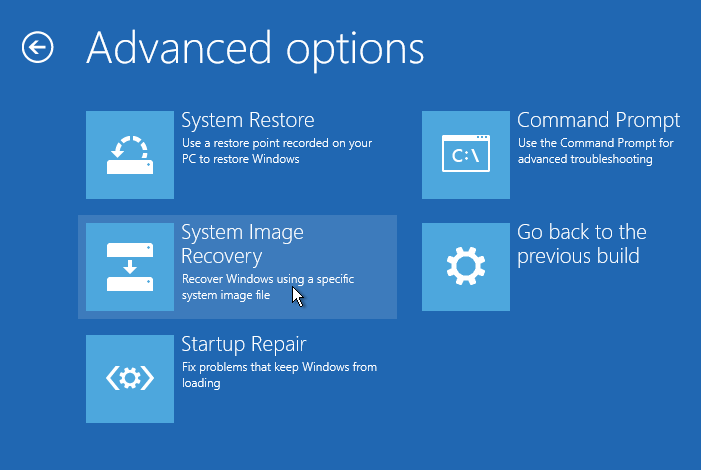
4. Pilih "Pemulihan Gambar Sistem".
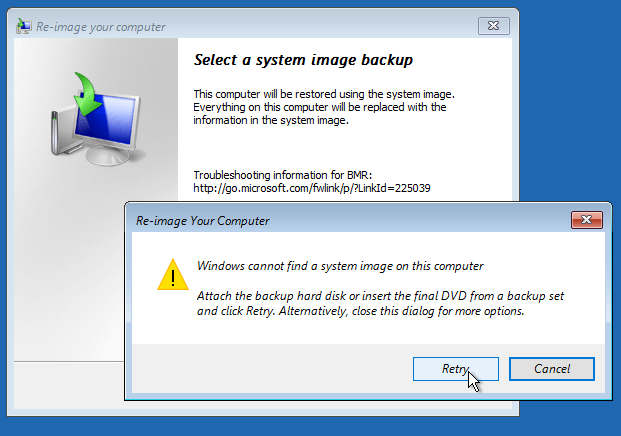
5. Pastikan disk tempat gambar sistem berada sudah terhubung.
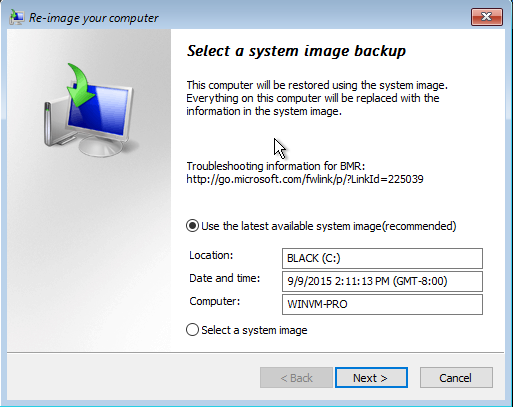
6. Gambar sistem terbaru akan dipilih, lalu klik "Next".
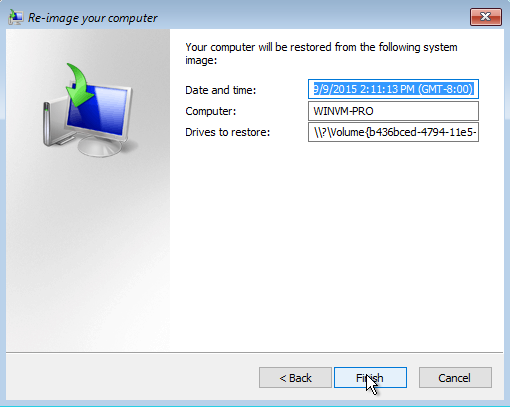
7. Klik "Selesai" untuk memulai.
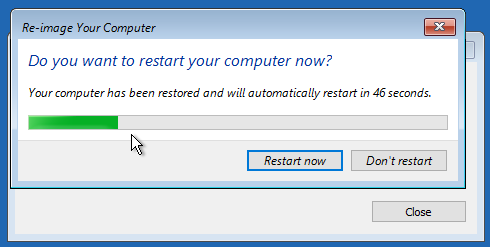
8. Tunggu sebentar sampai pemulihan selesai. Ini mungkin memakan waktu.
Setelah selesai, PC Anda akan restart. Pada saat ini, Anda telah berhasil mengkloning Windows 10 ke hard drive baru.
Jika cara pertama terlalu rumit bagi Anda, Anda dapat memindahkan sistem operasi ke SSD atau HDD lain menggunakan alat migrasi OS dari pihak ketiga seperti AOMEI Partition Assistant Professional. Fungsi "Migrasi OS" memungkinkan Anda mengkloning sistem operasi beserta semua aplikasi di partisi boot (biasanya pada drive C:) ke drive lain sehingga Anda tidak perlu menghabiskan banyak waktu untuk reinstallasi.
Opsi 1. Pindahkan hanya Windows OS ke HDD/SSD
Langkah 1. Instal dan buka AOMEI Partition Assistant Professional. Klik Migrate OS di bawah Clone.
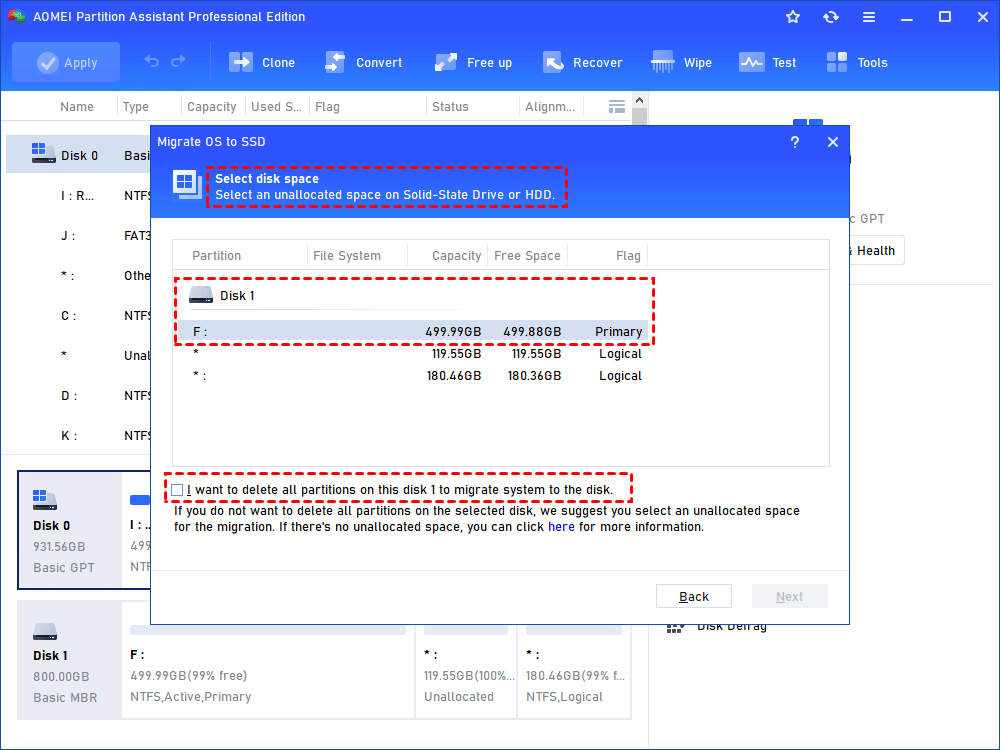
Langkah 2. Pilih ruang yang belum dialokasikan di hard drive tujuan dan klik Next.
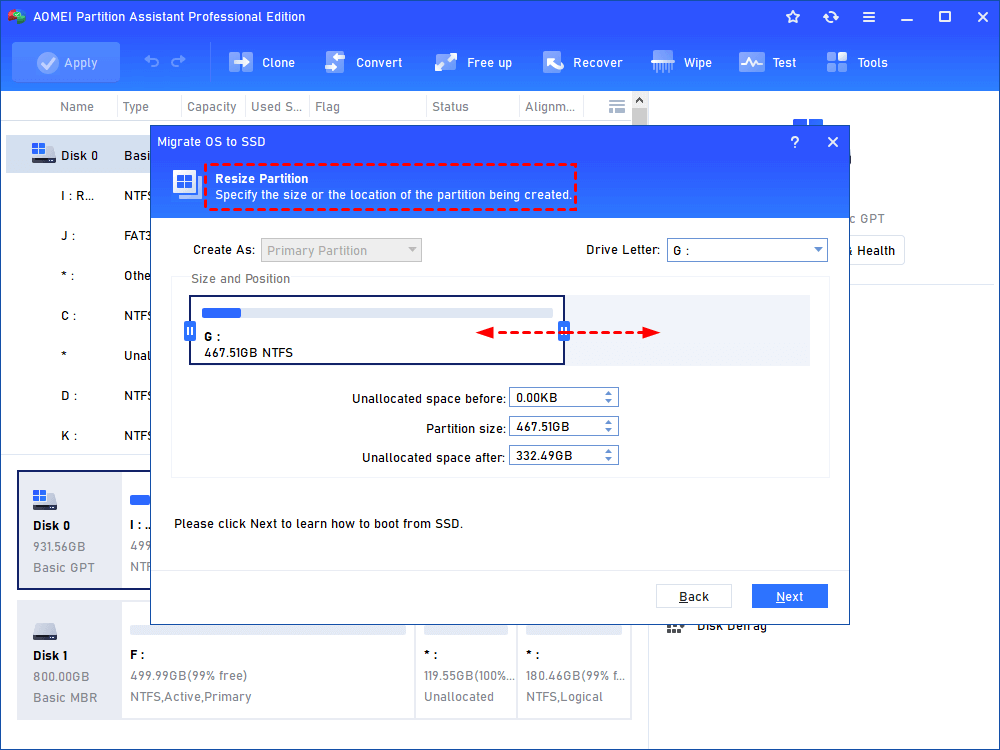
Langkah 3. Di jendela ini, Anda dapat mengubah ukuran partisi sistem.
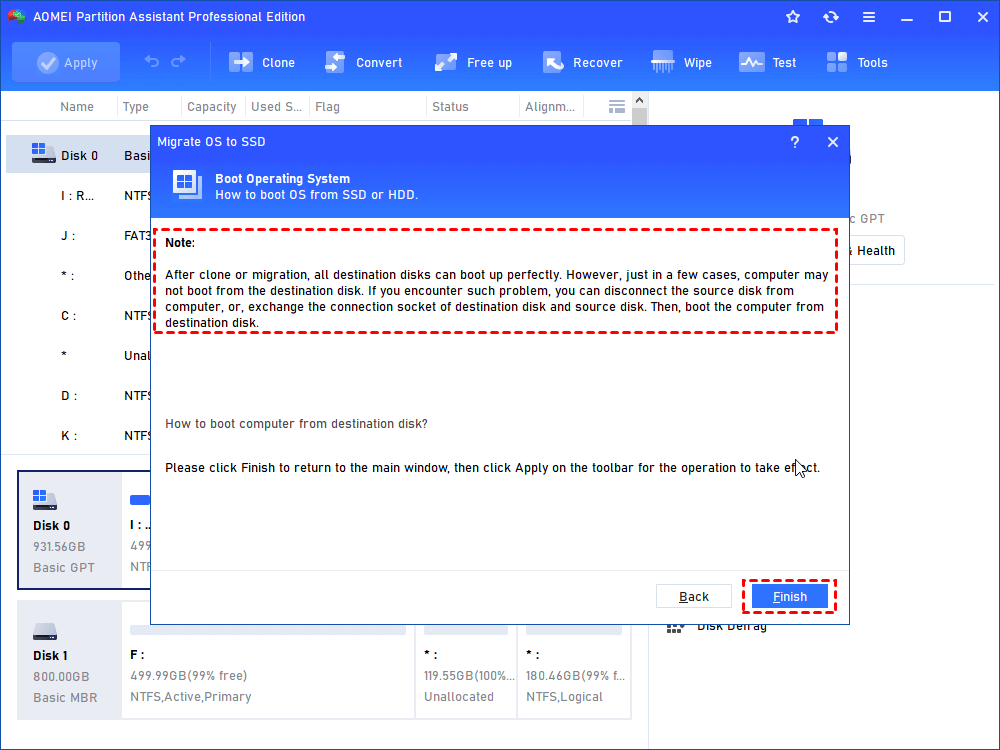
Langkah 4. Perhatikan Note tentang cara mengubah drive boot, yang mungkin membantu setelah migrasi.
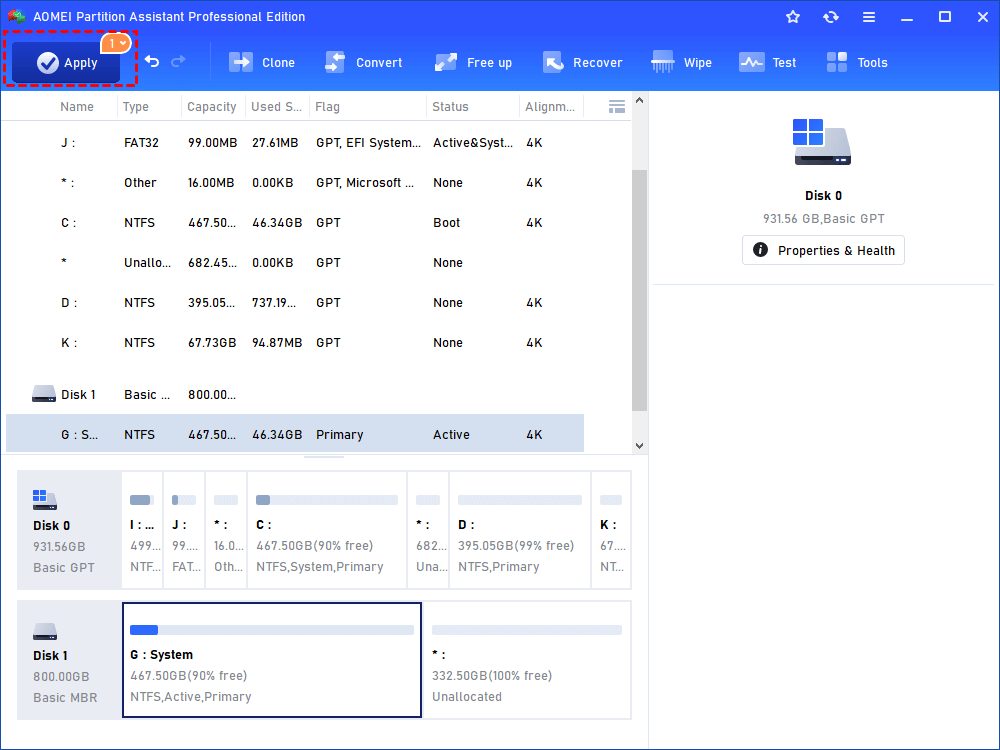
Langkah 5. Pada layar ini, Anda dapat meninjau hasilnya. Klik Apply dan Proceed setelah konfirmasi.
Setelah Anda mentransfer Windows dari hard drive asli ke hard drive lain, Anda dapat melihat cara boot dari drive baru saat Anda menjaga dua hard drive secara bersamaan.
Pilihan 2. Mengklon seluruh disk sistem ke disk lain
Selain itu, untuk migrasi yang terperinci dari seluruh disk, termasuk sistem operasi Windows, aplikasi yang terinstall, file, dan folder dari hard drive yang ada ke hard drive baru, Anda dapat menjelajahi fitur Disk Clone.
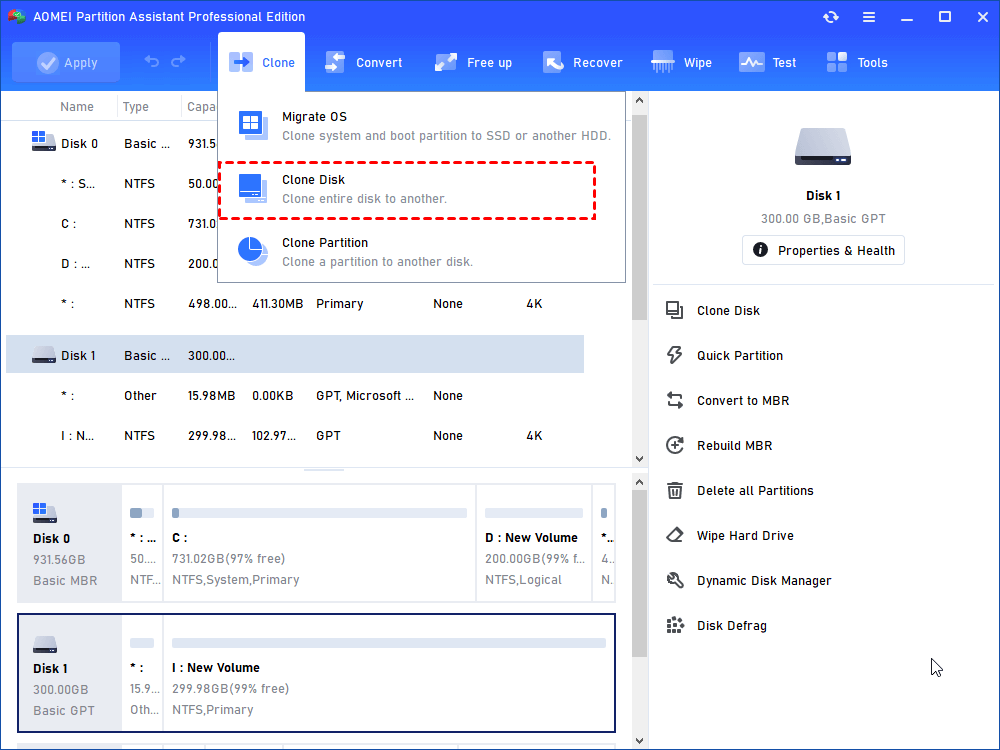
Langkah 1. Jalankan AOMEI Partition Assistant Professional, klik tab utama "Clone" dan pilih "Clone Disk".
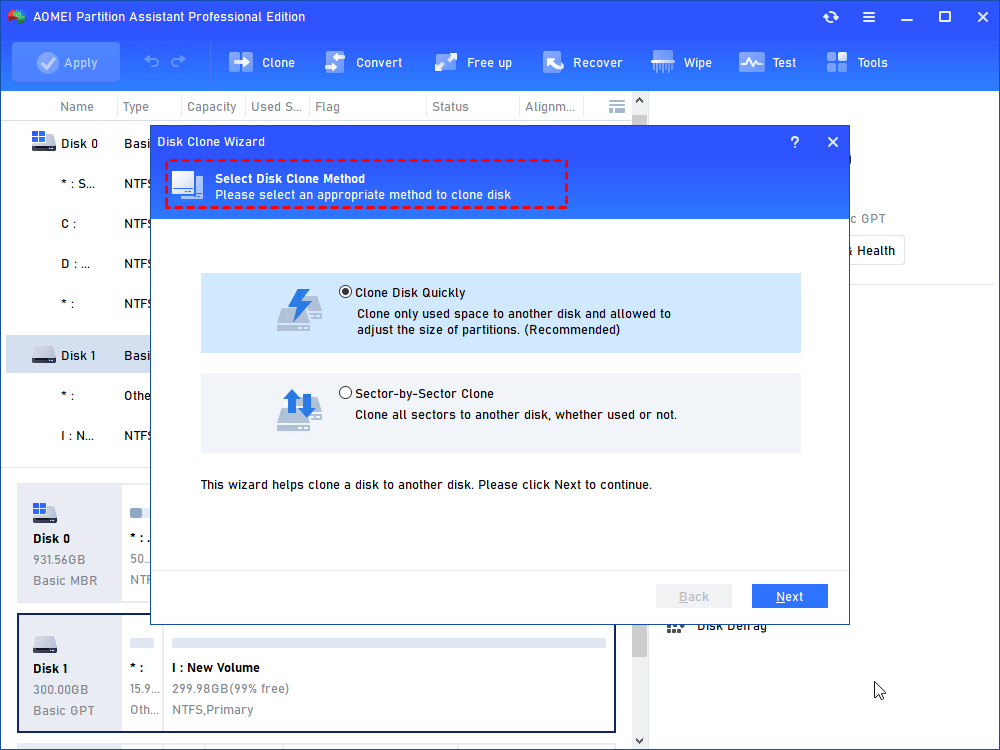
Langkah 2. Pilih metode yang sesuai.
"Clone Disk Quickly" hanya akan menyalin ruang yang digunakan pada disk sehingga Anda dapat mengklon ke disk yang lebih kecil.
"Sector-by-Sector Clone" akan menyalin semua sektor pada disk, tidak peduli apakah sektor tersebut digunakan atau tidak, yang memerlukan ruang disk tujuan yang setara atau lebih besar dari seluruh ruang disk asli.
Tip: Jika dipilih "Sector-by-sector clone", opsi "Edit Partitions" tidak tersedia. Untuk disk yang terenkripsi, Partition Assistant akan menggunakan mode "Sector-by-sector" secara default.
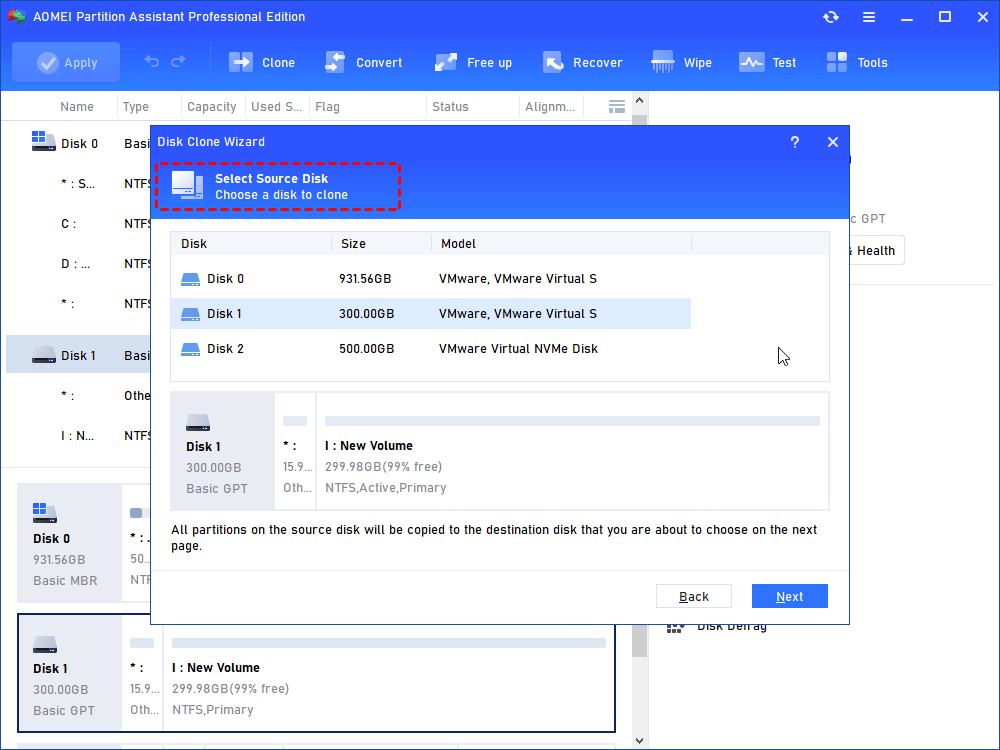
Langkah 3. Pada peta disk, pilih disk sumber yang perlu disalin.
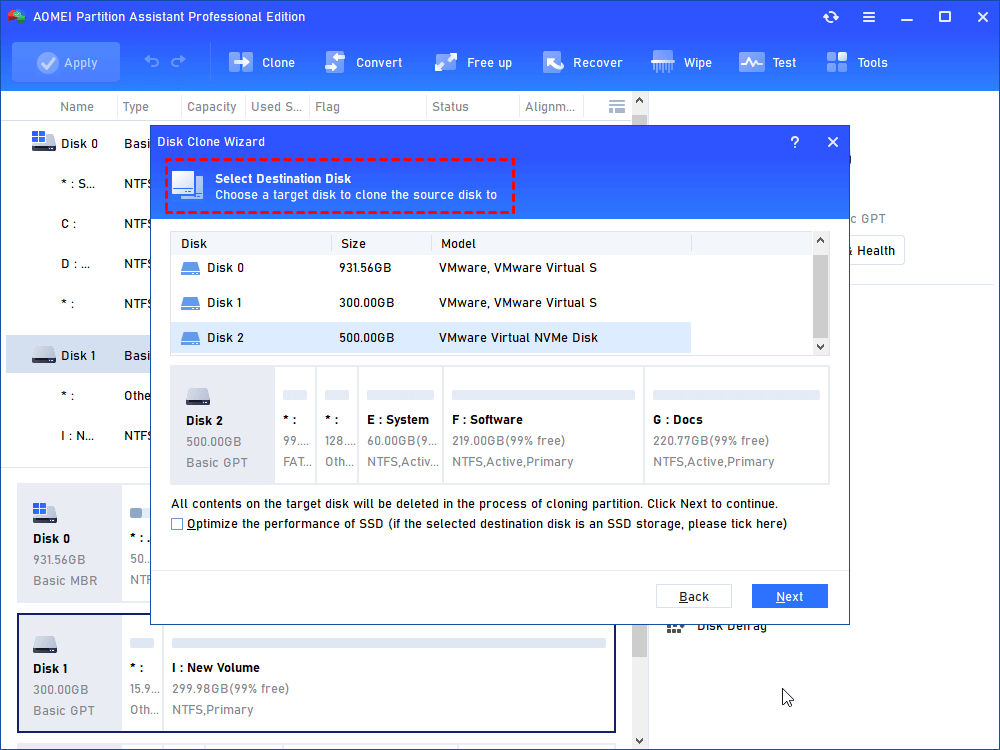
Langkah 4. Pilih disk tujuan.
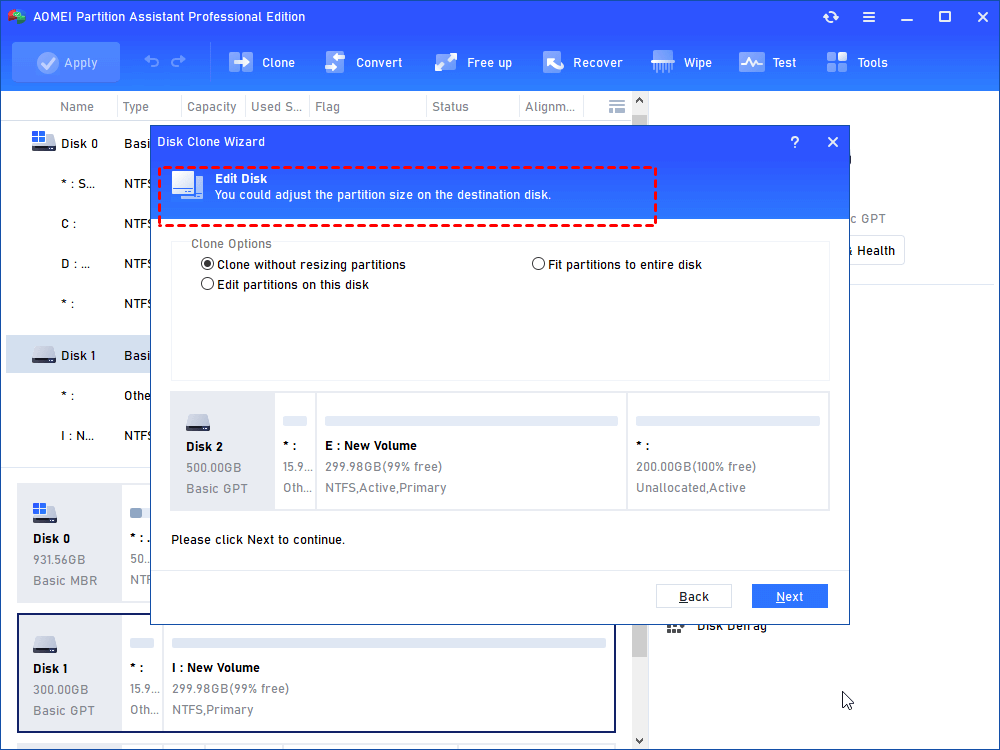
Langkah 5. Periksa opsi salin disk:
Salin tanpa mengubah ukuran partisi: Konfigurasi disk sumber akan disalin pada disk baru dengan ukuran partisi yang sama
Sesuaikan partisi ke seluruh disk: Partisi pada disk sumber akan memenuhi disk tujuan secara keseluruhan
Edit partisi pada disk ini: Anda dapat mengubah ukuran pada disk baru
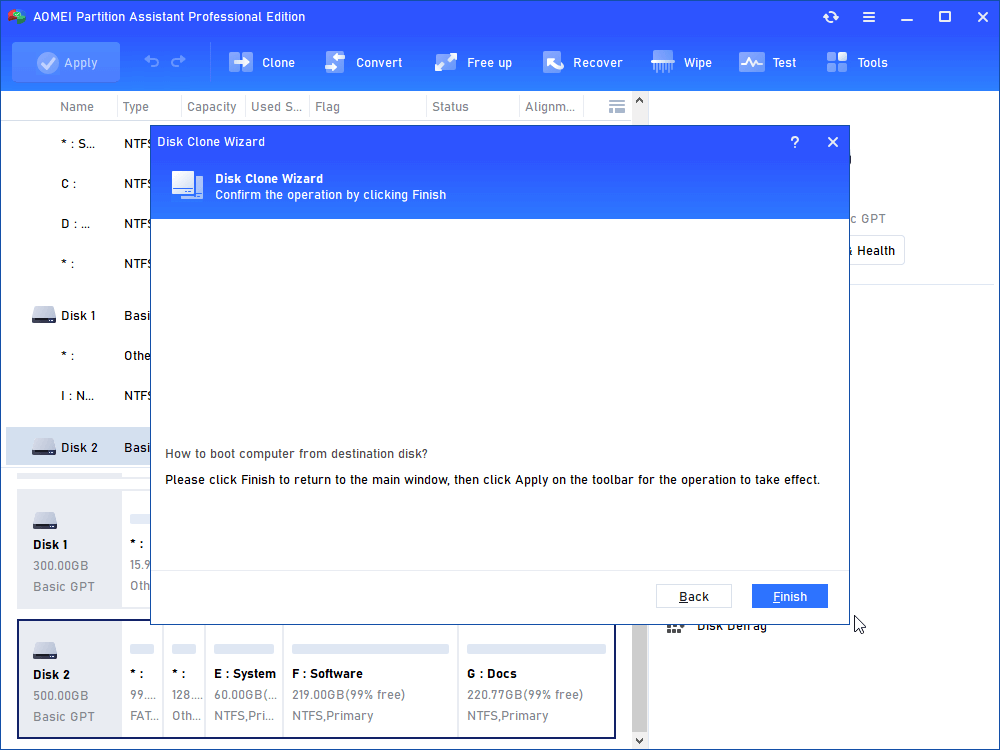
6.Jika Anda menyalin disk yang mengandung partisi sistem, Anda akan menerima pesan berikut yang akan membantu Anda untuk mem-boot OS dari disk tujuan:
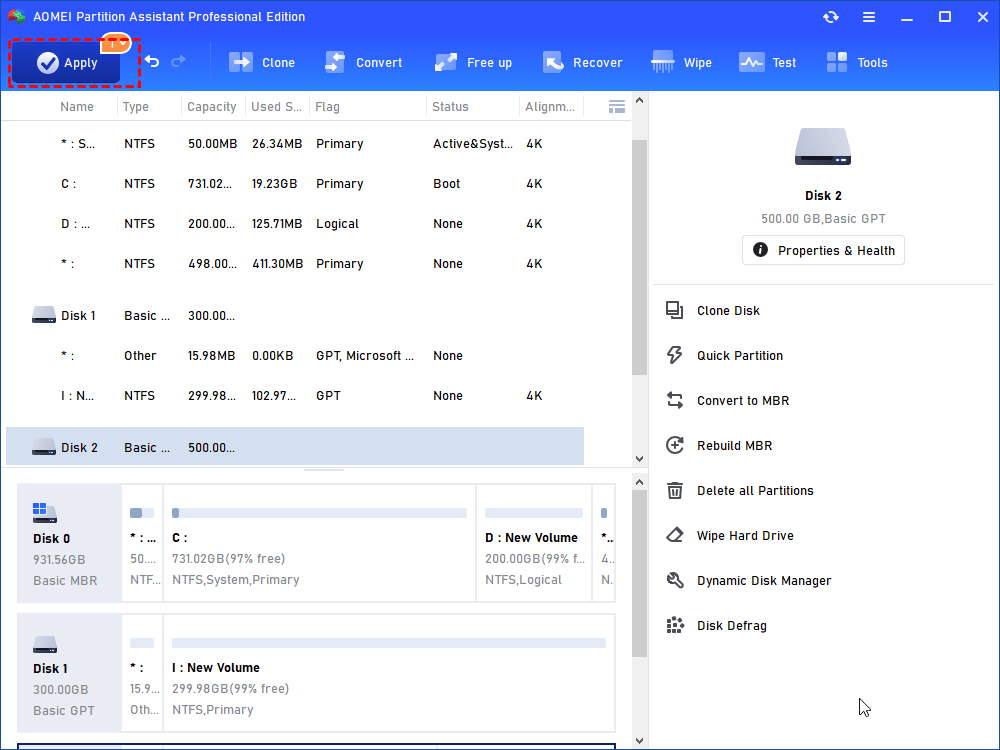
7. Anda dapat melihat pratinjau operasi kloning disk dengan melihat "Pending Operations". Untuk melakukan "Pending Operations", klik "Apply" dan "Proceed".
Setelah Anda mentransfer Windows dari hard drive asli ke hard drive baru, Anda dapat mempelajari cara untuk membooting dari drive baru saat Anda memiliki dua hard drive secara bersamaan.
Langkah 1. Untuk memulai PC Anda, tekan tombol fungsi selama startup awal untuk masuk ke pengaturan BIOS.
Langkah 2. Pada opsi Boot, pilih HDD atau SSD baru sebagai drive boot dan simpan semua perubahan.
Langkah 3. Restart komputer.
Saat menghadapi ruang disk yang tidak mencukupi atau mencari kinerja yang lebih baik, memilih software migrasi OS gratis seperti AOMEI Partition Assistant Standard terbukti menjadi keputusan yang bijaksana dan sesuai. Software migrasi OS gratis ini berjalan dengan baik pada platform Windows, termasuk Windows 11/10/8.1/8/7, XP, dan Vista. Untuk memigrasikan OS Windows Server 2025/2022/2019/2016/2012/2008/2003 ke hard drive lainnya, Anda dapat menggunakan edisi Server.
Pada umumnya, meskipun memigrasikan sistem operasi Windows ke drive yang berbeda mungkin terlihat menakutkan, hal tersebut sering dapat dikelola dengan menggunakan tools yang tepat, panduan, dan persiapan yang cermat.
Untuk mengklon Windows 10 ke SSD, Anda hanya perlu mengikuti tiga langkah sederhana:
Sambungkan SSD ke komputer Windows 10 Anda. Unduh software kloning disk seperti AOMEI Partition Assistant. Gunakan tools kloning disk untuk mengklon Windows 10 ke SSD. Boot komputer dari SSD yang telah dikloning.
Saat melakukan migrasi sistem operasi Windows dari satu drive ke drive lainnya (seperti dari HDD ke SSD atau sebaliknya), ada risiko kehilangan data, tetapi itu tergantung pada metode dan alat yang digunakan untuk migrasi. Dengan bantuan AOMEI Partition Assistant, proses ini dapat dilakukan dengan cepat dan mudah dengan hanya beberapa langkah sederhana.