Artikel ini menunjukkan cara mengkloning SSD ke SSD yang lebih besar di Windows 11 melalui perangkat lunak yang handal dan mudah digunakan.
"Saya membeli SSD 1TB untuk Windows 11 saya untuk menggantikan SSD 256GB yang hampir penuh. Saya ingin mentransfer semuanya, termasuk OS, ke SSD baru. Apakah ada alat yang direkomendasikan?"
--Dari tomshardware
Saat ini, ketika orang membicarakan mengenai peningkatan disk, topik yang domimannya telah berubah dari penggantian HDD dengan SSD menjadi penggantian SSD kecil dengan yang lebih besar.
SSD telah menjadi pilihan utama bagi konsumen yang mencari disk dengan performa disk yang lebih tinggi, dan sebagai hasilnya, semakin banyak orang yang ingin memilih SSD berkapasitas besar. Salinan SSD ke SSD yang lebih besar dapat memberikan ruang penyimpanan yang cukup bagi Windows 11 untuk penggunaan sehari-hari Anda. Dengan membeli SSD yang lebih besar, Anda dapat memastikan bahwa Anda memiliki kapasitas yang cukup untuk pengupgrade dan instalasi di masa depan tanpa mengorbankan performa.
Ketika Anda memiliki SSD yang lebih besar, apakah yang lebih baik—mengklon SSD asli ke yang lebih besar, atau melakukan instalasi baru?
Sungguh, tidak ada yang lebih baik. Semuanya tergantung pada kebutuhan Anda:
▶ Mengklon seluruh sistem disk:
Mengklon bertujuan untuk membuat salinan disk yang identik dengan disk sumber, OS, semua file, dan program yang terinstal... semuanya persis seperti aslinya.
▶ Instalasi bersih:
Anda akan perlu menginstal ulang OS, program-program... Dan file-file dan pengaturan pribadi Anda akan hilang. Anda perlu menghabiskan waktu untuk mengunduh dan membangun semuanya di disk baru tersebut. Oleh karena itu, jika Anda memiliki ide untuk membangun lingkungan PC yang baru, ini adalah pilihan yang baik.
Jadi, jika Anda hanya mencari peningkatan disk yang cepat tanpa perubahan lainnya, mengklon SSD ke SSD yang lebih besar akan menjadi metode yang lebih nyaman.
Sangat penting untuk mempersiapkan secara memadai migrasi sistem operasi Windows 11 ke SSD yang lebih besar agar memastikan proses yang lancar.
Di antara berbagai jenis SSD yang tersedia adalah SSD SATA, SSD M.2, SSD NVMe, PCIe SSD, dan merek lainnya. Anda perlu memperoleh SSD yang kompatibel dengan komputer atau laptop Anda dan memiliki kapasitas penyimpanan yang mencukupi (lebih besar dari kapasitas SSD sebelumnya).
Banyak komputer dilengkapi dengan dua port SSD, yang memungkinkan instalasi SSD yang lebih besar yang baru di casing komputer bersama dengan SSD yang sudah ada. Jika tidak, kabel USB ke SATA dapat digunakan untuk membentuk koneksi antara komputer dan SSD.
Sekrup diperlukan untuk memasukkan SSD ke dalam casing komputer atau mengganti SSD yang lebih kecil dengan SSD yang lebih besar setelah dilakukan cloning.
Sangat penting untuk memiliki alat cloning disk yang dapat diandalkan untuk mentransfer SSD ke SSD yang lebih besar. Perangkat lunak cloning dapat membantu pengguna dengan mudah melakukan cloning disk; namun, tidak semua alat memiliki keandalan dan kepraktisan yang sama seperti AOMEI Partition Assistant Standard. Ini adalah manajer disk dan partisi praktis untuk semua pengguna Windows, karena mendukung Windows 11/10/8/8.1/7.
Perangkat lunak cloning disk profesional dan mudah digunakan ini kompatibel dengan berbagai jenis HDD dan SSD. Ia mampu melakukan cloning HDD ke SSD, SSD ke HDD, SSD yang lebih kecil ke SSD yang lebih besar, dan SSD ke M.2 SSD, di antara fungsi lainnya. Dengan hanya beberapa langkah mudah, Anda dapat mengklon SSD lama ke SSD yang lebih besar. Selain itu, AOMEI Partition Assistant akan melewati prosedur inisialisasi SSD berkat kemampuannya dalam mengubah tata letak partisi secara cerdas dan mengalokasikan ruang penyimpanan.
Jika Anda pengguna Windows Server, jangan khawatir, ada edisi Server yang dapat membantu Anda. Berbeda dengan Samsung Data Migration yang hanya mendukung perangkat Samsung, AOMEI Partition Assistant mendukung semua merek SSD di pasaran, seperti Samsung, SanDisk, Intel, Kingston, Crucial... Anda dapat dengan bebas melakukan cloning HDD ke SSD, mengklon SSD yang lebih kecil ke SSD yang lebih besar untuk menggunakan semua ruang kosong pada perangkat Anda.
Manajer Partisi Disk dan Optimizer PC Terbaik untuk Windows
Karena Windows 11 akan segera memulai pembaruan versi 22H2-nya, Anda mungkin mulai berpikir "bagaimana cara mengkloning SSD saya ke SSD yang lebih besar di Windows 11" sekarang. Tunggu sebentar, sebelum Anda memulai, ada beberapa persiapan yang harus Anda ingatkan.
Sekarang, mari kita lihat bagaimana cara mengkloning SSD ke SSD yang lebih besar di Windows 11 dengan AOMEI Partition Assistant.
Setelah Anda menghubungkan SSD yang lebih besar, ikuti langkah-langkah berikut untuk mengkloning disk dengan aman.
Langkah 1. Install dan jalankan AOMEI Partition Assistant, klik "Clone" dalam antarmuka utama dan pilih "Clone Disk".
Langkah 2. Pilih hard disk yang perlu Anda klone sebagai disk sumber dan klik "Next".
Langkah 3. Pilih disk tujuan untuk menyimpan data pada disk sumber, lalu klik "Next".
Langkah 4. Lalu, Anda dapat memeriksa disk sumber dan tujuan dalam jendela berikutnya atau mengubah menjadi "klon sektor ke sektor", dan klik tombol "Confirm" untuk melanjutkan jika tidak ada masalah.
Di sini, Anda juga dapat mengklik tombol "Pengaturan" untuk menyesuaikan ukuran partisi di disk tujuan atau centang "4k alignment" untuk meningkatkan kecepatan membaca dan menulis SSD jika disk tujuan adalah SSD drive.
Langkah 5. Akhirnya, klik "Terapkan" dan "Lanjutkan" di antarmuka utama untuk memulai proses cloning hard drive.
Sekarang Anda dapat mencoba untuk boot komputer Anda dari SSD yang lebih besar.
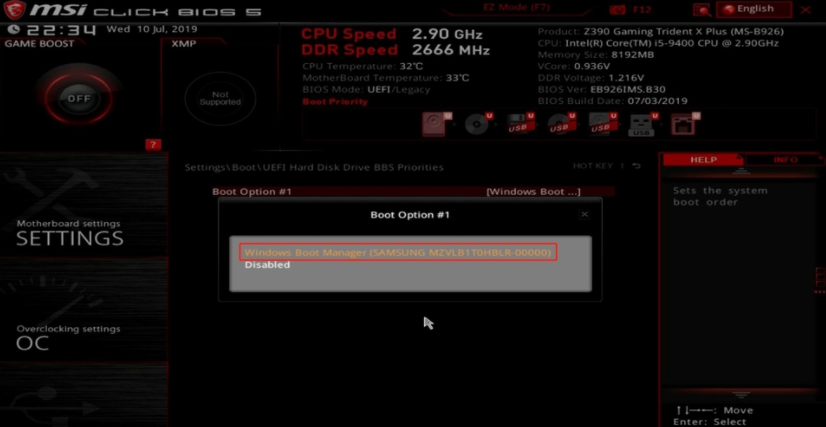
Jika Anda tidak ingat apa yang dicatat tentang cara boot dari disk tujuan, di sini kita akan menunjukkan detailnya.
1. Ubah urutan boot
Boot PC Anda, masuk ke BIOS, dan ubah urutan boot.
Anda dapat menjalankan "SSD Secure Erase" untuk menghapus SSD lama dan menjadikannya sebagai disk data.
2. Jika SSD yang lebih besar menunjukkan kapasitas yang lebih kecil:
• Ketika Anda mengkloning SSD yang lebih kecil ke SSD yang lebih besar, ruang berlebihan akan ditampilkan sebagai ruang tidak dialokasikan di Disk Management. Jadi, Anda perlu membuat partisi baru atau mengalokasikan ruang ini ke partisi lain.
• Jika SSD tujuan yang dikloning lebih dari 2TB dan itu adalah disk dengan gaya partisi MBR, tolong convert ke tabel GPT, karena disk MBR memiliki batasan 2TB.
• Partisi pemulihan sistem menghambat kloning agar disk C dapat diskalakan dengan benar, Anda dapat mengubah ukuran partisi tanpa kehilangan data untuk memecahkannya.
Apa yang mungkin ingin Anda ketahui tentang cara mengkloning SSD ke SSD yang lebih besar di Windows 11 ditunjukkan dalam artikel ini. AOMEI Partition Assistant menawarkan pilihan terbaik bagi Anda. Setelah membaca artikel ini, Anda pasti akan menemukan seberapa serbaguna alat ini. Selain semua fungsi yang telah kita sebutkan di atas, Anda juga dapat mengonversi sistem file antara FAT32 dan NTFS atau memperbaiki drive RAW. Anda dapat menikmati layanan yang lebih nyaman seperti memindahkan aplikasi yang diinstal, mengonversi disk dinamis menjadi disk dasar, dan Partition Recovery Wizard, dll, setelah meningkatkan ke edisi Professional.
Ukuran optimal dari SSD sistem operasi tergantung pada kebutuhan khusus dan pola penggunaan pengguna. Sistem operasi dan perangkat lunak penting umumnya disarankan untuk diinstal dengan setidaknya 128GB penyimpanan. Namun, kapasitas yang lebih besar, seperti 256GB atau 512GB, disarankan untuk pengalaman yang lebih optimal. Hal ini memungkinkan penyimpanan aplikasi, file, dan pembaruan tambahan sambil tetap memastikan kinerja yang optimal. Selain itu, SSD yang lebih besar menjamin kapasitas penyimpanan yang cukup untuk cache sistem dan file transient, yang dapat meningkatkan performa keseluruhan sistem. Pada akhirnya, kapasitas optimal dari SSD sistem operasi tergantung pada kebutuhan dan preferensi unik pengguna.
Meskipun Windows 11 tidak memiliki perangkat kloning bawaan, Anda dapat menggunakan fitur "Backup and Restore" untuk membuat citra sistem dan mengembalikannya ke SSD baru. Namun, perangkat lunak kloning pihak ketiga sering lebih mudah digunakan untuk tujuan ini.
Anda dapat mengklonkan SSD ke SSD yang lebih kecil hanya jika ukuran total data pada SSD sumber lebih kecil atau sama dengan kapasitas SSD yang lebih kecil. Pastikan ada cukup ruang kosong di SSD target sebelum melakukan kloning.
Jika SSD yang diklon tidak dapat boot:
,Terjemahkan konten di atas ke dalam bahasa Indonesia. Konten yang akan diterjemahkan, jangan menerjemahkan nilai atribut href dari tag HTML a dan nilai atribut src dari tag img. Konten dalam {{}} tidak perlu diterjemahkan. Karakter Unicode jangan diterjemahkan. Jangan menerjemahkan atau mengubah struktur HTML dan atribut-atributnya.Waktu yang dibutuhkan untuk mengkloning SSD tergantung pada jumlah data yang akan dikloning dan kecepatan SSD serta antarmuka koneksi. Biasanya, proses ini dapat memakan waktu beberapa jam.