Jika Anda ingin mentransfer data dari HDD ke SSD, Anda dapat menggunakan metode 'copy and paste', atau menerapkan metode kloning disk yang lebih mudah untuk memigrasikan semua konten dari HDD ke SSD.
Jadi saya baru saja mendapatkan SSD saya melalui pos tetapi sayangnya ayah saya (yang merekomendasikannya dan akan membantu saya menginstalnya) tidak akan ada di rumah selama liburan. Meski begitu, saya ingin mencoba melakukannya sendiri, meski ini pertama kalinya bagi saya. Apakah kalian tahu cara mentransfer HDD ke SSD? Juga, bisakah saya tetap menyimpan hard drive di komputer saya untuk penyimpanan tambahan? Terima kasih banyak!
Saat ini, semakin banyak individu yang memilih untuk memigrasikan data, termasuk file operasional dan pribadi, dari HDD (Hard Disk Drive) ke SSD (Solid State Drive). Preferensi ini berasal dari berbagai faktor yang menggugah minat.
◤ Kecepatan yang lebih cepat yang ditawarkan oleh SSD. Dengan kecepatan baca dan tulis yang lebih cepat dibandingkan dengan hard drive tradisional, mentransfer data ke SSD menghasilkan performa sistem yang secara nyata lebih cepat dan waktu booting yang lebih singkat, sehingga meningkatkan pengalaman pengguna secara keseluruhan.
◤ Konsumsi energi yang lebih rendah. SSD memiliki keunggulan yang signifikan dalam hal efisiensi energi. Dengan mengkonsumsi daya yang lebih sedikit, drive ini berkontribusi pada umur baterai yang lebih lama, yang bermanfaat bagi individu yang mengandalkan perangkat portabel.
◤ Pengalaman pengguna yang lebih baik. Ketidakhadiran komponen bergerak dalam SSD menghasilkan operasi yang lebih tenang, yang berkontribusi pada pengalaman pengguna yang lebih menyenangkan dengan mengurangi tingkat kebisingan yang mengganggu.
◤ Ketahanan. Ini adalah keunggulan yang mencolok pada SSD. Melebihi keunggulan HDD dalam aspek ini, solid-state drive menawarkan ketahanan yang lebih tinggi terhadap guncangan fisik dan kegagalan mekanik, memastikan integritas data dan masa pakai yang lebih besar.
Secara kesimpulan, pergeseran menuju adopsi SSD didorong oleh janji kecepatan, efisiensi energi, pengalaman pengguna, dan ketahanan yang superior, menjadikannya pilihan yang menarik untuk solusi transfer dan penyimpanan data.
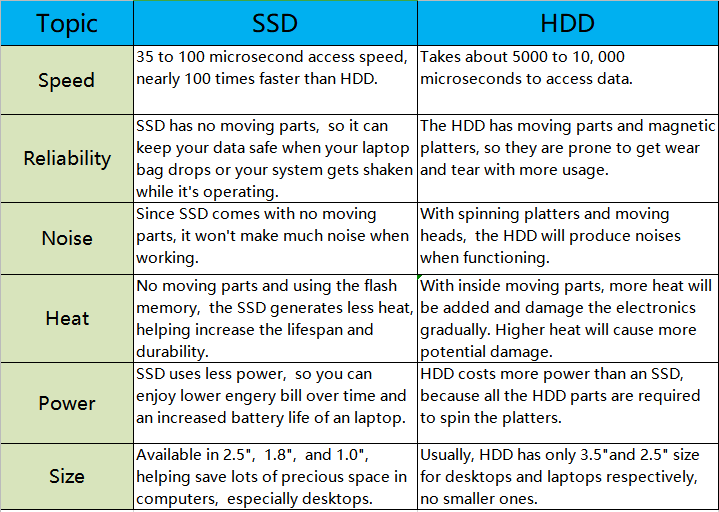
Memasang solid-state drive adalah salah satu cara paling efektif untuk mempercepat kinerja komputer Anda karena lebih cepat dalam membaca dan menulis, lebih tenang saat digunakan, dan lebih tahan lama dibandingkan dengan hard disk drive tradisional (detail lebih lanjut dapat ditemukan dalam tabel di bawah ini). Jadi, mengganti HDD lama Anda dengan SSD adalah pilihan yang bijaksana untuk membuat komputer Anda berfungsi lebih baik. Namun, bagaimana cara mentransfer data dari hard drive ke SSD? Hari ini, kami ingin memperkenalkan dua cara untuk melakukan pekerjaan ini di Windows 11/10/8/7.
Ketika berbicara tentang memigrasikan data dari HDD ke SSD, kebanyakan pengguna mungkin akan memikirkan "salin & tempel" terlebih dahulu, yang merupakan cara tradisional untuk memindahkan data antar hard drive yang berbeda. Untuk melakukannya, Anda harus mengklik kanan file yang ingin dipindahkan dan memilih opsi "Salin" atau "Potong", kemudian pergi ke partisi SSD Anda, klik kanan pada area kosong, dan pilih opsi "Tempel".
Metode tersebut merupakan cara yang bagus jika Anda hanya perlu memindahkan sejumlah kecil data ke SSD. Bagaimana jika Anda perlu mentransfer sejumlah besar data atau file berada di direktori yang berbeda di satu partisi? Bagaimana jika fungsi "Salin dan Tempel" tidak berfungsi? Selain itu, beberapa file sistem atau file program yang telah di-tempel mungkin tidak berfungsi seperti sebelumnya. Oleh karena itu, kami menyiapkan metode lain untuk menunjukkan bagaimana cara memindahkan file dari SSD ke HDD.
Untuk memindahkan data massal (termasuk program, video, gambar, dokumen, musik, dll.) dari HDD ke SSD, AOMEI Partition Assistant Professional menyediakan cara yang aman, mudah, dan cepat. Anda dapat menggunakannya untuk memindahkan file ke SSD dengan mengkloning HDD lama Anda ke SSD melalui dua metode kloning berbeda berikut:
1. Kloning Disk Cepat: hanya menyalin ruang yang digunakan ke disk lain, sehingga Anda dapat menyalin disk yang lebih besar ke disk yang lebih kecil dengan metode ini.
2. Kloning Sektor-per-Sektor: menyalin semua sektor disk ke disk target, tidak peduli apakah itu digunakan atau tidak. Metode ini dapat menyalin file yang telah dihapus atau hilang.
Tidak peduli metode apa yang Anda pilih, Anda dapat mengoptimalkan kinerja SSD dalam operasi kloning disk. Selain itu, setelah migrasi, OS atau program dapat startup dengan sukses. Anda juga dapat menggunakan alat ini untuk mentransfer satu atau beberapa aplikasi dari SSD ke HDD.
Sekarang silakan unduh versi Demo dan pelajari cara mentransfer data dari HDD ke SSD melalui metode kloning.
Sebelum melanjutkan:
√ Sambungkan SSD tujuan ke komputer Windows dan pastikan SSD terdeteksi dengan sukses. Jika Anda menggunakan laptop dengan hanya ada ruang untuk satu drive, Anda mungkin memerlukan adapter SATA-to-USB.
√ Cadangkan semua yang Anda perlukan di drive SSD karena semua data akan dihapus dari drive tersebut selama proses kloning.
√ Anda dapat menghapus beberapa file atau aplikasi yang tidak perlu dari HDD terlebih dahulu agar lebih kecil untuk sesuai dengan drive SSD tujuan dengan lebih baik.
Langkah 1. Buka AOMEI Partition Assistant Professional yang terinstal, klik "Klon" di antarmuka utama, dan pilih "Klon Disk".
Langkah 2. Pilih hard disk yang perlu Anda kloning sebagai disk sumber seperti SSD dan klik "Next".
Langkah 3. Pilih disk tujuan untuk menyimpan data pada disk sumber, lalu klik "Next".
Langkah 4. Kemudian, Anda dapat memeriksa disk sumber dan disk tujuan pada jendela berikutnya atau mengubah ke "Salin sektor demi sektor", dan klik tombol "Konfirmasi" untuk melanjutkan jika tidak ada masalah.
Di sini, Anda juga dapat mengklik tombol "Pengaturan" untuk mengatur ukuran partisi pada disk tujuan atau centang "Pengaturan 4k" untuk Optimalkan kinerja SSD jika disk target adalah disk SSD.
Tip: Jika Anda ingin mengkloning Windows ke drive yang lebih kecil, tombol "Klon tanpa mengubah ukuran partisi" akan tidak aktif. Kemudian, akan muncul Catatan tentang cara mem-boot OS dari disk tujuan. Baca dan ingatlah.
Langkah 5. Setelah kembali ke antarmuka utama, periksa operasi yang tertunda dan klik "Terapkan" dan "Lanjutkan" untuk melanjutkan operasi.
Demonstrasi di atas didasarkan pada mentransfer semua data dari hard drive non-sistem ke drive SSD. Tetapi saya melihat banyak pengguna bertanya: "bagaimana cara memindahkan Windows 10 dari HDD ke SSD?".
Sebenarnya, Anda hanya perlu memilih disk sistem sebagai sumber disk dan ikuti instruksi. Jika Anda hanya ingin mentransfer partisi Windows 10 ke drive SSD, bukan semua partisi, Anda dapat mencoba "Migrate OS to SSD Wizard", yang dapat memindahkan hanya volume Windows 10/8/7 ke hard drive lain tanpa masalah boot.
Untuk mentransfer Windows 10 dari HDD ke drive SSD, Anda perlu memperhatikan:
1. Jika Anda berencana untuk mengklon disk MBR sistem ke drive SSD GPT, Anda perlu memastikan motherboard Anda mendukung mode boot EFI/UEFI, atau Anda dapat terlebih dahulu mengkonversi GPT menjadi MBR sebelum mengklon.
2. Setelah mengklon, Anda perlu merestart komputer, masuk ke lingkungan BIOS, dan mengubah urutan boot untuk boot komputer dari disk tujuan.
Pada umumnya, Anda akan kehilangan file-file di HDD jika Anda langsung beralih dari HDD ke SSD. Hal ini karena beralih dari HDD ke SSD bukanlah seperti RAM: Anda menghapus satu chip dan memasukkan yang lain, dan saat Anda menyala, semuanya baik-baik saja.
Tetapi jika Anda memilih untuk mengklon HDD ke SSD dengan alat perangkat lunak kloning data profesional seperti AOMEI Partition Assistant, Anda dapat tetap mempertahankan semua di HDD.
Untuk mentransfer file dengan cepat dari HDD ke SSD NVMe, Anda dapat menggunakan langkah-langkah berikut:
Langkah 1. Mulailah dengan mengakses lokasi drive HDD Anda. Setelah berada di sana, pilih dengan hati-hati file-file yang ingin Anda transfer. Dengan file-file yang diinginkan dihighlight, klik kanan pada mereka, dan pilih opsi "Copy" atau "Cut" dari menu konteks.
Langkah 2. Sekarang, buka lokasi drive SSD NVMe Anda. Setelah mencapai tujuan yang diinginkan, klik kanan di dalam drive SSD dan kemudian pilih opsi "Paste". Tindakan ini akan memfasilitasi transfer sukses dari file-file yang dipilih dari HDD ke SSD NVMe.
Pendekatan yang nyaman dan sederhana untuk mengkloning hard disk ke SSD di Windows 10 melibatkan penggunaan AOMEI Partition Assistant. Berikut adalah panduan langkah demi langkah tentang bagaimana mencapainya:
Langkah 1. Buka perangkat lunak AOMEI Partition Assistant dan akses bagian "Klon" dari antarmuka utama. Dalam bagian ini, pilih opsi "Klon Disk", kemudian lanjutkan dengan mengklik "Berikutnya".
Langkah 2. Pada tahap ini, Anda akan disajikan dengan berbagai metode pengklonan. Pilih metode yang diinginkan dan tentukan SSD target sebagai tujuan untuk proses pengklonan. Setelah Anda membuat pilihan ini, klik "Berikutnya" untuk melanjutkan.
Langkah 3. Sebelum memulai operasi pengklonan, Anda memiliki opsi untuk mengedit ukuran partisi tujuan di SSD. Setelah Anda puas dengan penyesuaian Anda, klik "Berikutnya" untuk memulai proses pengklonan.
Pada artikel ini, kami telah menunjukkan cara mentransfer data dari HDD ke SSD di Windows melalui dua metode yang berbeda. Semoga Anda dapat menemukan cara terbaik untuk melakukannya. AOMEI Partition Assistant Profesional tidak hanya mendukung transfer data dari HDD ke SSD tetapi juga mendukung pemindahan data dari HDD ke HDD atau SSD ke SSD. Selain itu, AOMEI Partition Assistant Pro juga memungkinkan Anda untuk mengkloning partisi ke SSD.
Untuk melakukan tugas pengklonan di Windows Server seperti kloning Windows Server 2016, 2019, 2022, 2012, dll ke SSD/HDD, Anda dapat mencoba AOMEI Partition Assistant Server sebagai gantinya.