
 AOMEI Partition Assistant
Bagaimana Membuat SSD Dapat Diboot di Windows 10 dan Melakukan Boot dari SSD
Jika Anda ingin mengkloning HDD ke SSD dan membuat SSD dapat diboot di Windows 10, 8, 7, dan 11, berikut adalah panduan langkah demi langkah tentang cara membuat solid-state drive menjadi bootable untuk PC Windows dan berhasil melakukan boot setelah proses kloning.

Oleh Tracy / diperbaharui oleh November 8, 2024


Kasus pengguna: Bagaimana membuat SSD dapat di-boot di Windows 10
Saya memiliki desktop yang menjalankan Windows 10. Saya membeli SSD Toshiba 1GB yang beroperasi melalui kabel USB. Saya bermaksud untuk mengkloning hard drive desktop saya ke drive portabel SSD dan kemudian memasangkannya ke komputer laptop dan melakukan boot melalui SSD sehingga saya dapat mengakses semua program saya dengan laptop seperti yang saya lakukan dengan desktop. Saya tidak memiliki disk instalasi Windows 10. Jadi, apakah saya bisa langsung mengkloning HDD ke SSD dan membuat SSD dapat di-boot?
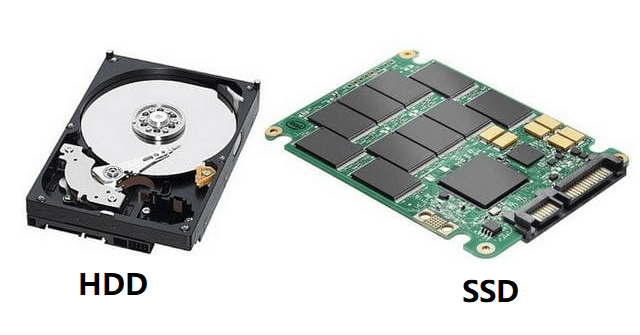
Boot SSD VS. Boot HDD di Windows 10/11
Solid State Drive (SSD) adalah penyimpanan berbasis flash tanpa bagian yang bergerak di dalamnya, sehingga ukurannya lebih kecil dan memakan ruang yang lebih sedikit di komputer, terkadang Anda bahkan dapat memasangkannya langsung ke motherboard. Hard Disk Drive (HDD) terdiri dari pita magnetik dengan bagian mekanis di dalamnya, sehingga lebih besar dari drive SSD dan lebih lambat dalam membaca dan menulis data. Singkatnya, jenis drive yang diatur sebagai drive boot akan membuat perbedaan besar dalam kinerja PC.
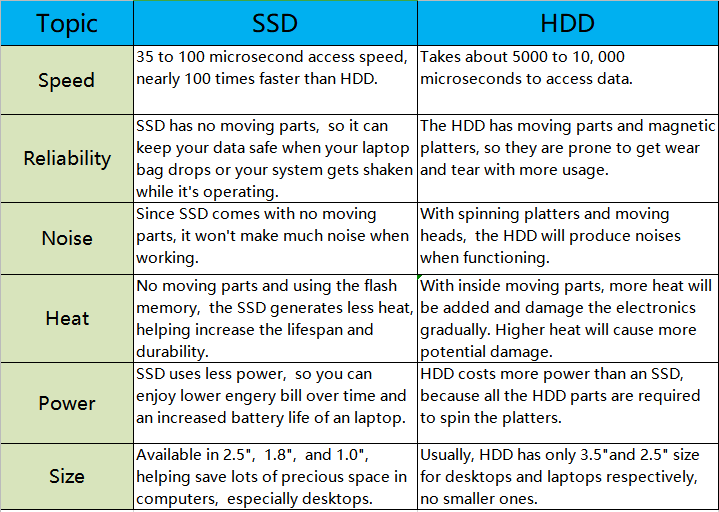
Sebagai contoh, dengan HDD sebagai drive boot, sistem operasi Windows akan membutuhkan waktu lebih lama untuk booting, aplikasi akan membutuhkan waktu lebih lama untuk dimuat, dan folder atau file akan membutuhkan waktu lebih lama untuk dibuka dan disimpan. Singkatnya, membuat HDD menjadi drive boot berarti kecepatan bukanlah sesuatu yang akan Anda miliki. Sebaliknya, beralih ke SSD sebagai drive boot akan membuat boot OS lebih cepat dan perangkat lunak terbuka dalam sekejap. Jadi lebih baik membuat drive boot SSD di PC Windows.
Sekarang, ada dua masalah inti yang perlu Anda selesaikan: bagaimana cara mengkloning sistem operasi Windows dari HDD ke SSD, dan bagaimana cara mengatur SSD sebagai drive boot. Selanjutnya, saya akan menjelaskan bagaimana melakukan kedua tugas tersebut langkah demi langkah secara terpisah.
Bagaimana mengkloning HDD ke SSD dan membuat SSD dapat di-boot
Untuk mengkloning hard disk drive dengan Windows yang sudah terpasang ke solid-state drive, Anda dapat menggunakan AOMEI Partition Assistant Professional. Perangkat lunak ini dilengkapi dengan "Disk Clone Wizard", yang memungkinkan Anda mengkloning satu disk ke disk lain dan memastikan bahwa semua hal (termasuk OS, aplikasi, program, dll) di dalam drive yang terkloning akan berfungsi seperti pada hard disk asli. Selain itu, Anda akan memiliki dua metode klona yang dapat dipilih:
• Clone Disk Dengan Cepat: mengkloning hanya sektor-sektor yang digunakan dari disk sumber ke disk tujuan dan memungkinkan untuk mengkloning drive yang lebih besar ke drive yang lebih kecil selama disk tujuan memiliki ruang yang cukup untuk menampung ruang yang digunakan oleh disk sumber.
• Klona Sektor-Per-Sektor: mengkloning baik sektor yang digunakan maupun yang tidak digunakan ke disk tujuan sehingga disk tujuan harus lebih besar dari, setidaknya sama dengan, ukuran disk sumber.
Anda dapat mengunduh versi Demo untuk melihat cara membuat SSD dapat boot di Windows 10.
Bagian 1. Langkah-langkah yang harus diperhatikan untuk membuat SSD dapat boot di Windows
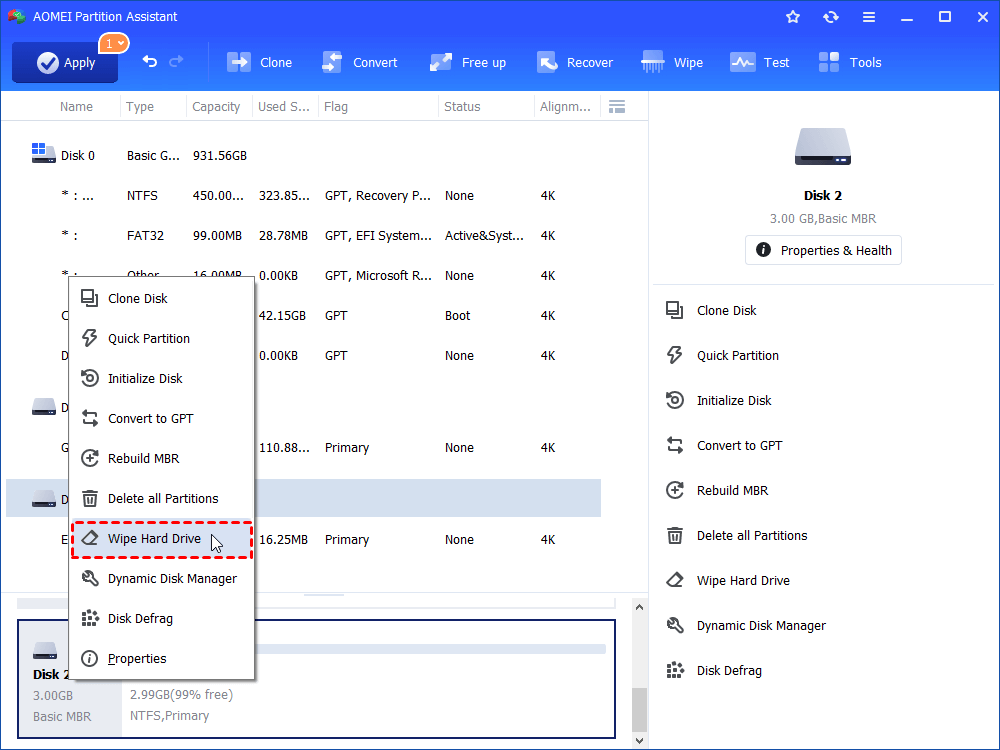
▸ Back up semua data penting di dalam drive SSD karena akan dihapus untuk menyimpan konten dari HDD.
▸ Anda dapat menghapus program-program besar dan menghapus file pribadi yang tidak diperlukan dari HDD untuk membuatnya lebih kecil agar pas di dalam drive SSD yang biasanya memiliki kapasitas yang lebih kecil.
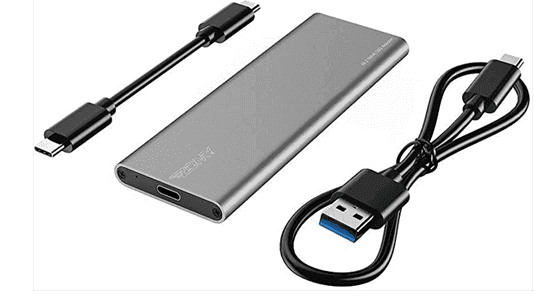
▸ Sambungkan SSD ke komputer Anda. Untuk melakukan hal ini pada laptop, Anda mungkin memerlukan adapter SATA ke USB, sambungkan SSD ke adapter SATA/USB, lalu colokkan adapter tersebut ke port USB di laptop Anda. Kemudian akan terdeteksi sebagai hard drive eksternal.
▸ Jika Anda berencana untuk mengkloning HDD MBR ke drive SSD GPT, pastikan motherboard Anda mendukung mode boot EFI/UEFI karena Anda harus mengubah Legacy menjadi UEFI setelah mengkloning agar Anda dapat melakukan boot dari drive SSD.
Bagian 2. Membuat drive SSD boot
Langkah 1. Instal dan jalankan AOMEI Partition Assistant, klik "Klone" di antarmuka utama dan pilih "Klon Disk".

Langkah 2. Pilih hard disk yang perlu Anda klone sebagai disk sumber dan klik "Next".

Langkah 3. Pilih disk tujuan untuk menyimpan data pada disk sumber, kemudian klik "Next".

Langkah 4. Kemudian, Anda dapat memeriksa disk sumber dan tujuan pada jendela berikutnya atau mengubah menjadi “klon sektor ke sektor”, dan klik tombol "Confirm" untuk melanjutkan jika tidak ada masalah.

Di sini, Anda juga dapat klik tombol "Pengaturan" untuk menyesuaikan ukuran partisi pada disk tujuan atau centang "4k alignment" untuk meningkatkan kecepatan baca dan tulis SSD jika disk target adalah drive SSD.
,
Terjemahkan konten di atas ke dalam Bahasa Indonesia. Tidak perlu menerjemahkan nilia atribut href pada tag a dan nilia atribut src pada tag img.Konten dalam {{}} tidak perlu diterjemahkan.Karakter Unicode tidak perlu diterjemahkan.Jangan menerjemahkan atau mengubah struktur HTML dan atribut-atributnya.

Langkah 5. Terakhir, klik "Terapkan" dan "Lanjutkan" di antarmuka utama untuk memulai pengklonian hard drive.

Cara membuat SSD baru yang dapat di-boot di Windows 10
Setelah Anda telah membuat SSD yang dapat di-boot untuk Windows 10, sekarang Anda harus menghapus HDD lama dan menginstal SSD drive untuk menjalankan laptop dari SSD tersebut. Jika Anda menggunakan desktop dan telah menginstal kedua HDD dan SSD di dalamnya, Anda dapat mengubah urutan boot untuk mengatur SSD sebagai drive boot dan menjalankan komputer dari SSD tersebut. Berikut adalah instruksinya:
Langkah 1. Nyalakan PC Anda. Tekan tombol keyboard (biasanya F12, F2, F8, Esc, Del) untuk masuk ke BIOS.
Langkah 2. Akses Menu Boot dan Ubah Urutan Boot. Gunakan tombol panah untuk naik/turun pada Opsi Boot yang ditampilkan sampai Anda mengatur SSD yang dikloning sebagai perangkat boot pertama.

Langkah 3. Keluar dan simpan perubahan kemudian lanjutkan untuk melakukan boot.
Jika Anda berhasil menjalankan desktop dari drive SSD yang dapat di-boot yang telah dikloning, Anda dapat menghapus HDD lama untuk membebaskan ruang disk untuk menyimpan data pribadi.
Bacaan lanjutan tentang pembuatan SSD yang dapat di-boot di Windows 10/11
Di atas adalah cara membuat drive SSD yang dapat di-boot untuk menggantikan HDD tradisional. Bagaimana jika Anda hanya ingin membuat SSD yang dapat di-boot untuk perangkat OS portabel, yang dapat Anda bawa ke mana saja dan menjalankan OS yang familiar di komputer mana pun (bahkan yang baru)?
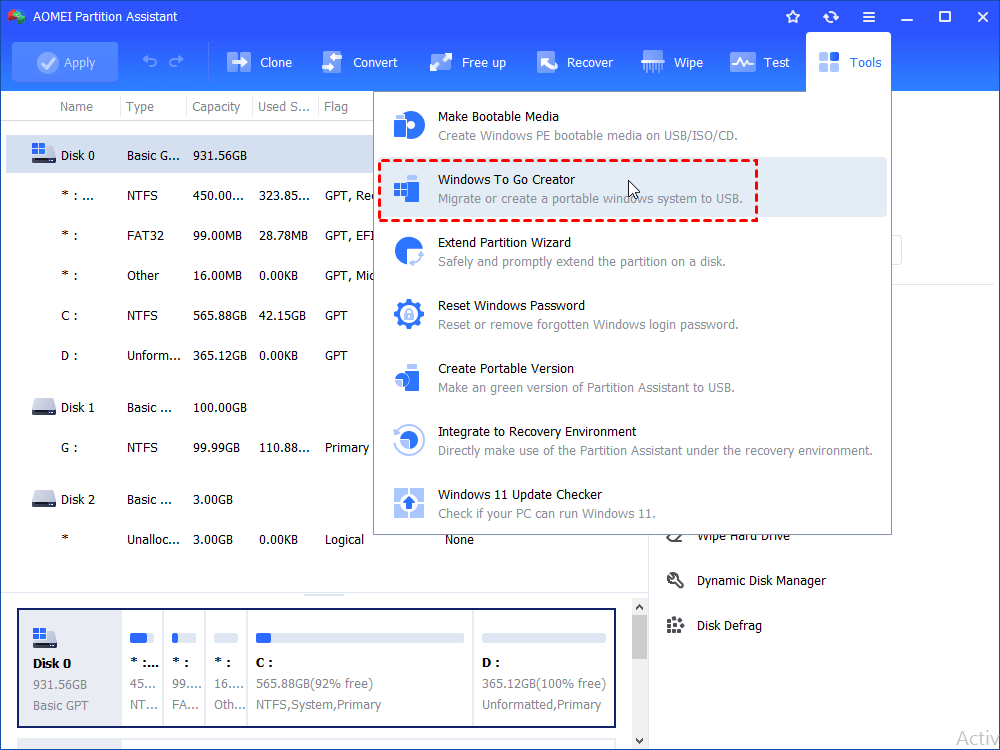
Sayangnya, AOMEI Partition Assistant juga dapat membantu Anda mencapai hal tersebut. "Windows To Go Creator" nya memungkinkan Anda untuk mentransfer sistem operasi saat ini (Windows 11/10/8/7) atau menyalin file ISO Windows ke SSD / HDD / USB flash drive untuk membuat drive bootable portabel.
Ringkasan
Sekarang, Anda harus tahu cara membuat SSD bootable di Windows 10, 8, 7, atau Windows 11 terbaru. Apakah Anda berencana untuk mengklon HDD ke SSD untuk membuat SSD sebagai drive boot atau membuat drive SSD bootable portabel untuk mem-boot mesin lainnya, AOMEI Partition Assistant Professional adalah pilihan yang bagus. Selain itu, ini juga membantu membuat media bootable untuk Windows OS yang crash karena MBR yang rusak. Untuk membuat drive SSD bootable untuk sistem operasi Server, silakan cek AOMEI Partition Assistant Server.
Pertanyaan yang Sering Diajukan tentang cara membuat SSD bootable di Windows 10
Berikut adalah beberapa pertanyaan yang sering diajukan tentang cara membuat SSD bootable yang dapat Anda rujuk:
P: Mengapa saya harus membuat SSD bootable di Windows 10?
J: Membuat SSD bootable di Windows 10 secara signifikan meningkatkan kinerja komputer Anda dan mengurangi waktu boot. SSD (Solid State Drive) lebih cepat dan lebih dapat diandalkan daripada HDD (Hard Disk Drive) tradisional, menawarkan akses yang lebih cepat ke data dan aplikasi, menghasilkan pengalaman komputasi yang lebih lancar.
P: Apa yang harus saya lakukan jika saya sudah memiliki Windows 10 terpasang di HDD dan ingin memigrasinya ke SSD?
J: Anda dapat menggunakan AOMEI Partition Assistant Professional untuk memigrasikan Windows 10 yang sudah ada dari HDD ke SSD. Ini memungkinkan Anda mentransfer seluruh sistem operasi dan semua file serta pengaturan Anda ke SSD tanpa kehilangan data.
P: Apakah saya perlu memformat SSD saya sebelum membuatnya bootable?
J: Jika Anda sedang melakukan instalasi bersih Windows 10 di SSD, proses instalasi akan secara otomatis memformat drive tersebut. Namun, jika Anda sedang memigrasikan Windows 10 yang sudah ada dari HDD ke SSD, proses kloning biasanya akan menangani pemformatan SSD.
P: Apakah membuat SSD saya bootable akan mempengaruhi file saya di HDD yang sudah ada?
A: Membuat SSD Anda dapat di-boot tidak akan secara langsung mempengaruhi file-file pada HDD Anda yang sudah ada, kecuali jika Anda memilih untuk memformat atau menghapusnya selama proses tersebut. Namun, sangat penting untuk menangani proses ini dengan hati-hati dan memiliki backup yang tepat untuk menghindari kehilangan data yang tidak disengaja selama migrasi atau instalasi.
