
 AOMEI Partition Assistant
Teratasi: Samsung Data Migration Terputus karena Alasan Tidak Diketahui Windows 11
Samsung data migration terputus dengan alasan tidak diketahui di Windows 11, 10, 8, 7 saat mengkloning disk ke SSD Samsung? Artikel ini akan memberi tahu Anda penyebab yang mungkin dan alternatif gratis untuk semua Windows jika data migration Samsung terhenti lain kali.

Oleh Tracy / diperbaharui oleh November 12, 2024


"Samsung Data Migration dihentikan karena alasan yang tidak diketahui"
"Saya mencoba mengkloning salah satu disk saya ke drive SSD Samsung melalui Samsung Data Migration. Tetapi perangkat lunak ini diam di 99% selama beberapa menit, kemudian muncul pesan:"Fungsi Data Migration telah dihentikan karena alasan yang tidak diketahui." Apakah ada yang tahu bagaimana memperbaikinya?"
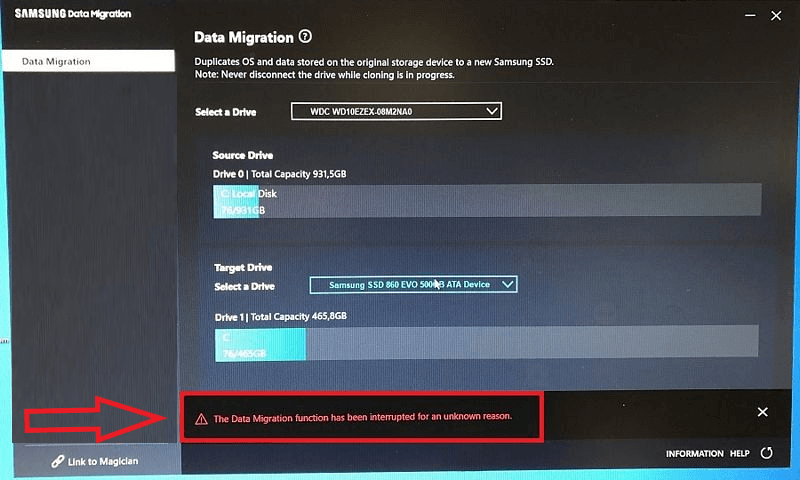
Penyebab dan solusi cepat untuk Samsung Data Migration dihentikan karena alasan yang tidak diketahui
Samsung Data Migration (SDM) adalah perangkat lunak migrasi data dan perangkat lunak cadangan yang dirancang khusus untuk pengguna Samsung SSD yang sangat disukai oleh pengguna komputer karena keunggulan yang luar biasa dibandingkan dengan HDD. Perangkat lunak ini memungkinkan pengguna untuk dengan mudah memigrasikan data seperti sistem operasi atau aplikasi dari HDD yang ada ke SSD Samsung baru.
Namun, jika Anda melihat situs web, Anda akan menemukan banyak pengguna Samsung yang mengeluhkan pengalaman tidak menyenangkan mereka dalam menggunakan Samsung Data Migration seperti Samsung Data Migration terhenti di 99 atau Kegagalan Kloning.
Di sini, kami menyebutkan beberapa penyebab mungkin untuk Samsung Data Migration dihentikan di Windows 11 dan solusi cepatnya:
Penyebab 1. Driver Samsung tidak terhubung.
Jika port SATA atau kabel SATA-to-USB Anda terhubung rapuh ke komputer Anda, mudah menyebabkan gangguan tiba-tiba selama proses pengklonaan disk. Mohon tetap menjaga koneksi sepanjang waktu.
Penyebab 2. Versi SDM saat ini perlu ditingkatkan ke versi terbaru.
Komputer Anda mungkin tidak kompatibel dengan versi yang lebih lama, jadi pastikan Anda telah meng-upgrade dari situs resmi.
Penyebab 3. Ada yang salah dengan disk sumber atau drive SSD Anda.
Misalnya, sektor buruk atau kesalahan disk dapat mengganggu proses pengklonaan SDM. Anda dapat menjalankan perintah "CHKDSK" untuk memeriksa sektor buruk dan memperbaikinya dengan alat perbaikan profesional.
Penyebab 4. Terlalu banyak data untuk SSD Samsung tujuan.
Sebenarnya, jumlah data yang ideal sebaiknya mencakup 75% kapasitas dari keseluruhan ruang disk tujuan. Jika Anda ingin mentransfer data yang akan membutuhkan ruang lebih dari ukuran ideal, SDM akan terbebani dan tiba-tiba dihentikan.
Alternatif Gratis untuk Mengatasi "Samsung Data Migration Terputus karena Alasan Tidak Dikenal pada Windows 11"
Ketika Anda menghadapi masalah "Samsung Data Migration terputus karena alasan tidak dikenal", Anda mungkin harus memeriksa satu per satu alasan yang mungkin, yang pasti membuang banyak waktu dan energi. Karena kita tahu SDM dirancang untuk pengguna agar dapat memigrasikan data dari satu disk ke disk lain dengan melakukan kloning tetapi selalu membawa masalah yang menjengkelkan selama penggunaan, mengapa tidak mempertimbangkan perangkat lunak yang lebih canggih dan profesional untuk mengkloning disk Anda dengan aman?
Di sini, AOMEI Partition Assistant Standar sangat direkomendasikan untuk Anda. Ini tidak hanya benar-benar gratis tetapi juga memiliki fungsi-fungsi profesional dan dapat diandalkan dalam pengklonan disk. Misalnya, berikut ini adalah beberapa keunggulan dalam pengkloningannya:
★ Ia dapat tidak hanya mendukung pengkloningan disk pada SSD Samsung tetapi juga berbagai merek SSD lainnya.
★ Ia dapat mengkloning baik disk sistem maupun disk data ke drive lain, sedangkan Samsung Data Migration hanya dapat mengkloning disk sistem.
★ Ia dilengkapi dengan fitur "hot clone" yang memungkinkan Anda menggunakan komputer Anda saat menyalin hard drive.
★ Ia bahkan dapat hanya mengkloning satu partisi atau beberapa partisi dalam disk ke HDD atau SSD.
★ Ia memungkinkan Anda untuk mengkloning drive berukuran besar ke SSD berukuran lebih kecil, yang tidak didukung oleh banyak alat pengkloning lainnya.
Sekarang unduh perangkat lunak gratis ini dan coba klona disk ke drive SSD sendiri:
Langkah 1. Install dan jalankan AOMEI Partition Assistant, klik "Kloning" di antarmuka utama dan pilih "Klon Disk".

Langkah 2. Pilih hard disk yang perlu Anda kloning sebagai disk sumber dan klik "Berikutnya".

Langkah 3. Pilih disk tujuan untuk menyimpan data pada disk sumber, lalu klik "Berikutnya".

Langkah 4. Selanjutnya, Anda dapat memeriksa disk sumber dan disk tujuan pada jendela berikutnya atau mengubah menjadi "kloning sektor ke sektor" ("Sector to Sector clone"), dan klik tombol "Konfirmasi" untuk melanjutkan jika tidak ada masalah.

Di sini, Anda juga dapat mengklik tombol "Pengaturan" untuk menyesuaikan ukuran partisi pada disk tujuan atau centang "4k alignment" untuk meningkatkan kecepatan baca dan tulis SSD jika disk tujuan merupakan drive SSD.

Langkah 5. Terakhir, klik "Terapkan" dan "Lanjutkan" di antarmuka utama untuk memulai proses kloning hard drive.

- ★Catatan:
- Edisi Standar gratis hanya mendukung kloning disk data MBR ke disk MBR. Jika Anda ingin mengkloning disk boot antara gaya partisi MBR dan GPT, maka silakan upgrade ke edisi Profesional.
- Pastikan Anda telah mencadangkan semua data penting terlebih dahulu karena semua data pada disk Samsung SSD yang dipilih akan dihapus selama proses pengkloningan.
- Anda dapat memilih "Optimalkan performa SSD" untuk mengoptimalkan kecepatan baca dan tulis SSD agar mendapatkan performa yang lebih baik.
Kesimpulan
Jika Samsung Data Migration terganggu oleh alasan yang tidak diketahui di Windows 11, AOMEI Partition Assistant adalah alternatif yang baik bagi Anda untuk mengkloning disk sehingga Anda dapat dengan mudah menghindari masalah seperti itu dengan bantuan software ini.
Lebih dari sekedar software pengkloningan, software ini juga menyediakan banyak fitur praktis untuk mengelola partisi Anda. Misalnya, jika Anda ingin mentransfer OS Windows ke SSD dari HDD, Anda dapat beralih ke fitur "Migrate OS to SSD Wizard"; jika Anda menemukan bahwa hard drive Anda penuh, Anda dapat memindahkan aplikasi/folder ke drive lain, menghapus file sampah, atau menghapus file besar untuk membebaskan ruang.
