
 PartitionAssistant Recovery


Perché i miei documenti Word sono bloccati? Come sbloccarli e recuperarli?
Perché i miei documenti Word sono bloccati? Troverai una spiegazione dettagliata e imparerai a sbloccarli in 4 modi diversi. Verrà inoltre presentato anche uno strumento professionale di recupero dati per ripristinare documenti Word perduti.

Da Gisella / Aggiornato il 01.12.2025


Perché i miei documenti Word sono bloccati?
I documenti di Microsoft Word, o semplicemente file Word, sono un formato molto usato per creare e modificare contenuti testuali. Possono includere testo semplice, formattazioni complesse, immagini, tabelle e grafici. Grazie alla loro versatilità, i documenti Word vengono salvati con estensione “.doc” o “.docx” e funzionano su diverse piattaforme, risultando una scelta ideale per professionisti, studenti e aziende. Perché i miei documenti Word bloccati per la modifica sul mio portatile?
Tuttavia, a volte può capitare che i documenti Word risultino “bloccati” o bloccati per la modifica. In questo caso non è possibile modificarli, salvarli o, in alcune situazioni, nemmeno visualizzarli, a seconda delle restrizioni impostate.
I documenti Word possono bloccarsi per diversi motivi:
◆ Modalità sola lettura: A volte Word apre un file in modalità sola lettura se è stato impostato così dal proprietario oppure se si trova in una posizione che limita le modifiche. I file in sola lettura possono essere visualizzati, ma non consentono di salvare alcuna modifica.
◆ Impostazioni di protezione del file: Word offre la possibilità di proteggere i file con password e di impostare restrizioni di modifica per mantenerne al sicuro il contenuto. Se il documento è protetto da una password, l’accesso può essere limitato solo agli utenti autorizzati, impedendo agli altri di aprirlo o modificarlo.
◆ Corruzione del file: La corruzione può verificarsi se il documento non è stato salvato correttamente, se il salvataggio è stato interrotto o se il file è stato danneggiato da malware. I file corrotti possono perdere alcune funzionalità, bloccandosi o diventando inaccessibili.
◆ Utenti multipli: I file condivisi possono bloccarsi quando vengono aperti da più utenti contemporaneamente. Se una persona ha il documento aperto, gli altri potrebbero vederlo come “bloccato per la modifica”..
◆ Problemi di attivazione di Microsoft Office: Se Word non è attivato o ci sono problemi con la licenza di Office, i documenti possono aprirsi in modalità sola lettura, impedendo le modifiche finché l’attivazione non viene risolta.
Tutti questi fattori possono impedire di modificare i documenti Word, causando lo stato di “blocco”.
Come sbloccare un documento Word bloccato per la modifica
Se ti sei trovato davanti a un documento Word bloccato per la modifica, può essere davvero frustrante—soprattutto quando hai bisogno di apportare modifiche rapidamente. In questa sezione ti mostreremo diversi metodi per rimuovere queste restrizioni e poter modificare il documento.
Soluzione 1. Verifica i permessi di modifica di bases
A volte un documento è bloccato a causa di semplici problemi di permessi. Prima di provare metodi più avanzati:
Passo 1. Apri il documento.
Passo 2. Controlla in cima alla finestra del documento eventuali notifiche che indicano restrizioni di modifica.
Passo 3. Se vedi il pulsante "Abilita modifica" o un messaggio con "Sola lettura", cliccalo per consentire la modifica.
Se questo non risolve il problema, procedi con i metodi seguenti.
Soluzione 2. Rimuovi le restrizioni di modifica usando la password (se conosciuta)
Se il documento ha restrizioni di modifica protette da password, puoi sbloccarlo facilmente se disponi della password.
Passo 1. Apri il documento in Microsoft Word.
Passo 2. Vai su Revisione > Limita modifica.
Passo 3. Nel pannello Limita modifica, clicca su Interrompi protezione in fondo.
Passo 4. Inserisci la password e clicca su OK.
Dopo aver inserito la password, il documento sarà sbloccato e potrai modificarlo liberamente.
Soluzione 3. Sblocca un documento salvato in sola lettura
I documenti salvati con impostazioni "Sola lettura" possono essere sbloccati semplicemente modificando le proprietà del file:
Passo 1. Chiudi il documento se è aperto.
Passo 2. Fai clic con il tasto destro sul file nella cartella.
Passo 3. Seleziona Proprietà dal menu contestuale.
Passo 4. Nella finestra Proprietà, deseleziona l’opzione Sola lettura e clicca su OK.
Una volta riaperto il documento, dovrebbe essere possibile modificarlo.
Soluzione 4. Copia il contenuto in un nuovo documento
Se le restrizioni di modifica sono persistenti o sconosciute, un’altra soluzione semplice è copiare il contenuto del documento in un nuovo file:
Passo 1. Apri il documento bloccato in Word.
Passo 2. Premi Ctrl + A per selezionare tutto il contenuto, poi premi Ctrl + C per copiare.
Passo 3. Apri un nuovo documento Word vuoto.
Passo 4. Incolla il contenuto premendo Ctrl + V.
Salva il nuovo documento, che ora dovrebbe essere libero dalle restrizioni di modifica del file originale.
Come recuperare un documento Word perso dopo essere stato bloccato per la modifica
Se non riesci a riottenere l’accesso al documento Word bloccato e rischi anche di perdere dati durante il tentativo di sblocco, non preoccuparti. In questa sezione ti presentiamo uno strumento professionale di recupero dati chiamato PartitionAssistant Recovery. È progettato per recuperare dati persi su Windows 11/10/8/7 e Windows Server. Che il documento sia stato cancellato per errore, corrotto o bloccato per la modifica, questo strumento offre un metodo efficace per recuperare i file persi.
PartitionAssistant Recovery offre diversi vantaggi, rendendolo una scelta eccellente per il recupero dati:
◉ Scansione veloce ed efficiente: PartitionAssistant Recovery offre la funzione Scansione Rapida e Scansione Profonda per individuare rapidamente i file persi, riducendo i tempi di attesa.
◉ Interfaccia intuitiva: Il design intuitivo dello strumento permette a utenti di qualsiasi livello di navigare e utilizzarlo facilmente, senza una curva di apprendimento complessa.
◉ Ampio supporto ai file: PartitionAssistant Recovery supporta un’ampia gamma di tipi di file, inclusi: lost Word documents, immagini, video e altri ancora, garantendo il recupero praticamente di qualsiasi file.
◉ Nessuna sovrascrittura dei dati: Mantiene l’integrità dei dati, permettendoti di recuperare i file senza rischio di sovrascrittura.
Passo 1. Installa e avvia PartitionAssistant Recovery. Seleziona la partizione o il disco esatto da cui hai perso i dati e fai clic su Scansiona.

Passo 2. Il programma di recupero inizierà quindi a eseguire la scansione e la ricerca. Prima verrà effettuata la “Scansione Rapida” per trovare rapidamente i dati eliminati, quindi verrà eseguita la “Scansione Approfondita” per individuare altri dati persi.

Passo 3. Al termine della scansione, verranno visualizzati tutti i file eliminati, il Cestino e altri file mancanti. Seleziona il file che desideri recuperare e fai clic su “Recupera”.

Passo 4. Quindi, seleziona un percorso di cartella in cui salvare i file recuperati.
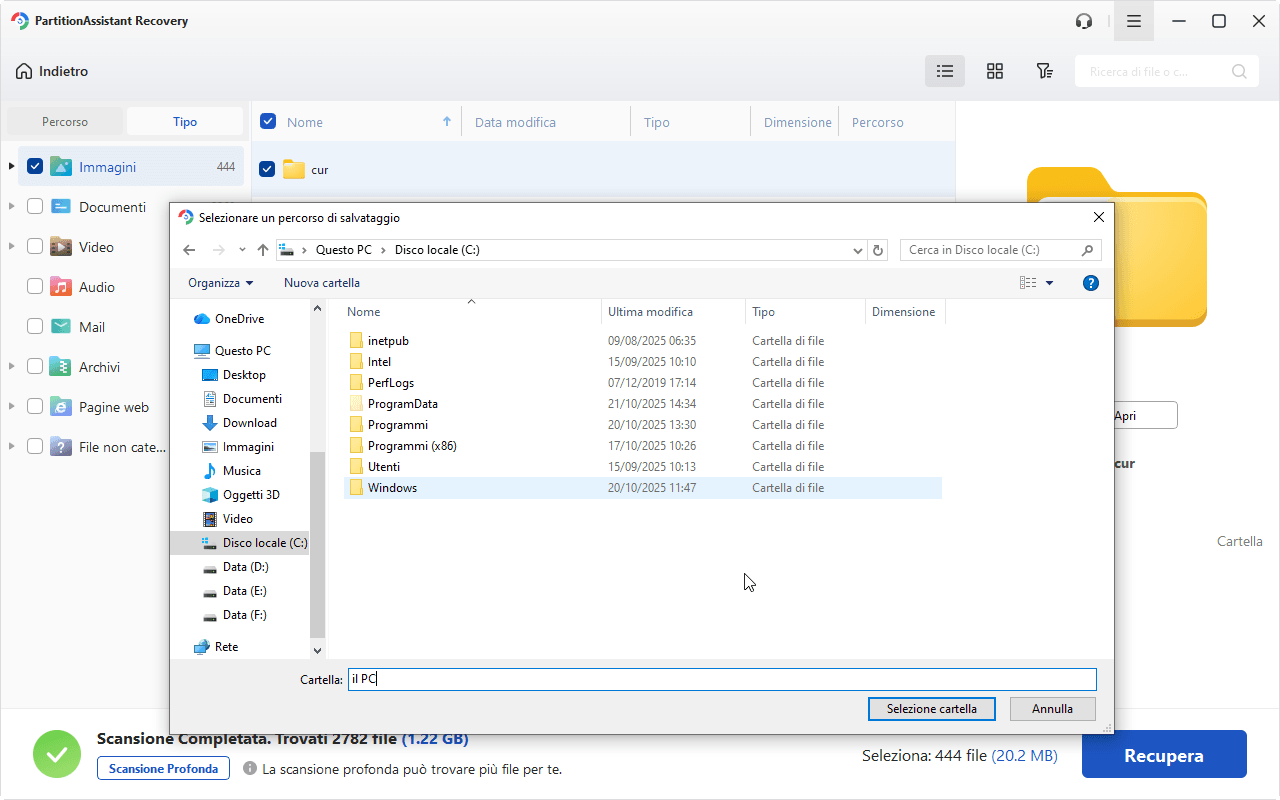
Passo 5. Attendi pazientemente il completamento del processo di recupero.
Conclusione
Tuttavia, a volte può capitare che i documenti Word risultino “bloccati”. In questo caso non è possibile modificarli, salvarli o, in alcune situazioni, nemmeno visualizzarli, a seconda delle restrizioni impostate, documenti Word bloccati per la modifica.
Se il problema comporta la perdita di dati, strumenti come PartitionAssistant Recovery offrono un modo affidabile per recuperare i documenti persi. Grazie alla scansione rapida, all’interfaccia intuitiva, all’ampio supporto ai file e alla garanzia di preservare l’integrità dei dati, PartitionAssistant Recovery assicura che i tuoi documenti Word bloccati per la modifica.
