
 PartitionAssistant Recovery


Come recuperare i file eliminati in Windows 10 o 11?
Stai cercando un modo per recuperare i file eliminati in Windows 10 o 11? Questo post ti dà la risposta. Qui trovi 5 metodi di recupero semplici ed efficaci, spiegati con passaggi dettagliati.

Da Gisella / Aggiornato il 05.12.2025


È possibile recuperare i file eliminati in Windows?
Sì, è possibile recuperare file eliminati Windows, ma dipende da diversi fattori. Quando un file viene eliminato, di solito finisce nel Cestino e può essere ripristinato facilmente. Se invece è stato rimosso dal Cestino o cancellato in modo definitivo, le possibilità di recupero dipendono dal fatto che lo spazio sul disco sia stato o meno sovrascritto. Windows non cancella subito i file eliminati, quindi il recupero è possibile con strumenti specializzati finché i dati non vengono sovrascritti da nuove informazioni. Tuttavia, più tempo passa, maggiori sono le probabilità che i dati vengano sovrascritti, rendendo il recupero più difficile. Anche fattori come il file system, l’esistenza di backup e l’uso della crittografia possono influire sulla possibilità di recuperare file eliminati Windows.
Come recuperare i file eliminati in Windows 11/10/8/7
Ecco cinque metodi efficaci per ripristinare i file cancellati/eliminati/persi su un PC Windows.
Metodo 1. Ripristinare i file eliminati dal Cestino in Windows
Se hai eliminato dei file spostandoli nel Cestino e non lo hai ancora svuotato, recuperarli è molto semplice. Segui questi passaggi per recuperare i file eliminati di recente dal Cestino in Windows 10:
Passo 1. Fai doppio clic sull’icona del Cestino sul desktop per aprirlo.
Passo 2. Scorri gli elementi presenti nel Cestino e trova i file che vuoi ripristinare.
Passo 3. Una volta individuati i file, fai clic destro su di essi.
Passo 4. Dal menu contestuale, seleziona Ripristina. I file verranno riportati nella loro posizione originale.
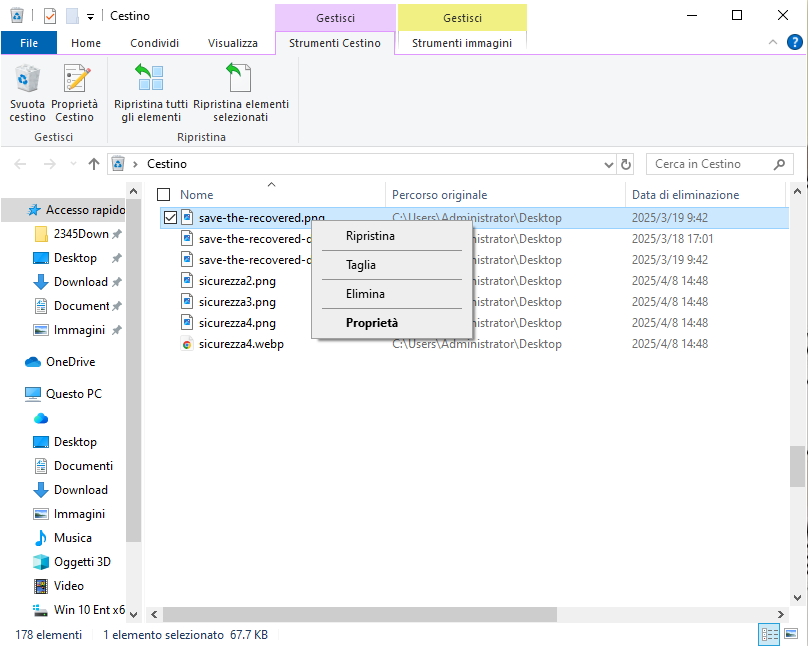
Passo 5. Dopo il ripristino, copia i file su altri dischi se necessario.
Metodo 2. Recuperare i file eliminati con un software di recupero dati per Windows
Se i file eliminati non si trovano nel Cestino e non sono disponibili versioni di backup, PartitionAssistant Recovery può aiutarti a recuperarli. Questo potente strumento di recupero dati è progettato sia per PC che per laptop, offrendo un’esperienza semplice e intuitiva, supportata da oltre dieci anni di affidabilità nel recupero dei dati.
✍ Caratteristiche principali:
● Recupera file da Windows 10 e 11, inclusi quelli eliminati definitivamente, unità formattate, partizioni RAW e altro ancora.
● Ripristina i dati da diversi dispositivi, incluse schede SD, unità USB, HDD, SSD e dischi rigidi esterni.
● Recupera una vasta gamma di tipi di file, inclusi documenti Word, fogli Excel, foto, video, file audio, email e molti altri.
Scarica gratuitamente PartitionAssistant Recovery e segui un semplice processo passo passo per recuperare i file eliminati sul tuo PC o laptop.
Passo 1. Installa e avvia PartitionAssistant Recovery. Seleziona la partizione o il disco esatto da cui hai perso i dati e fai clic su Scansiona.

Passo 2. Il programma di recupero inizierà quindi a eseguire la scansione e la ricerca. Prima verrà effettuata la “Scansione Rapida” per trovare rapidamente i dati eliminati, quindi verrà eseguita la “Scansione Approfondita” per individuare altri dati persi.

Passo 3. Al termine della scansione, verranno visualizzati tutti i file eliminati, il Cestino e altri file mancanti. Seleziona il file che desideri recuperare e fai clic su “Recupera”.

Passo 4. Quindi, seleziona un percorso di cartella in cui salvare i file recuperati.
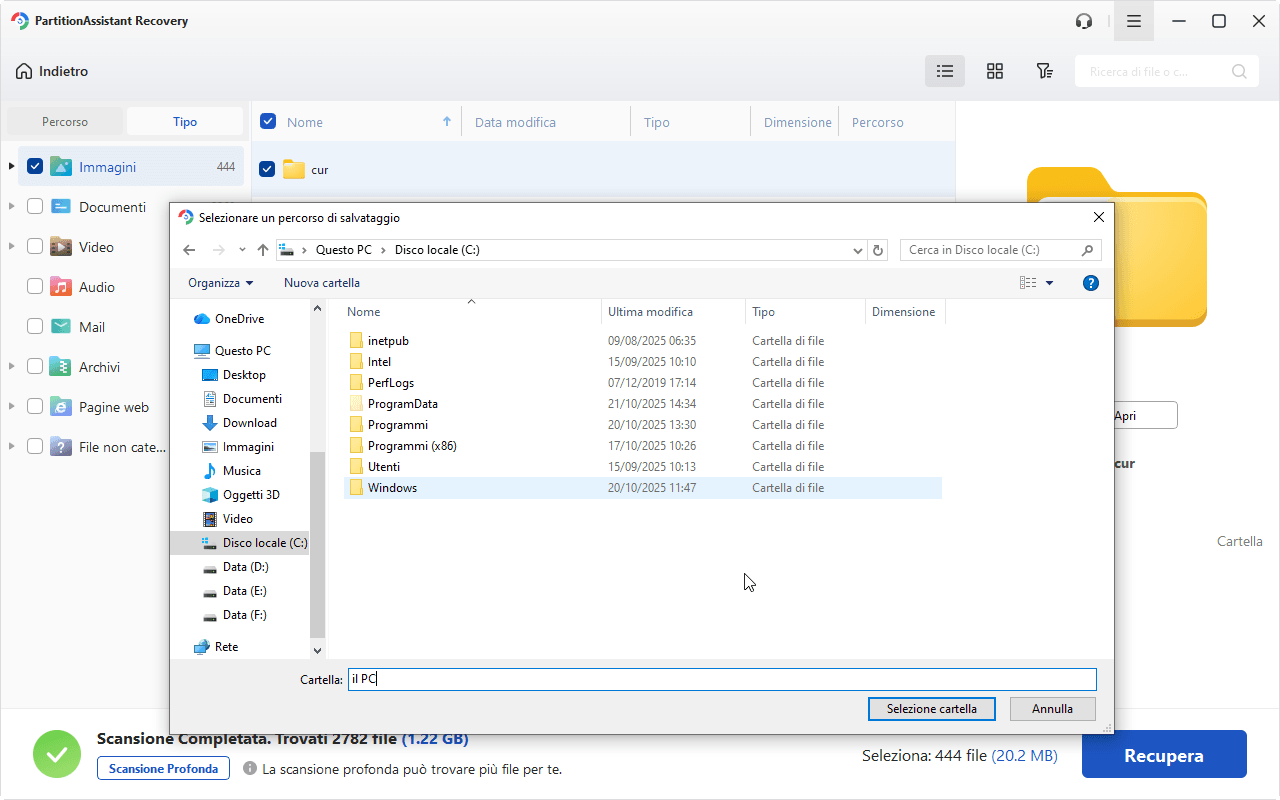
Passo 5. Attendi pazientemente il completamento del processo di recupero.
Metodo 3. Recuperare i file persi dalle versioni precedenti
Se il file eliminato non si trova nel Cestino, oppure lo hai svuotato e vuoi evitare strumenti di recupero di terze parti, puoi usare la funzione di backup e ripristino integrata in Windows per recuperare file eliminati Windows tramite le versioni precedenti dei tuoi file. Ecco come recuperare file eliminati Windows in Windows 11 o 10 senza usare software speciali:
☛ Per Windows 10/8.1/8:
Passo 1. Apri il Pannello di controllo.
Passo 2. Vai su Cronologia file > Ripristina file personali.
Passo 3. Clicca sul pulsante verde Ripristina per recuperare i file eliminati.
☛ Per Windows 7:
Passo 1. Clicca sul pulsante Avvio, seleziona Computer e vai nella cartella che conteneva originariamente il file o la cartella che vuoi recuperare.
Passo 2. Fai clic destro sulla cartella e seleziona Ripristina versioni precedenti dal menu contestuale.
Passo 3. Apparirà un elenco delle versioni disponibili dei file o delle cartelle eliminati, con i relativi timestamp. Seleziona la versione desiderata e clicca su Ripristina per recuperare i file eliminati.
Metodo 4. Recuperare i file eliminati da Backup e Ripristino
Questa frase è già tradotta correttamente in italiano naturale e scorrevole. Se vuoi, posso continuare a tradurre anche i passaggi successivi in comando imperativo come abbiamo fatto prima.
Passo 1. Vai al Pannello di controllo, in ordine, Sistema e sicurezza > Backup e ripristino(Windows 7).

Passo 2. Clicca su Ripristino.

Passo 3. Clicca su Sfoglia file per scegliere i file che vuoi recuperare, quindi clicca su Avanti.

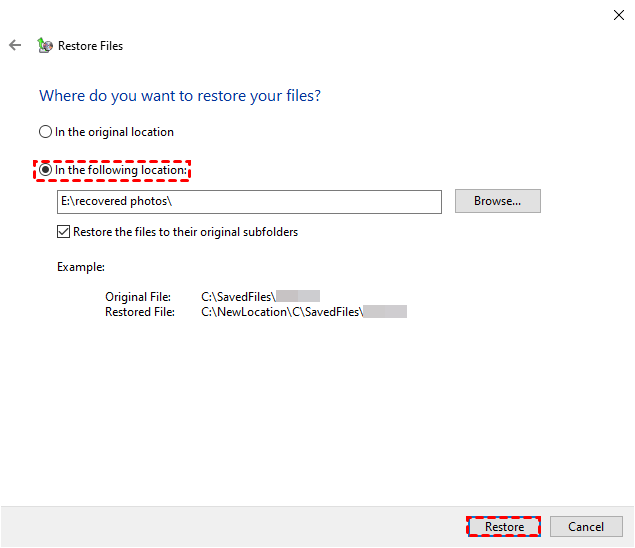
Passo 4. Specifica il percorso in cui salvare i file recuperati e clicca su Ripristina.
Metodo 5. Recuperare i file eliminati in Windows con Windows File Recovery
Se hai eliminato file per errore dal tuo PC Windows, Windows File Recovery può aiutarti a recuperare file eliminati Windows. Questo strumento è integrato in Windows 10 (versione 19041 e successive) e offre un modo semplice per recuperare file eliminati windows 10 o da supporti di archiviazione esterni.
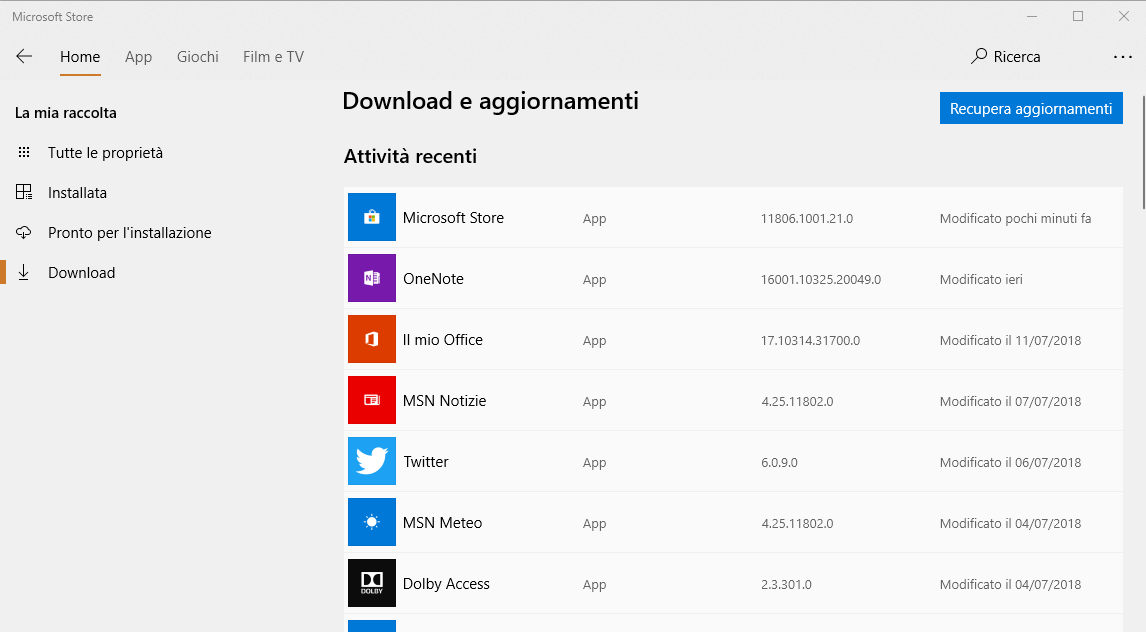
Passo 1. Vai al Microsoft Store per Scaricare Windows File Recovery.
Passo 2. Esegui Windows File Recovery come amministratore, quindi inserisci la riga di comando seguendo la sintassi:
winfr unità-sorgente: unità-destinazione: [/modalità] [/opzioni]
Ad esempio, se devi recuperare file zip dal Cestino presente nell’unità C: verso l’unità E:, devi inserire comandi come:
winfr C: E: /extensive /n \C:\Recycler*.zip
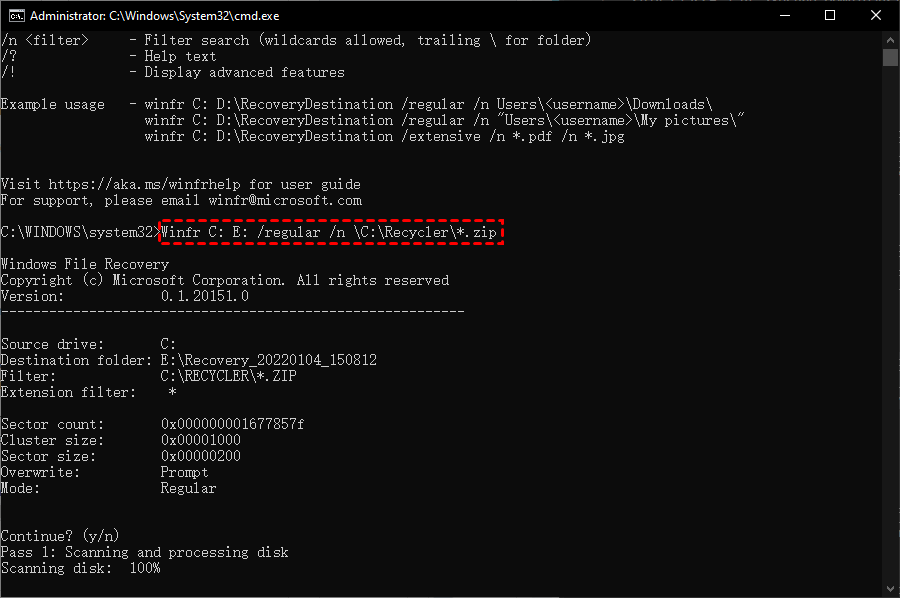
Passo 3. Attendi il completamento del recupero. Verrà quindi creata automaticamente nella destinazione una cartella denominata "Recovery_(data e ora)".
Conclusione
Recuperare file eliminati Windows è assolutamente possibile, a seconda di fattori come la presenza dei file nel Cestino, l’esistenza di backup o se i dati sono stati sovrascritti. Nei casi in cui il Cestino sia vuoto o i file siano stati eliminati definitivamente, utilizzare strumenti affidabili di recupero dati come PartitionAssistant Recovery o Windows File Recovery può essere estremamente utile. Inoltre, sfruttare le funzioni integrate di Windows, come Cronologia file, versioni precedenti o Backup e ripristino, può offrire modi alternativi per recuperare file eliminati Windows senza dover ricorrere a software di terze parti.
