
 PartitionAssistant Recovery


Windows 10 Recupero File: Ripristina subito tuoi dati persi!
Hai cancellato file per errore in Windows 10? Niente panico. In questo articolo ti presenteremo uno strumento avanzato per il recupero dei file eliminati in Windows 10. In alternativa, puoi recuperarli manualmente seguendo i metodi descritti di seguito.

Da Gisella / Aggiornato il 05.12.2025


È possibile recuperare i file eliminati in Windows 10?
Eliminare per errore file importanti può essere davvero frustrante. La buona notizia è che, nella maggior parte dei casi, i file possono essere recuperati. Che tu abbia svuotato il Cestino, perso file a causa di un crash di sistema o incontrato altri problemi, esistono diversi metodi per aiutarti a recuperare i dati persi, incluso il ripristino cestino Windows 10 per recuperare gli elementi eliminati di recente.
Questo articolo offre uno strumento affidabile e diversi metodi pratici per recuperare i file eliminati in Windows 10, aiutandoti a preservare l’integrità dei dati e a ridurre il rischio di ulteriori perdite.
Strumento eccellente per il Recupero dei File eliminati in Windows 10
Non preoccuparti se i tuoi file sono stati eliminati o persi accidentalmente in Windows 10.PartitionAssistant Recovery è uno strumento di recupero dati potente ma semplice da usare, in grado di individuare e ripristinare rapidamente file eliminati, corrotti o persi su Windows 11/10/8/7 e Windows Server.
Grazie al supporto per molti formati di file, può recuperare dati da diversi dispositivi di archiviazione, come PC, hard disk, schede SD e unità USB. Scarica lo strumento dal link qui sotto e inizia subito il tuo percorso di recupero:
Segui questa guida passo passo per recuperare i file eliminati con PartitionAssistant Recovery:
Passo 1. Installa e avvia PartitionAssistant Recovery. Seleziona la partizione o il disco esatto da cui hai perso i dati e fai clic su Scansiona.

Passo 2. Il programma di recupero inizierà quindi a eseguire la scansione e la ricerca. Prima verrà effettuata la “Scansione Rapida” per trovare rapidamente i dati eliminati, quindi verrà eseguita la “Scansione Approfondita” per individuare altri dati persi.

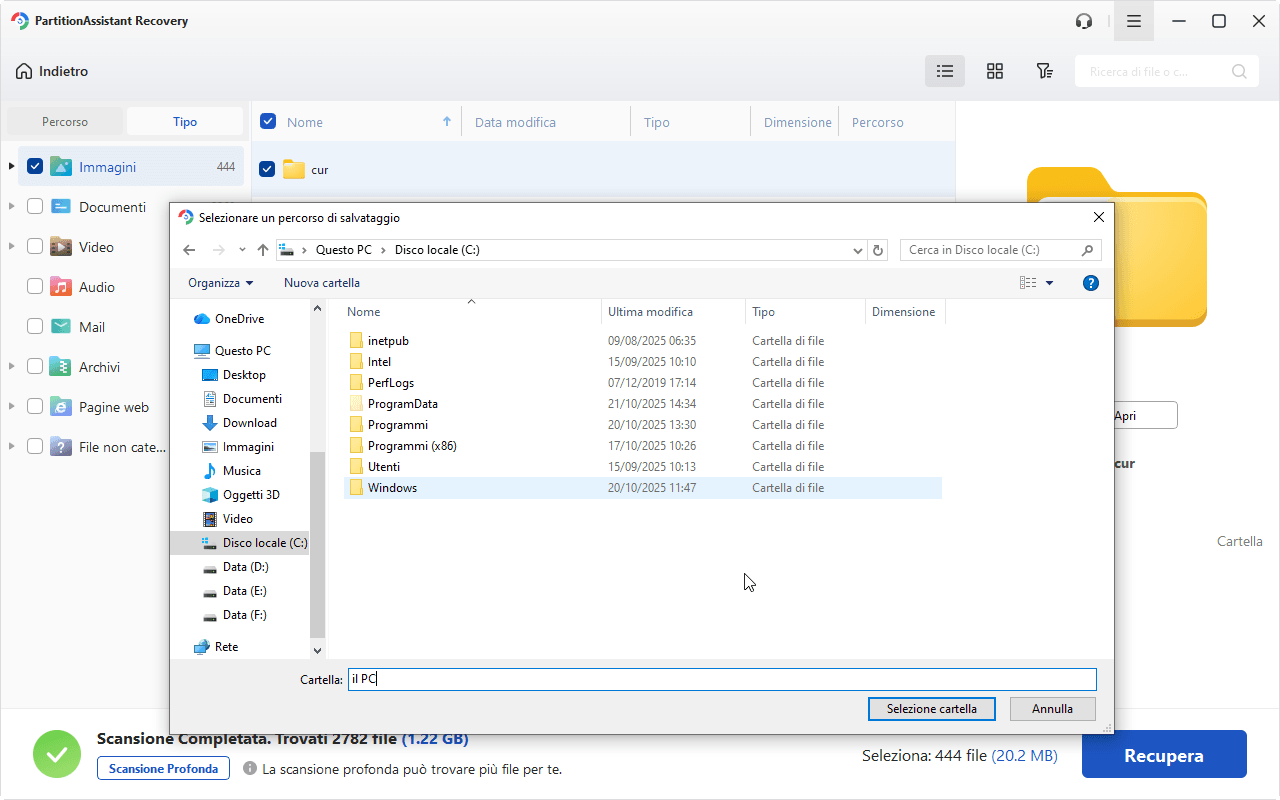
Passo 3. Al termine della scansione, verranno visualizzati tutti i file eliminati, il Cestino e altri file mancanti. Seleziona il file che desideri recuperare e fai clic su “Recupera”.

Passo 4. Quindi, seleziona un percorso di cartella in cui salvare i file recuperati.
- Perché Scegliere PartitionAssistant Recovery:
- L'interfaccia intuitiva guida gli utenti in modo semplice e senza intoppi. Il recupero avviene passo dopo passo.
- L'interfaccia intuitiva guida gli utenti in modo semplice e senza intoppi. Il recupero avviene passo dopo passo.
- Grazie alle sue alte prestazioni, lo strumento permette di recuperare i file persi nel minor tempo possibile.
Come recuperare manualmente i file eliminati in Windows 10?
Come posso recuperare i file eliminati in Windows 10 senza usare strumenti di terze parti? In questa sezione presentiamo quattro metodi efficaci per recuperare manualmente i file eliminati. Puoi scegliere uno di questi sistemi per recuperarli facilmente, incluso il ripristino del Cestino su Windows 10 per recuperare rapidamente i file eliminati di recente.
Metodo 1. Annulla eliminazione
Molti utenti non sanno che è possibile annullare un’azione di eliminazione. È importante ricordare che questa funzione di solito funziona solo per le azioni recenti. Inoltre, la cronologia di annullamento in Windows 10 non viene mantenuta dopo la disconnessione o il riavvio del computer. Questo significa che il metodo potrebbe non funzionare se il PC è stato riavviato o spento. Ecco come annullare l’eliminazione in Windows 10:
Passo 1: Apri Esplora File e vai alla cartella che conteneva i file eliminati.
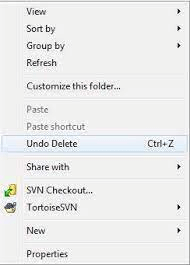
Passo 2: Fai clic con il tasto destro in un punto qualsiasi della cartella.
Passo 3: Seleziona Annulla eliminazione dal menu contestuale per ripristinare i tuoi file.
Metodo 2. Recuperare i file dal Cestino
Oltre all’uso di strumenti per il recupero dei file eliminati in Windows 10, puoi anche recuperare i file direttamente dal Cestino. Di solito, i file eliminati vengono spostati temporaneamente in questa cartella, così puoi ripristinarli se li hai cancellati per errore o se cambi idea. Questo metodo è spesso chiamato ripristino Cestino Windows 10. Ecco i passaggi per recuperare i file dal Cestino:
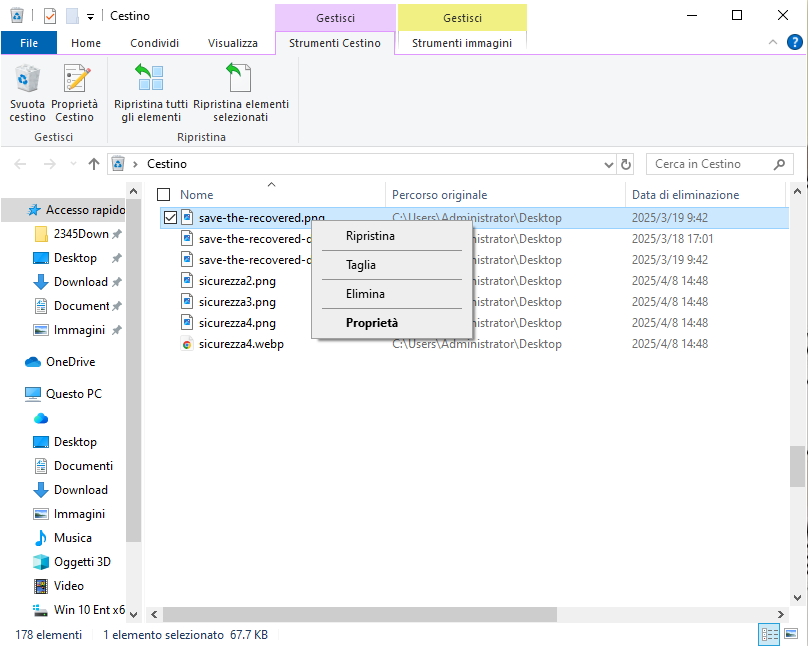
Passo 1: Apri il Cestino. I file eliminati vengono spesso conservati qui temporaneamente
Passo 2: Cerca i tuoi file usando la barra di ricerca.
Passo 3: Fai clic con il tasto destro sul risultato della ricerca e Seleziona “Ripristina” per riportarlo nella sua posizione originale.
Metodo 3. Recuperare i file dalla Cronologia File
È possibile recuperare i file eliminati definitivamente in Windows 10? Certo! La Cronologia File è una funzione di backup integrata in Windows che salva automaticamente copie dei tuoi file personali. Ti permette di recuperare versioni precedenti dei file, utile se devi annullare modifiche o ripristinare un file a un momento specifico. Inoltre, insieme alle altre soluzioni come il ripristino Cestino Windows 10, rappresenta uno dei metodi più efficaci per come recuperare i file eliminati in Windows 10 e ripristinare i dati persi. Segui questi passaggi per recuperare i file dalla Cronologia File:
Passo 1: Premi Windows + R e digita controllare per aprire Pannello di controllo.
Passo 2: Seleziona Sistema e sicurezza > Ripristina file con Cronologia file.

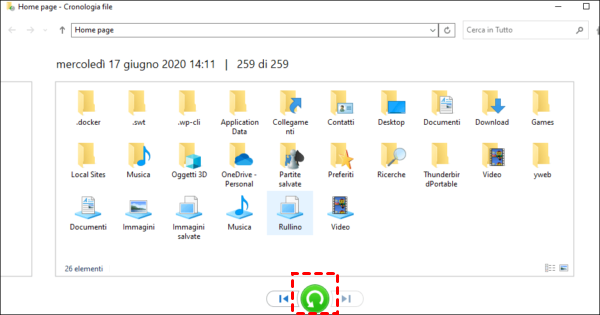
Passo 3: Clicca Ripristina file con Cronologia file.
Passo 4: Seleziona i file da recuperare, quindi clicca sul pulsante Recupera.
Metodo 4. Recuperare i file usando Backup e Ripristino
Oltre a Cronologia File, Backup e Ripristino può aiutarti a recuperare i file eliminati dai backup, a patto che questa funzione fosse attiva in precedenza. Questa opzione ti permette di creare copie dei file importanti e delle impostazioni di sistema, proteggendoti dalla perdita di dati. Se hai cancellato file per errore o riscontrato problemi, controlla i tuoi backup per recuperarli. Ecco come recuperare i file eliminati usando Backup e Ripristino:
Passo 1: Premi Windows + R e digita control per aprire il Pannello di controllo.
Passo 2: Vai su Sistema e sicurezza > Backup e ripristino.
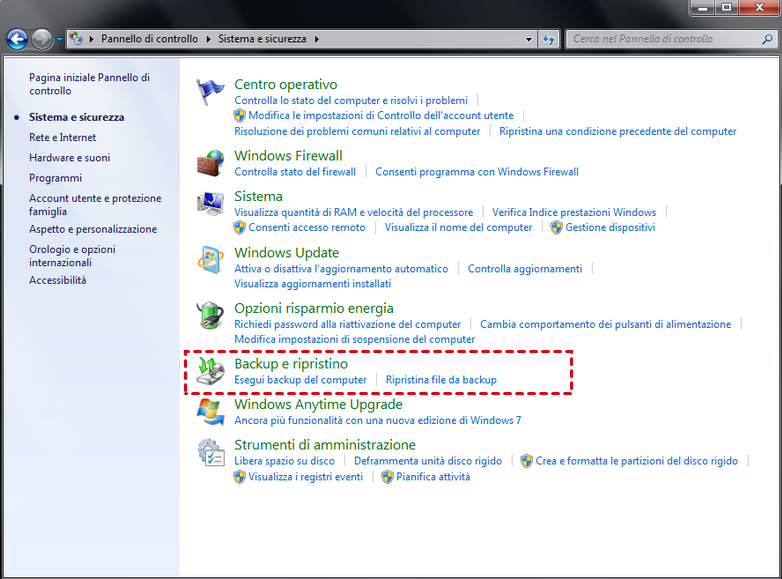
Passo 3: Clicca su Ripristina file personali.

Passo 4: Clicca su Sfoglia file per scegliere i file da recuperare, poi clicca su Avanti.

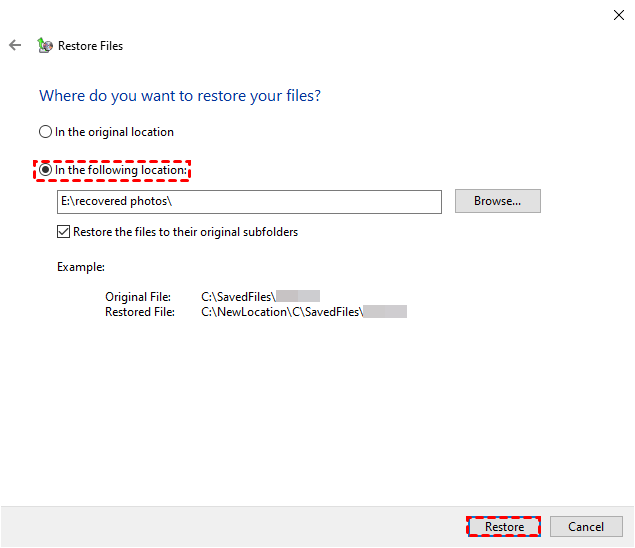
Passo 5: Scegli il percorso dove salvare i file recuperati, quindi clicca su Ripristina.
Evita la perdita dei file
Anche se è possibile recuperare i file su Windows 10, è fondamentale adottare misure preventive per evitare future perdite. Ecco alcune strategie efficaci da seguire:
► Esegui il backup dei dati regolarmente: Creare backup regolari è uno dei modi migliori per proteggere i dati. Usa gli strumenti di sistema integrati, software di terze parti o servizi di cloud storage per salvaguardare i tuoi file importanti.
► Proteggi il tuo dispositivo: Adotta misure essenziali per mantenere sicuri i tuoi dispositivi. Ad esempio, installa software di sicurezza affidabile per proteggere i tuoi file da cancellazioni accidentali o minacce come virus e malware.
► Controlla due volte prima di apportare modifiche: Fai attenzione quando gestisci i file nelle attività quotidiane. Controlla sempre le tue azioni per evitare cancellazioni accidentali o perdite di file importanti.
FAQ
Q1: È possibile recuperare i file dopo aver svuotato il Cestino su Windows 10?
Anche se è difficile recuperare i file dopo aver svuotato il Cestino su Windows 10, software specializzati per il recupero dati possono aiutarti. Quando i file vengono eliminati dal Cestino, non vengono subito cancellati dal disco: lo spazio che occupavano viene semplicemente contrassegnato come disponibile. Finché quello spazio non viene sovrascritto da nuovi dati, strumenti come PartitionAssistant Recovery possono spesso recuperarli.
Q2: Windows 10 crea automaticamente dei backup dei miei file?
Windows 10 non esegue automaticamente il backup dei tuoi file, a meno che funzioni specifiche come Backup e Ripristino non siano attivate. Con Backup e Ripristino puoi impostare la frequenza dei backup (giornaliera, settimanale o mensile) e programmarli negli orari che preferisci.
Q3: Quali precauzioni dovrei prendere per aumentare le possibilità di successo nel recupero dei dati?
Se perdi dei dati, smetti subito di usare il dispositivo di archiviazione coinvolto per evitare di sovrascrivere i file eliminati. Evita di salvare nuovi dati o eseguire operazioni che stressano il disco. Poi utilizza soluzioni di recupero affidabili, come quelle menzionate sopra, per aumentare al massimo le possibilità di recupero.
Conclusione
La cancellazione accidentale dei file su Windows 10 può essere frustrante, ma spesso è possibile recuperarli. Questo articolo presenta soluzioni e strumenti efficaci per ripristinare i file eliminati, aiutandoti a recuperare i tuoi dati con facilità, incluso il ripristino Cestino Windows 10, uno dei metodi più semplici e immediati per recuperare ciò che hai eliminato per errore.
Per evitare future perdite di file, è consigliabile eseguire backup regolari, proteggere i dispositivi con strumenti di sicurezza affidabili e gestire i file con attenzione. Seguendo queste buone pratiche, potrai mantenere l’integrità dei tuoi dati e ridurre il rischio di perdite definitive, facilitando anche il file ripristino permanentemente su Windows 10 quando si verificano situazioni impreviste.
