
 PartitionAssistant Cleanup


[Modi Facili] Come cancellare i file di cache in Windows 10
Se non sai come cancellare i file di cache in Windows 10 quando stai pulendo il tuo PC, non essere triste. Qui, puoi ottenere alcuni metodi efficaci per raggiungere questo obiettivo.

Pubblicato da Aira / Aggiornato il 22.07.2025


Posso eliminare i file di cache su Windows 10?
Quando stavo pulendo i file in Esplora file, ho trovato alcuni file di cache. Poiché il mio computer è molto lento, voglio eliminarli, cosa succederà se elimino i file di cache su Windows 10? Posso cancellarli? Grazie per la risposta."
Perché è necessario cancellare tutta la cache su Windows 10?
I file di cache si riferiscono ad alcuni file temporanei. Quando apri un'applicazione o un sito web, il tuo computer memorizzerà automaticamente alcune immagini e dati correlati in modo da poterli aprire più rapidamente la volta successiva.
Sebbene i file di cache possano velocizzare l'apertura di programmi o siti web, è necessario ripulirli regolarmente dal computer. Perché quando vengono memorizzati troppi file di cache, il computer diventerà estremamente lento. Nei casi più gravi, potresti riscontrare blocchi o schermate blu.
Pertanto, per garantire il funzionamento stabile a lungo termine del computer, puoi imparare i seguenti metodi su come cancellare i file di cache in Windows 10.
4 modi per rimuovere i file di cache su Windows 10
Poiché l'accumulo di file di cache rallenta il PC, è necessario conoscere alcuni metodi per eliminare i file di cache di Windows, leggi attentamente quanto segue.
│Metodo 1. Eliminare i file di cache tramite Pulizia disco
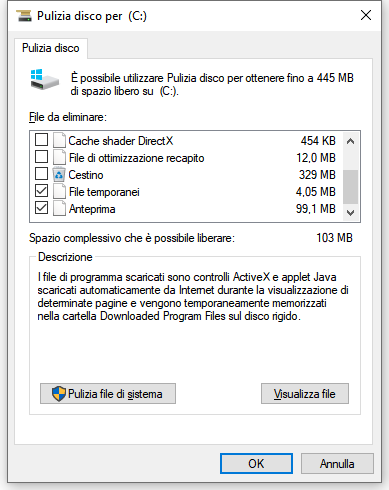
Pulizia disco è uno strumento di pulizia del PC integrato nel sistema Windows, che può eliminare alcuni file per liberare il computer, inclusi File di ottimizzazione recapito, Cestino e Miniature.
Passaggio 1. Digita "pulizia disco" nella barra delle applicazioni di Windows e clicca su "Apri". Nella nuova finestra, scegli l'unità C e clicca su "OK".
Passaggio 2. Seleziona "File temporanei" e clicca su "OK".
│Metodo 2. Attivare Sensore memoria
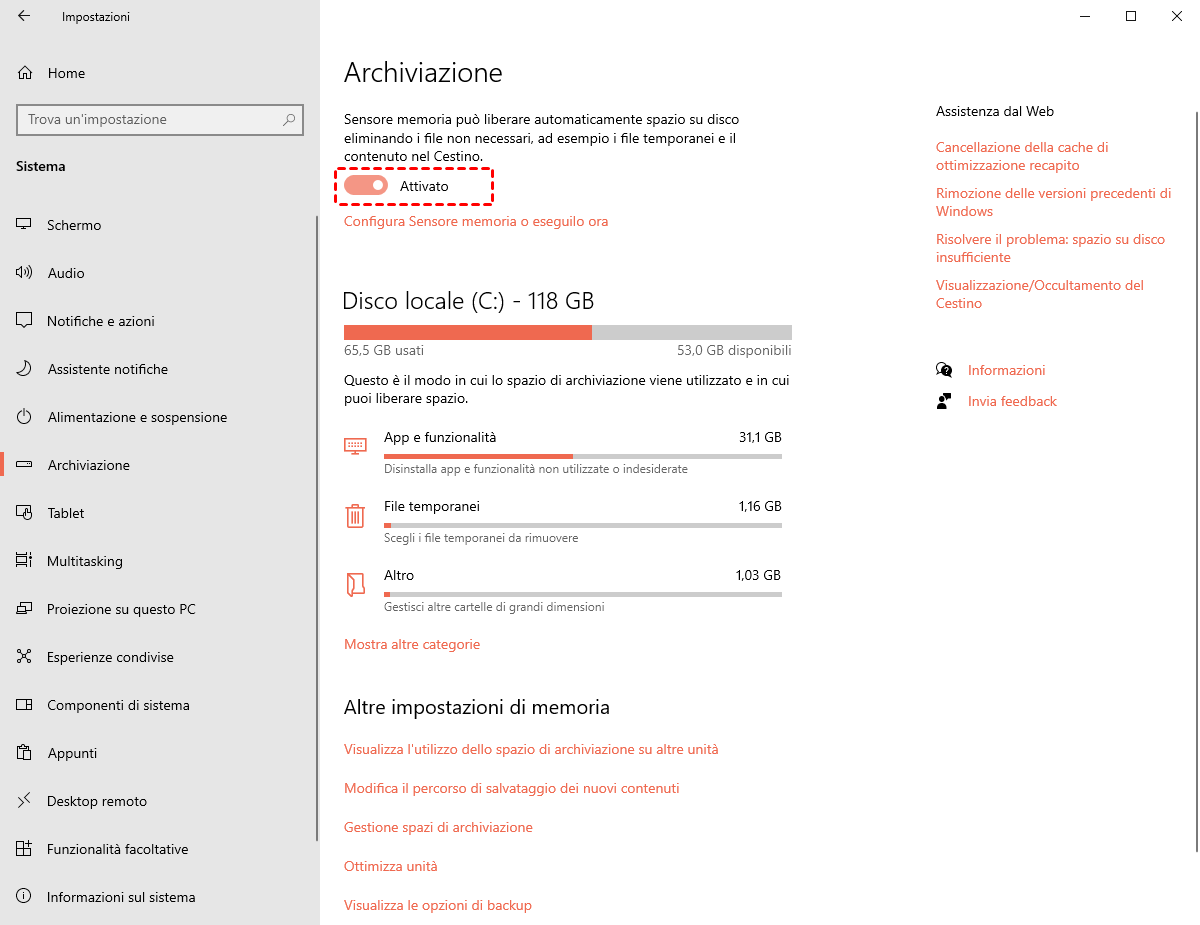
Sensore memoria è un pulitore automatico di file fornito dal sistema Windows. Una volta attivato, ti aiuterà a pulire regolarmente i file non necessari presenti nel disco del PC. Successivamente, ti mostreremo come usare Sensore memoria per rimuovere i file memorizzati nella cache sul tuo computer.
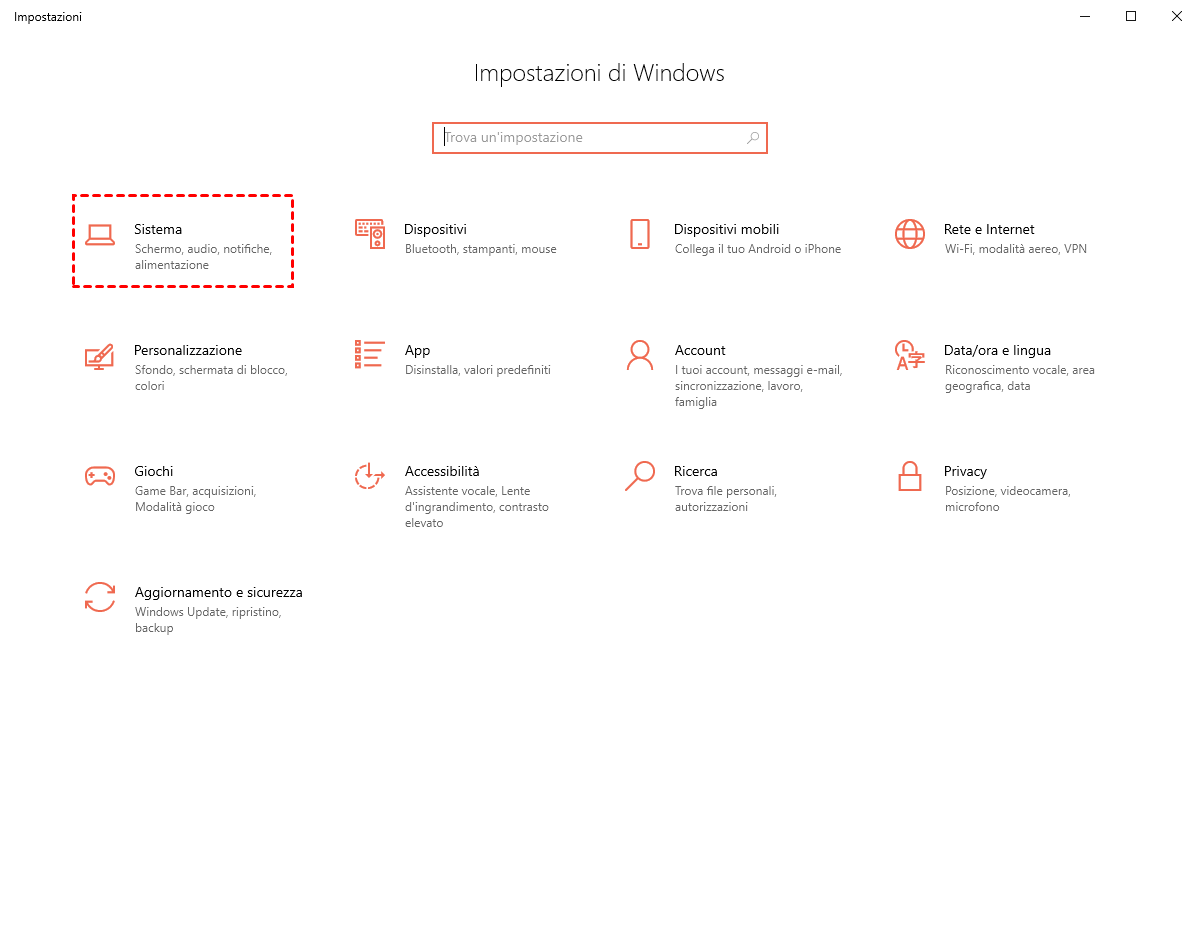
Passaggio 1. Apri le "Impostazioni di Windows" e seleziona "Sistema".
Passaggio 2. Clicca su "Archiviazione" e poi attiva "Sensore memoria", cliccare su "Configura Sensore memoria o eseguilo ora" ti aiuterà a impostare ulteriori opzioni.
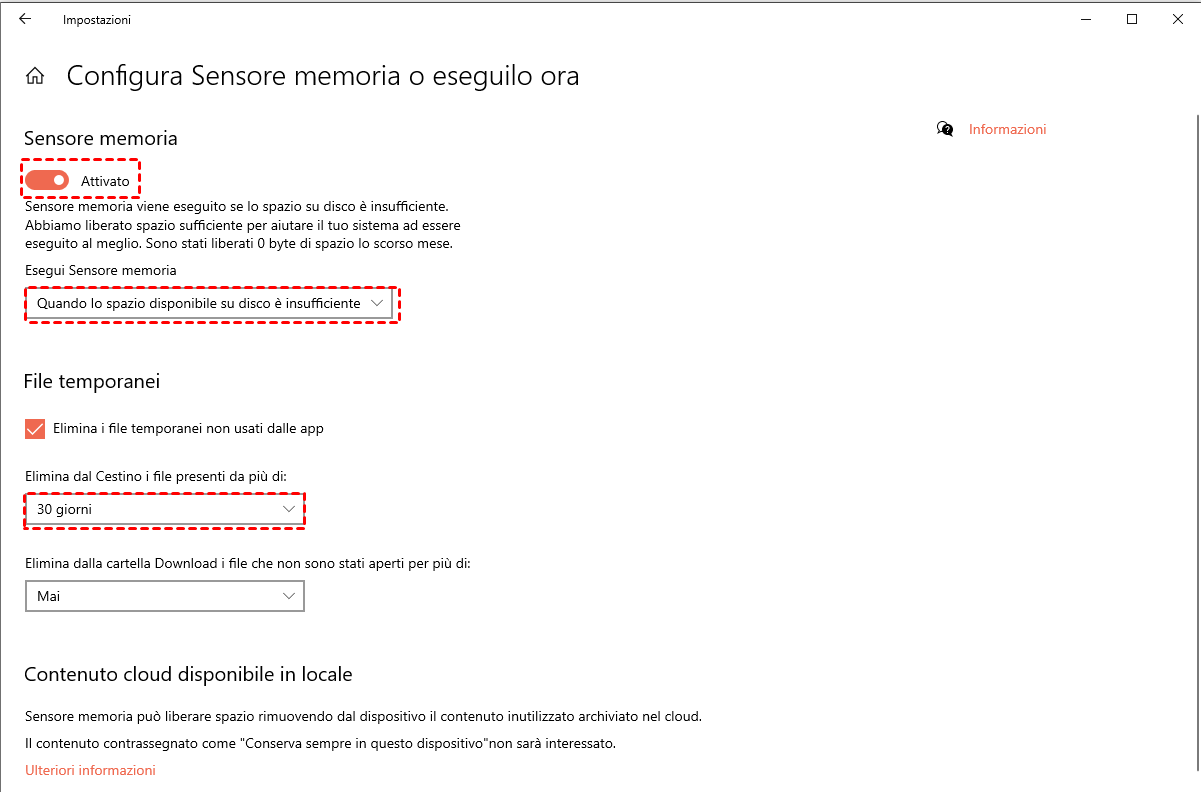
Passaggio 3. Nella finestra "Configura Sensore memoria o eseguilo ora", puoi impostare l'ora e la frequenza per ripulire il tuo PC.
│Metodo 3. Eliminare i file di cache con CMD
CMD è uno strumento a riga di comando per Windows che può eliminare in modo efficiente i file di cache, inclusi cache DNS, file di cache temporanei e file di cache di prefetch. Di seguito sono riportati i passaggi dettagliati per eliminare i file di cache con CMD su Windows 10:
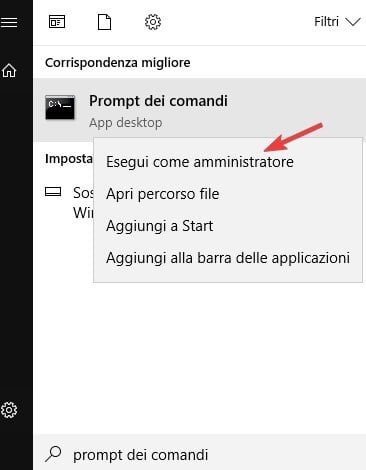
Passaggio 1. Clicca su "Windows" e digita "cmd", seleziona "Esegui come amministratore".
Passaggio 2. Digita "%SystemRoot%\explorer.exe %temp%\" per visualizzare tutti i file temporanei nel tuo computer; inserisci "del %temp%\*.*/s/q" per eliminare completamente i file temporanei.
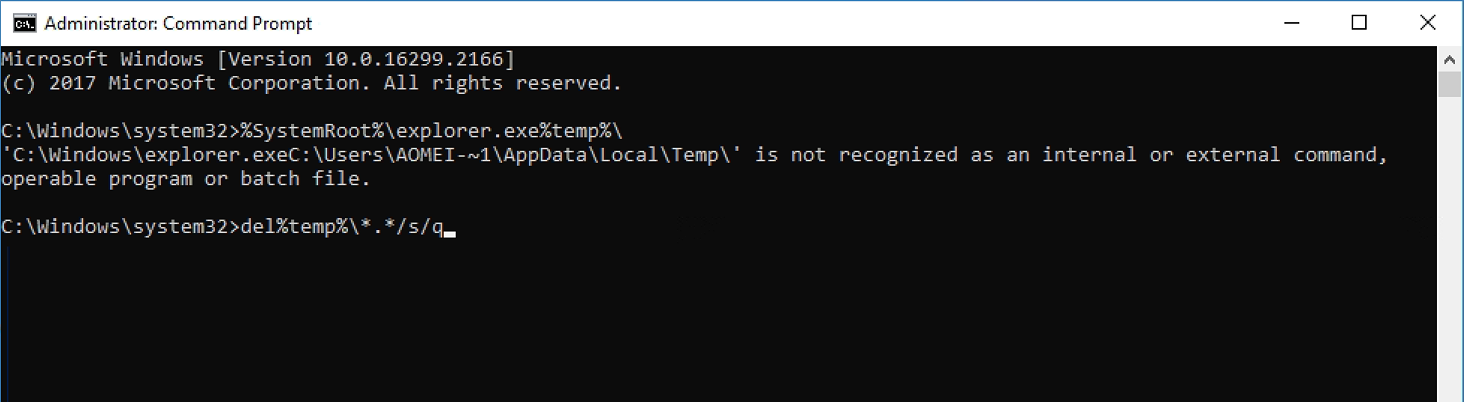
Suggerimento: Il comando per cancellare i file di cache prefetch è "del C:\Windows\prefetch\*.*/s/q"; il comando per eliminare i file di cache DNS è "ipconfig/flushdns".
Metodo 4. Usare il programma Esegui per pulire i file di cache
Il programma Esegui può eliminare efficacemente i file di cache temporanei e i file di cache prefetch, fai riferimento ai seguenti passaggi:
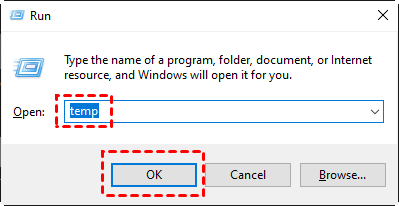
Passaggio 1. Premi "Windows+R" per aprire il programma Esegui, digita "temp" o "%temp%", quindi clicca su "OK" per individuare i file temporanei.
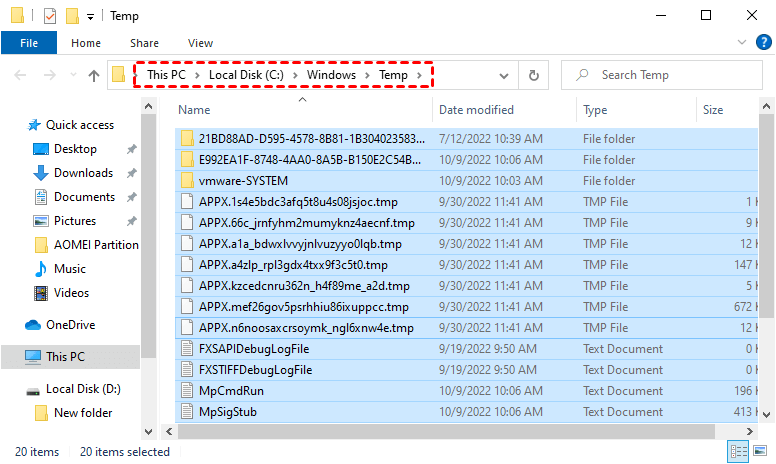
Passaggio 2. Nella finestra popup, premi "Ctrl + A" per selezionare il file di destinazione e clicca su "Elimina".
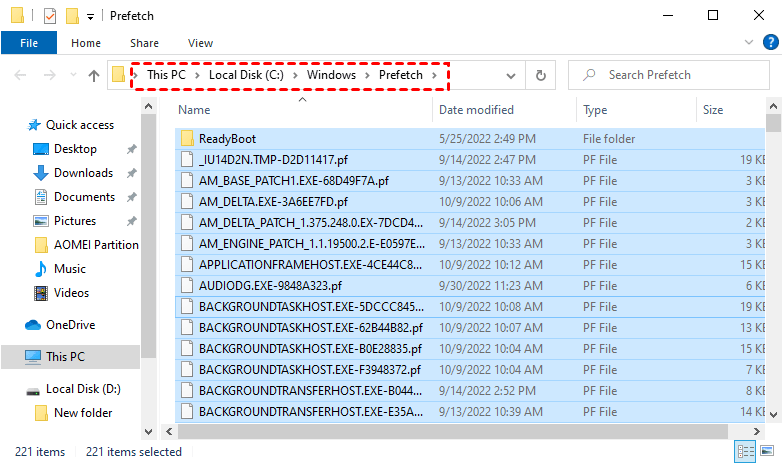
Passaggio 3. Riavvia il programma Esegui, inserisci "prefetch" e clicca su "OK" per individuare i file di cache prefetch.
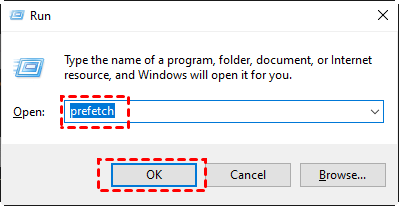
Passaggio 4. Nella nuova finestra, premi "Ctrl + A" e clicca su "Elimina" per eliminare tutti i file di cache prefetch selezionati.
Un programma di pulizia file di cache più efficiente e completo
Dopo aver imparato come cancellare i file di cache in Windows 10, potresti anche voler rimuovere tutti i file non necessari dal tuo computer per liberare spazio e velocizzarlo. I metodi sopra descritti possono eliminare alcuni file, ma non possono pulire completamente il tuo PC. Pertanto, puoi utilizzare PartitionAssistant Cleanup, un software gratuito di terze parti più completo e potente.
Utilizzando la funzione "Pulisci file inutili", puoi eseguire una scansione completa del computer tramite un'interfaccia chiara, individuare ed eliminare tutti i file spazzatura nel computer, persino i file spazzatura di sistema e i file spazzatura di registro non possono sfuggire al suo rilevamento.
 PartitionAssistant Cleanup
Il miglior gestore di partizioni per Windows e ottimizzatore PC
Passaggio 1. Installa e avvia PartitionAssistant Cleanup. Clicca sulla scheda "Pulisci file inutili".
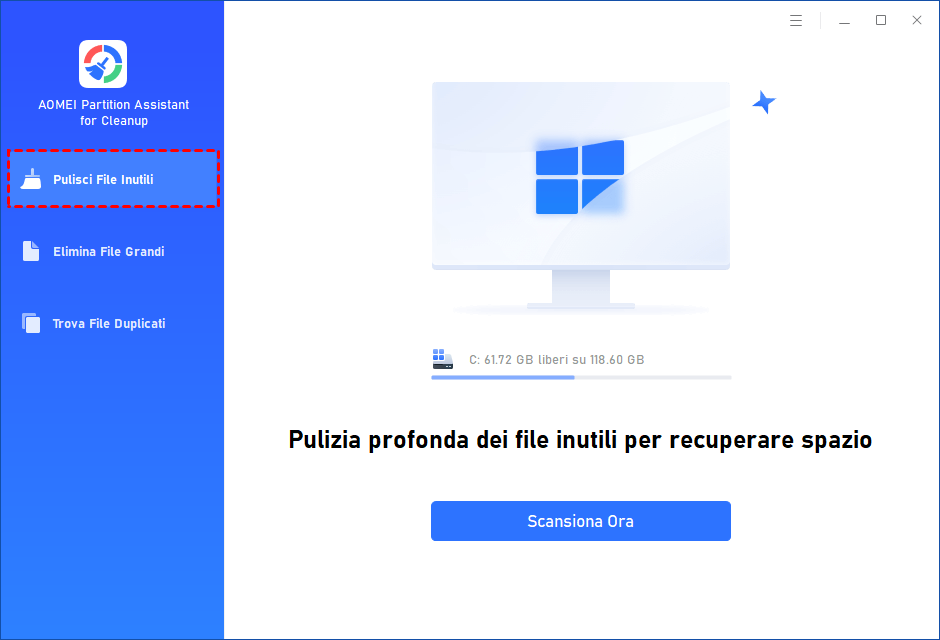
Passaggio 2. Clicca sul pulsante "Scansiona ora" per avviare il processo di scansione dei file spazzatura.

Passaggio 3. Al termine del processo di scansione, verranno mostrati tutti i file spazzatura di sistema (inclusi file nel cestino, file temporanei, file di registro, scorciatoie non valide, ecc.) e file spazzatura di registro (inclusi registro DLL, registro di sistema e registro di programma).

Passaggio 4. Puoi anche cliccare sul pulsante accanto per visualizzare i dettagli dei file spazzatura.

Passaggio 5. Inoltre, puoi cliccare sul pulsante accanto per localizzare il file.

Passaggio 6. Per impostazione predefinita, il programma selezionerà alcuni file spazzatura da pulire, ad esempio file temporanei, file di registro, ecc. Puoi anche selezionare manualmente altri file o deselezionare quelli che non vuoi eliminare. Oppure clicca su "Seleziona tutto" se desideri eliminare tutti i file spazzatura.
Dopo aver selezionato i file spazzatura che non sono più necessari, puoi cliccare sul pulsante "Pulisci ora" per avviare la pulizia.

Passaggio 7. Il processo di pulizia potrebbe richiedere del tempo, e i file selezionati verranno eliminati. Al termine, verrà visualizzata una finestra che mostra quanti file sono stati eliminati e quanti no.

Suggerimenti: Se desideri pulire il tuo PC in modo più approfondito e mantenerlo in ottime condizioni, usa la funzione seguente:
★ Elimina file di grandi dimensioni: ti aiuta a eseguire una scansione approfondita del tuo computer, identificare e distinguere i file di grandi dimensioni che possono essere eliminati, e poi cancellare definitivamente quelli non necessari.
Conclusione
Se non sai come cancellare i file di cache in Windows 10, abbiamo condiviso 5 metodi per farlo. Per ripulire completamente il computer, PartitionAssistant Cleanup merita la tua fiducia.
