
 PartitionAssistant Cleanup


Come Eliminare i File Recenti su Windows 10/11?
Come eliminare i file recenti su Windows 10 se desideri nascondere le tue tracce sul PC? In questo post, questo problema verrà risolto con metodi diversi e imparerai come pulire i file spazzatura sul PC.

Pubblicato da Aira / Aggiornato il 15.07.2025


Windows 10 dispone di varie funzionalità pratiche per l’uso quotidiano, progettate per aumentare la produttività. Se sei un utente esperto, potresti aver notato un elenco di cartelle e file visualizzati o aperti di recente nella parte inferiore della finestra di Esplora file. Questo rende più semplice recuperare i file usati di frequente, soprattutto se sei l’unico utente del computer.
La cartella di accesso rapido è piuttosto utile. Non è necessario navigare nelle directory specifiche per visualizzare i file aperti di recente. Tuttavia, se condividi il PC con altri, questa funzione potrebbe mettere a disagio alcuni utenti nel mostrare la propria privacy ad altre persone.
Pertanto, in questa guida ti mostreremo come cancellare l’elenco dei file aperti di recente sul tuo PC e ti offriremo alcuni consigli per aiutarti a eliminare i file spazzatura per mantenere il PC in salute.
Dove puoi vedere l’elenco dei file recenti su Windows 10/11?
▶ Barra delle applicazioni
Per gli utenti di Windows 10, puoi vedere tutti i file e le cartelle che hai aperto e che vengono mostrati quando ci clicchi sopra. Il sistema registrerà i file che hai utilizzato e li mostrerà nell’elenco chiamato jump list.
La jump list si trova sulle icone dei programmi nella barra delle applicazioni o nel menu Start. La jump list mostra tutti i file recenti associati a un determinato programma. Per gli utenti di Windows 11, se aggiorni alla versione 22H2, vedrai più file e programmi recenti nella jump list.
▶ Esplora file
La barra degli strumenti di accesso rapido in Esplora file ti offre un accesso rapido ad alcuni degli strumenti usati più frequentemente, come salva e annulla.
Windows 10 includeva la visualizzazione di accesso rapido in Esplora file. Quando apri una finestra di Esplora file, noterai un elenco di cartelle usate frequentemente e file aperti di recente, così come cartelle utilizzate frequentemente sotto la voce Accesso rapido nel riquadro di navigazione. Aiuta gli utenti mostrando collegamenti alle cartelle e ai file più frequentemente utilizzati. Questo materiale è compilato da “File recenti” e “Cartelle frequenti”, e le impostazioni possono visualizzare fino a dieci cartelle e venti documenti.
Cosa c’è nell’elenco dei file recenti in Windows 10/11?
Non tutti i file e programmi aperti di recente verranno mostrati nell’elenco recente o nella jump list, Windows ha un algoritmo specifico per i file dell’elenco recente.
- Nell’elenco dei file recenti, i file verranno mostrati in ordine cronologico, con il file usato più di recente in cima. E il numero di file e programmi mostrati per impostazione predefinita è dieci, sebbene l’utente possa aumentare questa quantità modificando il markup.
- I file e i programmi appena aperti saranno sempre in cima all’elenco e, se apri un elemento già presente, esso tornerà in cima. Gli elementi bloccati si sposteranno su e giù nell’elenco ma non spariranno mai.
- Inoltre, quando il numero di elementi bloccati nell’elenco raggiunge la quantità massima definita nel markup, non verranno aggiunti nuovi elementi finché alcuni non verranno sbloccati.
Come eliminare i file recenti su Windows 10/11
Per cancellare i file recenti in Windows 10/11, in questa parte ti mostreremo i dettagli.
Metodo 1. Disattivare la jump list su Start o sulla barra delle applicazioni
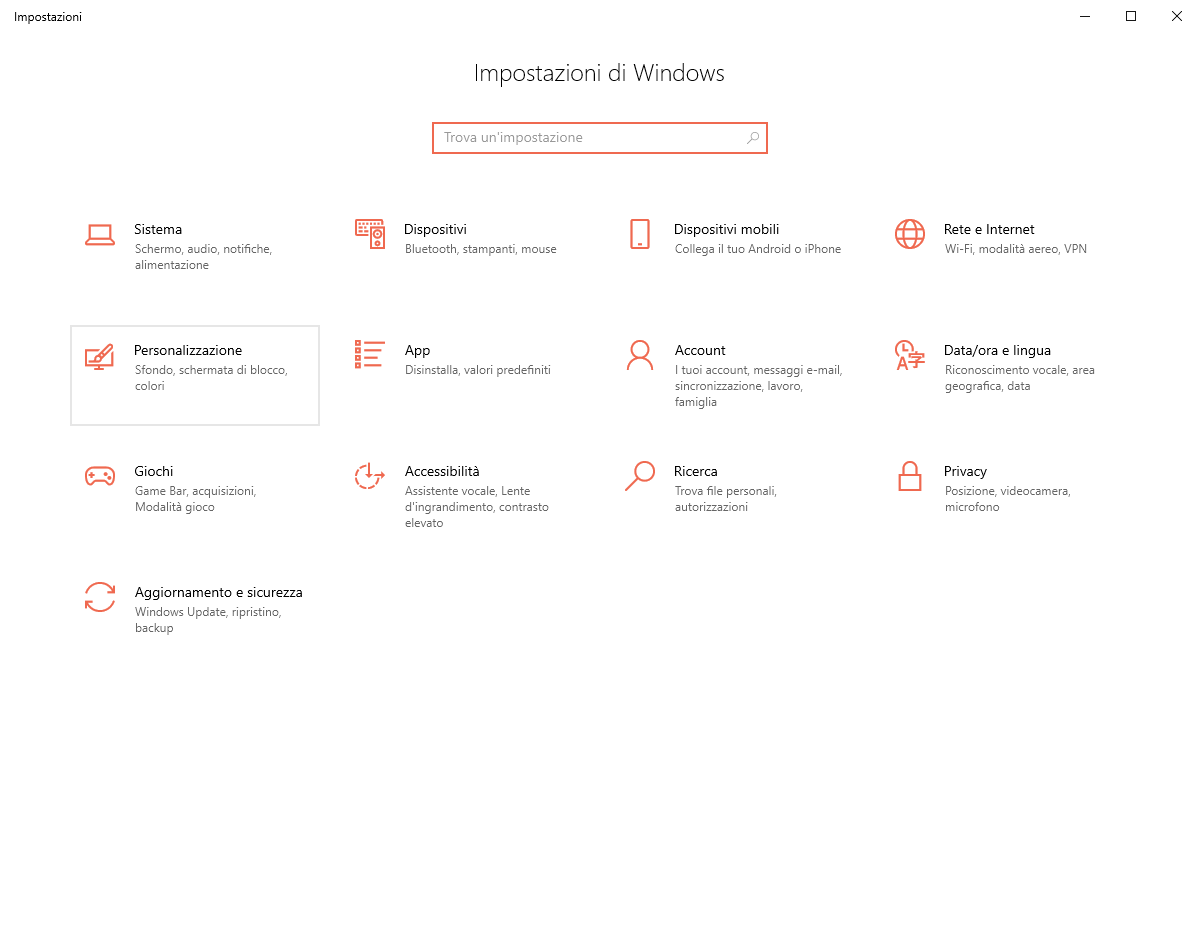
Passaggio 1. Apri Impostazioni e poi clicca su Personalizzazione.
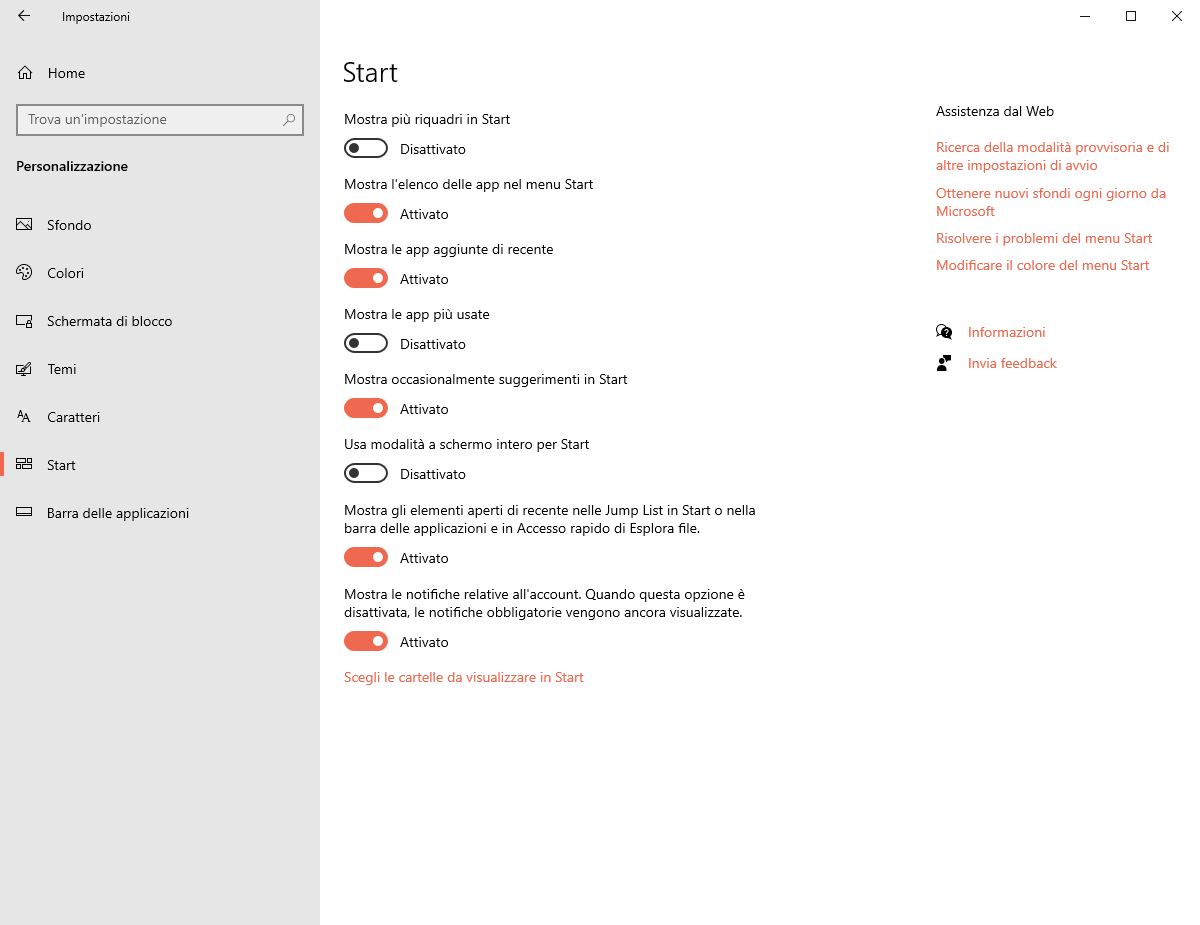
Passaggio 2. Clicca su Start nel riquadro a sinistra e passa l’opzione da attivata a disattivata, ovvero “Mostra gli elementi aperti di recente nelle Jump List in Start o sulla barra delle applicazioni”.
Metodo 2. Cancellare i file recenti in Esplora file
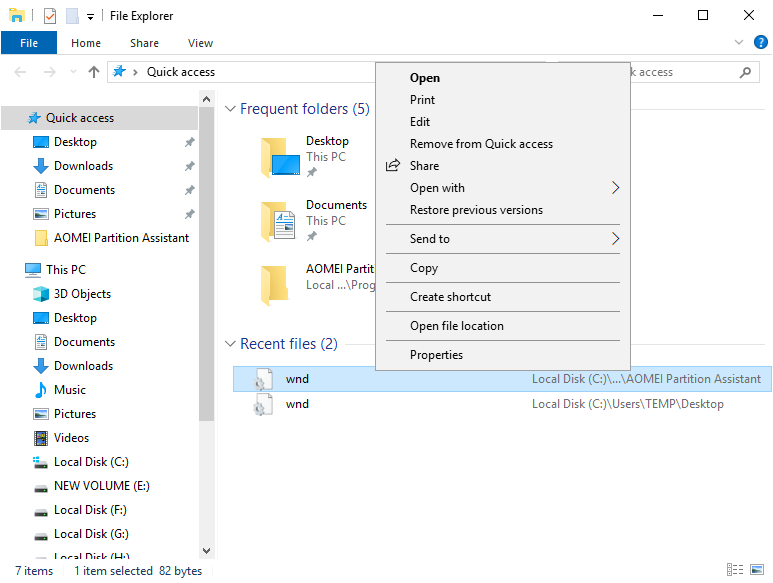
Se desideri rimuovere i file recenti in Accesso rapido in Esplora file, puoi cliccare con il tasto destro su un file e scegliere “Rimuovi da Accesso rapido”.
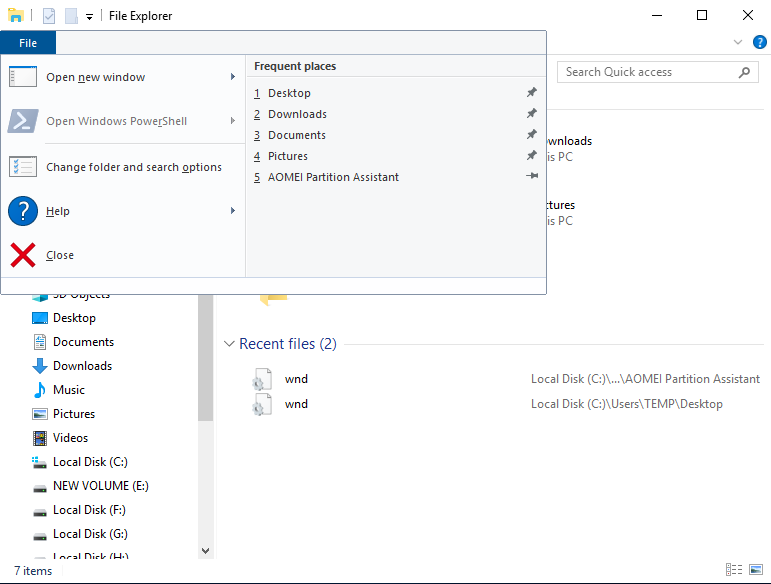
Oppure puoi aprire “File” > “Cambia opzioni cartella e ricerca” per modificare le impostazioni delle opzioni cartella.
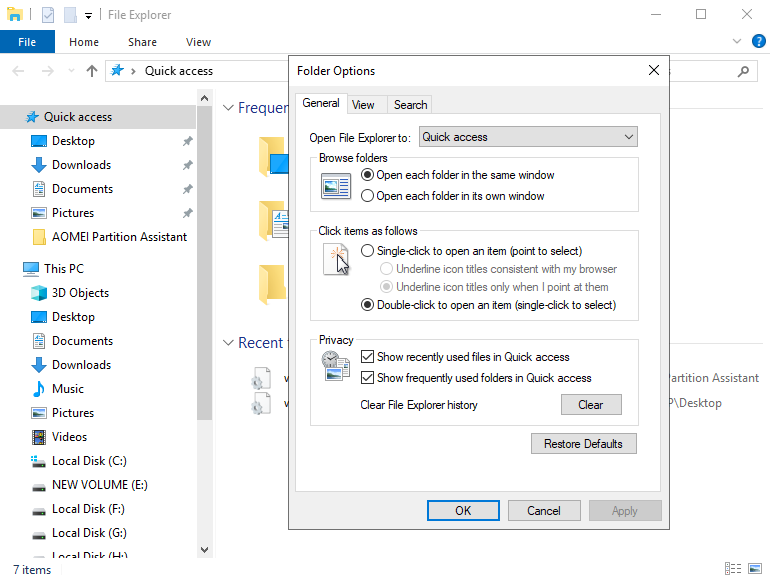
Oppure puoi deselezionare la casella delle impostazioni dei file recenti.
Metodo 3. Disattivare permanentemente i file recenti in Esplora file
Se desideri eliminare l’elenco dei file recenti in Esplora file, devi aprire l’Editor dei criteri di gruppo.
Passaggio 1. Digita “Modifica criteri di gruppo” e aprilo.
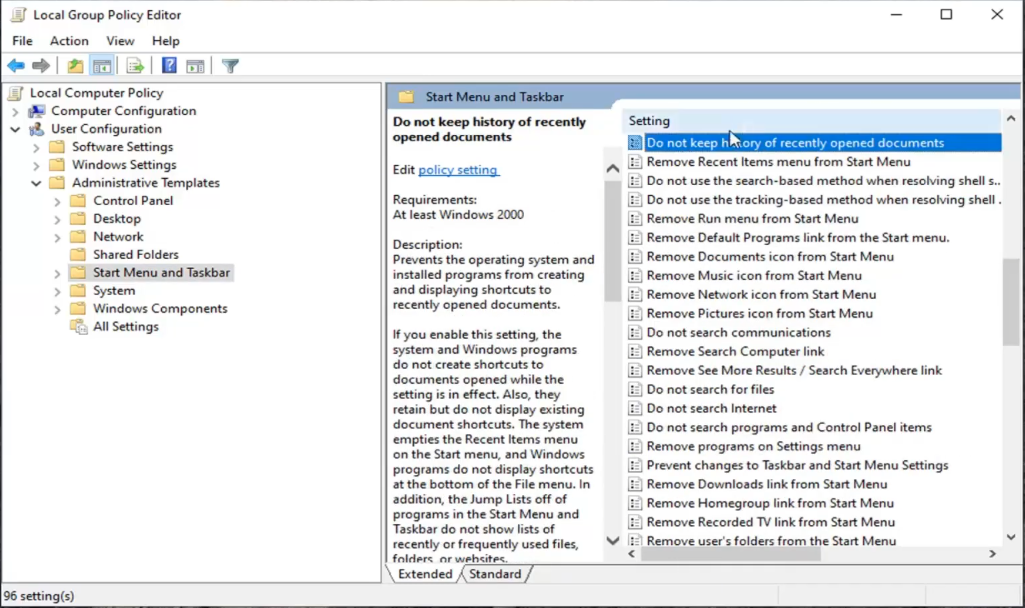
Passaggio 2. Sulla sinistra della finestra, vai su Configurazione utente > Modelli amministrativi > Menu Start e barra delle applicazioni.
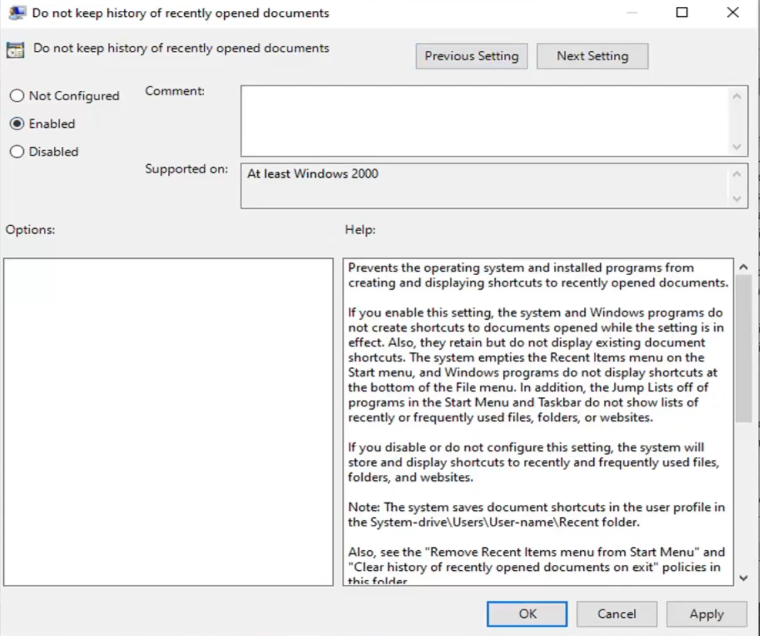
Passaggio 3. Nella parte destra, trova “Non salvare la cronologia dei documenti aperti di recente” e fai doppio clic per aprire la finestra delle impostazioni.
Passaggio 4. Nella nuova finestra, clicca su “Attivato”. E salva le modifiche. Poi i file recenti non verranno mostrati nell’Accesso rapido di Esplora file.
Metodo 4. Cancellare i file recenti nella cartella
Passaggio 1. Premi “Windows” + “R” per aprire la finestra Esegui, e digita o copia e incolla il seguente contenuto e clicca su “OK”: %AppData%\Microsoft\Windows\Recent
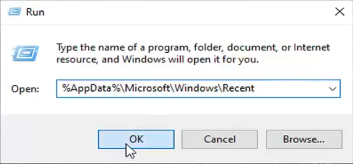
Passaggio 2. Nella nuova finestra, puoi selezionare tutti i file ed eliminarli.

Dopo aver cancellato i file recenti nella cartella, il tuo PC libererà alcune risorse per altri compiti, e le prestazioni miglioreranno leggermente. Tuttavia, se vuoi cancellare a fondo i file spazzatura generati di recente in Windows, devi fare di più.
Ulteriori letture: come cancellare i file spazzatura recenti su Windows?
Il sistema genererà un gran numero di file di dati temporanei e file di piccole dimensioni. Sono necessari quando il sistema svolge attività; tuttavia, la maggior parte diventerà obsoleta e rimarrà sul disco. Peggio ancora, l’unità C è il luogo in cui vengono archiviati questi file. Se li lasci lì, occuperanno molto spazio su disco. Inoltre, le prestazioni del PC ne risentiranno se usi un HDD come disco di sistema.
Per mantenere il sistema e il disco in buone condizioni, si consiglia di pulire frequentemente i file inutili. Naturalmente, puoi usare gli strumenti integrati di Windows come Pulizia disco e Sensore memoria per eseguire una pulizia di base. Tuttavia, si consiglia PartitionAssistant Cleanup se desideri eliminare correttamente tutti i dati non necessari.
 PartitionAssistant Cleanup
Il miglior gestore di partizioni per Windows e ottimizzatore PC
Questo gestore gratuito di disco e partizione supporta gli utenti Windows 11/10/8/8.1/7 per analizzare a fondo il sistema e il disco per trovare tutti i file spazzatura e basta cliccare sul pulsante “Pulisci tutto”, tutti i file non necessari verranno completamente eliminati.
Passaggio 1. Avvia Pulizia File inutili. Installa e avvia PartitionAssistant Cleanup. Clicca sulla scheda "Pulisci file inutili".
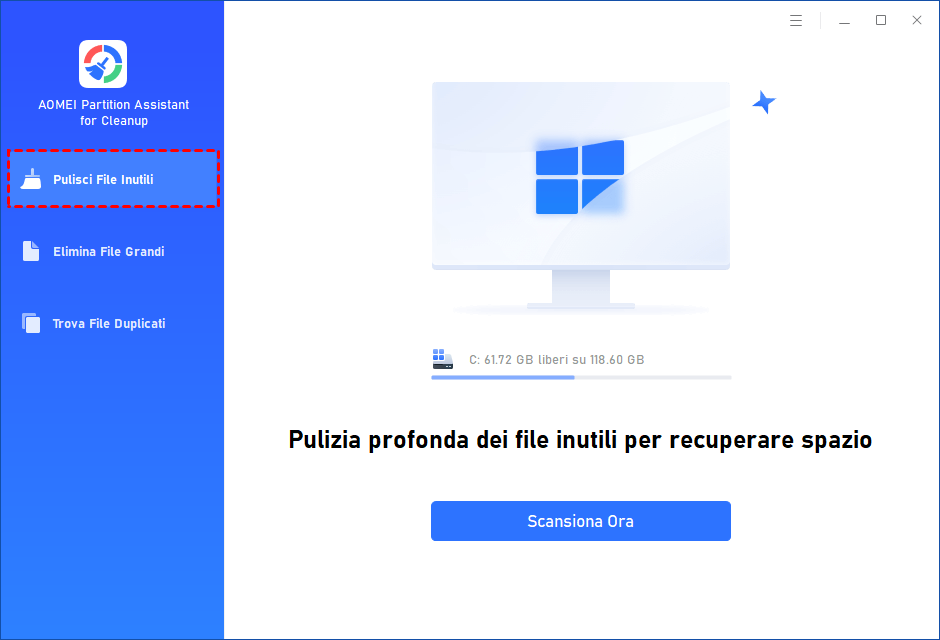
Passaggio 2. Avvia la scansione dei file spazzatura. Clicca sul pulsante "Scansiona ora" per avviare il processo di scansione.

Passaggio 3. Dopo la scansione, verranno mostrati tutti i file spazzatura di sistema (inclusi i file del cestino, file temporanei, file di log, collegamenti non validi, ecc.) e file spazzatura di registro (inclusi registro DLL, registro di sistema e registro dei programmi).

Passaggio 4. Puoi anche cliccare sul pulsante dietro per visualizzare i dettagli dei file spazzatura.

Passaggio 5. E puoi cliccare sul pulsante dietro per localizzare il file.

Passaggio 6. Seleziona i file spazzatura per iniziare la pulizia. Per impostazione predefinita, il programma selezionerà alcuni file spazzatura da pulire, ad esempio file temporanei, file di log, ecc. Puoi anche selezionare manualmente altri file oppure deselezionare quelli che non vuoi eliminare. Oppure, clicca su "Seleziona tutto" per selezionare tutti i file da eliminare.
Dopo aver selezionato i file spazzatura non più necessari, puoi cliccare sul pulsante "Pulisci ora" per avviare la pulizia.

Passaggio 7. Pulizia completata. Il processo potrebbe richiedere tempo e i file selezionati verranno eliminati. Al termine, apparirà una finestra che mostra quanti file sono stati eliminati e quanti no.

Parole finali
Se non sai come eliminare i file recenti su Windows 10 e 11, speriamo che questo post ti aiuti a risolvere il problema. PartitionAssistant Cleanup offre molte funzioni pratiche per aiutare gli utenti a gestire i dispositivi, e supporta anche i sistemi Windows Server 2025/2022/2019/2016/2012(R2) per gestire comodamente i computer.
Domande frequenti su come eliminare i file recenti su Windows 10
Perché dovrei voler eliminare l’elenco dei file recenti in Windows 10?
Potresti voler eliminare l’elenco dei file recenti per mantenere la tua privacy, soprattutto se condividi il computer con altri. Eliminare l’elenco può impedire agli altri di vedere facilmente su quali file hai lavorato.
C’è un modo per eliminare file specifici dall’elenco dei file recenti o è una funzione tutto-o-niente?
La funzione integrata di Windows consente di cancellare l’intero elenco dei file recenti. Se desideri rimuovere file specifici dall’elenco, puoi farlo manualmente cliccando con il tasto destro sul file e selezionando "Rimuovi da Accesso rapido".
La cancellazione dell’elenco dei file recenti influisce su altre funzioni o impostazioni del computer?
Cancellare l’elenco dei file recenti influisce solo sull’elenco stesso e non altera altre funzioni o impostazioni del computer. Non influisce sulle applicazioni installate o sui file personali.
C’è un modo per recuperare un file rimosso accidentalmente dall’elenco dei file recenti?
Se rimuovi accidentalmente un file dall’elenco dei file recenti, puoi comunque trovarlo navigando nella sua posizione originale sul computer. Rimuoverlo dall’elenco non elimina il file stesso.
