
 PartitionAssistant Cleanup


Come Eliminare File Duplicati in Windows 10 [3 Metodi]
Quando ci sono troppi file duplicati sul disco, è possibile eliminarli per liberare spazio. Questo tutorial ti mostrerà come eliminare file duplicati in Windows 10 e 11.

Pubblicato da Aira / Aggiornato il 11.07.2025


Punti Chiave:
-
Con Duplicate File Finder, puoi scansionare l'intero sistema alla ricerca di file duplicati ed eliminare i file duplicati di grandi dimensioni in Windows 10 per liberare spazio.
-
In questo articolo, spiegheremo come trovare ed eliminare file duplicati in Windows 10 con CMD e con uno strumento di terze parti: PartitionAssistant Cleanup.
I file duplicati sono due o più file identici, solitamente copie generate quando gli utenti copiano un file da un percorso a un altro o lo salvano due volte.
In realtà, i file duplicati sono simili ai file temporanei. Non danneggiano il computer, ma troppi file duplicati occupano spazio su disco e rallentano il sistema. Pertanto, è necessario eliminare i file duplicati per liberare spazio. Di seguito, ti mostreremo come eliminare file duplicati in Windows 10 e 11.
Windows 10 ha uno strumento per trovare file duplicati?
"Ho scoperto di avere molti file duplicati sul mio computer, tendono ad avere decine di MB o più e occupano molto spazio su disco. Voglio eliminarli per liberare spazio, c’è qualche buon metodo?" - dalla Community Microsoft
Per rimuovere i file duplicati, è importante trovarli prima. Windows 10 ha un rilevatore di file duplicati? Windows 10 di per sé non include un'utilità di ricerca di file duplicati, fornisce solo alcune funzioni manuali per trovarli. Quindi, per rimuovere correttamente i file duplicati sul PC, è necessario farlo manualmente o con l'aiuto di un altro software: PartitionAssistant Cleanup, uno strumento completo per la rimozione di file duplicati.
- ★Perché scegliere PartitionAssistant Cleanup per trovare ed eliminare file duplicati:
- Scansiona tutti i tipi di file e identifica rapidamente i file duplicati.
- Con un’elevata compatibilità, trova in modo completo i file duplicati su dischi rigidi interni ed esterni, schede SD, USB.
- Grazie ad algoritmi intelligenti, può velocizzare l’intero processo di rilevamento dei file duplicati, incluso il rilevamento di immagini simili.
- Dopo aver rilevato i file duplicati, può eliminarli in modo sicuro e preciso, liberando così spazio su disco.
Come eliminare file duplicati in Windows 10 con un rilevatore di file duplicati
PartitionAssistant Cleanup è efficace ed efficiente nella rimozione di tutti i file duplicati dal tuo computer.
Accelera il computer trovando ed eliminando file duplicati. Si tratta di un potente software di terze parti compatibile con Windows 11/10/8/7.
La sua funzione "Elimina file grandi" può scansionare file superiori a 16 MB sull’unità di destinazione. Dopo il completamento della scansione, tutti i file verranno elencati, inclusi i duplicati. Puoi individuare i file duplicati nei risultati della scansione e selezionarli. Quindi, fai clic su "Elimina" per eliminarli direttamente.
Scarica la versione demo per vedere come eliminare tutti i file duplicati in Windows 10.
 PartitionAssistant Cleanup
Il miglior gestore di partizioni per Windows e ottimizzatore PC
Passaggio 1. Apri PartitionAssistant Cleanup dopo averlo installato. Sulla schermata iniziale, scegli Elimina file grandi.
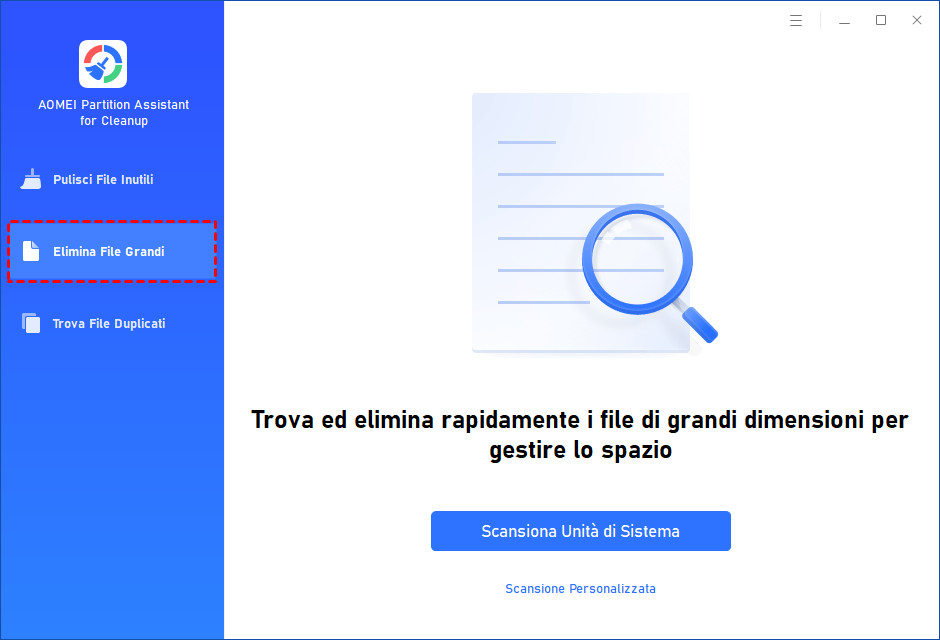
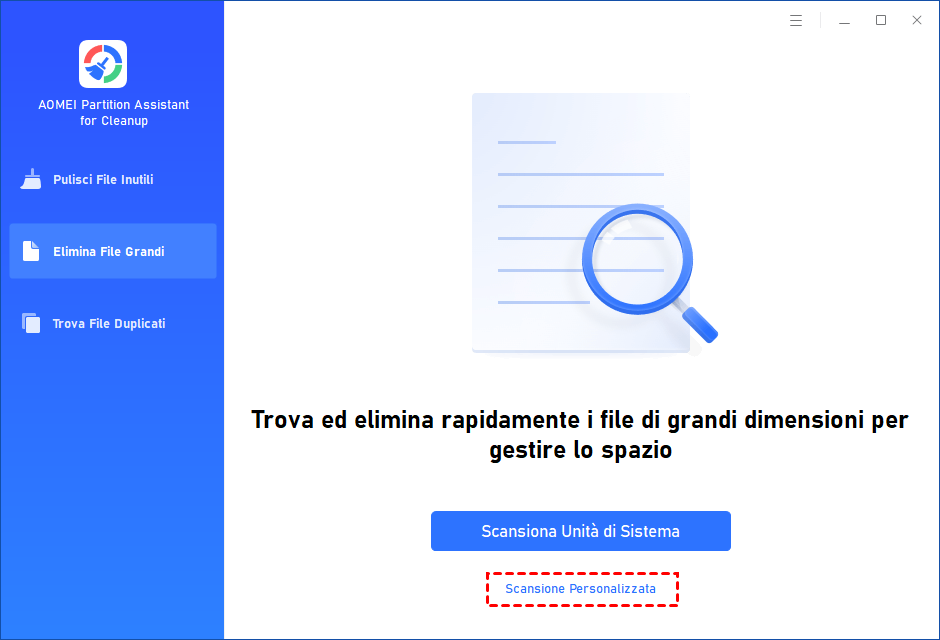
Passaggio 2. Puoi eseguire una scansione rapida dell’unità C: con l’opzione Scansiona unità di sistema, oppure cliccare su Scansione personalizzata per specificare manualmente le cartelle.
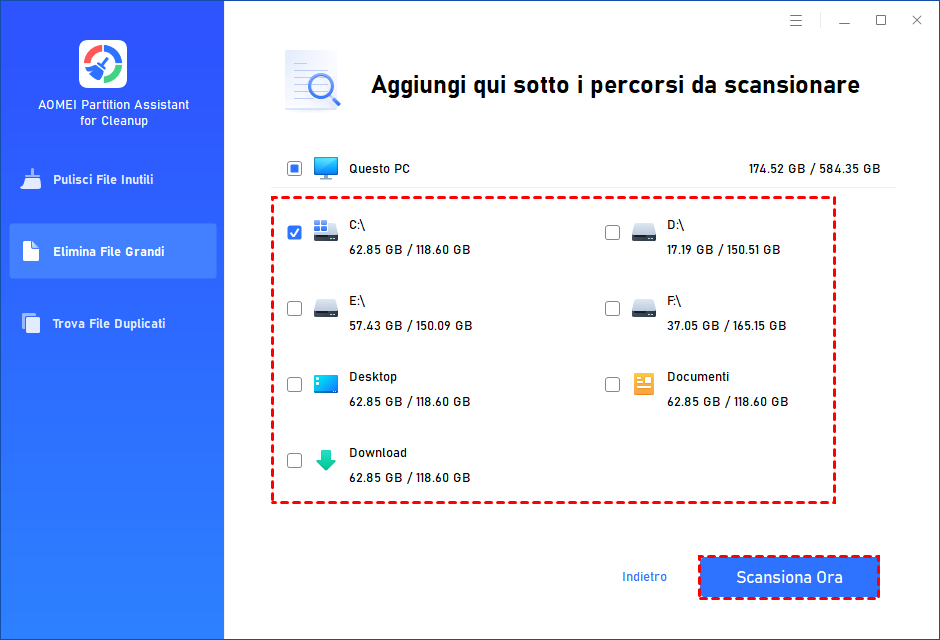
Passaggio 3. Seleziona i percorsi da includere e poi clicca su Scansiona ora per avviare la procedura.
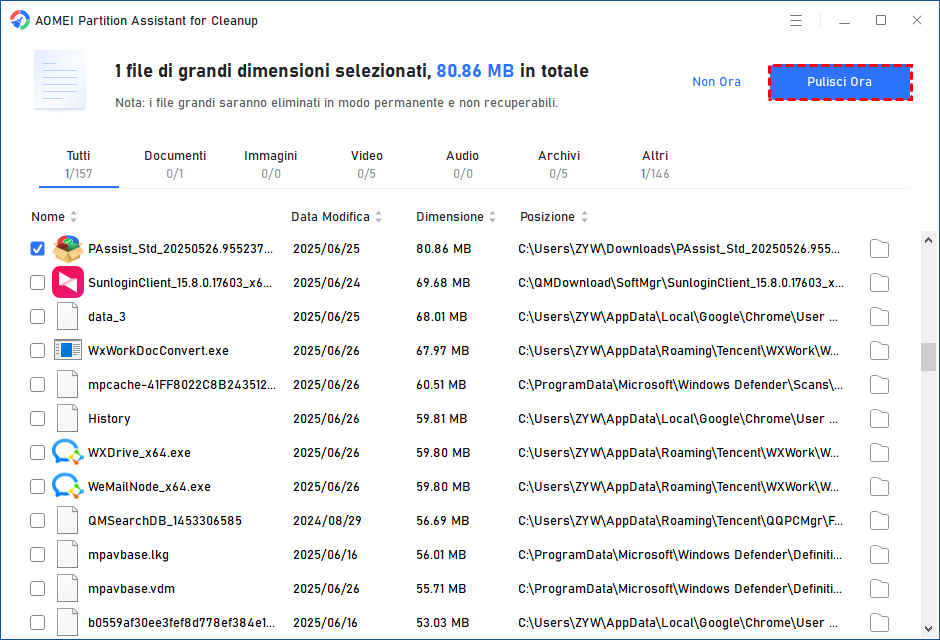
Passaggio 4. Dopo che i risultati saranno mostrati, metti la spunta sui file che desideri cancellare e clicca su Pulisci ora.
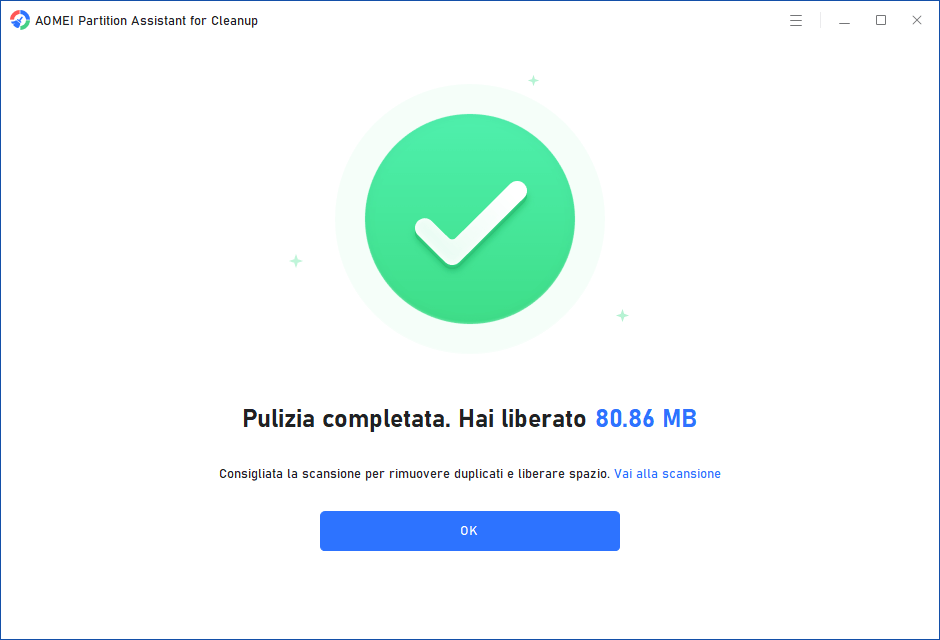
Passaggio 5. Il software completerà l’eliminazione e fornirà un report sullo spazio liberato.
Come eliminare file duplicati in Windows 10 usando CMD
Come eliminare file duplicati in Windows 10 usando cmd? Il comando Del consente di eliminare tutti i file duplicati nella directory corrente e in tutte le sue sottodirectory, ma prima è necessario trovare il percorso dei file duplicati.
Segui i passaggi per rimuovere file duplicati in Windows 10 gratuitamente:
Passaggio 1. Premi “Windows + R”, digita “CMD” e clicca su “OK”.
Passaggio 2. Digita dir /s /b *.name nel CMD, dove “.name” è l'estensione del tipo di file duplicato. Ad esempio, per rimuovere immagini duplicate, inserisci dir /s /b *.jpg. Poi premi Invio per eseguire la scansione del disco.
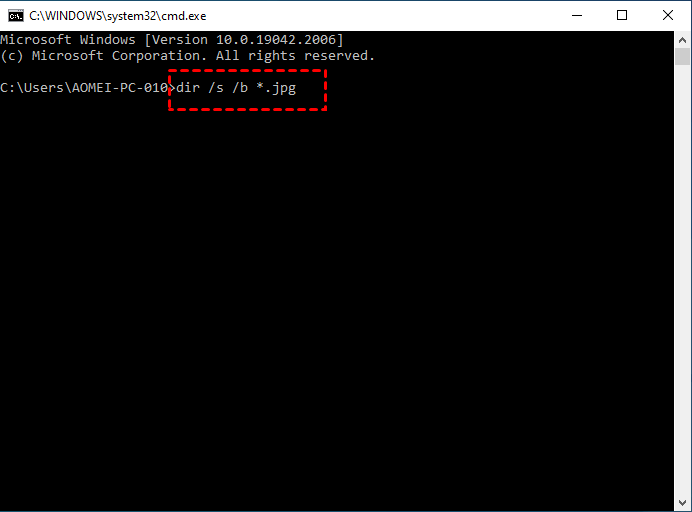
Passaggio 3. Dopo la scansione, i risultati dei file duplicati verranno visualizzati nell’elenco.
Passaggio 4. Trova la directory o la cartella del file duplicato in Esplora file, clicca con il tasto destro e seleziona “Copia come percorso”.
Passaggio 5. Per eliminare i file duplicati, digita: del /s /f *.duplicate. Questo comando eliminerà tutti i file duplicati nella directory corrente e in tutte le sue sottodirectory.
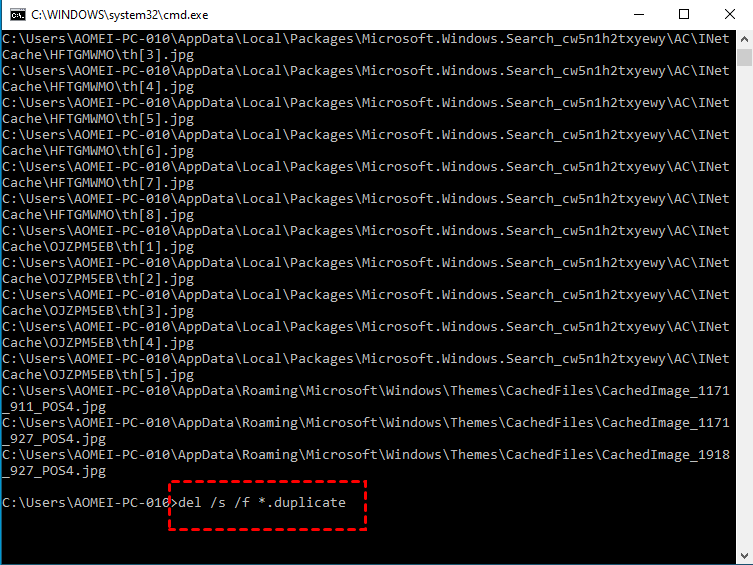
I comandi di questo metodo sono più complessi, quindi scegli con attenzione.
Come eliminare file duplicati in Windows 10 senza software
Esplora file è lo strumento integrato predefinito per rimuovere file duplicati in Windows 10. Con l’aiuto di questo strumento, non è necessario scaricare alcun software come CCleaner.
Segui i passaggi e scopri come eliminare file duplicati in Windows gratuitamente:
1. Clicca sul pulsante Start e digita “Opzioni di indicizzazione”.
2. Clicca su “Modifica” e poi su “Mostra tutte le posizioni”.
3. Seleziona tutte le caselle e clicca su “OK”.
4. Avvia Esplora file con il tasto Windows + E.
5. Vai su Questo computer > Disco locale (C:) > Utenti per accedere al tuo profilo utente di Windows.
6. Ordina i file apportando la seguente modifica:
-
Clicca sul menu “Visualizza” e poi su “Riquadro di anteprima”.
-
Vai alla sezione “Layout” e seleziona “Dettagli”.
-
Nella sezione “Visualizzazione corrente”, clicca su “Raggruppa”.
-
Seleziona “Nome” e controlla che sia in ordine “Crescente”.
7. Verifica la presenza di file duplicati digitando l’estensione del file che desideri eliminare nella scheda “Cerca” della finestra di Esplora file.
8. Prendi nota del nome del file, della data di modifica e delle dimensioni. Se trovi un file duplicato, cliccaci sopra e premi il pulsante “Elimina”.
Inoltre, puoi utilizzare il Pannello di controllo per trovare file duplicati in una cartella senza software:
-
Apri la cartella in cui pensi che esistano file duplicati.
-
Ordina i file per nome, tipo o data.
-
Trova il file duplicato ed eliminalo.
Questi metodi sono un processo più complicato; se lo ritieni fastidioso, scegli semplicemente PartitionAssistant Cleanup per un modo intelligente di trovare i file duplicati.
Riepilogo
Ecco l'intero processo per eliminare i file duplicati in Windows 10, 8 e 7, così come in Windows 11. Ci sono due metodi tra cui scegliere. Se sei bravo con il computer, eliminare i file duplicati in Windows 11 tramite CMD potrebbe fare al caso tuo. Ma se sei un utente normale, non c'è dubbio che PartitionAssistant Cleanup sia la soluzione giusta.
