
 PartitionAssistant Cleanup


Come creare un file batch per cancellare file temporanei Windows 10
Hai bisogno di rimuovere i file temporanei per liberare spazio sul tuo PC Windows? Segui questa guida per scoprire come creare un file batch per cancellare file temporanei Windows 10, oltre a un metodo più semplice per eliminarli senza difficoltà.

Pubblicato da Aira / Aggiornato il 09.07.2025


I file temporanei occupano troppo spazio? Eliminali subito!
"Sono una persona a cui piace mantenere i computer puliti e funzionanti senza problemi. Tutti i miei file/cartelle ecc. sono super organizzati e ordinati. Mi chiedo se posso creare un file batch per cancellare file temporanei Windows 10. Posso impostare questo file batch in modo che venga eseguito ad ogni avvio? Ogni suggerimento è ben accetto."
I file temporanei vengono utilizzati per memorizzare dati temporanei e sono creati da Windows stesso o dai programmi utilizzati dagli utenti. Questi file non solo aiutano il computer a funzionare correttamente durante l'elaborazione di programmi o attività, ma aiutano anche a creare un backup di ripristino nel caso in cui il sistema o un programma si chiuda improvvisamente.
La maggior parte dei file temporanei viene eliminata automaticamente una volta terminato il compito, ma ci sono alcuni file che restano per un utilizzo futuro. Se non li elimini, continueranno ad occupare spazio sul disco rigido. Quando i file temporanei si accumulano, ti accorgerai che lo spazio sul disco sta finendo e che il tuo PC diventa sempre più lento.
Per liberare spazio, il contenuto seguente ti mostrerà come pulirli utilizzando un file batch Windows 10 per pulizia file temporanei e impiegando un software professionale per la pulizia del PC.
Come creare un file batch per cancellare file temporanei Windows 10 automaticamente?
Se non desideri pulire manualmente i file temporanei ogni volta, puoi scrivere uno script batch per pulire file temporanei Windows 10. Quando avvii il PC, questo file batch ti aiuterà a cancellare i file temporanei automaticamente.
Passaggio 1. Premi i tasti "Windows + R" insieme per aprire la finestra di dialogo Esegui, digita Notepad e premi il tasto "Invio", oppure fai clic su "OK" per avviare il Blocco note.

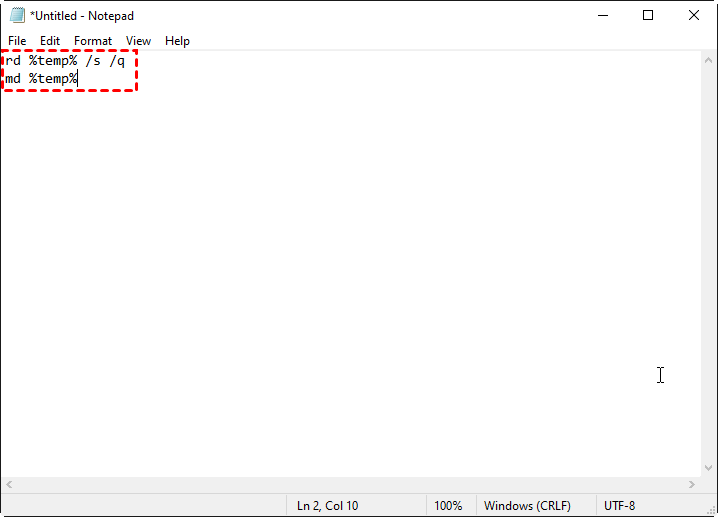
Passaggio 2. Copia e incolla il seguente codice nel file Blocco note appena aperto:
- rd %temp% /s /q
- md %temp%
Passaggio 3. Premi i tasti "Ctrl + S" contemporaneamente, oppure fai clic sulla scheda "File" in alto e scegli l'opzione "Salva con nome". Nella nuova finestra, scegli "Salva come" tipo Tutti i file e copia/incolla il seguente percorso e nome file:
%appdata%\microsoft\windows\start menu\programs\startup\cleantemp.bat
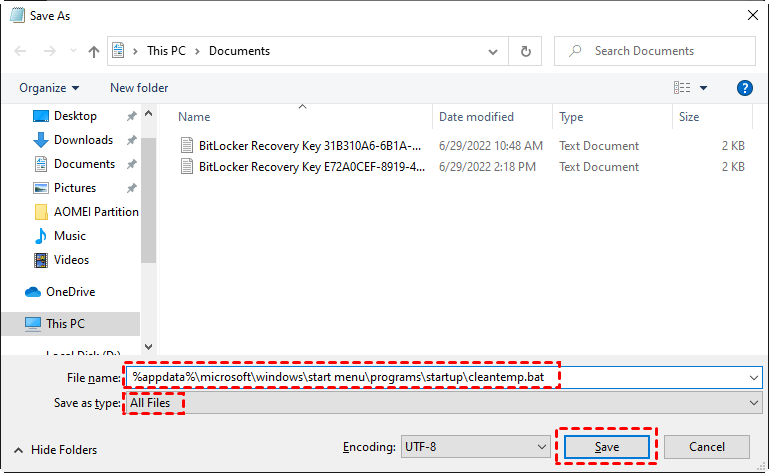
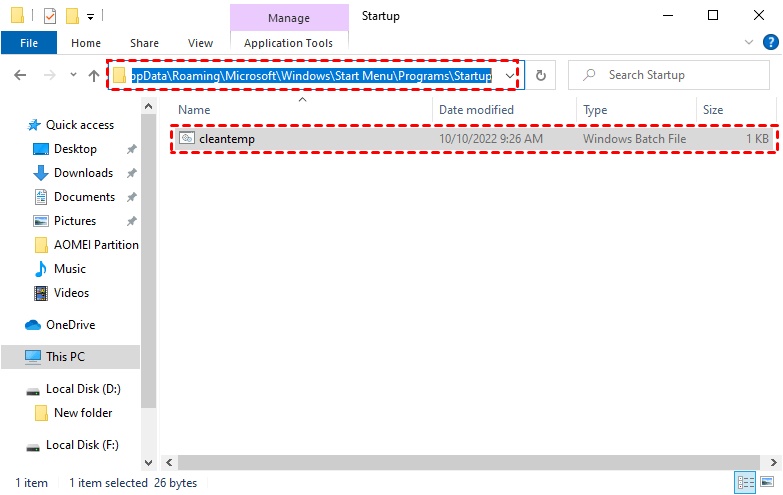
Nota: Questa operazione creerà il tuo file batch e lo salverà nella cartella di avvio. Ogni volta che il sistema si avvia, questo file batch verrà eseguito e inizierà a cancellare automaticamente i file temporanei. Tieni presente che i file in uso non verranno eliminati.
Passaggio 4. Se desideri eliminare questo script batch dall'avvio automatico, puoi copiare e incollare il percorso %appdata%\microsoft\windows\start menu\programs\startup in Esplora file di Windows ed eliminarlo.
Un altro metodo automatico: attivare Sensore memoria per cancellare file temporanei Windows 10
Se non sei un tecnico informatico o non ti senti sicuro di scrivere correttamente un file batch per cancellare file temporanei Windows 10, puoi provare un altro programma di pulizia automatica per aiutarti a cancellare i file temporanei in Windows 10. Microsoft offre un’opzione chiamata Sensore memoria per eliminare automaticamente i file temporanei inutilizzati. Segui i passaggi seguenti per provarlo:
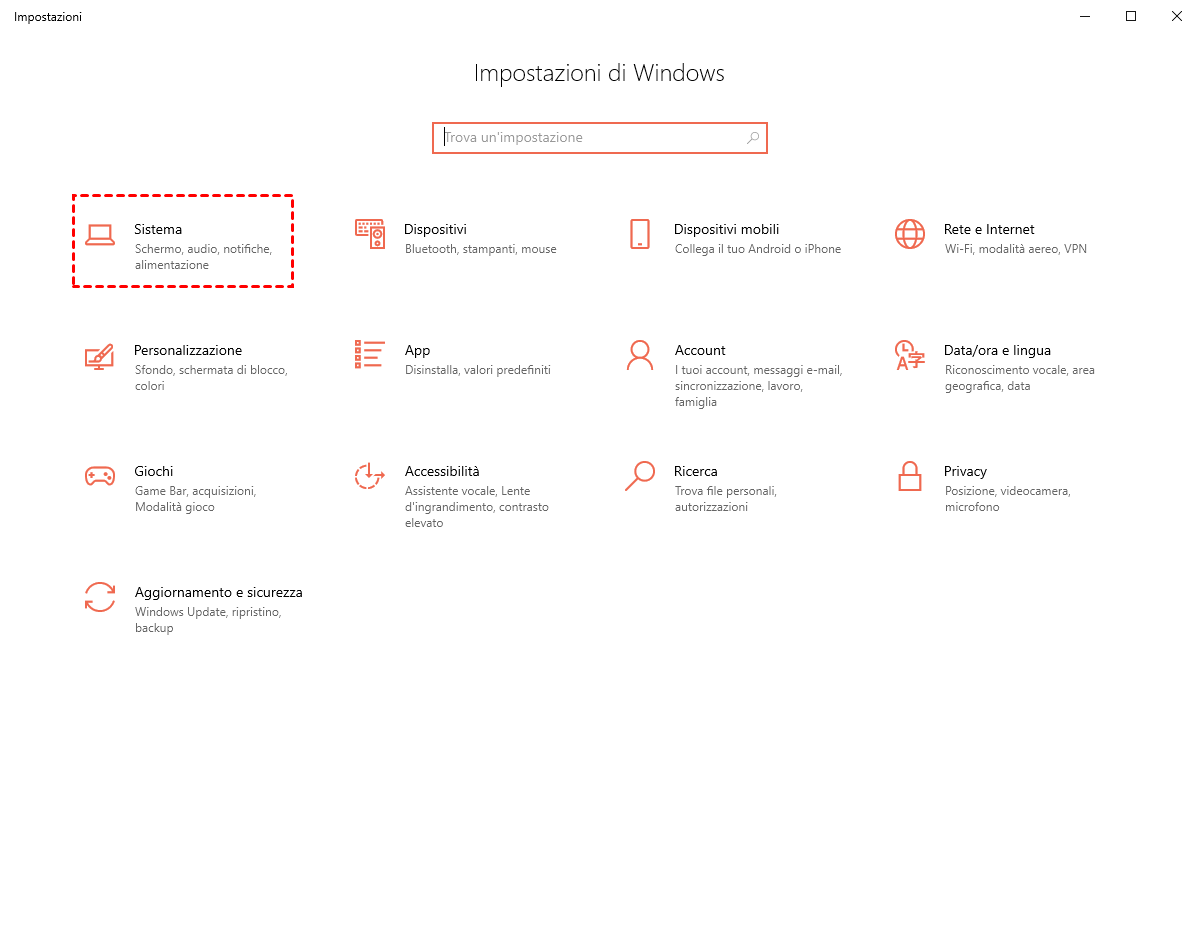
Passaggio 1. Premi contemporaneamente i tasti "Windows + I" per aprire la finestra Impostazioni, quindi fai clic su “Sistema”.
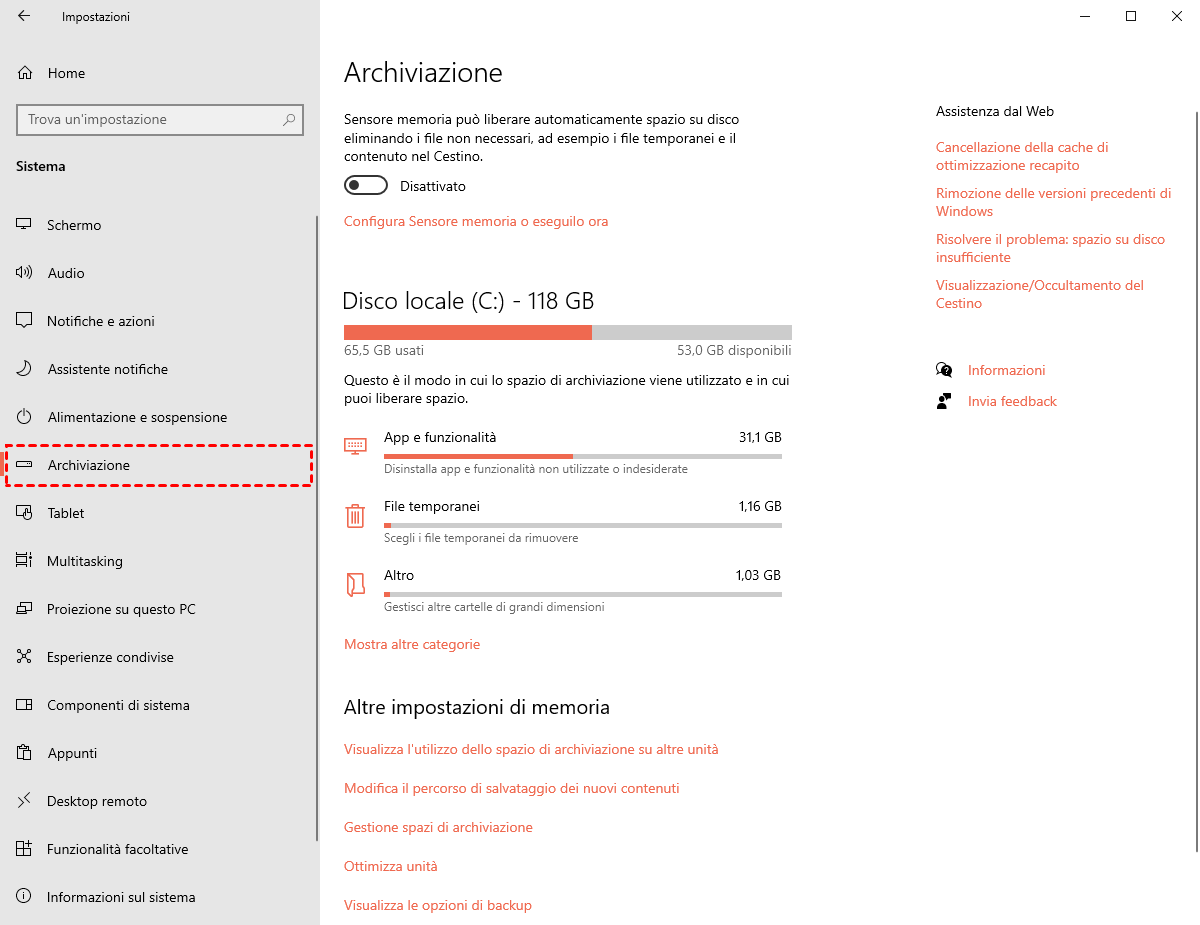
Passaggio 2. Sul lato sinistro della finestra, vai su "Archiviazione".
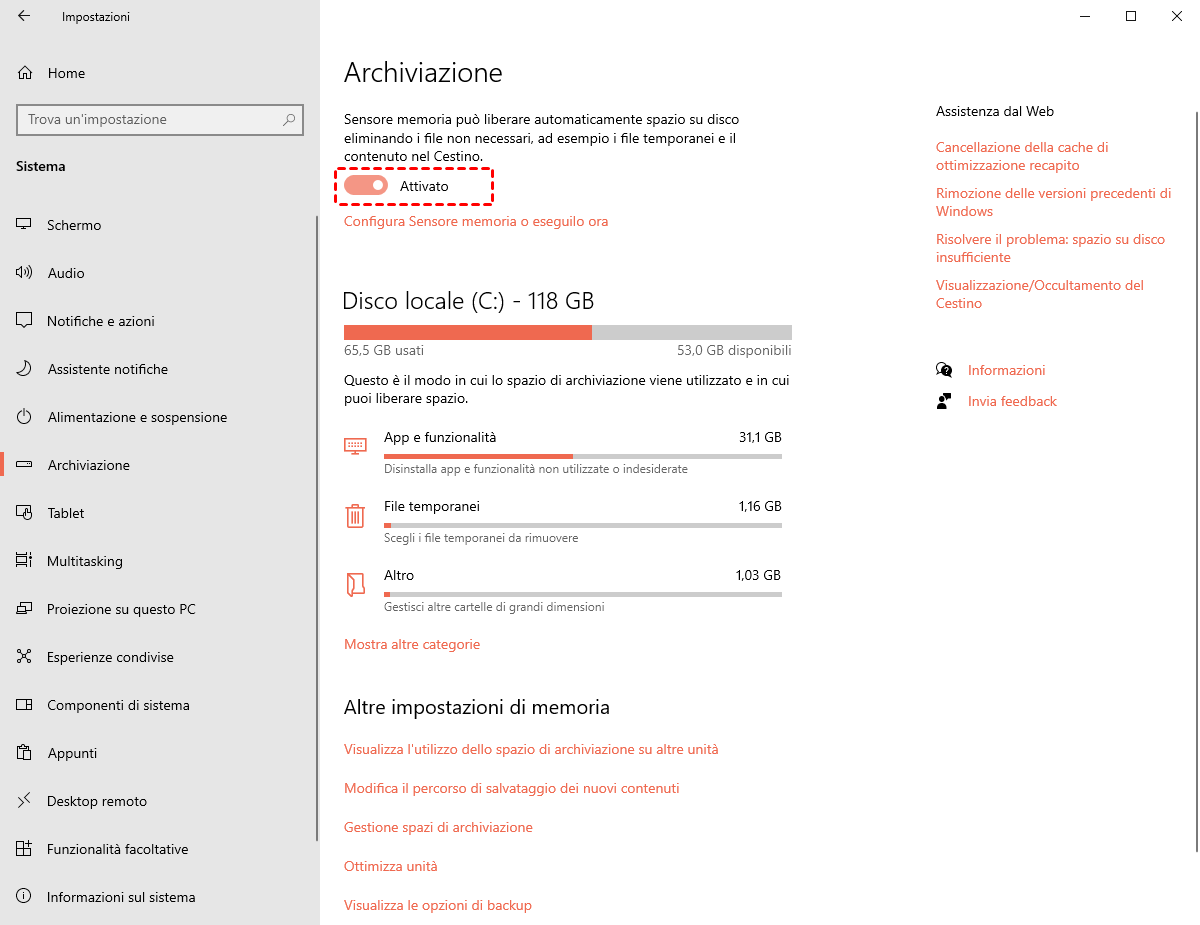
Passaggio 3. Sul lato destro, Sensore memoria dovrebbe essere abilitato per impostazione predefinita. Se non lo è, puoi attivarlo usando l'interruttore.
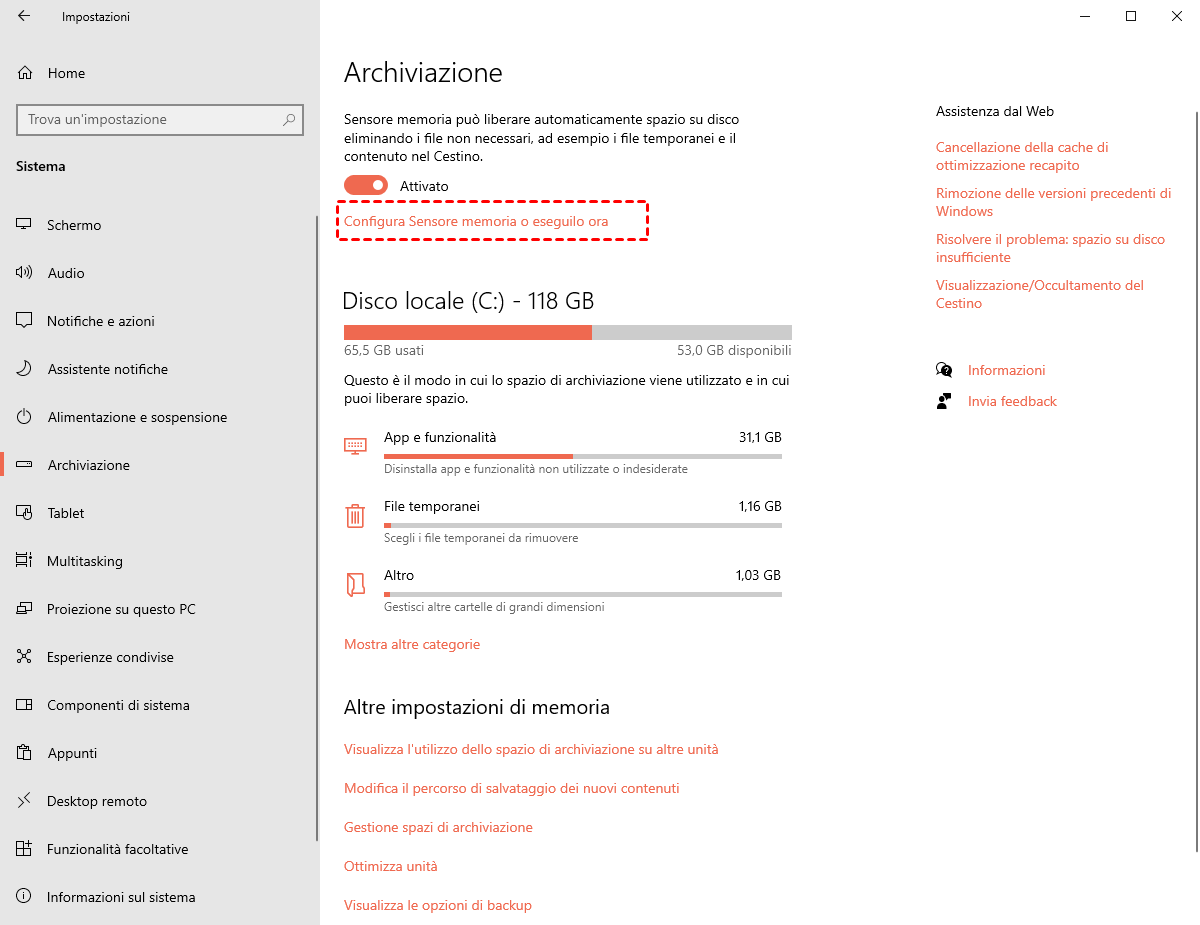
Passaggio 4. Sotto l'interruttore di Sensore memoria, c’è un link chiamato "Configura Sensore memoria o eseguilo ora". Per modificare il funzionamento regolare di Sensore memoria su Windows 10, fai clic su questo link per continuare.
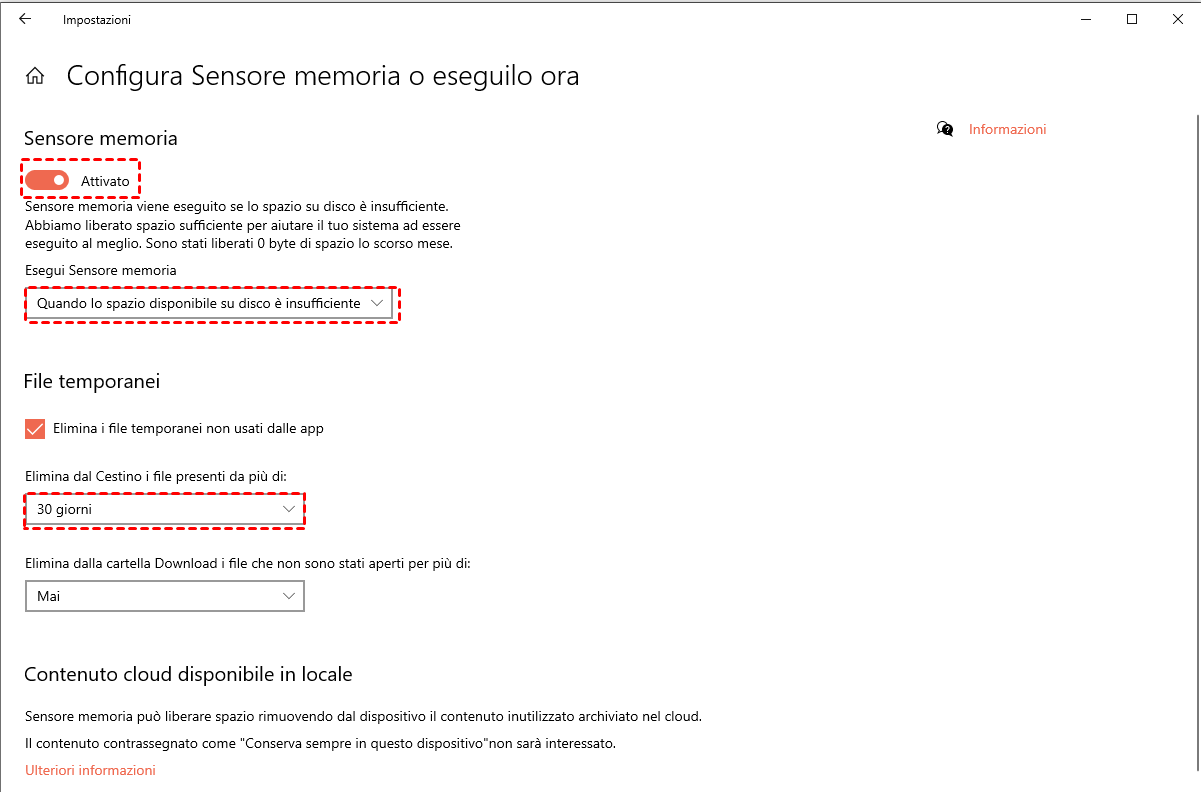
Passaggio 5. Nella pagina "Configura Sensore memoria o eseguilo ora", vai alla sezione File temporanei, seleziona “Elimina i file temporanei che le mie app non stanno usando” e imposta la frequenza su 1 giorno, 14 giorni o 60 giorni, in base alle tue esigenze.
Pulitore PC: sostituire il file batch per cancellare file temporanei Windows 10 in modo sicuro e veloce
Oltre ad attivare Sensore memoria e a creare un file batch per cancellare file temporanei in tutti gli utenti, ti consiglio vivamente di utilizzare un pulitore professionale e pratico per PC chiamato PartitionAssistant Cleanup, compatibile con tutte le edizioni di Windows 11/10/8/7.
Il software AOMEI non solo può scansionare ed eliminare i file temporanei dal tuo computer Windows, ma anche rimuovere altri tipi di file inutili come file di registro, file di log e così via. Con un’interfaccia grafica chiara e intuitiva, puoi cancellare questi file inutili facilmente e in sicurezza.
Fase 1. Dopo l’installazione, lancia PartitionAssistant Cleanup e accedi alla scheda "Pulisci file inutili".
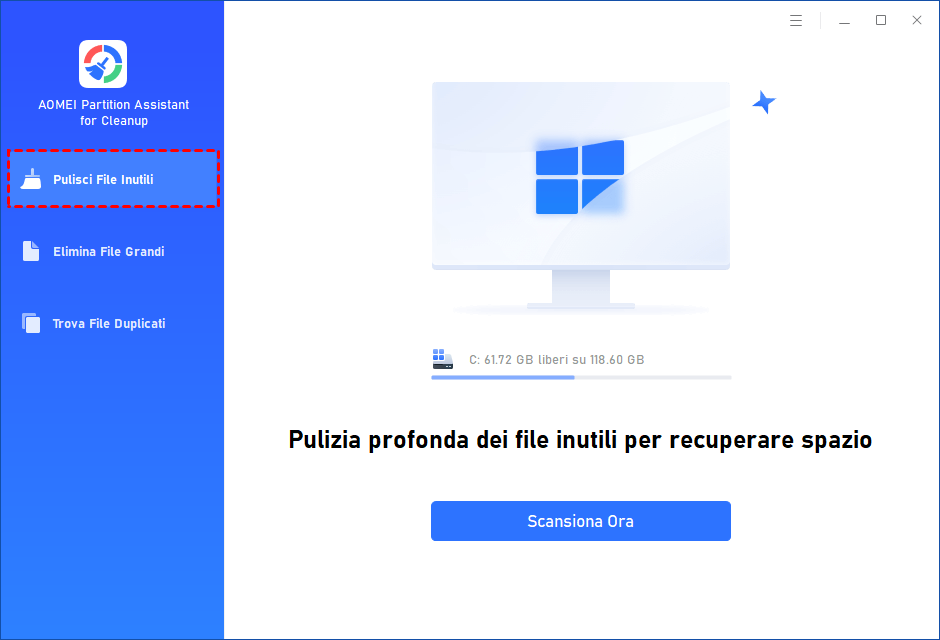
Fase 2. Avvia la scansione cliccando su "Scansiona ora" per individuare i file che possono essere eliminati in sicurezza.

Fase 3. Verranno visualizzati file come cache, elementi del Cestino, file temporanei e registri di sistema obsoleti.

Fase 4. Puoi mantenere la selezione predefinita o modificare manualmente i file da rimuovere. Se preferisci eliminare tutto, clicca su "Seleziona tutto" e poi su "Pulisci ora".

Fase 5. Una volta completata la procedura, il programma mostrerà un report con i risultati della pulizia.

FAQ
#1. Come eliminare automaticamente i file temporanei in Windows 10?
Per eliminare automaticamente i file temporanei in Windows 10, vai su Impostazioni > Sistema > Archiviazione, quindi clicca su Configura Sensore memoria o eseguilo ora. Abilita Storage Sense e impostalo per l'esecuzione automatica. Sotto "File temporanei", scegli ogni quanto tempo eliminarli (giornalmente, settimanalmente o mensilmente).
#2. Come forzare l'eliminazione dei file temporanei in Windows 10?
Per forzare la cancellazione dei file temporanei, premi Windows + R, digita %temp% e premi Invio. Seleziona tutti i file (Ctrl + A) e premi Shift + Canc per rimuoverli definitivamente. Alcuni file in uso potrebbero non poter essere eliminati. Puoi anche andare su C:\Windows\Temp e ripetere il processo. Per i file ostinati, utilizza Pulizia disco o strumenti di terze parti come AOMEI.
#3. Come eliminare i file temporanei usando il CMD?
Per cancellare i file temporanei usando il Prompt dei comandi, apri il CMD come amministratore ed esegui i seguenti comandi:
del /q /f /s %temp%\* del /q /f /s C:\Windows\Temp\*
Questi comandi forzano la cancellazione dei file nelle cartelle temporanee. Alcuni file in uso potrebbero non essere cancellabili, ma la maggior parte sarà eliminata all'istante. Assicurati di eseguire il CMD con privilegi di amministratore.
Conclusione
Windows genera sempre file temporanei e altri file inutili che consumano spazio sul disco. In questo articolo, abbiamo spiegato come creare un file batch per cancellare file temporanei Windows 10, come attivare Sensore memoria per la rimozione regolare dei file temporanei e come utilizzare un potente pulitore PC per cancellare ogni tipo di file spazzatura.
