
 PartitionAssistant Cleanup


[Risolto] Impossibile eliminare cache Internet Windows 10
Quando è impossibile eliminare cache Internet Windows 10, in questo articolo puoi trovare 2 metodi semplici e un potente pulitore per PC per risolvere questo problema.

Pubblicato da Aira / Aggiornato il 11.07.2025


Impossibile eliminare cache Internet Windows 10
"Windows 10 mi dice che lo spazio sul disco C: sta per esaurirsi, quindi sono andato su Impostazioni | Sistema | Archiviazione | Libera spazio. Sono stati trovati 1,90 GB di file temporanei Internet. Ho provato a eliminare quei file, ma dopo aver nuovamente scansionato il PC, risultavano ancora 1,9 GB di file temporanei Internet. Come eliminare file temporanei Internet su Windows 10? Grazie per la risposta."
- Domanda dal Microsoft Community
Quando visitiamo un sito web nel browser, alcuni file temporanei Internet vengono automaticamente salvati sul disco del nostro computer, in modo da poter rivisitare questi siti più rapidamente.
Tuttavia, molti file temporanei Internet possono restare inutilizzati nel computer e occupare spazio. Quindi, è necessario eliminare questi file per liberare spazio sul PC.

Perché non è possibile eliminare i file temporanei Internet in Windows 10?
Perché non riusciamo a eliminare i file temporanei Internet?
Prima di tutto, poiché i file temporanei Internet non sono equivalenti ai file temporanei generici, è difficile eliminarli direttamente dal PC. In secondo luogo, questi file non possono essere cancellati correttamente se i metodi utilizzati non sono quelli giusti.
In questo articolo, forniremo alcuni modi su come cancellare cache Internet su Windows 10.
Come eliminare file temporanei Internet su Windows 10
Molti utenti affermano di aver riscontrato il problema di non riuscire a eliminare i file temporanei Internet su Windows 10 utilizzando Pulizia disco, e sono disperati nel trovare un modo efficace per risolverlo. Pertanto, di seguito ci concentreremo su metodi efficaci per eliminare questi file.
│Metodo 1. Eliminare i file temporanei Internet tramite il Pannello di Controllo
Per eliminare efficacemente i file temporanei Internet, puoi provare a eliminare le informazioni di navigazione web dal Pannello di Controllo e impostare l’opzione per non conservare la cronologia di navigazione. Segui i passaggi dettagliati qui sotto:
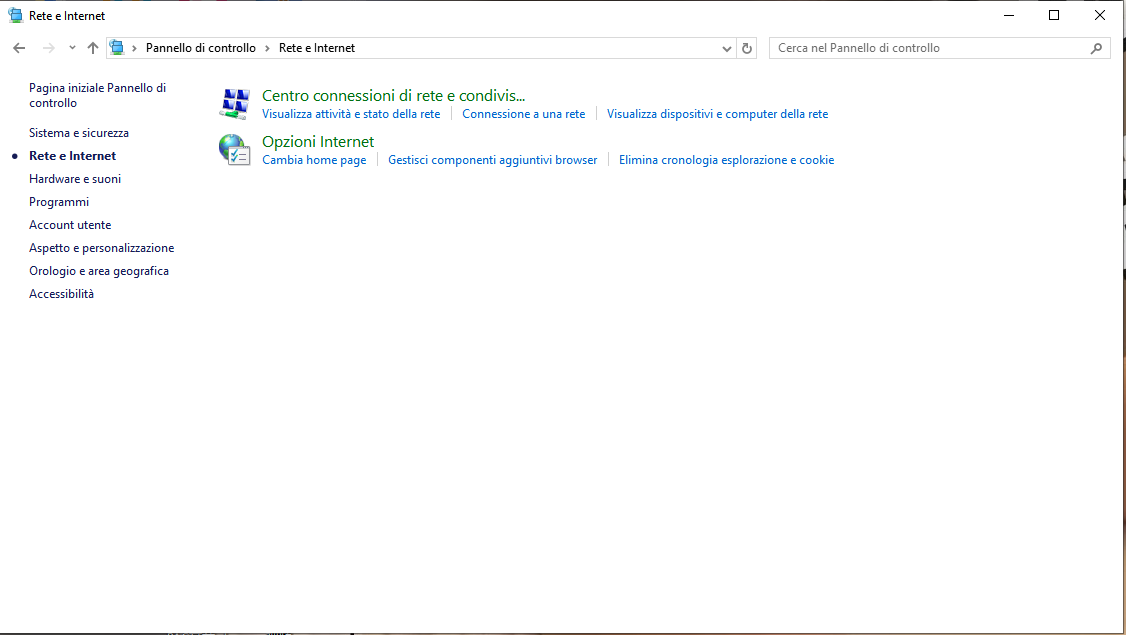
Passaggio 1. Premi il tasto Windows e digita Pannello di Controllo, quindi aprilo. Vai su Rete e Internet > Opzioni Internet.
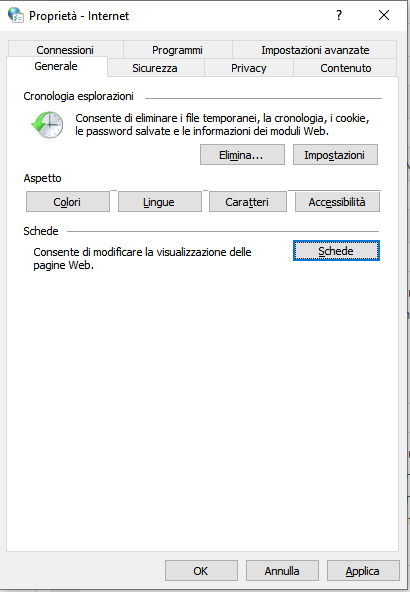
Passaggio 2. Nella finestra Proprietà Internet, sotto la scheda Generale, clicca su Elimina... nella sezione Cronologia esplorazioni.
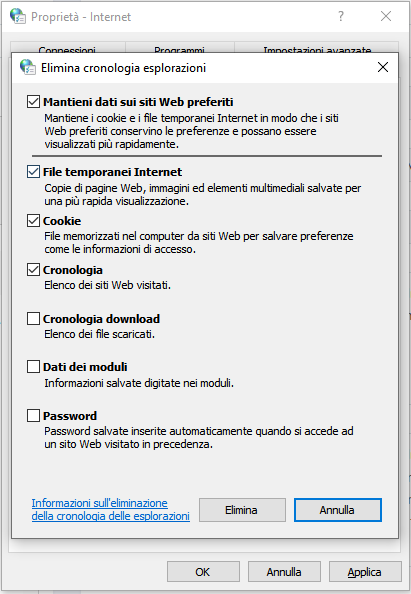
Passaggio 3. Nella finestra che si apre, seleziona le opzioni che vuoi cancellare, come:
- File temporanei Internet e file dei siti Web
- Cookie e dati dei siti Web
- Cronologia
Poi clicca su Elimina per confermare.
Passaggio 4 (opzionale). Se vuoi che i dati vengano eliminati automaticamente ogni volta che chiudi il browser, torna alla scheda Generale e spunta Elimina cronologia esplorazioni all'uscita, quindi clicca su Applica.
│Metodo 2. Eliminare i file temporanei Internet nelle impostazioni del browser
Come cancellare cache Internet su Windows 10? Puoi anche pulire i file temporanei Internet alla radice – cancellando cache e file temporanei nei vari browser. Esiste una formula universale: accedi alle impostazioni del browser/seleziona Internet/trova l’opzione per cancellare i file temporanei. Qui prendiamo come esempio Chrome e Firefox.
Caso 1. Eliminare i file temporanei Internet in Chrome
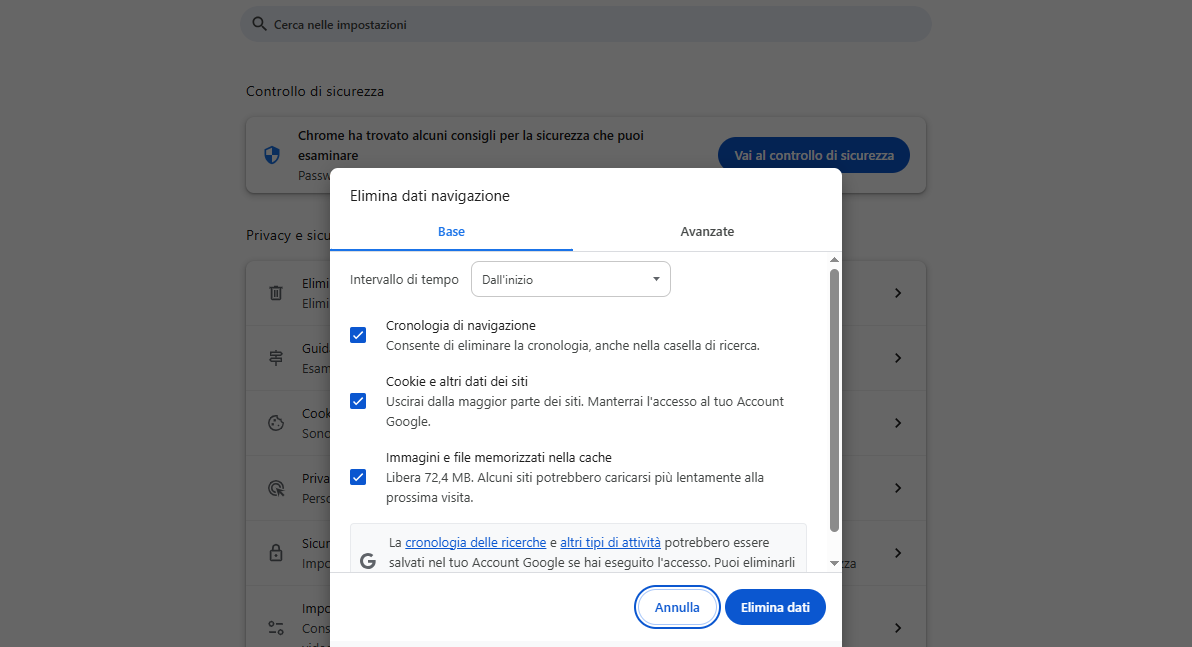
Segui le operazioni seguenti per eliminare i file temporanei Internet in Chrome:
Passaggio 1. Fai clic sull'icona con i tre puntini in alto a destra, poi seleziona “Altri strumenti” e “Cancella dati di navigazione”.
Passaggio 2. Seleziona “Cronologia di navigazione”, “Cronologia dei download”, “Cookie e altri dati dei siti” e “Immagini e file memorizzati nella cache” nella finestra che si apre.
Passaggio 3. Fai clic su “Cancella dati” per rimuovere tutte le opzioni selezionate.
Caso 2. Eliminare i file temporanei Internet in Firefox
Il metodo per eliminare i file Internet in Firefox è simile.
Passaggio 1. Accedi all’interfaccia delle “Impostazioni”.
Passaggio 2. Vedrai “Privacy e Sicurezza”, fai clic.
Passaggio 3. Trova “Cookie e dati dei siti”, fai clic su “Cancella dati”.

Un affidabile pulitore per PC per eliminare i file temporanei Internet su Windows 10
Con i metodi sopra, puoi liberarti del problema “Impossibile eliminare cache Internet Windows 10”. Inoltre, ti consigliamo PartitionAssistant Cleanup, un pulitore per computer gratuito, pratico e più comodo.
Questo strumento non solo può scansionare e eliminare completamente i file temporanei Internet dal tuo computer, ma può anche trovare i file spazzatura di sistema e del registro che causano problemi a molti utenti Windows. Puoi liberare spazio sul tuo PC con pochi clic.
Passaggio 1. Avvia il software PartitionAssistant Cleanup e seleziona l’opzione "Pulisci file inutili".
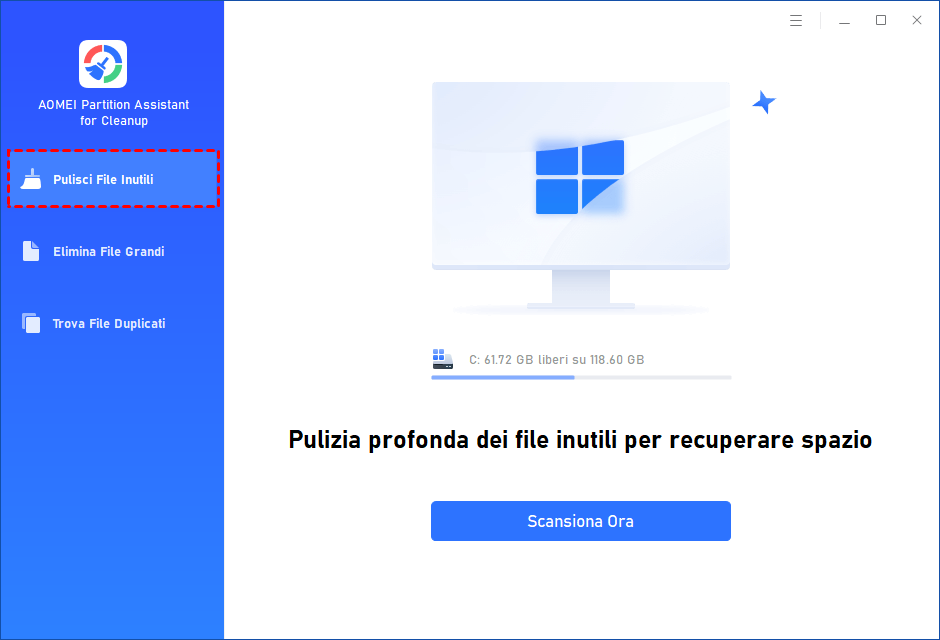
Passaggio 2. Premi su "Scansiona ora" per far partire la scansione dei file non più necessari.

Passaggio 3. Una volta finita l’analisi, visualizzerai i risultati: file nel Cestino, file temporanei, di log, e collegamenti corrotti.

Passaggio 4. Lascia la selezione automatica oppure scegli manualmente cosa eliminare. Se vuoi eliminare tutto, clicca su "Seleziona tutto" e poi "Pulisci ora".

Passaggio 5. Dopo la rimozione, una finestra riassumerà il numero dei file cancellati e la quantità di spazio liberato.

│Suggerimento bonus: eliminare file di grandi dimensioni per liberare spazio
Oltre ai file spazzatura, nel computer sono presenti molti file di grandi dimensioni. Se desideri ottenere più spazio libero, utilizza la funzione "Elimina file di grandi dimensioni". Con essa, la scansione di tutti i file di grandi dimensioni sul disco, inclusi i file ridondanti/duplicati, diventa un'operazione semplice. E puoi liberare spazio eliminando i file di grandi dimensioni di destinazione.
Passaggio 1. Installa ed esegui PartitionAssistant Cleanup. Sulla barra laterale sinistra, seleziona Elimina file grandi.
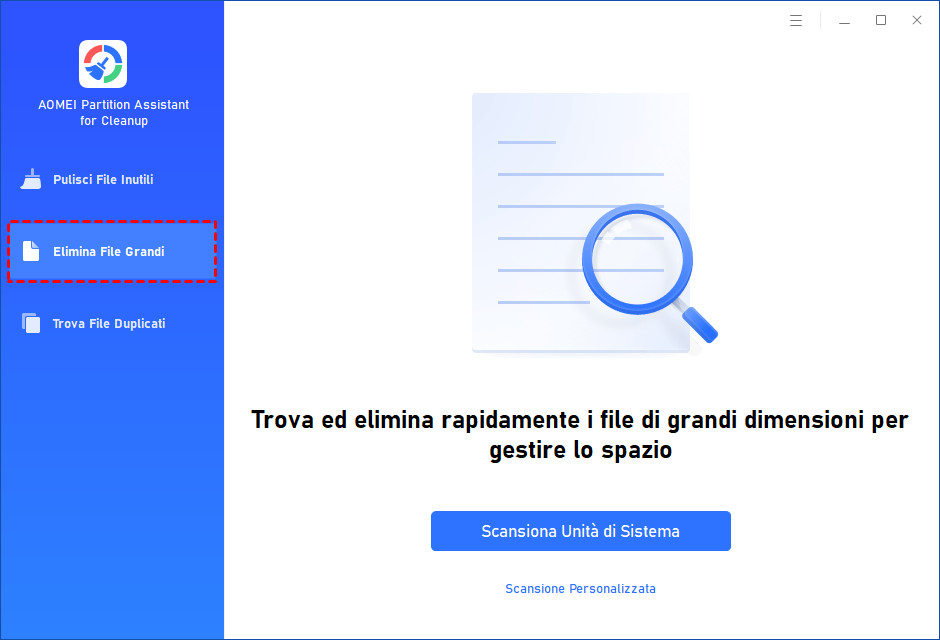
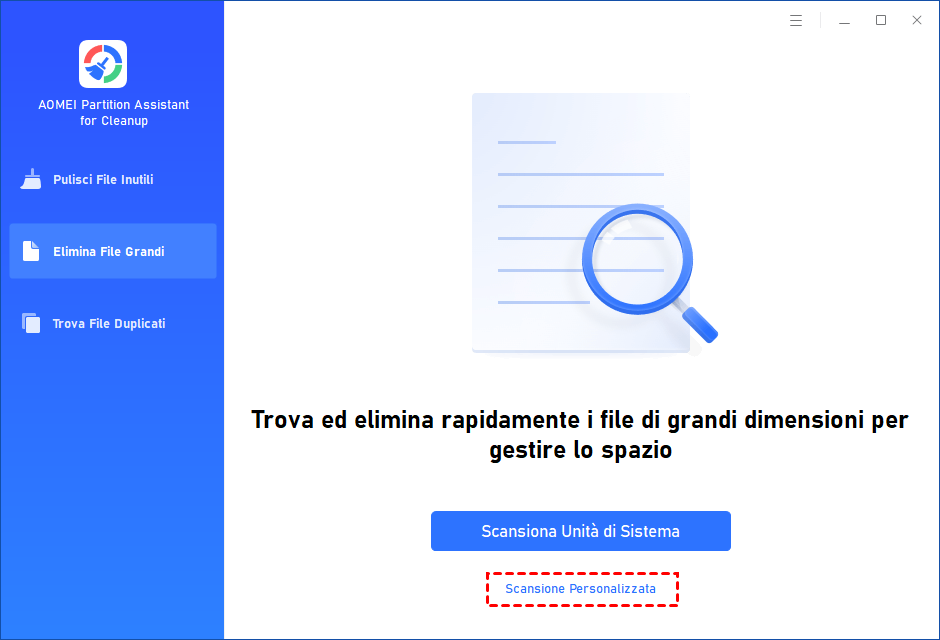
Passaggio 2. Avvia la scansione con Scansiona unità di sistema per analizzare direttamente l’unità C:, oppure scegli Scansione personalizzata per controllare percorsi specifici.
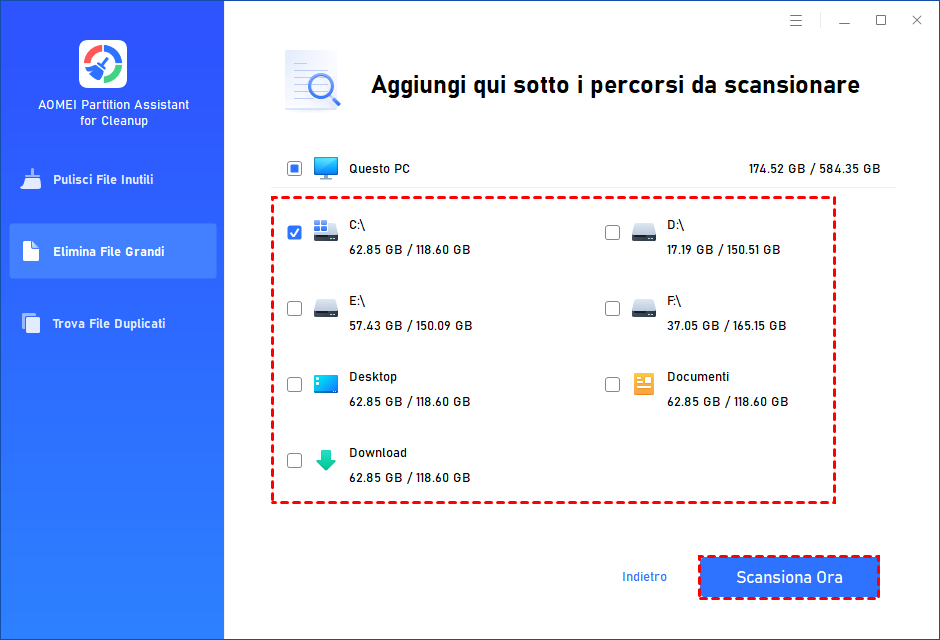
Passaggio 3. Una volta aggiunti i percorsi desiderati, fai clic su Scansiona ora per procedere con l’analisi.
Passaggio 4. Spunta i file che vuoi rimuovere e clicca su Pulisci ora per eliminarli.
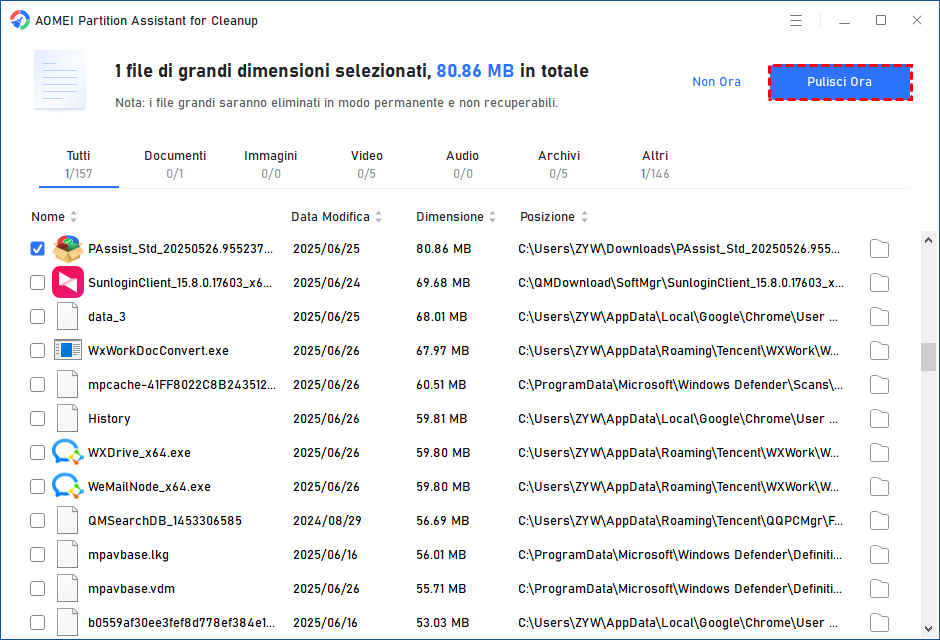
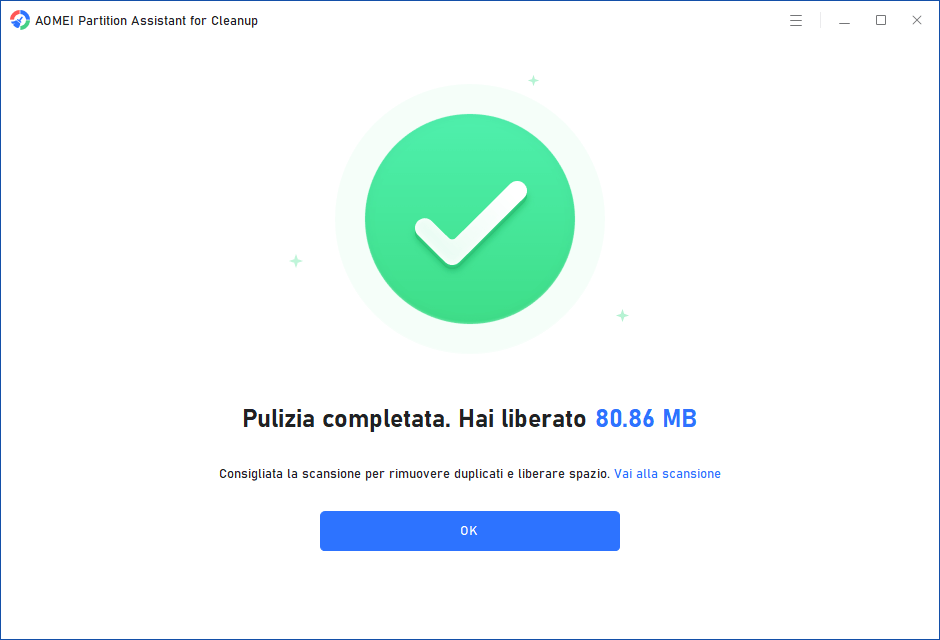
Passaggio 5. Dopo l’eliminazione, riceverai un resoconto con le dimensioni totali dei file cancellati.
Conclusione
Hai visto, PartitionAssistant Cleanup può aiutarti con successo a risolvere il problema di Impossibile eliminare cache Internet Windows 10. Vieni a provarlo subito!
