
 AOMEI Partition Assistant
Come Creare un USB Avviabile per Windows Server
Sai come creare un USB avviabile di Windows Server per l'installazione, la riparazione di errori o un sistema operativo server portatile? Controlla tutti i dettagli di questo post per trovare il modo migliore.

Da Gioia / Aggiornato il 02.12.2024


Perché hai bisogno di un'unità USB per Windows Server?
Un'unità USB avviabile è un dispositivo rimovibile che include il sistema operativo e può essere utilizzato per avviare un computer o un laptop. La maggior parte delle persone intende creare un'unità USB avviabile per una delle tre ragioni elencate di seguito:
▶ Un supporto di installazione
Puoi utilizzarlo come supporto di installazione per eseguire un'installazione pulita del sistema operativo Server 2019. Questo è più veloce e più facile rispetto all'installazione del sistema operativo da un CD o DVD-ROM.
▶ Creare un dispositivo portatile Server 2025/2022/2019/2016/2012
L'unità USB avviabile può anche funzionare come un dispositivo portatile Windows Server 2019, consentendoti di portare il tuo ambiente server con te e sperimentarlo su altri computer, anche su quelli nuovi di zecca senza sistema operativo installato.
▶ Per la riparazione di errori
Una delle ragioni più comuni per la creazione di un'unità USB avviabile è quella di riparare un PC che non può avviarsi a causa di problemi come virus, guasti di sistema, dischi rigidi difettosi o altri problemi legati al disco. Con l'unità USB avviabile, puoi avviare Windows Server 2019 e risolvere questi problemi.
Come creare un'unità USB avviabile per Windows Server
Indipendentemente dalla ragione che ti ha portato qui, dovremmo risolvere il problema. Situazioni diverse richiedono metodi diversi, quindi ora ti mostreremo 3 modi per creare un'unità USB per Windows Server per casi diversi.
1. Creare un'unità USB avviabile per l'installazione di Windows Server
Inizieremo utilizzando CMD per creare un'unità USB avviabile di Windows Server come supporto di installazione.
Prima di iniziare:
• Scarica i file ISO di Windows Server dal sito ufficiale di Microsoft.
• Un'unità USB con una capacità superiore a 8 GB. Windows Server utilizza almeno 4 GB, ma quando viene masterizzato su USB, l'immagine ISO viene automaticamente suddivisa in porzioni superiori a 3 GB. Di conseguenza, richiede spazio aggiuntivo.
• Se hai dei file sulla tua unità USB, fai un backup prima di formattarla.
Passaggio 1. Collega la tua USB e avvia CMD come amministratore.
Collega la tua USB, fai clic su "Start", inserisci "cmd" nella casella di ricerca, fai clic con il pulsante destro del mouse sul risultato della ricerca e poi fai clic su "Esegui come amministratore" per aprire il prompt dei comandi.
Passaggio 2. Digita "diskpart" e premi "Invio" per aprire lo strumento Diskpart.
Digita tutti i seguenti comandi e premi "Invio" per eseguirli uno per uno:
• list disk
• select disk x (x è il numero della tua chiavetta USB)
• clean
• create partition primary
• select partition 1
• format fs=ntfs quick (se vuoi creare un'unità USB avviabile UEFI, digita "format fs=fat32 quick").
• active
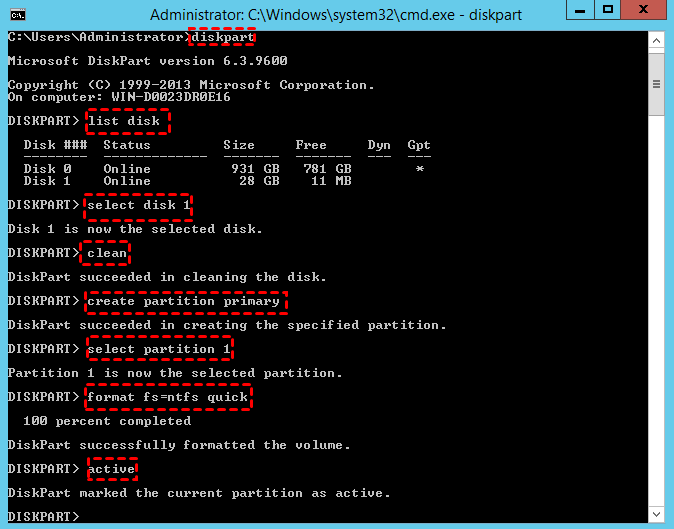
Passaggio 3. Digita "exit" e premi Invio per chiudere la finestra del comando diskpart.
Non chiudere il prompt dei comandi. Il tuo disco USB è avviabile, monta l'immagine ISO di Windows Server e continua con le procedure seguenti per copiare/masterizzare i file di Windows Server su un'unità USB:
Passaggio 4. Digita "xcopy D:*.* E: /s/e/f" nel prompt dei comandi e premi "Invio".
D è il drive dell'immagine ISO e E: è la lettera dell'unità USB. Puoi cambiare la lettera in base al tuo caso.
Passaggio 5. Digita "D:\Boot\Bootsect /NT60 E: /force /mbr".
Questo comando serve per scrivere un bootloader sull'unità USB.
Nota: Durante il processo del comando Xcopy, potresti ricevere un messaggio di errore che dice "file creation error - the parameter is incorrect" o "the install.wim is too large", ciò è dovuto al limite del file system FAT32. Puoi suddividere il file o convertire il file system FAT32 in NTFS.
Ora puoi installare Windows Server sul PC di destinazione.
2. Creare un'unità USB avviabile di Windows Server (su Mac/altro PC)
Il primo modo è quello di creare un supporto di installazione per un PC compatibile; tuttavia, se hai bisogno di eseguire Server su un Mac o su un PC che non soddisfa i requisiti di sistema, puoi utilizzare AOMEI Partition Assistant Server per creare un'unità USB portatile di Server. Ciò ti permetterà di eseguire Windows Server su qualsiasi computer, incluso Mac.
La funzione "Win To Go Creator" è ciò di cui abbiamo bisogno, può separare il tuo sistema operativo Windows originale dal sistema operativo di destinazione sull'USB, in questo modo puoi eseguire in modo sicuro il tuo Server su qualsiasi dispositivo.
• Un'unità USB con almeno 13 GB di spazio, e fai un backup di tutti i file importanti perché tutti i dati saranno cancellati.• • Scarica i file ISO di Windows Server dal sito ufficiale di Microsoft.
Passaggio 1. Installa e apri AOMEI Partition Assistant Server.
Collega un'unità USB a un computer. Fai clic su "Strumenti" nella barra degli strumenti superiore e scegli "Windows To Go".
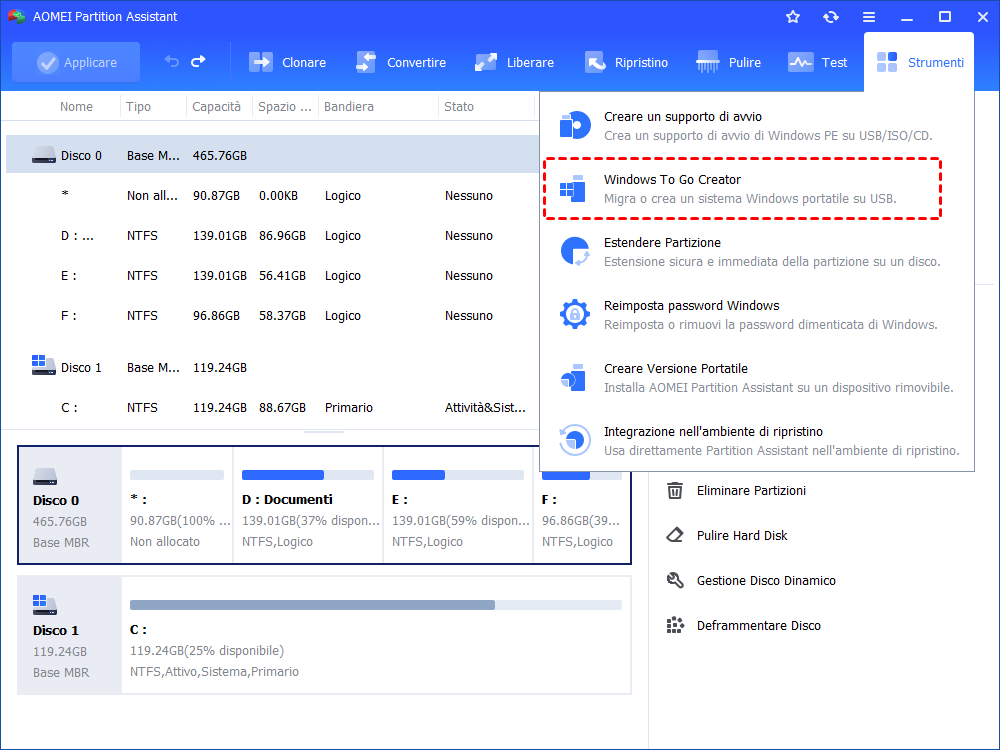
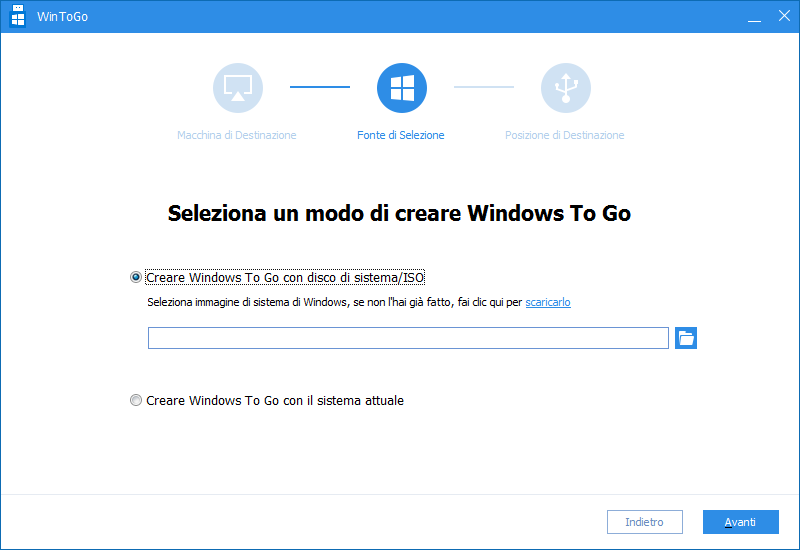
Passaggio 2. Scegli "Crea Windows To Go con disco/ISO di sistema" e fai clic su "Avanti".
Se il tuo sistema operativo attuale è Server e desideri creare un'unità USB portatile con il sistema Server attuale, puoi scegliere "Crea Windows To Go con il sistema corrente".
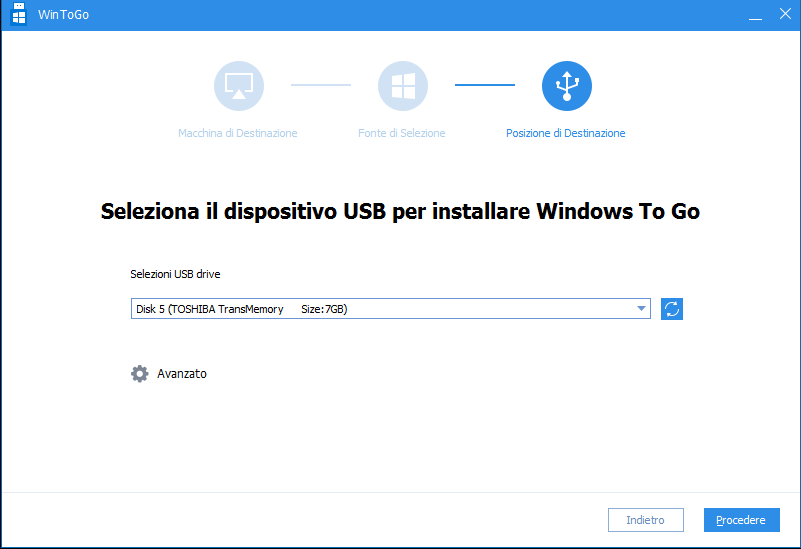
Passaggio 3. Seleziona un'unità USB.
In questa finestra, devi solo scegliere la tua unità USB. Se non viene visualizzata, fai clic su "Aggiorna".
Passaggio 4. Aggiungi i file ISO.
Fai clic su "Sfoglia" per selezionare il file ISO di Windows Server.
Passaggio 5. Controlla le informazioni e continua l'operazione.
Verrai avvisato che l'operazione cancellerà i dati sul dispositivo USB selezionato, quindi fai un backup di eventuali file di cui hai bisogno prima. Assicurati di aver effettuato il backup di eventuali file importanti prima di cliccare su "Sì". Quindi fai clic su "Procede".
Dovrai quindi attendere un po', una volta completata l'operazione, puoi provare ad avviare un altro PC con questa USB con Server:
Passaggio 1. Inserisci l'USB e accendi il PC. Quando compare il logo sullo schermo, premi immediatamente il tasto del BIOS.
Passaggio 2. Nella configurazione del BIOS, utilizza i tasti freccia per scegliere la scheda "Boot" e seleziona "Cambia ordine di boot".

3. Creare un'unità USB avviabile di Windows Server per la riparazione
Il terzo modo per creare un'unità USB avviabile di Windows Server è per la riparazione di errori. Quando il tuo Windows Server non si avvia correttamente, puoi utilizzare l'unità USB avviabile creata in questo modo.
AOMEI Partition Assistant ha una funzione speciale: "Crea supporto di avvio". Quando collega il dispositivo USB avviabile al sistema non avviabile e accede al BIOS per avviare Windows Server da questa USB, AOMEI Partition Assistant Server si avvierà automaticamente quando effettui l'accesso. A quel punto, puoi utilizzare tutte le funzioni di questo gestore di dischi per riparare gli errori. Ad esempio, puoi convertire il disco in MBR/GPT, convertire il sistema di file e ricostruire il MBR di Server corrotto...
Passaggio 1. Collega un'unità USB a una macchina basata su Windows Server.
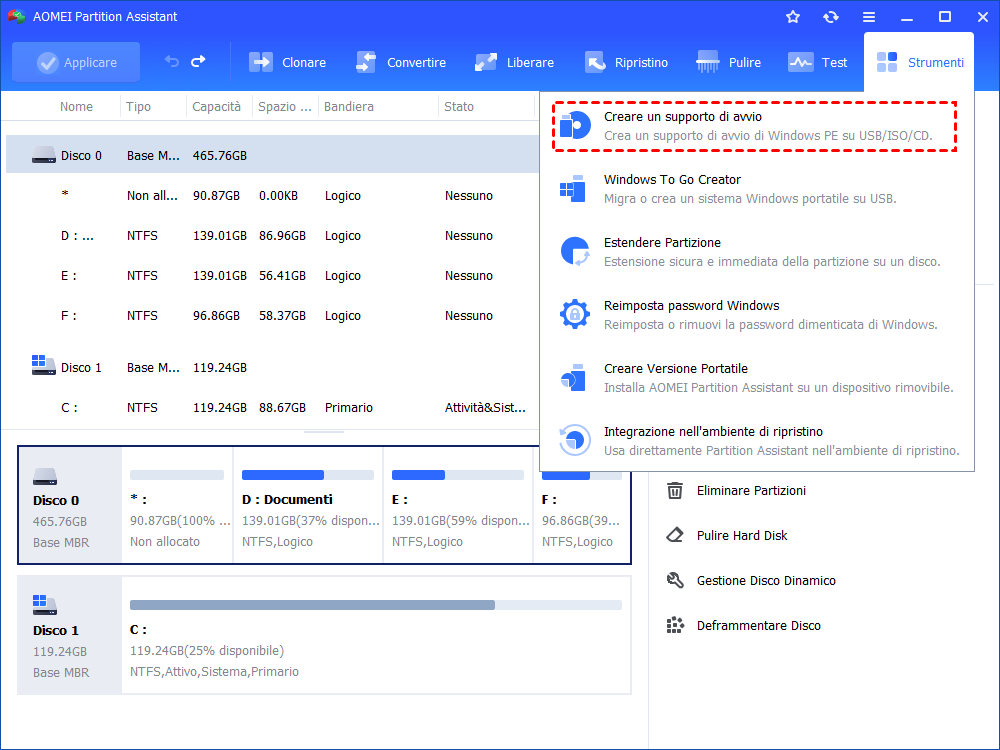
Installa ed esegui AOMEI Partition Assistant Server su di essa. Fai clic su "Strumenti" nella barra degli strumenti principale e scegli "Creare un supporto di avvio".
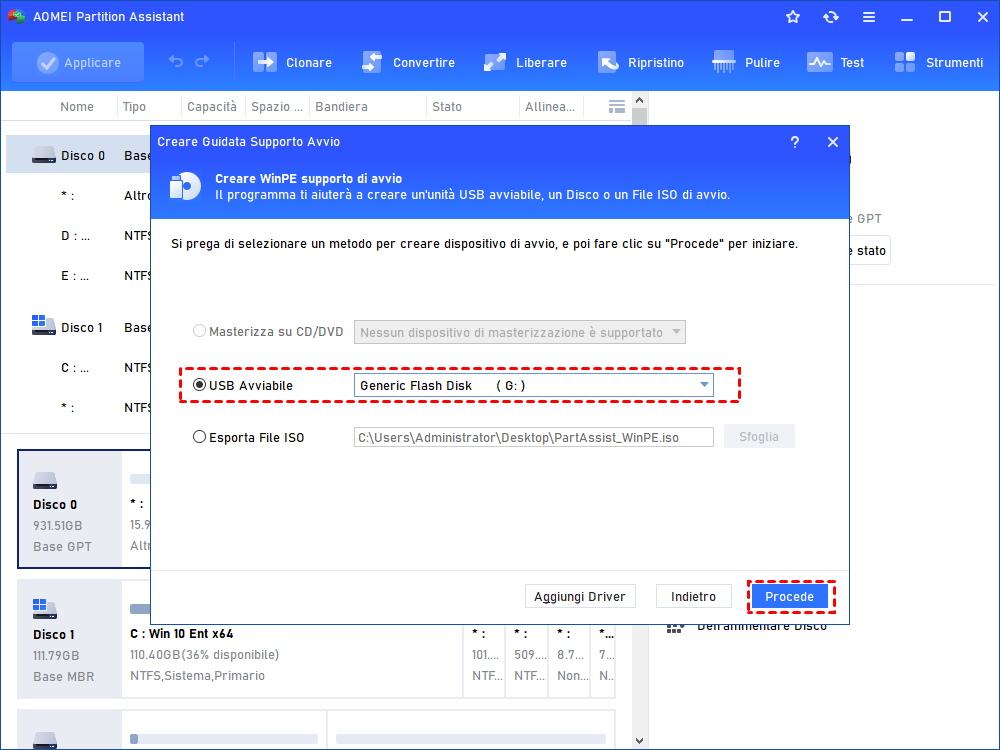
Passaggio 2. Seleziona l'unità USB.
Scegli "USB avviabile" e fai clic su "Procede".
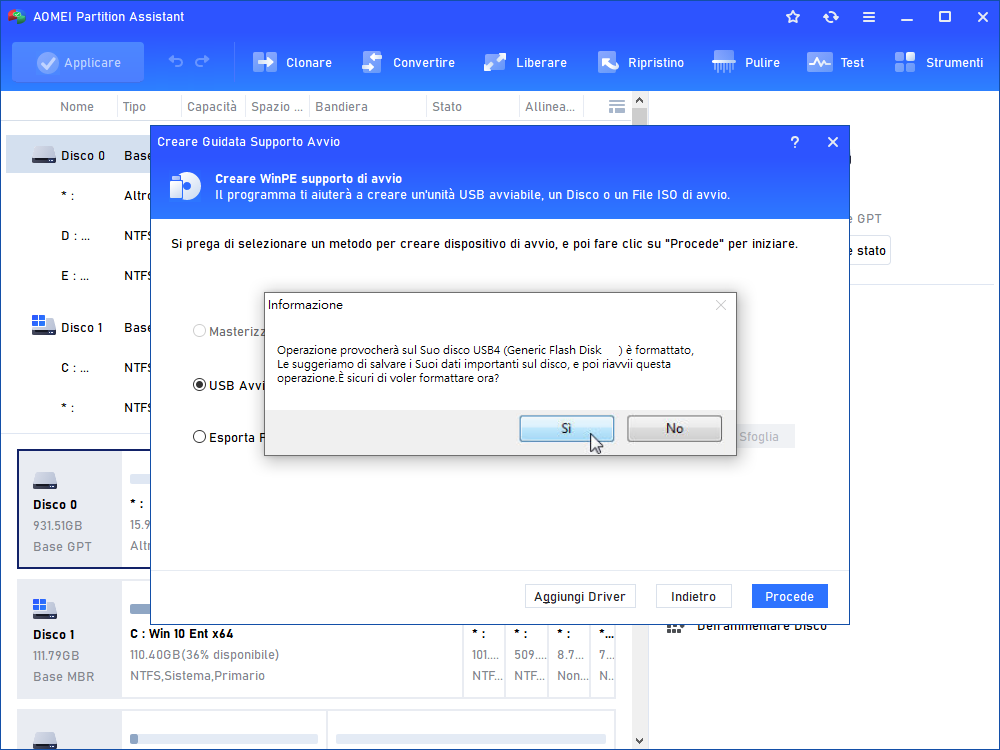
Passaggio 3. Conferma il formato USB.
Questa operazione formattà l'unità USB. Fai clic su "Sì" per continuare.
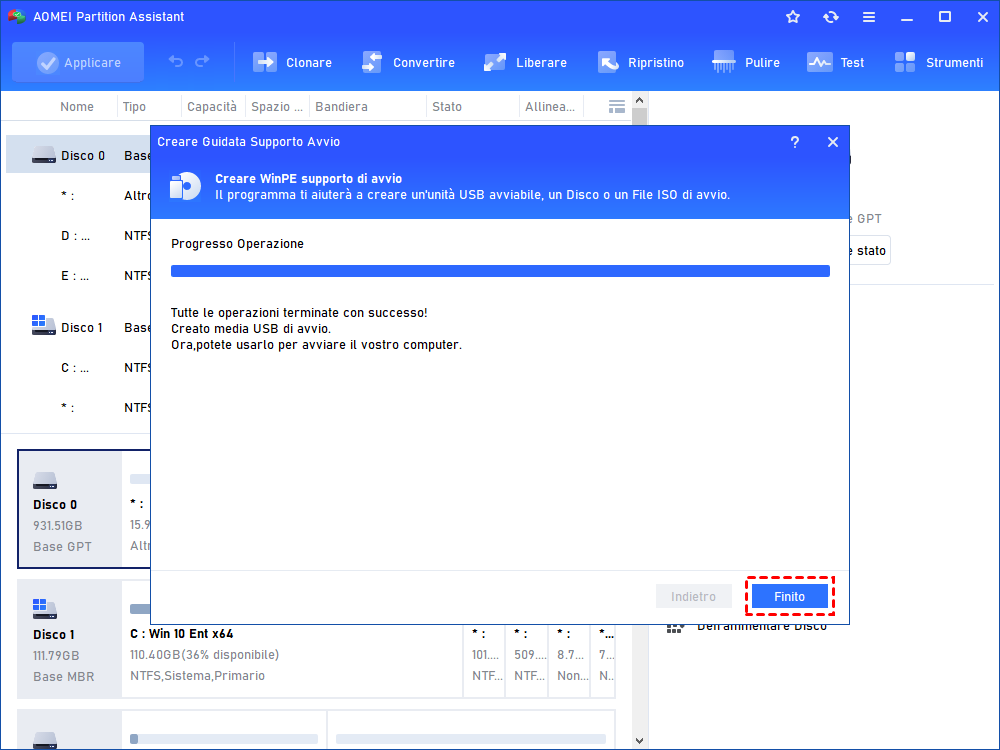
Passaggio 4. Completa il processo.
Quando l'operazione è completata, vedrai "Tutti sono stati completati con successo! Proteggere nella creazione di questo dispositivo USB avviabile." Fai clic su "Fine".
Ora puoi utilizzare questa USB per la riparazione degli errori di Windows Server OS.
Conclusione
Questi sono i 3 modi per creare un'unità USB avviabile di Windows Server 2019, hai trovato il tuo modo migliore? AOMEI Partition Assistant Server è un gestore di dispositivi server molto pratico, che supporta Windows 2025/2022/2019/2016/2012 e tutti i sistemi operativi PC Windows. Ricorda di seguire attentamente le istruzioni e se incontri difficoltà o hai ulteriori domande, puoi consultare la nostra documentazione ufficiale o chiedere assistenza a professionisti IT.
Domande frequenti sull'unità USB avviabile di Windows Server
♦ Domanda 1: Posso utilizzare un'unità USB avviabile per installare Windows Server?
Sì, puoi creare un'unità USB avviabile per eseguire un'installazione pulita di Windows Server. Offre un'alternativa più veloce e conveniente all'utilizzo di un CD o DVD-ROM.
♦ Domanda 2: Posso avviare Windows Server da USB?
Sì. Creando un'unità USB avviabile con i file e le configurazioni necessarie, puoi avviare il processo di avvio su un computer o un server direttamente dall'unità USB. Ciò ti consente di installare o eseguire Windows Server senza affidarti ai supporti di installazione tradizionali come CD o DVD. Fornisce flessibilità e comodità, specialmente in situazioni in cui il computer o il server non ha un'unità ottica o quando preferisci utilizzare un'unità USB portatile e facilmente accessibile.
♦ Domanda 3: Ci sono precauzioni da prendere prima di creare un'unità USB avviabile per Windows Server?
È importante fare il backup di eventuali file cruciali sull'unità USB prima di formattarla per creare un'unità USB avviabile. In questo modo eviterai di perdere dati durante il processo. Inoltre, segui attentamente le istruzioni fornite per ciascun metodo per evitare eventuali errori o perdita di dati.
