
 AOMEI Partition Assistant
[Software Gratuito] Clona HDD su SSD Senza Reinstallare
Quando hai intenzione di sostituire l'attuale disco con un SSD, è meglio clonare l'HDD su SSD. Questo articolo spiegherà il motivo e ti mostrerà come farlo.

Da Gioia / Aggiornato il 31.05.2024


Perché clonare l'HDD su SSD nel sistema operativo Windows?
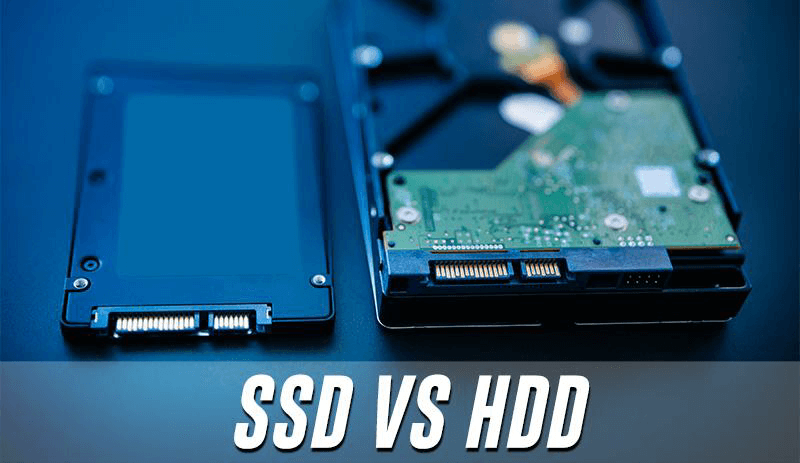
▷ HDD vs SSD
Come tutti sappiamo, HDD e SSD sono due tipi di dischi rigidi differenti. Rispetto all'HDD tradizionale, l'SSD ha vantaggi come maggiore resistenza, velocità di lettura e scrittura più veloce, silenziosità, minor consumo energetico e migliore resistenza agli urti. Per questo motivo, molti utenti sono disposti a sostituire l'HDD con l'SSD per ottenere prestazioni migliori.
▷ Benefici del clonare l'HDD su SSD
✦ Aggiornare da HDD a SSD per far funzionare il computer più velocemente.
✦ Migrazione del sistema mantenendo tutti i dati intatti e risparmiando tempo ed effort rispetto a un'installazione da zero.
✦ Trasferire il sistema operativo su un SSD più grande. Quando si esaurisce lo spazio, gli utenti possono clonare il SO da un HDD più piccolo a uno più grande.
Freeware: Clonare HDD su SSD facilmente e in modo sicuro in Windows 10
Per clonare l'HDD su SSD in modo sicuro e veloce, ti consiglio di utilizzare AOMEI Partition Assistant Standard. Questo è un tool di clonazione gratuito leader di mercato con un'operazione semplice e un'interfaccia amichevole. Anche se sei un principiante, puoi completare facilmente la clonazione seguendo le istruzioni.
Fornisce due metodi di clonazione: "Clona Disco Rapidamente" e "Clona Settore per Settore". Il primo clona solo lo spazio utilizzato sul disco rigido, quindi puoi clonare un HDD da 1TB a un SSD da 500GB. Il secondo clona tutti i settori sul disco rigido, quindi il tuo SSD deve avere le stesse dimensioni o essere addirittura più grande dell'HDD.
- ★Consigli:
- Per clonare un disco dati, la versione Standard è sufficiente. Se è necessario clonare un disco di sistema da HDD a SSD, si prega di passare alla Professional Edition.
- Inoltre, puoi anche Migrare il SO su SSD per migrare l'intera partizione di sistema e le partizioni correlate su SSD.
- Altre funzionalità ti stanno aspettando da provare, come ad esempio, l'allocazione dello spazio libero, spostare le applicazioni su un'altra unità, convertire MBR in GPT, ecc.
Come clonare l'HDD su SSD in Windows 11, 10, 8 e 7
Ora ti mostrerò i passaggi specifici per clonare l'hard disk su SSD. Prima di iniziare, è necessario fare alcune preparazioni in anticipo per garantire che durante il processo di clonazione non ci siano problemi.
▶ Prima della clonazione
✎ È necessario installare un SSD sul tuo desktop o laptop. Se c'è solo uno slot per l'hard disk, allora prepara un adattatore SSD a USB appropriato in base al tipo di SSD.
✎ Assicurati che lo spazio non allocato dell'SSD non sia inferiore allo spazio utilizzato dall'HDD corrente.
✎ Dovresti inizializzare l'SSD se è nuovo, altrimenti Windows non lo riconoscerà. E imposta lo stile della partizione (MBR o GPT) come lo stesso dell'HDD.
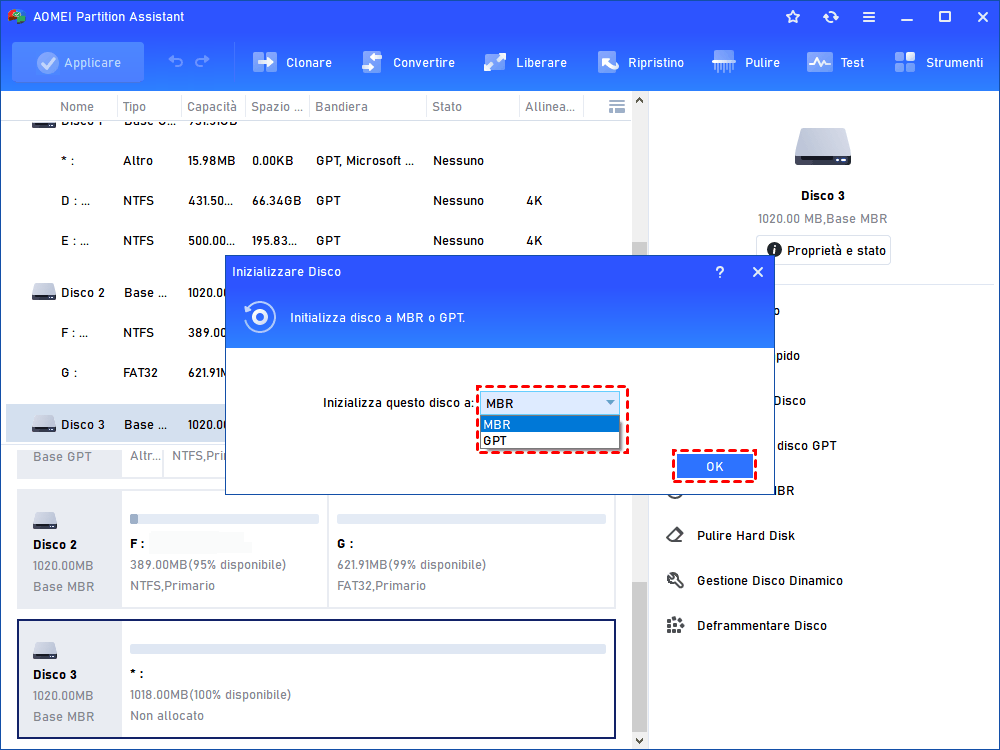
▶ Processo di clonazione
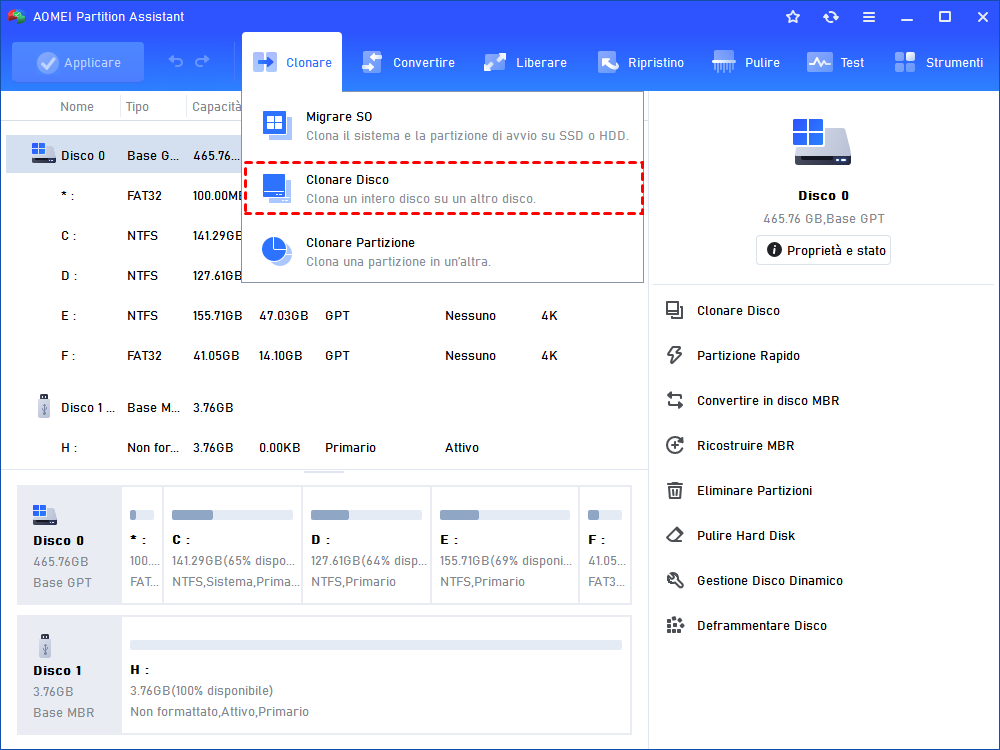
Passo 1. Collega l'SSD al tuo PC. Installa ed avvia il software di clonazione. Fai clic su "Clonare Disco" nel menu di destra.
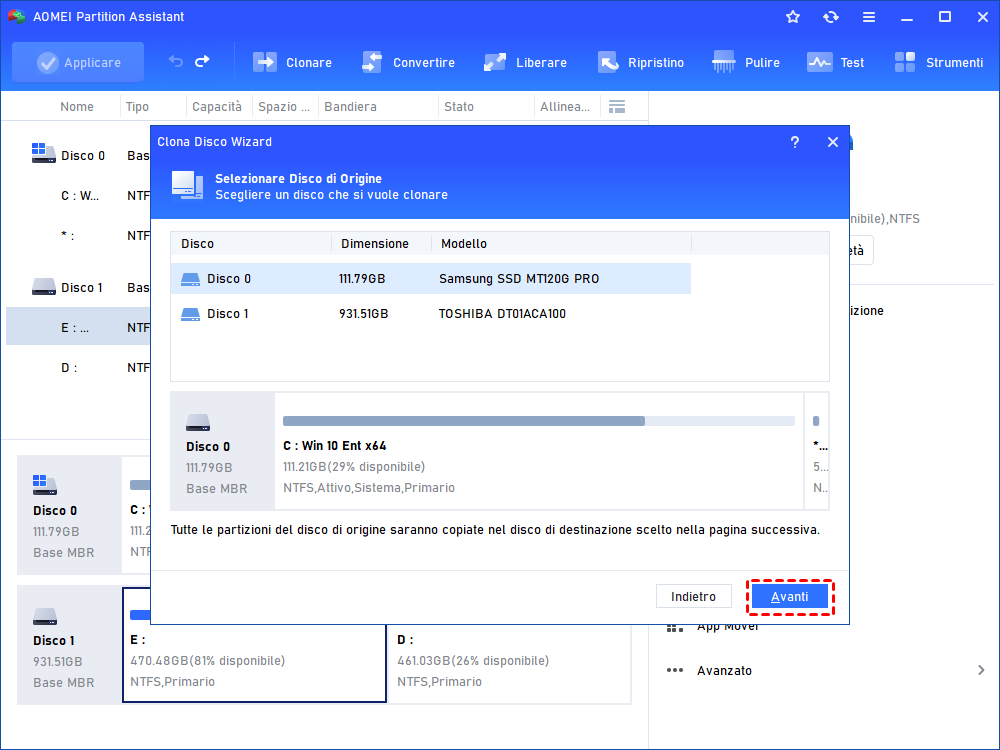
Passo 2. Scegli l'antico HDD come disco di origine e clicca su "Avanti".
Passo 3. Scegli l'SSD come disco di destinazione.
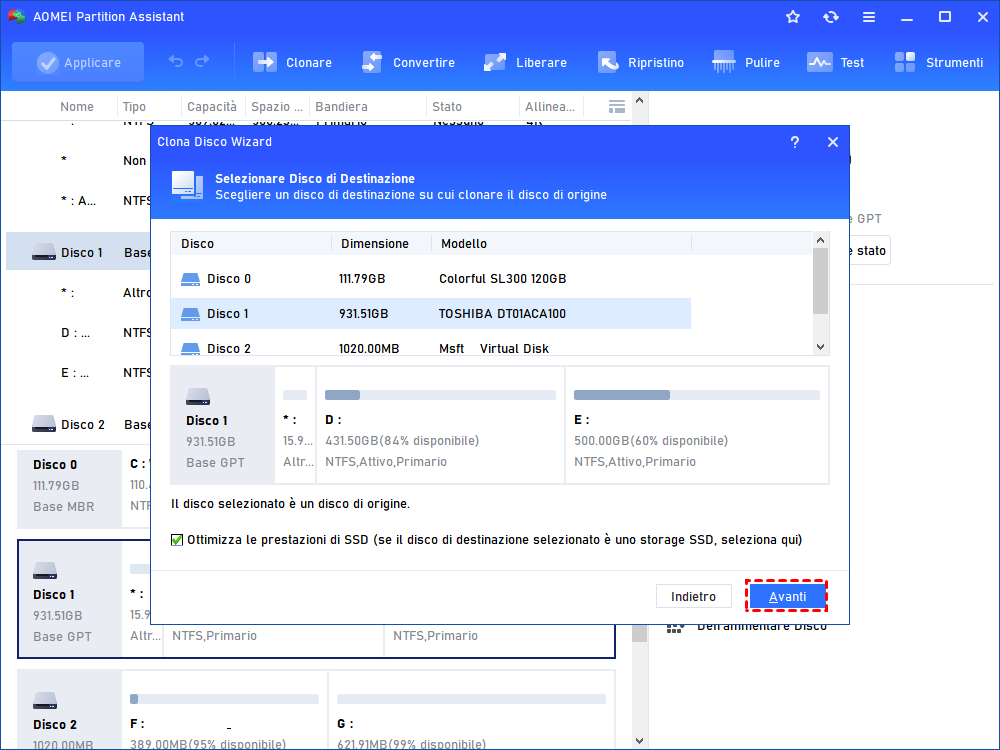
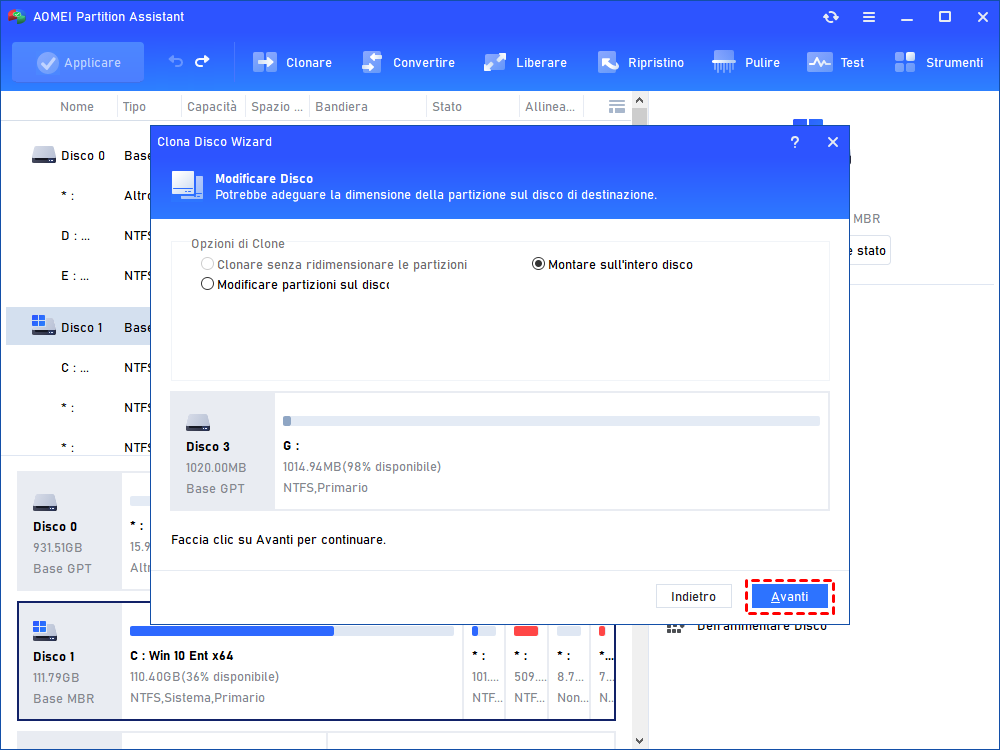
Passo 4. Nell'opzione Impostazioni, ci saranno solo due opzioni disponibili, quando cloni su un disco più piccolo. Scegline una e clicca su "Salva".
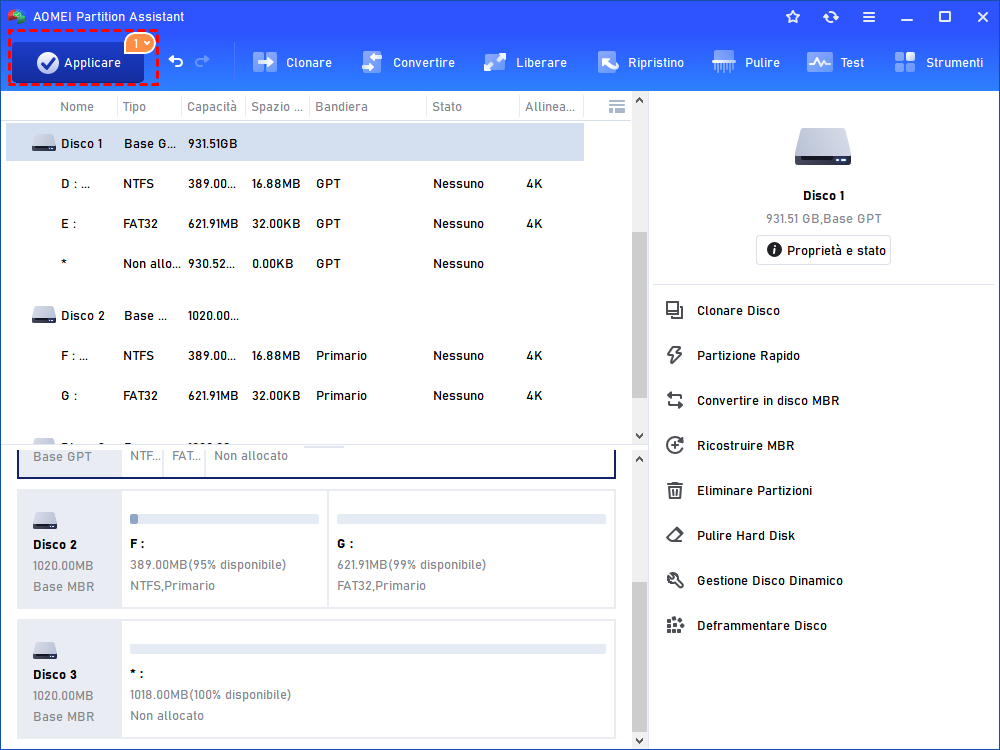
Passo 5. Clicca su “Applicare” > “Procede” per implementare la copia dell'HDD su SSD dopo essere tornato all'interfaccia principale.
▶ Avvia Windows dall'SSD dopo la clonazione
Se hai clonato il disco di sistema e mantieni sia l'HDD che l'SSD sul computer, potresti dover entrare nel BIOS per impostare l'SSD come disco di avvio.
Passo 1. Riavvia il PC e premi continuamente F2, Del, F8 o F12 per accedere al menu del BIOS.
Passo 2. Puoi utilizzare i tasti freccia per selezionare la scheda di avvio.
Passo 3. Quindi sposta l'SSD clonato in prima posizione nell'elenco. E salva le modifiche ed esci dall'utilità di configurazione del BIOS.

Domande frequenti sulla clonazione dell'HDD su SSD
☞ Posso clonare l'HDD su SSD senza reinstallare?
Sì, puoi. AOMEI Partition Assistant può aiutarti a clonare l'HDD su SSD senza perdita di dati. E i passaggi di clonazione sono molto semplici, anche se sei un principiante.
☞ Puoi avviare con successo dopo aver clonato il disco di sistema?
Dopo la clonazione, installa l'SSD. Se ti è rimasto solo un hard disk sul tuo computer, riavvia per avviare Windows. Se mantieni sia l'HDD che l'SSD sul computer, devi entrare nelle impostazioni del BIOS/UEFI durante il riavvio e impostare l'SSD come disco di avvio. Windows può quindi avviarsi con successo dall'SSD.
☞ Come clonare l'HDD su SSD quando il boot del PC fallisce?
AOMEI Partition Assistant supporta la creazione di un USB avviabile. Potresti dover clonare un hard disk da un USB avviabile quando non puoi clonare un disco direttamente da un dispositivo fisico.
