
 AOMEI Partition Assistant
Come Eseguire il Ghosting del Disco Rigido su SSD in Windows 10, 8 e 7?
Hai bisogno di clonare il disco rigido su SSD, ma non sai come fare? Questo articolo ti mostrerà come clonare il disco rigido su SSD in Windows 10, 8 e 7.

Da Gioia / Aggiornato il 31.05.2024


Scenario
“Il nuovo scenario è il seguente: "Recentemente, ho acquistato un computer Dell con un hard disk da 750 GB e Windows 10 Pro. Vorrei trasferirlo su un SSD Samsung 850 EVO da 500 GB. Posso semplicemente clonare l'hard disk sul nuovo SSD senza reinstallare il sistema operativo e altri programmi? Qualcuno può spiegarmi come fare passo dopo passo? Grazie!”
Perché devi clonare l'hard disk sul SSD?
In generale, clonare l'hard disk sul SSD significa migrare tutti i dati da un hard disk a un altro. Dopo questa operazione di clonazione, l'SSD conterrà gli stessi dati dell'hard disk vecchio. Può essere una soluzione molto utile per l'aggiornamento, la sostituzione e il backup del disco.
Ad esempio, se l'hard disk viene utilizzato per molto tempo, lo spazio disponibile sarà ridotto e il computer funzionerà più lentamente. In questo caso, puoi clonare l'hard disk sul SSD e sostituire quello vecchio. Se il sistema si avvia e si esegue lentamente sull'hard disk, puoi anche aggiornarlo a un disco SSD tramite la clonazione. Inoltre, le guasti all'hard disk accadono spesso. Per evitare la perdita di dati durante un incidente del genere, puoi clonare l'hard disk su un altro disco per un backup completo.
Come clonare l'hard disk sul SSD in Windows 10/8/7?
Per clonare l'hard disk sul SSD senza problemi, puoi affidarti a uno strumento di clonazione di terze parti come AOMEI Partition Assistant Professional. È un potente gestore di partizioni del disco e compatibile con tutte le edizioni di Windows 10/8/7 e Windows XP/Vista (sia a 32 bit che a 64 bit). Dispone di "Disk Clone Wizard", che ti consente di clonare l'hard disk sul SSD in modo molto conveniente su un PC Windows. Inoltre, è possibile clonare un disco più grande su un disco più piccolo utilizzando il metodo "Clone Disk Quickly" purché lo spazio del disco di destinazione sia maggiore dello spazio utilizzato dal disco di origine.
Ora puoi scaricare la demo e dare uno sguardo più da vicino ai passaggi per clonare l'hard disk sul SSD in Windows 10. Prima di procedere, dovresti collegare l'SSD al tuo computer, assicurarti che venga rilevato e fare il backup dei file importanti su di esso perché verranno eliminati durante l'operazione.
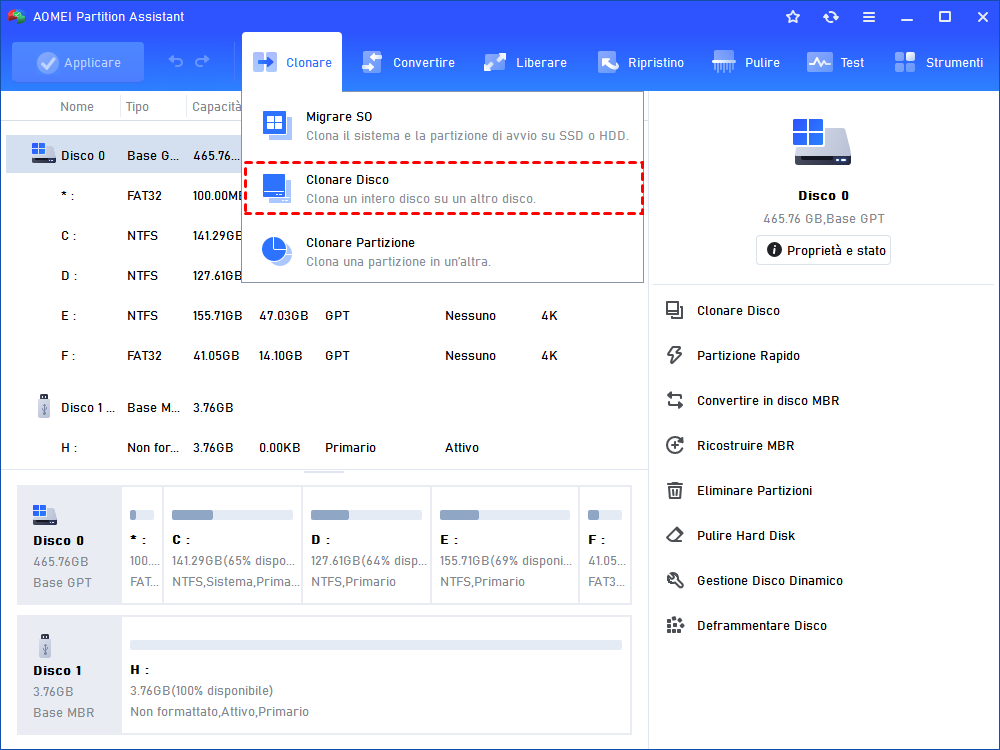
Passo 1. Installa ed esegui AOMEI Partition Assistant. Nella barra degli strumenti superiore, clicca su "Clonare" > "Clonare Disco".
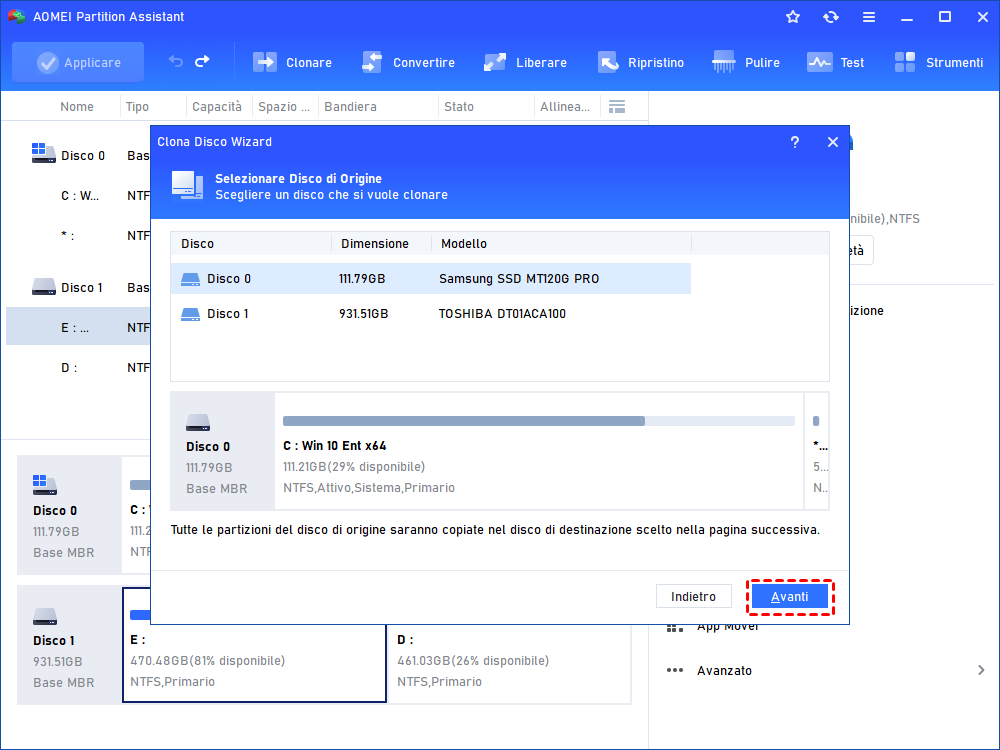
Passo 2. Nella finestra successiva, seleziona il disco di destinazione (in questo caso l'SSD)
Passo 3. Puoi regolare la dimensione delle partizioni sul disco di destinazione come desideri cliccando l'opzione Impostazioni. Clicca su "Clicca" per continuare.
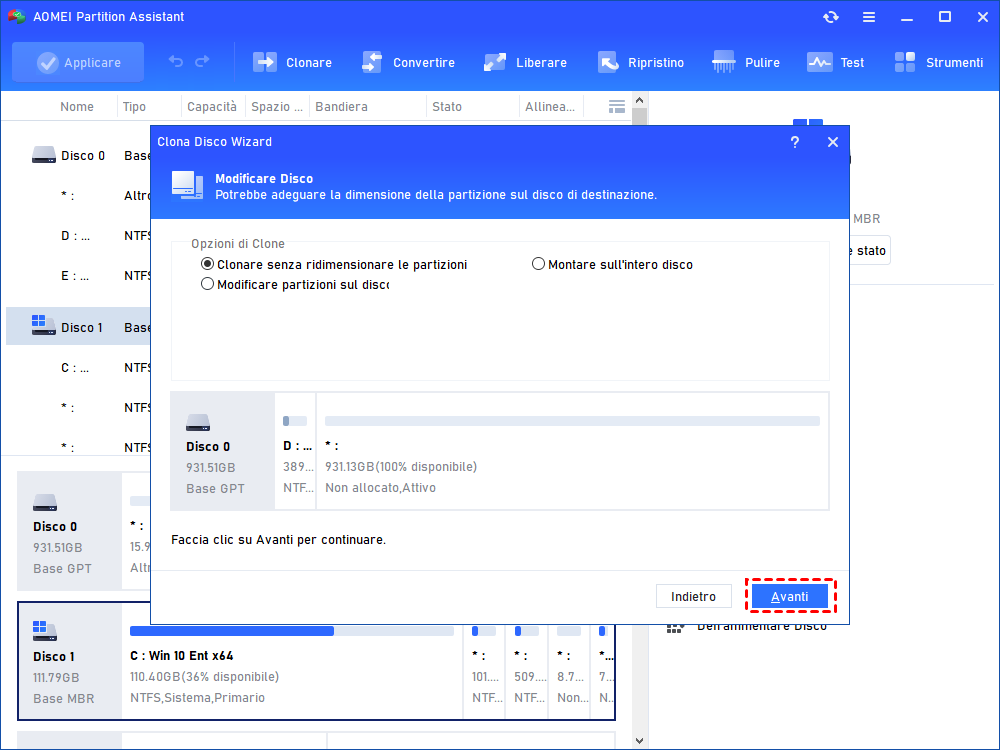
▸"Clonare senza rapidamente le partizioni": mantieni la dimensione delle partizioni di origine.
▸ “Modificare sull'intero disco”: the program automatically adjusts the size of partition to fit the entire disk.
▸"Modificare partizione sul disco": ridimensiona la partizione sul disco come desideri.
Passo 4. Torni alla pagina principale. Puoi visualizzare le modifiche e cliccare su "Applicare" per completare l'operazione.
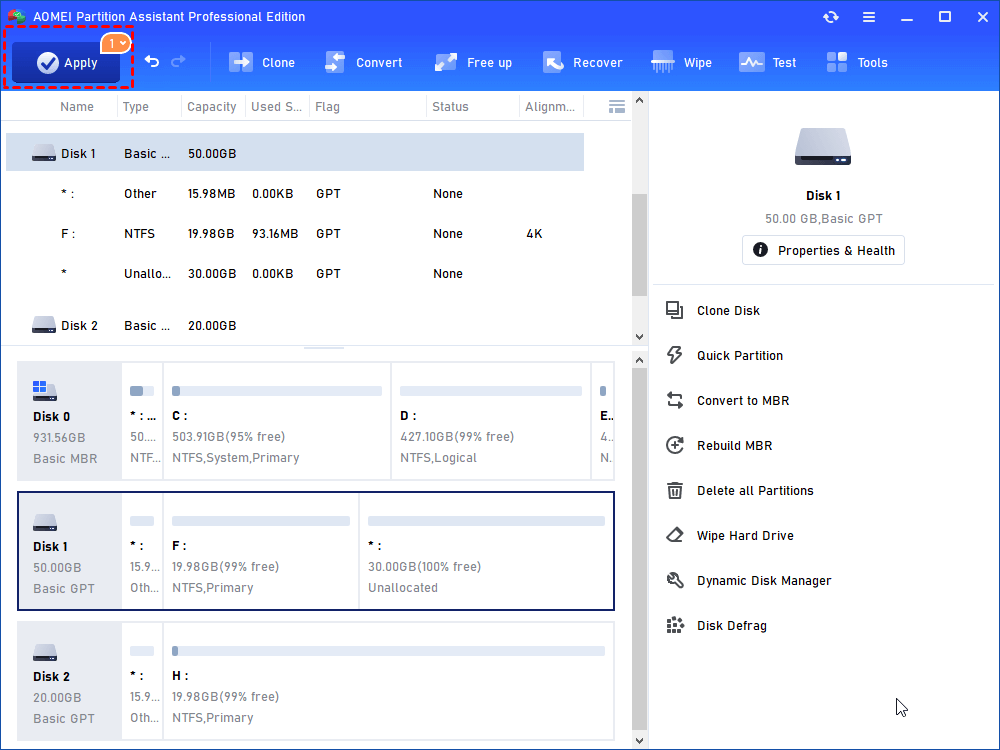
Se stai clonando il disco di sistema, dovresti prendere nota dello stile della partizione del disco di origine e di destinazione. Clonando il disco di sistema MBR sul disco GPT, è necessario modificare la modalità di avvio Legacy in UEFI/EFI per avviare il PC dal disco clonato. È vero anche il viceversa.
Sommario
Con l'aiuto di AOMEI Partition Assistant Pro, puoi fantasma del disco rigido su SSD in modo semplice ed efficace in Windows 10/8/7. Oltre alla clonazione del disco, fornisce anche molte altre potenti funzioni come ridimensionare/eliminare/creare/dividere/unire/spostare partizioni, clonare partizioni, ricostruire MBR, cancellare disco rigido, cancellazione sicura SSD e così via. E puoi anche migrare il sistema operativo sul nuovo disco rigido con questo strumento. Se desideri applicare AOMEI Partition Assistant sul Server, puoi provare l'edizione AOMEI Partition Assistant Server.
