
 AOMEI Partition Assistant
Risolto: il Nuovo SSD non Viene Visualizzato in Gestione Disco Windows 11
Alcuni utenti ritengono che Gestione disco Windows 11 non riconosca nuovi SSD o HDD. Questa guida ti mostrerà come risolvere questo problema con una soluzione semplice.

Da Gioia / Aggiornato il 31.10.2023


È abbastanza emozionante quando si ha un nuovo SSD per il proprio PC perché di solito un nuovo disco significa migliori prestazioni e capacità maggiori. Per gli utenti di Windows 11, dato che questo sistema operativo ha la versione 22H2 (Sun Valley 2), alcuni potrebbero desiderare di sostituire il vecchio disco con un nuovo SSD per la nuova versione.
Ma quando si installa un nuovo SSD sul PC, il nuovo SSD non compare nella Gestione disco o nel Gestione dispositivi. Alcuni confrontano anche il fatto che l'SSD potrebbe non comparire durante l'installazione di Windows. Quando ciò accade, gli utenti non possono accedere ai dati sul dispositivo SSD.
Come risolvere il problema dell'SSD che non appare nella Gestione disco in Windows 11?
Indipendentemente dalla situazione in cui ci si trova, l'importante è sapere come risolverla. Per offrirti un aiuto migliore, ti mostreremo separatamente come risolvere il problema dei nuovi dischi che non compaiono in Windows e come risolvere il problema dei vecchi dischi che scompaiono in Windows. Puoi passare al metodo specifico in base alla tua situazione. Ma inizialmente, controlla che tutte le connessioni siano stabili e assicurati che il tuo disco non presenti danni fisici.
Risolvere: nuovo SSD/HDD che non appare in Windows 11
Se stai utilizzando un nuovo disco, il che significa che questo disco non è stato inizializzato e formattato, devi inizializzarlo nella prima fase. A proposito, alcuni vecchi dischi potrebbero mostrare un errore "Disco sconosciuto non inizializzato", che può essere risolto seguendo i passaggi seguenti.
Parte 1. Come inizializzare l'SSD in Windows 11
Passaggio 1. Apri la Gestione disco sul tuo computer.
Passaggio 2. Trova e fai clic con il tasto destro del mouse sull'SSD che desideri inizializzare, quindi fai clic su "Inizializza disco".
Passaggio 3. Nella finestra di dialogo Inizializza disco, seleziona il disco da inizializzare. Puoi scegliere se utilizzare il record di avvio principale (MBR) o il GUID Partition Table (GPT) come stile di partizione. Se desideri utilizzare questo disco come disco di sistema, puoi scegliere direttamente GPT.
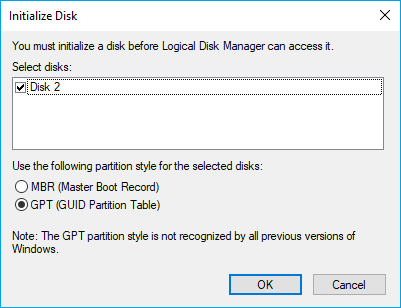
Nota: se hai bisogno di ulteriori informazioni per prendere una decisione, puoi consultare MBR vs. GPT, quale è migliore per l'SSD.
Parte 2. Come partizionare l'SSD in Windows 11
Ora il tuo nuovo SSD dovrebbe essere riconosciuto. Ma non basta così. Dopo aver inizializzato il tuo nuovo disco, dovrai formattarlo per dargli un sistema di file per memorizzare i dati.
Fai clic con il tasto destro del mouse sullo spazio non allocato del tuo disco e scegli "Formatta". Seleziona "NTFS" e fai clic su "OK" per confermare l'operazione.
Ora il tuo disco è pronto. Vedrai una partizione sul tuo disco, se necessario, puoi creare una nuova partizione per partizionare rapidamente l'intero disco.
Risolvere: SSD corrente che scompare dalla Gestione disco in Windows 11
A differenza della situazione precedente, le possibili cause per cui il tuo SSD/HDD corrente non viene visualizzato sono varie. Ecco alcuni metodi che possono aiutarti.
Metodo 1. Assegna una nuova lettera al disco
Se l'SSD non appare potrebbe essere causato dalla mancanza di lettera del disco o dal conflitto con un altro disco, causando il fallimento del sistema operativo Windows nell'identificarlo. Puoi risolvere questo problema assegnando manualmente una nuova lettera di unità all'SSD nella Gestione disco di Windows.
Passaggio 1. Fai clic con il tasto destro del mouse su "Questo PC" e seleziona "Gestisci". Nella sezione Archiviazione, fai clic su "Gestione disco".
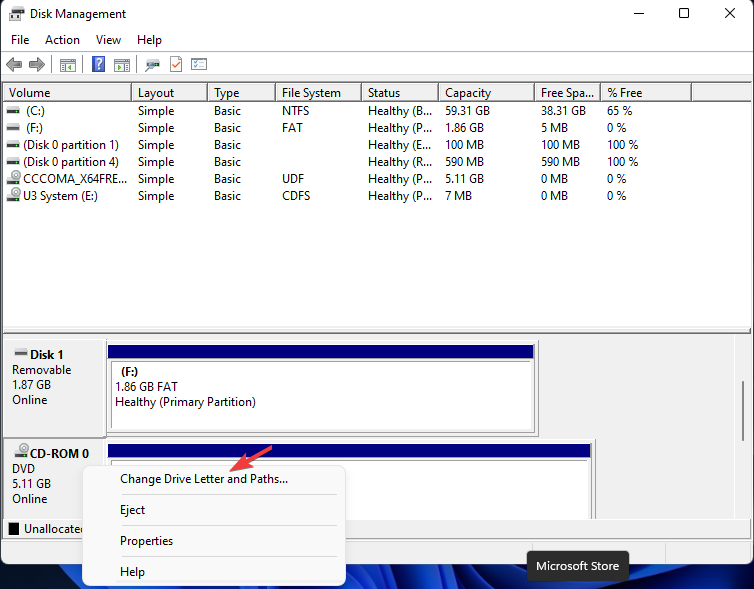
Passaggio 2. Fai clic con il tasto destro del mouse sulla partizione dell'SSD e seleziona "Modifica lettera di unità e percorsi...".
Passaggio 3. Tra Aggiungi, Modifica e Rimuovi, fai clic sul pulsante "Modifica" e quindi seleziona una lettera di unità dalla lista. Fai clic su "OK" per confermare.
Metodo 2. Aggiorna i driver
Un'altra condizione per cui l'SSD non viene visualizzato è se sta utilizzando driver obsoleti. Prova ad aggiornare il driver dell'SSD per verificare se questo aiuta a risolvere il problema.
Passaggio 1. Digita "Gestione dispositivi" nel campo di ricerca del menu di avvio. Fai clic su "Invio" per avviarlo.
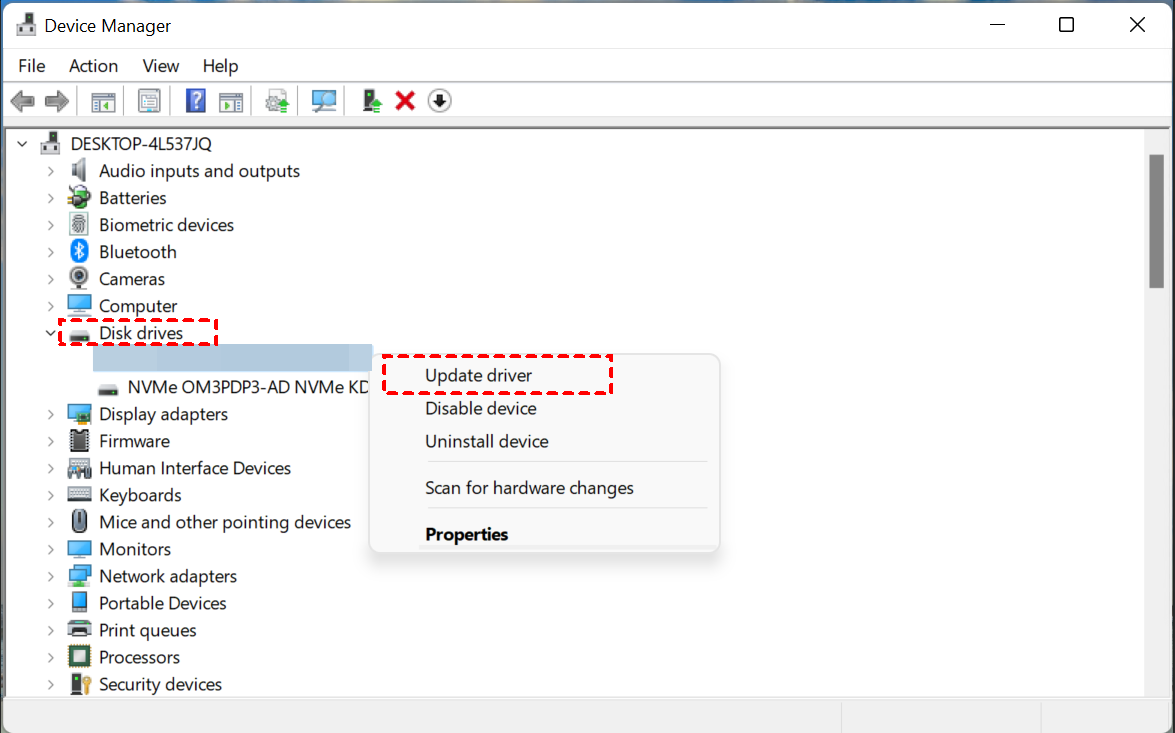
Passaggio 2. Vai a Driver del disco e fai clic con il tasto destro del mouse su ogni elemento sotto di esso.
Passaggio 3. Fai clic su "Aggiorna driver". Quindi riavvia il tuo PC.
Metodo 3. Formatta il disco
Se il file system è danneggiato, il tuo SSD scomparirà anche dal PC. Potresti vedere il tuo disco contrassegnato come RAW o non allocato. In questo caso, dovrai formattare il tuo disco. L'operazione è la stessa della formattazione di un nuovo SSD.
Passaggio 1. Vai a Questo PC o alla Gestione disco e fai clic con il tasto destro del mouse sulla partizione o sull'unità RAW, seleziona "Formatta".
Passaggio 2. Imposta l'etichetta del volume, il sistema di file (NTFS) e la dimensione dell'unità di allocazione. L'opzione di formattazione predefinita è "Formattazione rapida". Quindi fai clic su "OK" per avviare l'operazione.
Passaggio 3. Dopo la formattazione, puoi accedere e utilizzare la partizione o l'unità del sistema di file RAW come al solito.
Se la Gestione disco non funziona per le tue unità RAW per qualche motivo, puoi utilizzare AOMEI Partition Assistant Standard, un software gratuito di gestione di dischi e partizioni per Windows 11/10/8/8.1/7/XP. Supporta i sistemi di file NTFS, FAT32, exFAT, Ext2, Ext3 e Ext4 e puoi utilizzarlo per risolvere problemi di unità interne/esterne che non compaiono o che non funzionano correttamente su altri dispositivi.
Passaggio 1. Scarica il gestore di partizioni gratuito - AOMEI Partition Assistant, installalo e avvialo.
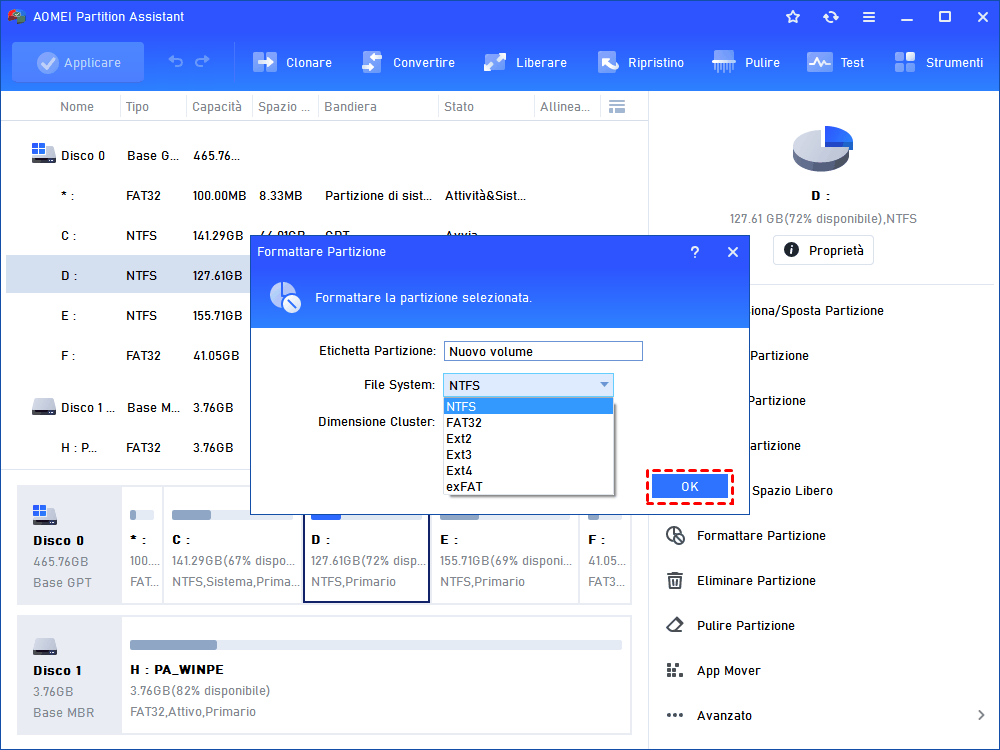
Passaggio 2. Fai clic con il tasto destro del mouse sull'unità non riconosciuta e seleziona l'opzione "Formattare Partizione" dal menu di scelta rapida.
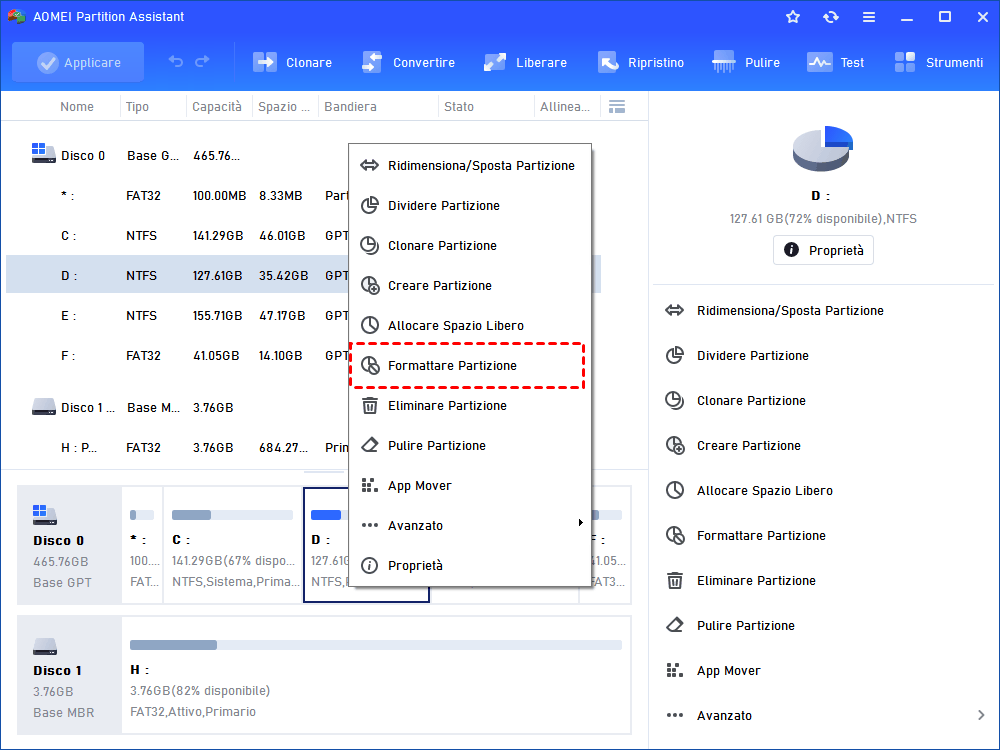
Passaggio 3. Fai clic sul menu a discesa, seleziona il sistema di file "NTFS o FAT32" e fai clic su OK per continuare.
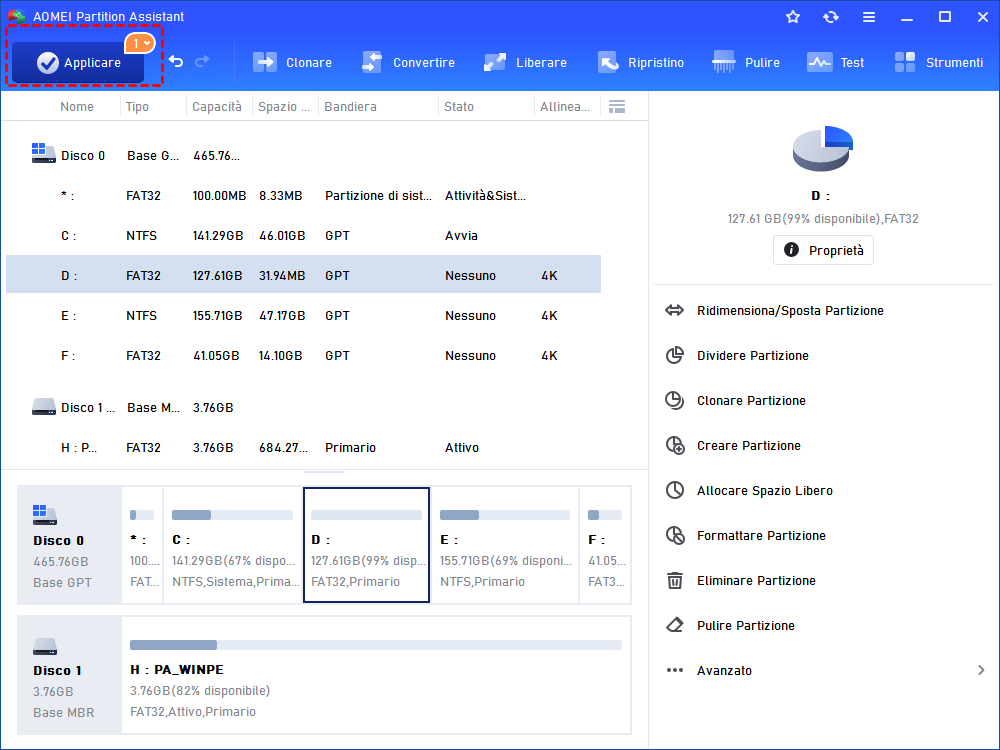
Passaggio 4. Fai clic su "Applicare" e quindi su "Procede" per avviare il processo di formattazione.
Oltre alla funzione di formattazione, questo strumento ha anche altre funzionalità pratiche rispetto alla Gestione disco. Puoi clonare/unire/eliminare/deframmentare unità, pulire il PC, convertire il sistema di file tra FAT32 e NTFS senza formattazione, testare la velocità del disco, ecc.
Inoltre, se passi alla versione Professional Edition, puoi utilizzare ulteriori funzionalità come il trasferimento di applicazioni installate su un'altra unità/disco senza bisogno di reinstallarle, la migrazione del sistema operativo su un altro disco, la conversione del disco in MBR/GPT senza perdita di dati, l'allocazione dello spazio libero all'unità C...
Metodo 4. L'SSD non viene visualizzato durante il processo di installazione di Windows 11
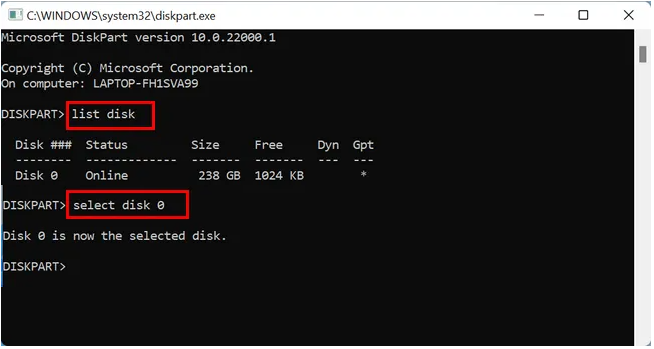
Passaggio 1. Premi "Shift + F10" per aprire il prompt dei comandi nella finestra di installazione di Windows.
Passaggio 2. Digita "diskpart" nella finestra popup e premi "Enter".
Passaggio 3. Digita i seguenti comandi in sequenza e premi "Enter":
• list disk
• select disk m (m è il numero del disco SSD)
• clean
Passaggio 4. Prova a installare nuovamente Windows 11.
Conclusione
Se la Gestione disco in Windows 11 non riconosce il tuo nuovo SSD o disco rigido, puoi provare i metodi descritti nel post. AOMEI Partition Assistant è un utile gestore di dischi per tutti gli utenti di Windows, puoi creare un backup del disco tramite la clonazione del disco quando il tuo SDD/HDD funziona correttamente per evitare la perdita di dati quando non funziona normalmente.
E questo strumento dispone anche della versione Server Edition per assisterti nella gestione efficiente e sicura di Windows Server 2025/2022/2019/2016/2012(R2)/2008(R2)/2003.
