
 AOMEI Partition Assistant
 Risolto: Hard Disk Esterno non Viene Visualizzato in Windows 11
Quando un disco rigido esterno non viene visualizzato in Windows 11, 10, 8 e 7, è possibile fare riferimento a questa esercitazione per sapere perché e trovare alcuni modi efficaci per risolverlo.

Da Gioia / Aggiornato il 18.05.2023


Perché il disco rigido esterno non viene visualizzato in Windows 11?
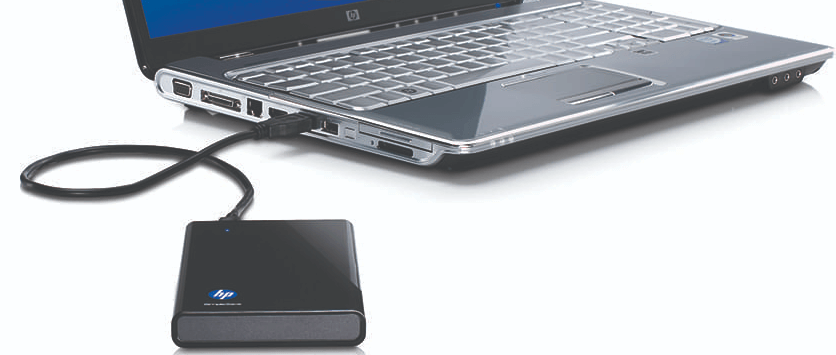
Come disco rigido portatile, un disco rigido esterno presenta vantaggi quali la grande capacità, la portabilità, ecc. È ampiamente utilizzato per archiviare dati personali o di backup.
A volte, però, quando si collega il disco rigido esterno a Windows 11 o ad altri dispositivi, il disco rigido esterno non viene visualizzato in Esplora file o Gestione disco di Windows 11. Questo può essere causato dal mancato riconoscimento del disco rigido esterno da parte di Windows. Di solito, ciò si verifica per i seguenti motivi:
● La porta USB non funziona
● Il driver del dispositivo non è aggiornato
● Sistema di file dell'unità non compatibile
● Il disco rigido esterno non è stato inizializzato
● Non c'è una lettera di unità su una partizione del disco rigido.
Non dovete preoccuparvi di questi problemi. Successivamente, vi mostrerò come risolvere il problema del disco rigido esterno che non viene visualizzato in Windows 11, compresi i dischi rigidi esterni SanDisk, Crucial, Kingston, Maxtor, HP, Toshiba, WD, Seagate, Samsung e così via.
Il disco rigido esterno non viene visualizzato in Windows 11 - 5 soluzioni utili
Esistono alcuni modi utili per far sì che Windows 11 riconosca il disco rigido esterno; potete sceglierne uno in base alle vostre esigenze.
Soluzione 1. Cambiare la porta USB (di base)
Dopo aver collegato il disco rigido esterno a Windows 11, se Esplora file di Windows 11 non lo riconosce, è possibile che la porta USB sia guasta. Procedere come segue:
Passo 1. Collegare il disco rigido esterno a un'altra porta USB o a un altro computer.
Passo 2. Se viene visualizzata su un'altra porta, la porta USB originale è morta o non accetta l'unità per qualsiasi motivo. A volte ciò può essere causato da porte USB non corrispondenti (ad esempio, utilizzando una porta USB 2.0).
Soluzione 2. Aggiornare o reinstallare il driver del disco rigido esterno
Se il driver del disco rigido esterno è obsoleto, non viene visualizzato in Gestione disco e Esplora file. In questo caso, è necessario aggiornare il driver in Gestione periferiche:
Passo 1. Fare clic con il pulsante destro del mouse su Start, cercare "Gestione periferiche" e aprirlo.
Passo 2. In Unità disco, individuare il disco rigido esterno che non può essere rilevato da Windows 11.
Passo 3. Fare clic con il pulsante destro del mouse e selezionare "Aggiorna driver".
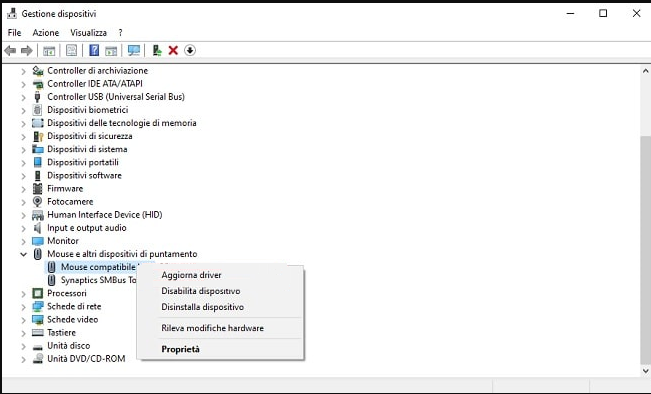
Passo 4. In alternativa, è possibile selezionare "Disinstalla dispositivo" per reinstallare il driver.
Soluzione 3. Inizializzare il disco rigido esterno (solo per quelli nuovi)
Se il disco rigido esterno non è inizializzato, non verrà riconosciuto da Gestione disco. È necessario inizializzare il disco rigido esterno prima di utilizzarlo.
Passo 1. Premere "Windows + R", digitare "diskmgmt.msc" per aprire Gestione disco.
Passo 2. Selezionare "Inizializza disco" per impostare lo stile della partizione come MBR o GPT.
Passo 3. Successivamente, fare clic con il pulsante destro del mouse e selezionare "Nuovo volume semplice" per creare una nuova partizione sul disco rigido esterno.
Soluzione 4. Assegnare una lettera di unità al disco rigido esterno
Se il disco rigido esterno non ha una lettera di unità, non sarà visibile in Esplora file. A questo punto, è necessario assegnare una lettera di unità.
Passo 1. In Gestione disco, fare clic con il pulsante destro del mouse sul disco rigido esterno e selezionare "Cambia lettera e percorsi dell'unità...".
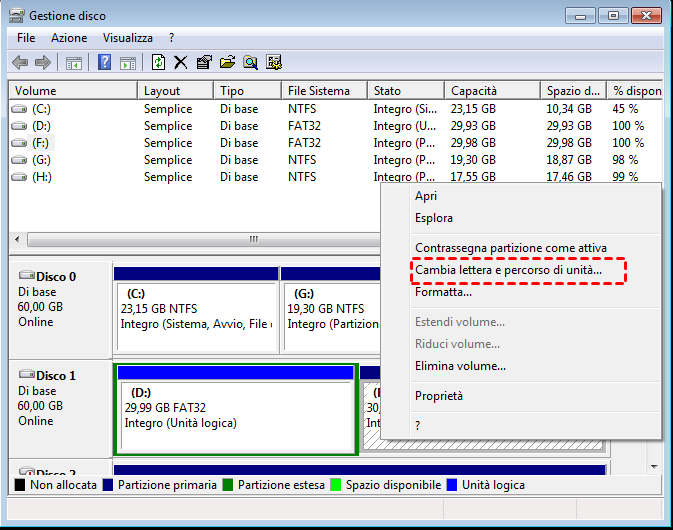
Passo 2. Quindi fare clic su "Aggiungi", selezionare una lettera di unità e fare clic su "OK" per assegnare una lettera di unità.
Passo 3. A questo punto è possibile accedere al disco rigido da Esplora file.
Passo 4. Suggerimento: se la funzione Cambia lettera di unità e percorsi è disattivata in Windows 11, è possibile ricorrere a uno strumento professionale.
Soluzione 5. Formattare il disco rigido esterno (raccomandato)
Se il file system del disco rigido esterno è incompatibile con Windows o corrotto, non verrà visualizzato in Esplora file. Fortunatamente, è possibile formattarlo. Per farlo, Diskpart o Gestione disco possono essere la prima scelta, ma non supportano la formattazione dei dispositivi di archiviazione di dimensioni superiori a 32 G nel file system FAT32. Inoltre, non supportano la formattazione del dispositivo in un file system diverso da NTFS e FAT32.
Per formattare il disco rigido esterno senza alcuna limitazione, AOMEI Partition Assistant Standard può aiutarvi. Questo programma gratuito supporta Windows 11/10/8/7/XP/Vista e può formattare il disco rigido esterno come file system NTFS/FAT32/exFAT/Ext2/Ext3/Ext4. Inoltre, la sua interfaccia intuitiva può ridurre al minimo i rischi operativi.
Scaricate questo programma gratuito per vedere come risolvere il problema del disco rigido esterno non visualizzato in Windows 11.
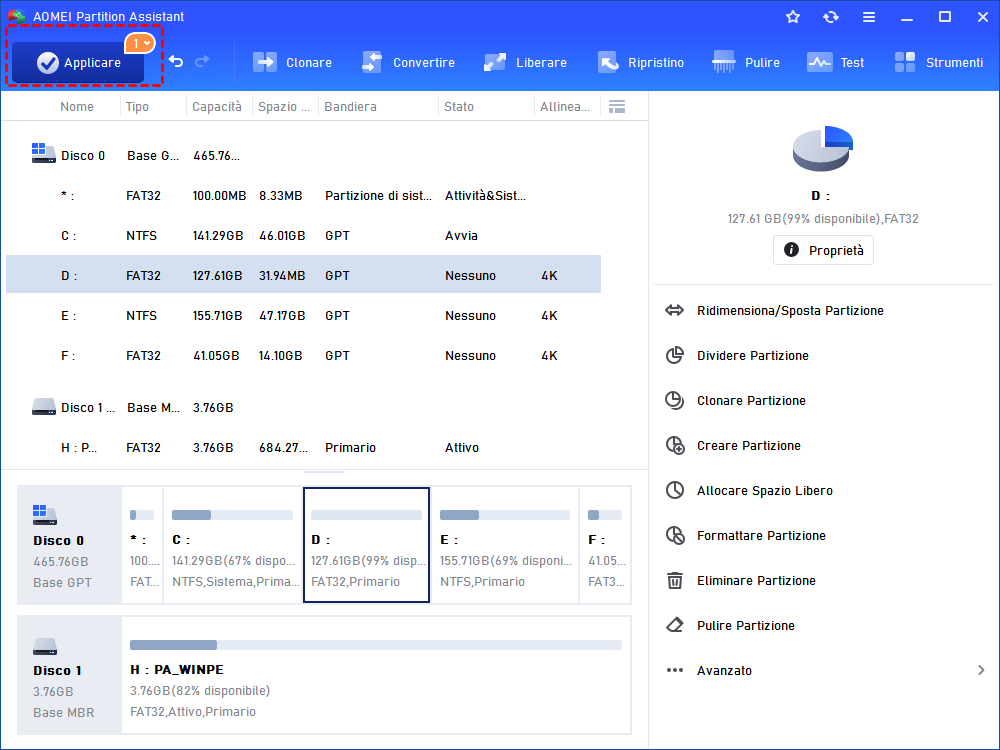
Passo 1. Individuare la partizione del disco rigido che deve essere formattata, fare clic con il pulsante destro del mouse e scegliere "Formattare Partizione".
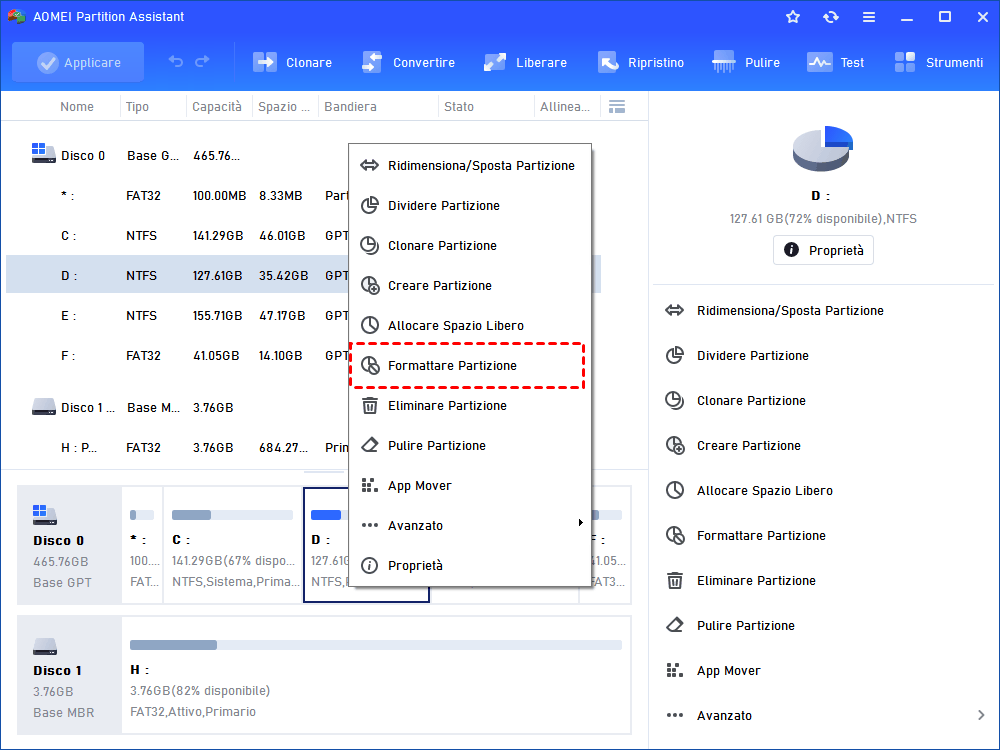
Passo 2. Impostate il file system della partizione e, se volete, potete aggiungere l'etichetta della partizione.
Passo 3. Confermare l'operazione e fare clic su "Applicare" per eseguirla.
Conclusione
Ora, credo che conosciate già i motivi per cui il disco rigido esterno non viene visualizzato in Windows 11 e come risolverlo. Se il disco rigido esterno HP/Samsung/Toshiba/WD/Seagate non viene visualizzato a causa del file system, è possibile formattarlo con AOMEI Partition Assistant Standard.
Inoltre, è possibile utilizzarlo per ridimensionare/eliminare/creare partizioni su un disco rigido esterno. Se la partizione è stata eliminata per sbaglio, è possibile recuperare la partizione persa con Professional Edition. Per gli utenti di Windows Server, è possibile provare l'edizione Server.
